
- Codexではどのフォルダを選ぶ?まずは用途で決めよう
- 文章やCSVを整理するなら、必要なファイルのコピーを集める
- 新しく作る作業なら、専用の空フォルダから始める
- デスクトップ全体や個人資料の親フォルダを選ぶ前に中身を確認する
- アプリで作業フォルダを選択・追加する手順
- PC側に作業用フォルダを用意する
- プロジェクトを追加して対象フォルダを選ぶ
- 選んだフォルダの名前とパスを確認する
- フォルダを変更したいときと複数フォルダの使い分け
- プロジェクトの編集画面からフォルダを追加する
- メインのフォルダを選び、新しいチャットで確認する
- 別の作業はプロジェクトを分けると確認しやすい
- フォルダが選べない・ファイルが見えないときの確認点
- エクスプローラーで実際の保存場所を確認する
- 開いているプロジェクトと実行場所を確認する
- アクセス制限が出たら、エラーと許可範囲を確認する
- CLI・IDEではフォルダ選択の入口が違う
- CLIは現在のフォルダか、指定したパスで始める
- IDEは開いているフォルダやワークスペースを使う
- 作業開始前に、変更する場所を確認しよう
- まず現在のパスと対象ファイルを確認してもらう
- フォルダ選択とアクセス権限の違いを押さえる
- Codexのフォルダ選択でよくある質問
- まとめ|必要なファイルを集め、作業場所を確認して始めよう

Codexのフォルダ選択で迷ったら、今回の作業に必要なファイルだけを集めた専用フォルダを選びます。最初は原本を残し、コピーで試すと変更後の確認もしやすくなります。
選択画面を開いても、デスクトップか、資料の保存先か、空のフォルダか。候補が多いと、そこで手が止まりますよね。
用途別の選び方から、アプリでの追加・変更、選べないときの確認まで順に進めます。作業開始前には、名前だけでなく実際の場所も確かめます。
このブログは、AIツールを「むずかしいもの」から「自分の道具」に変えていく、その過程を一緒にたどる場所です。
もしもAIが、あなたの仕事の右腕になったら。その最初の一歩を、ここから始めましょう。
アプリの導入がまだなら、WindowsでCodexをインストールする手順から確認してください。

Codexではどのフォルダを選ぶ?まずは用途で決めよう


🗨️ たかのひとことメモ
最初から机の引き出しを全部渡さなくて大丈夫です。今日使う資料だけ、ひとつの場所へ。
選ぶのは、Codexに今回の作業をしてもらう場所です。文章を整えるのか、新しくファイルを作るのかで、用意する中身が変わります。フォルダ名の立派さより、中に何が入っているかを先に見ておくと判断しやすくなります。
文章やCSVを整理するなら、必要なファイルのコピーを集める
ブログ原稿の表記を整えたいなら、その原稿のコピーを作業用フォルダへ入れます。CSVの列を確認したいなら、試してよいCSVだけを集めます。記事とは関係のない写真や請求書まで、一緒に入れる必要はありません。
たとえば、フォルダ名を「codex-test」にして、原稿のコピーを一つ置くところから。何を扱うかが少なければ、人も確認しやすいです。仕事の資料を使う場合は、コピーでも勤務先の利用ルールを確認し、練習には秘密情報のない資料を選びます。
新しく作る作業なら、専用の空フォルダから始める
メモのひな形や新しい文章を作るなら、空のフォルダを用意する方法もあります。既存の資料を読む作業ではないので、最初から中身がなくても、そこで作るものを具体的に伝えれば始められます。
一方、原稿の修正を頼むのに原稿が入っていなければ、確認する材料が足りません。「新しく作る」と「今あるファイルを直す」を分けて考えると、空のままでよいかが決まります。保存名も先に決めておくと、できたファイルを探しやすくなります。
デスクトップ全体や個人資料の親フォルダを選ぶ前に中身を確認する
デスクトップやドキュメントの大きなフォルダには、今回使わないファイルも混ざりがちです。目的の原稿が一つなら、まずそのコピーだけを別の作業フォルダへ集める方が、任せる対象を説明しやすくなります。
フォルダを分けるのは、作業対象を整理して原本を残すための工夫です。それだけでPCのほかの場所へのアクセスがすべて禁止される、という意味ではありません。アクセス権限との違いは、後半で確認します。
迷ったら「この中のファイルを今回使うか」で見直してみてください。置き場所が決まったら、アプリ側で選択します。

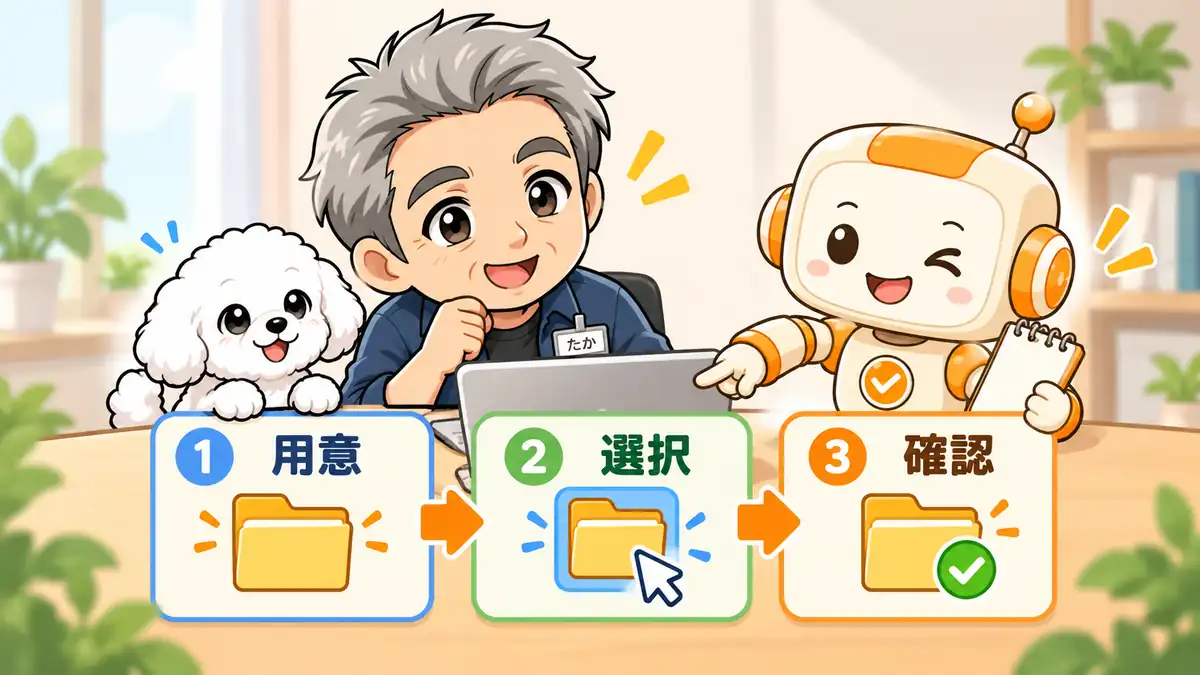
作業用フォルダを用意できたら、アプリにその場所を追加して、名前とパスを確認します。
アプリで作業フォルダを選択・追加する手順
🗨️ たかのひとことメモ
同じ名前のフォルダがあると、名前だけでは迷子になります。住所にあたるパスも見ておきましょう。
PC内のファイルを扱うときは、そのフォルダにつながるローカルプロジェクトを使います。ここでいうプロジェクトは、関連する作業をまとめる場所。ChatGPTに資料をアップロードするプロジェクトとは、PCのフォルダへのつながり方が違います。
PC側に作業用フォルダを用意する
Windowsなら、エクスプローラーで自分が管理できる保存先を開き、新しいフォルダを作ります。「codex-test」など、練習用だと分かる名前で十分です。資料を読む作業なら、必要なコピーを中へ入れておきます。
例として「ドキュメント内のcodex-test」を使う場合でも、実際の保存先はPCによって違います。OneDrive内に保存されている場合もあるので、フォルダを開いてアドレス欄の場所を確認してください。記事の例のパスを、そのまま自分のPCの場所だと思わなくて大丈夫です。
プロジェクトを追加して対象フォルダを選ぶ
アプリでプロジェクトを追加する操作を開き、用意した作業フォルダを選択します。Windowsの公式案内には「Add new project」とCtrl+Oの操作が載っています。選択画面では、作業するフォルダそのものを選びます。
画面の言語やアプリの版によって、表示名が違う場合があります。Windowsでの操作や保存先の補足は、Windowsアプリの公式案内で確認できます。ここではWindows側に用意したフォルダで始め、WSLの設定までは進めません。
選んだフォルダの名前とパスを確認する
プロジェクトに付けた表示名と、接続しているフォルダの場所を確認します。パスは「そのフォルダの住所」のようなものです。同じ「codex-test」でも、デスクトップ内とドキュメント内では別の場所になります。
フォルダの設定で場所を確かめ、エクスプローラーで開いた作業用フォルダと照らし合わせます。さらに新しいチャットで現在の作業場所を確認してもらうと、意図した場所で始めているか判断できます。具体的な指示文は後半に用意しました。

別の場所を使いたくなったときは、今のプロジェクトへの追加と、作業を分ける方法を考えます。
フォルダを変更したいときと複数フォルダの使い分け

🗨️ たかのひとことメモ
何でもひとつに詰めると、あとで自分も探すことに。関連する資料だけまとめると楽です。
同じ仕事で使うフォルダなら、ひとつのローカルプロジェクトに複数追加できます。その中でメインの場所を決めると、新しいチャットの開始場所が定まります。別の目的の作業なら、プロジェクトを分ける方法も考えてみてください。
プロジェクトの編集画面からフォルダを追加する
プロジェクトのメニューから「Edit project」を開き、「Add folder」で必要なフォルダを追加します。たとえばブログ原稿と、同じブログの参考メモが別々の場所にあるなら、関連する二つの場所をまとめる使い方です。
追加したフォルダも読み書きの対象になり得るため、使わない場所を念のため全部つなぐ必要はありません。操作とフォルダの扱いは、OpenAI公式のプロジェクトとフォルダの説明で確認できます。
メインのフォルダを選び、新しいチャットで確認する
メインにしたいフォルダにポインターを合わせ、「Make primary」を選びます。primaryは、ここでは「作業の中心になるフォルダ」です。新しいチャットは、このフォルダから始まります。
変更したら新しいチャットを開き、現在のパスを確認してから依頼します。継続中のチャットまで同じ場所へ自動で切り替わった、と考えないようにしましょう。以前のチャットを使うなら、そこでの作業場所を改めて確認する方が確実です。
別の作業はプロジェクトを分けると確認しやすい
同じブログの原稿と画像資料なら、一緒に使う目的を説明しやすいです。一方、家計の資料とブログ原稿のように目的が別なら、プロジェクトを分けると、どの資料を扱う作業か見分けやすくなります。
作業を分けることで、依頼の文脈も整理できます。ただし、プロジェクトを分ける操作そのものが、アクセス権限を完全に隔離する設定とは限りません。フォルダを追加するときと同様、必要な場所と実際の許可範囲を確認します。
判断の目安は「同じ依頼で、この二つの場所を使うか」です。使わない場所まで増やさずに進めます。

場所を決めてもファイルが見えない場合は、保存先・実行場所・アクセス制限を順に切り分けます。
フォルダが選べない・ファイルが見えないときの確認点
🗨️ たかのひとことメモ
見つからないときは、まず置き場所から。いきなり全部入れ直すのは、ちょっと待ったです。
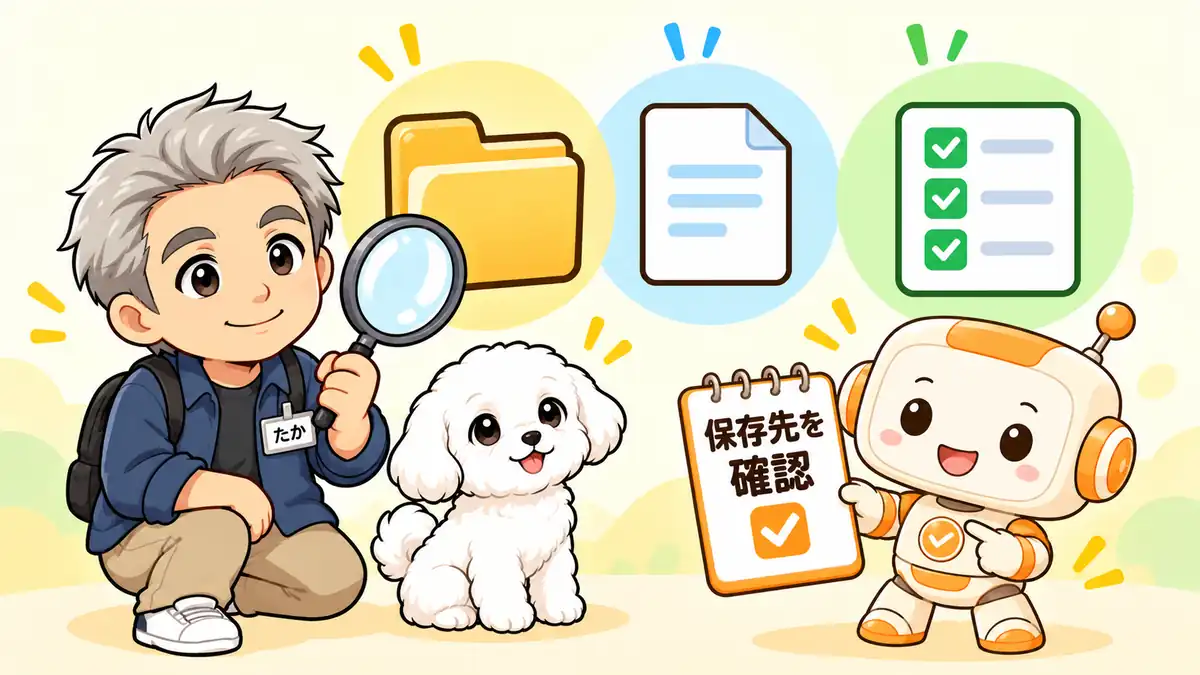
「フォルダを選べない」と「選べたのにファイルが見えない」は、確認する場所が違います。どこで止まったかを分けると、同じ操作を繰り返さずに済みます。まずPC側で対象を開き、アプリが使っている場所と照らし合わせます。
エクスプローラーで実際の保存場所を確認する
PC側で目的のフォルダを開き、ファイルが本当に入っているか確認します。検索結果や最近使った項目から開いた資料は、想像していた保存先と違う場所にあることもあります。表示名だけでなく、アドレス欄の場所を手がかりにします。
選択画面で違う階層を開いていたら、実際の保存先へ移動して選び直します。OneDrive内にあった場合も、名前だけで不具合と決めず、PCでその資料を開けるかを確認してください。日本語名だから選べない、という決めつけもしません。
開いているプロジェクトと実行場所を確認する
アプリで開いているプロジェクトが、目的の資料につながっているか見直します。別のプロジェクトのチャットや、作業用コピーのある場所とは違う場所で依頼していないかが確認点です。作業場所のパスを答えてもらうと、取り違えに気づけます。
WindowsとWSLというLinux環境を使い分けている人は、どちら側の場所かも確認します。普段Windowsだけで使う人が、このためにWSLを導入する必要はありません。間違った場所で作業が始まっていたら、いったん停止し、対象を確認してから依頼を送り直します。
Windowsで直接使うかWSLを使うか迷っている方は、CodexのWindows 11対応と環境選びで、導入前の条件を確認できます。
アクセス制限が出たら、エラーと許可範囲を確認する
フォルダが存在していても、アクセスが拒否される場合は、エラーの文面と操作を確認します。「選択できない」のか、「読むときに拒否された」のか、「書き込むときに止まった」のか。どの段階かを残すと、確認先が絞れます。
すぐにFull accessへ変える前に、PC側の権限やアプリの許可範囲、会社の管理設定を確認します。相談するときは、認証情報を除いたエラー文と止まった操作を添えると伝わりやすいです。画面や実行対象の確認には、OpenAI公式のトラブル対処も参照できます。
原因が分かっていない段階で、移動・削除や権限の一括変更まで進めず、まず場所を確かめます。

アプリではなくCLIやIDEを使っている場合は、作業場所を決める入口が変わります。
CLI・IDEではフォルダ選択の入口が違う
🗨️ たかのひとことメモ
画面が違うと別の仕組みに見えますが、最初に決めるのは「どこで作業するか」です。
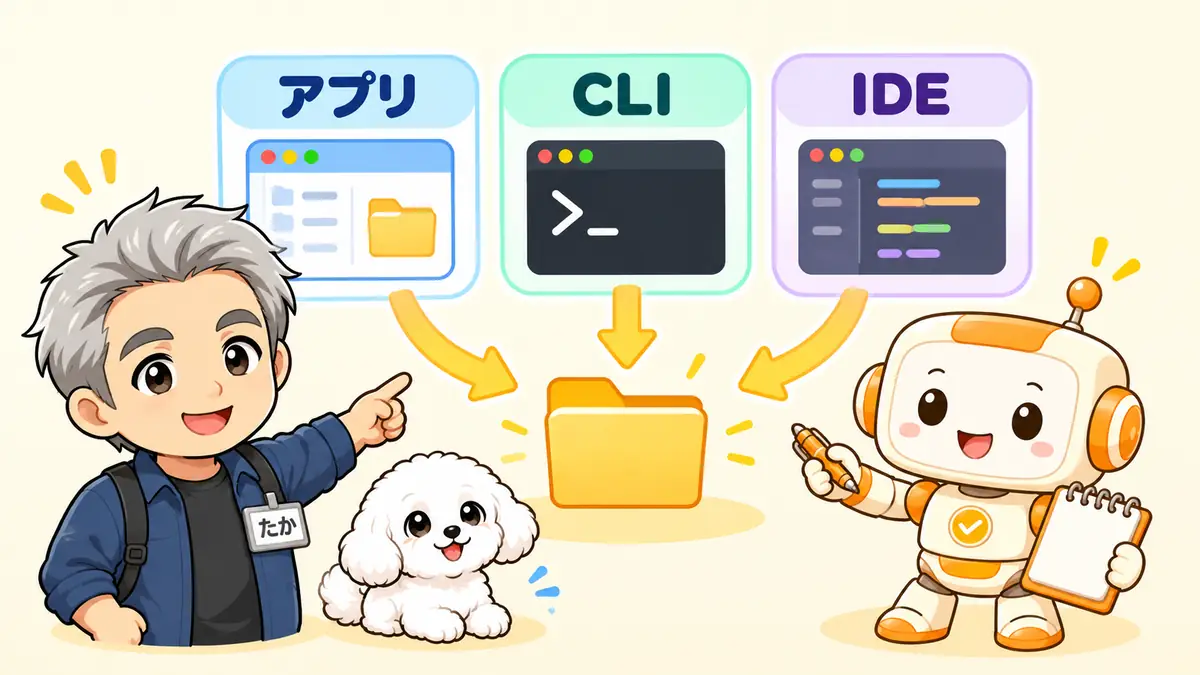
CLIはコマンドを入力して操作する入口、IDEはコードなどを編集する開発用エディターです。アプリのプロジェクト一覧と同じ画面が出るわけではありません。使っている入口に合わせて、最初の作業場所を確認します。
CLIは現在のフォルダか、指定したパスで始める
CLIでは、Codexを起動するディレクトリ、つまりフォルダが作業場所になります。先にその場所へ移動してからcodexを起動するか、起動時に–cdでパスを指定します。WindowsのPowerShellでは、空白を含むパスを引用符で囲むと扱いやすいです。
次は自分の実際のパスに置き換えて使う例です。フォルダを作ったつもりでも場所が違う場合があるので、先にエクスプローラーで開けることを確認します。起動後も、現在の場所を答えてもらってから作業を頼みます。
codex --cd "C:\Users\あなたのユーザー名\Documents\codex-test"IDEは開いているフォルダやワークスペースを使う
IDE拡張では、エディターで開いているフォルダやワークスペースが入口です。ワークスペースは、編集する場所をまとめた作業単位。複数の場所を開いている場合は、チャットで使う対象のルートを選びます。
文章やCSVの練習をアプリで進めているなら、このためにIDEを用意する必要はありません。どの入口でも、最初に場所を確認する考え方は共通です。使い慣れた入口で、対象を一つ決めて始めるところまで進めます。
使う入口と作業場所が決まったら、変更を頼む前に確認用の短い依頼を送ってみます。
作業開始前に、変更する場所を確認しよう

🗨️ たかのひとことメモ
確認のひと言は、AIだけでなく自分の迷子防止にも。変えてほしい場所をそろえてからです。
フォルダを選んだ直後は、ファイルを直す依頼より、今どこを見ているかの確認から始めます。パスと対象が意図どおりなら、その後の作業を頼みやすくなります。画面に出た名前と回答の場所を照らし合わせて判断します。
まず現在のパスと対象ファイルを確認してもらう
練習用フォルダを選んだチャットで、次の指示を送る例です。作業場所の確認が目的なので、整理や修正までまとめて頼まず、ファイル名と予定対象を答えてもらいます。これは依頼例であり、実際に操作した記録ではありません。
現在の作業フォルダの絶対パスと、この作業で対象にするファイル名を教えてください。ファイルの内容や秘密情報は表示しないでください。まだ作成・変更・移動・削除はしないでください。
返ってきたパスを、用意したフォルダの場所と照合します。違っていたら、修正作業へ進まず、使うプロジェクトやフォルダを見直します。名前が合っていても別の場所なら、そこで止まって確かめれば大丈夫です。
フォルダ選択とアクセス権限の違いを押さえる
フォルダ選択は作業の中心を決める操作です。実際にどの場所を読めるか、書き込めるかは、サンドボックスという実行範囲を制限する仕組みや、承認設定などで変わります。選んだフォルダの外を一切読めない、と考えるのは避けます。
作業範囲と承認の設定を見直したい方は、Codexの権限設定と変更手順で、アプリとCLIの確認方法を読めます。
「まだ変更しないで」と伝えるのは依頼の条件ですが、技術的なアクセス制限と同じものではありません。OpenAI公式のサンドボックスと承認の説明も確認し、作業に必要な範囲で始めます。
権限を広げる前に、Codexの危険性と安全に使うためのルールを確認しておくと、許可する操作を判断しやすくなります。
作業する場所を確認できたら、Codexで最初の1タスクを終える手順に沿って、小さな依頼から試してみてください。

空フォルダや複数フォルダについて、まだ気になる点があれば次の一問一答で確認できます。
Codexのフォルダ選択でよくある質問

🗨️ たかのひとことメモ
操作の前に気になる所だけ、短く確認できます。分からないまま進めなくて大丈夫です。
空のフォルダでよいか、追加できる場所はいくつか、選ぶだけで権限も決まるか。フォルダ選択で混ざりやすい疑問をまとめました。PCの作業場所と、アップロードした資料の保管場所も分けて考えると整理しやすくなります。
Codexは空のフォルダでも始められますか?
新しくファイルを作る作業なら、空の専用フォルダから始める方法があります。既存の原稿やCSVを整理したい場合は、対象ファイルのコピーを用意します。
ひとつのプロジェクトに複数のフォルダを追加できますか?
アプリのローカルプロジェクトでは、編集画面のAdd folderから複数のフォルダを追加できます。新しいチャットを始める場所は、Make primaryでメインに指定します。
メインフォルダを変えると既存のチャットも切り替わりますか?
公式説明では、新しいチャットがメインフォルダから始まると案内されています。既存のチャットも自動で切り替わったと考えず、現在の作業場所を確認してから依頼します。
選んだフォルダの外にはアクセスできませんか?
フォルダを選ぶだけで、外の場所へのアクセスがすべて禁止されるわけではありません。実際の読み書きの範囲は、サンドボックスや承認設定なども合わせて確認します。
ChatGPTにアップロードした資料とPCの作業フォルダは同じですか?
別のものです。資料をアップロードするChatGPTのプロジェクトと、PC上のフォルダにつながるローカルプロジェクトを分けて考えます。
最後に、今から行う操作を絞って整理します。まずは作業場所を一つ決めるところからです。
まとめ|必要なファイルを集め、作業場所を確認して始めよう

🗨️ たかのひとことメモ
準備するのは、今日使う資料と作業場所。大きな仕事を任せるのは、その確認が済んでから。
Codexのフォルダ選択は、必要なファイルを集め、実際の場所を確認するところから始められます。初めてなら原本を残し、コピーで小さく試す方法が取り組みやすいです。場所が違ったら作業を止めて、選び直してから進めます。
- 資料を整理するなら、その資料のコピーを専用フォルダへ。新規作成なら空の場所から始められます。
- アプリではローカルプロジェクトにフォルダを追加。複数あるときはメインの場所を確認します。
- 名前だけでなくパスも照合。継続中のチャットを使うときも、現在の作業場所を確かめます。
- アクセス権限は別に確認。フォルダ選択だけで、ほかの場所へのアクセスを完全に防げるとは考えません。
最初の依頼は、変更を頼まず作業場所を答えてもらうだけでも十分です。確認できたら、用意したコピーを使う小さな作業へ進めます。