- Codex Windows版の使い方|まず画面の3か所を確認しよう
- ChatGPTデスクトップアプリでCodexを選ぶ
- プロジェクト・チャット・成果物を見る場所を押さえる
- 今回作業するWindowsのフォルダを確認する
- Codexへの依頼は「対象・完成形・残すもの」を伝えよう
- コピーしたメモから、チェックリストを別ファイルに作る
- 保存先とファイル名まで伝える
- 変更前に進め方を確認したい場合の頼み方
- 作業中に直したいときは、追加指示の送り方を選ぼう
- 今の作業を変えるSteerと、次に回すQueue
- 変更箇所を絞り、残したい部分を伝える
- 承認が出たら対象・操作・接続先を確認する
- Codexの成果物は、画面とWindowsの保存先で確かめよう
- ファイルのリンクやプレビューを開いて中身を見る
- エクスプローラーで実際の保存先とファイル名を確認する
- 原本・変更内容・未確認事項を確認して完了にする
- 翌日も使うなら、同じチャットと現在のファイルを確認しよう
- 同じ作業の続きは、プロジェクトとチャットを開く
- 「今のファイルを確認してから続けて」と頼む
- 別の目的の仕事は、新しいチャットで始める
- Windowsで止まったら、場所とエラーを先に確かめよう
- ファイルが見えないときは、選んだ場所と保存先を照合する
- コマンドが止まったら、エラー文を日本語で説明してもらう
- PowerShellとWSLの実行場所を混同しない
- まとめ|小さく頼んで、保存されたファイルまで確認しよう

Codex Windows版は、作業するフォルダを選び、日本語で頼み、できたファイルを確認する順で使えます。アプリの導入とサインインが済んでいれば、小さなメモ整理から試せます。
「返事は来たけれど、どこに保存されたの?」「途中で直したいときは、もう送っていいの?」。使い始めると、答えの内容とは別の所で手が止まることがあります。
ここから、コピーしたメモをチェックリストにする練習例で、依頼・追加修正・保存確認を順番に見ていきます。Windowsの保存先や、翌日に続けるときの確認も押さえます。
このブログは、AIツールを「むずかしいもの」から「自分の道具」に変えていく、その過程を一緒にたどる場所です。
もしもAIが、あなたの仕事の右腕になったら。その最初の一歩を、ここから始めましょう。

Codex Windows版の使い方|まず画面の3か所を確認しよう


🗨️ たかのひとことメモ
最初は、部屋の入口と机の場所を覚える感じで大丈夫ですよ。
画面では、作業場所を示すプロジェクト、依頼と返事が並ぶチャット、成果物を開く場所を確認します。全部のボタンを覚えなくても、今どこのファイルに何を頼んでいるかが分かれば、作業の途中で迷いにくくなります。
ChatGPTデスクトップアプリでCodexを選ぶ
現在のOpenAI公式の開始手順では、ChatGPTデスクトップアプリの選択メニューからCodexを選び、新しいチャットを始めます。「Codex Windows版」という検索語で来た方も、まず今開いているアプリの選択欄を見てみてください。
画面の表記や配置が手元と違う場合は、アプリの版や選択中のモードを確認します。通常のChatGPTチャットに入力しているのか、Codexでローカルの作業場所を開いているのかを区別すると、話が早くなります。
まだ導入が終わっていない方は、CodexをWindowsにインストールする手順で、アプリの入手からサインインまでを先に確認してください。
プロジェクト・チャット・成果物を見る場所を押さえる
プロジェクトは関連する作業をまとめる場所、チャットは一つの依頼のやり取りです。たとえば「メモ整理」というプロジェクトの中で、会議メモと買い物メモの仕事を別々のチャットに分ける、と考えると分かりやすいです。
まずチャットの入力欄と返事を読む場所を見つけ、完了後は返事に載ったファイルのリンクを探します。対応するファイルはアプリ内のプレビューでも確認できますが、どの形式も同じ表示になるわけではありません。最初は、依頼したファイル名を目印にすると探しやすいです。
今回作業するWindowsのフォルダを確認する
練習用には、普段の資料とは別のフォルダを用意し、必要なメモのコピーだけを入れます。エクスプローラーでフォルダを開き、アドレス欄の場所を確認してから、Codexが作業する場所と照合します。同じ名前のフォルダが複数あるときは、親フォルダまで見るのがコツです。
作業場所が不明なら、「今の作業フォルダの絶対パスを教えて。まだファイルは変更しないで」と頼めます。絶対パスは、ドライブ名から始まる省略しない住所のことです。
作業場所を追加したり変えたりする場合は、Codexの作業フォルダを選ぶ方法で具体的な操作を確認できます。

作業場所が見えたら、次は一つのメモで試します。完成形まで言葉にしてみましょう。
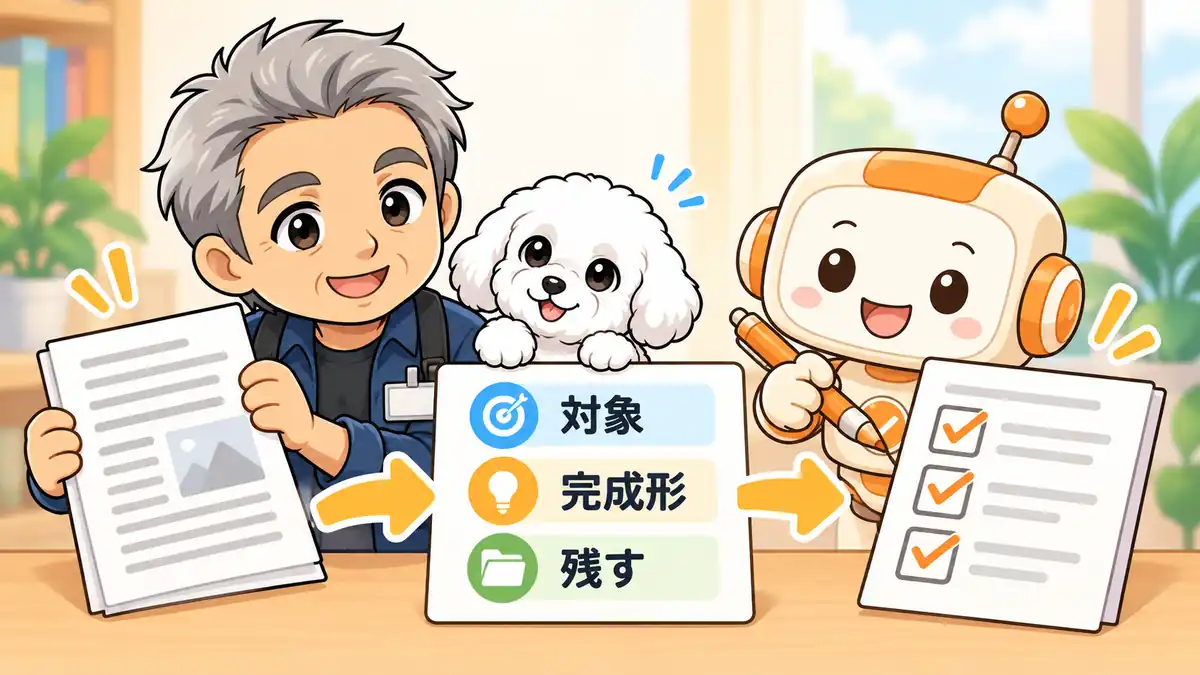
Codexへの依頼は「対象・完成形・残すもの」を伝えよう
🗨️ たかのひとことメモ
「いい感じに」の中身を一つ足すと、頼みやすくなるんです。
依頼には、何を読んで、何を作り、何を変えないかを入れます。長い命令書を用意するより、完成したファイルを思い浮かべて伝える方が始めやすいです。今回は、元のメモを残し、別ファイルにチェックリストを作る例で進めます。
コピーしたメモから、チェックリストを別ファイルに作る
これは操作を試すための練習例です。練習用フォルダにmemo.txtを作り、「資料を見直す。担当者は未定。金曜までに確認する」といった短いメモを入れます。実際の仕事の機密や個人情報を使わなくても、依頼の流れは試せます。
このフォルダのmemo.txtを読んで、やることをchecklist.mdにまとめてください。
各項目は「- [ ]」で始め、担当者と期限も書いてください。
メモにない情報は「未定」にして、推測で補わないでください。
memo.txtは変更せず、ほかのファイルも触らないでください。.mdは文字で見出しや箇条書きを書けるMarkdown(マークダウン)形式です。日本語の依頼で始められます。公式の依頼の書き方も、目的・必要な情報・出力・残す条件を伝える考え方です。
保存先とファイル名まで伝える
保存先を省くと、思っていた場所とは別の所に成果物ができることがあります。今回なら「memo.txtと同じフォルダにchecklist.mdを作る」と追加します。別の場所へ出したい場合は、エクスプローラーのアドレス欄からコピーした場所を伝え、ファイル名も指定します。
同じ名前のファイルがあるときは、上書きするのか、新しい名前にするのかを先に決めておくと安心です。「既存のchecklist.mdがあれば上書きせず、別名を提案して」と添えれば、前の成果物と見比べやすくなります。
変更前に進め方を確認したい場合の頼み方
どこまで触るか見てから頼みたいときは、「まず読むファイルと作るファイルを挙げ、進め方だけ提案して。私がOKするまで変更しないで」と伝えます。提案を見て、対象や完成形が合っていれば、その範囲を指定して実行を頼みます。
ただし、文章で頼んだ条件と、アプリが技術的に許可する操作範囲は別です。原本を残す依頼は役立ちますが、大事な資料はコピーで試す方が確認しやすいです。完成後には、保存先と変更したファイルの一覧も返してもらいます。

最初の依頼が送れたら、次は途中で直す場面です。追加指示にも送り方の違いがあります。
作業中に直したいときは、追加指示の送り方を選ぼう

🗨️ たかのひとことメモ
伝え忘れに気づいても、最初から頼み直さなくていいんですよ。
作業中に条件を足すなら、今の作業を変える指示か、終わった後の依頼かを選びます。「期限を直したい」と「完成後に説明もほしい」では届いてほしいタイミングが違います。送信前に、その指示をいつ反映したいか考えてみます。
今の作業を変えるSteerと、次に回すQueue
Steer(ステア)は進行中の作業に追加指示を届け、Queue(キュー)は次の作業のために待たせます。例のチェックリストなら、「期限は金曜ではなく木曜でした」はSteer、「できた後、項目の並び順も提案して」はQueue向きです。
送信時の動作はアプリの設定で変わります。先ほどの公式案内にあるSettings → General → Follow-up behaviorを確認し、反対の動作を使うショートカットもそこで見ます。Enterが常にSteerだと思い込まず、手元の設定に合わせて送ります。
変更箇所を絞り、残したい部分を伝える
追加指示も、変える部分と残す部分をセットにすると伝わりやすいです。「checklist.mdの期限だけ木曜に直してください。項目名と担当者は変えないでください」と頼めば、全面的な作り直しとの違いがはっきりします。
大きく方向を変える場合は、今どこまで作業したかを確認してから、残す成果物と次の作業を伝えます。中断したからといって、すでに書き換えたファイルが元に戻るとは限りません。元の版へ戻したいときは、バックアップの有無も確認してから相談します。
承認が出たら対象・操作・接続先を確認する
承認を求める画面が出たら、対象のファイルやフォルダ、実行する操作、外部へ接続する場合は接続先を見ます。分からない内容なら、「何のための操作か、どこに影響するかを日本語で説明して」と聞いてから判断できます。
許可の出方は設定に依存し、毎回同じ所で止まるわけではありません。公式の操作範囲の制限を踏まえ、作業を通すためだけに広い権限へ変えるより、今回必要な対象を確認します。
許可する範囲や権限メニューで迷ったら、Codexの権限設定と承認の選び方を確認してから判断してください。

返事が整ったら、最後は保存の確認です。「できました」の先にあるファイルを開きます。
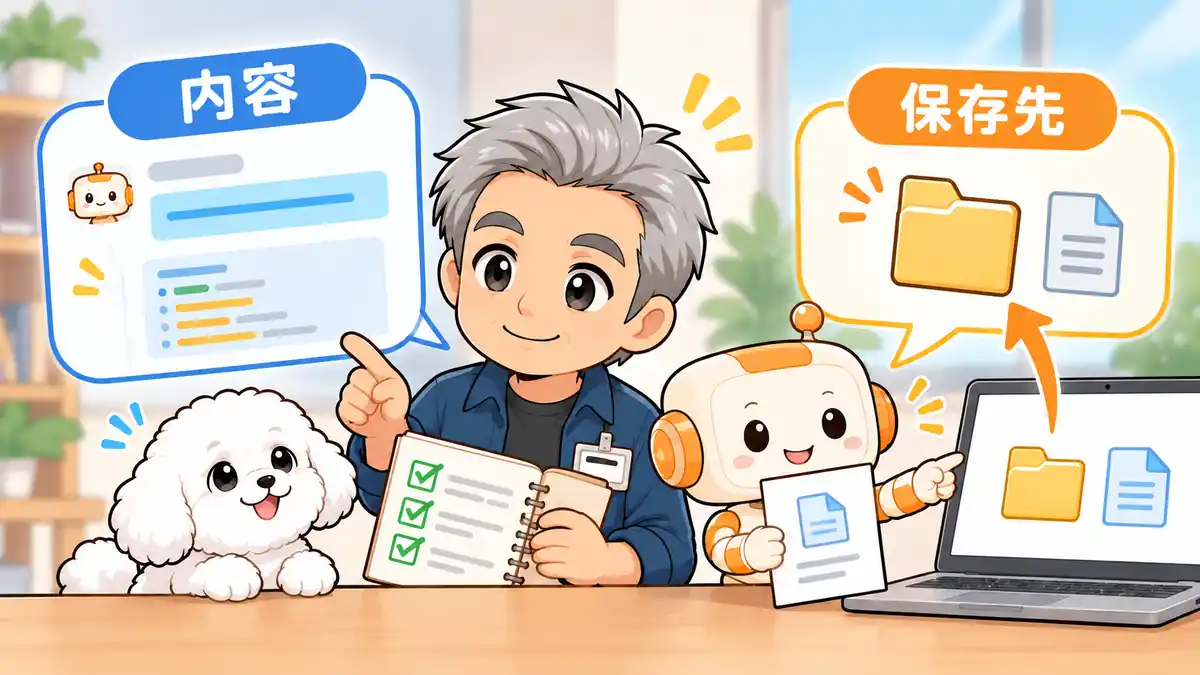
Codexの成果物は、画面とWindowsの保存先で確かめよう
🗨️ たかのひとことメモ
「できました」はゴールの合図。ファイルを開く所までが一組ですよ。
完成の確認は、返事を読むだけで終わらせず、保存されたファイルを開いて行います。文章の見本がチャットに出ただけなのか、指定した場所にファイルが作られたのかは別の話です。内容と保存先を合わせて見ると、あとから使うときに困りません。
ファイルのリンクやプレビューを開いて中身を見る
まず返事にあるchecklist.mdのリンクを開き、項目、担当者、期限を見ます。今回の例なら、メモにない担当者が「未定」になっているか、依頼どおりチェック欄が付いているかを確認します。読みやすさだけでなく、元のメモと食い違っていないかも見る所です。
公式のファイル確認ガイドでは、対応する文書・表計算・PDFなどをアプリ内でプレビューできます。自動表示の設定や形式で開き方が違うため、見えない場合は保存先を聞き、対応するアプリで開いて確認します。
エクスプローラーで実際の保存先とファイル名を確認する
返事に保存先がない場合は、「checklist.mdの絶対パスと、実際に保存できたかを確認して」と頼みます。その場所をエクスプローラーで開き、ファイル名と更新日時を照合します。ファイル名拡張子を表示しておくと、似た名前の.txtと.mdを区別しやすくなります。
三つは確認する役割が違います。ファイルが見つからないまま「保存済み」と扱わず、表示された場所と実際の保存先を照合します。
原本・変更内容・未確認事項を確認して完了にする
今回の練習では、memo.txtが元の内容のままか、作ったファイルがchecklist.mdだけかも確認します。Codexには「変更したファイル、確認できたこと、未確認のことを分けて教えて」と頼めます。返事の一覧と、自分が開いたファイルを見比べれば、完了の判断がしやすくなります。
Gitという変更履歴の仕組みを使うプロジェクトでは差分も確認できますが、すべてのフォルダで同じ復元機能が使えるとは限りません。「元に戻せるはず」と考えず、元資料のコピーと成果物を残してから次へ進みます。
保存先まで確認できたら、その仕事を翌日へつなげます。再開するときも現物が頼りです。
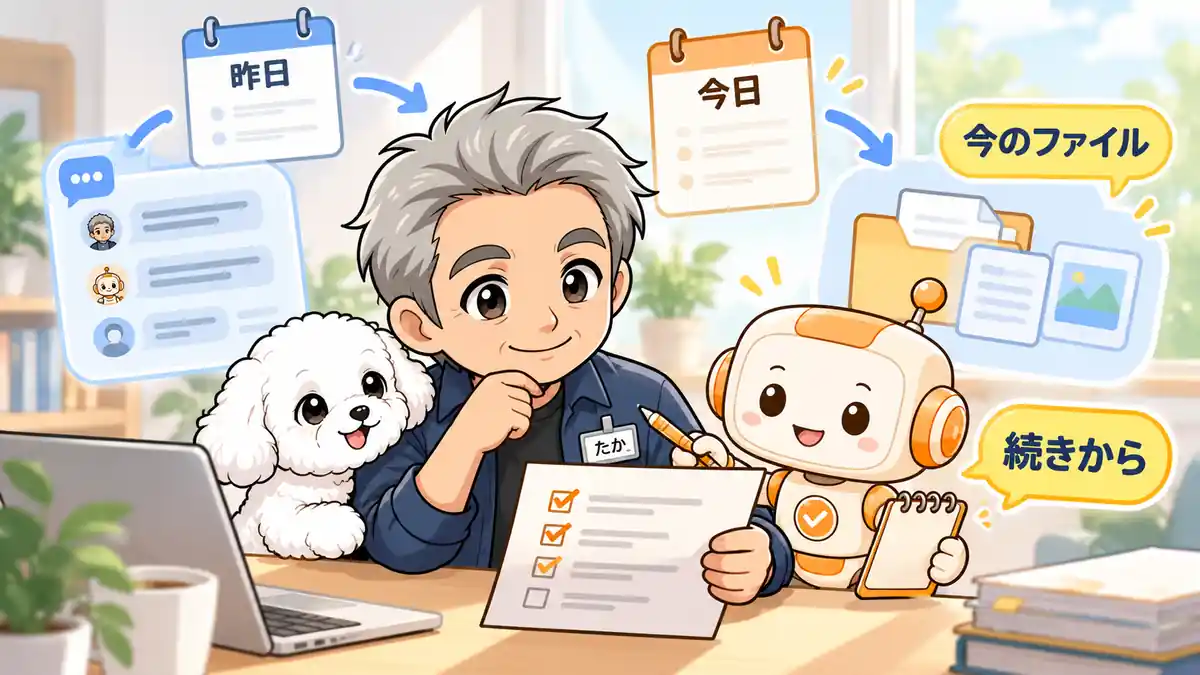
翌日も使うなら、同じチャットと現在のファイルを確認しよう
🗨️ たかのひとことメモ
昨日の話と今日のファイル。両方そろうと続きが頼みやすいですよ。
同じ仕事の続きは、そのプロジェクトとチャットを開き、現在のファイルを確認してから頼みます。会話が残っていても、手作業で直した内容まで同じとは限りません。前日の返事を目印にしつつ、今の成果物を出発点にすると話がずれにくくなります。
同じ作業の続きは、プロジェクトとチャットを開く
前日のメモ整理を続けるなら、プロジェクトの中から該当するチャットを開きます。最後の返事で、作ったファイル名と残った作業を確認すると、どこまで終わったか思い出しやすいです。「メモ整理」だけでなく、日付や資料名も分かる名前を付けておくと後で探す助けになります。
ただし、同じチャットなら何でも永久に覚えている、と考えるのは避けます。再開する依頼には、対象のファイル名と今回進めたいことを短く添えます。チャットを探せない場合も、保存してある成果物と残りの作業を伝えれば、確認から始められます。
「今のファイルを確認してから続けて」と頼む
前日のchecklist.mdを自分で直していたら、その変更を前提にしてもらいます。「今のchecklist.mdを読んでから、未定の担当者だけ確認してください。まだ内容は変更しないで」と頼めば、古い返事だけに頼って進むのを防ぎやすいです。
追加する情報があるときは、「担当者は田中さんです。未定の欄だけ置き換えて」と続けます。前の作業を長々と説明し直すより、現在のファイルと今回の変更を示す方が具体的です。保存した場所を動かした場合は、新しい場所も伝えます。
別の目的の仕事は、新しいチャットで始める
メモ整理の続きと、別のサイトの修正では目的が違います。後者は新しいチャットにすると、前のファイルを触る条件や完成形が混ざりにくくなります。同じテーマでも成果物が別なら、作業ごとに分ける方法が使えます。
迷ったときは、前の成果物をそのまま育てるのか、別の成果物を作るのかで判断してみてください。新しいチャットでも、必要なファイルと残す条件は最初に伝えます。

続け方が決まっても、Windows側で止まることはあります。次は場所とエラーの見方です。
Windowsで止まったら、場所とエラーを先に確かめよう
🗨️ たかのひとことメモ
エラー文は読めなくても、そのまま渡していいんですよ。
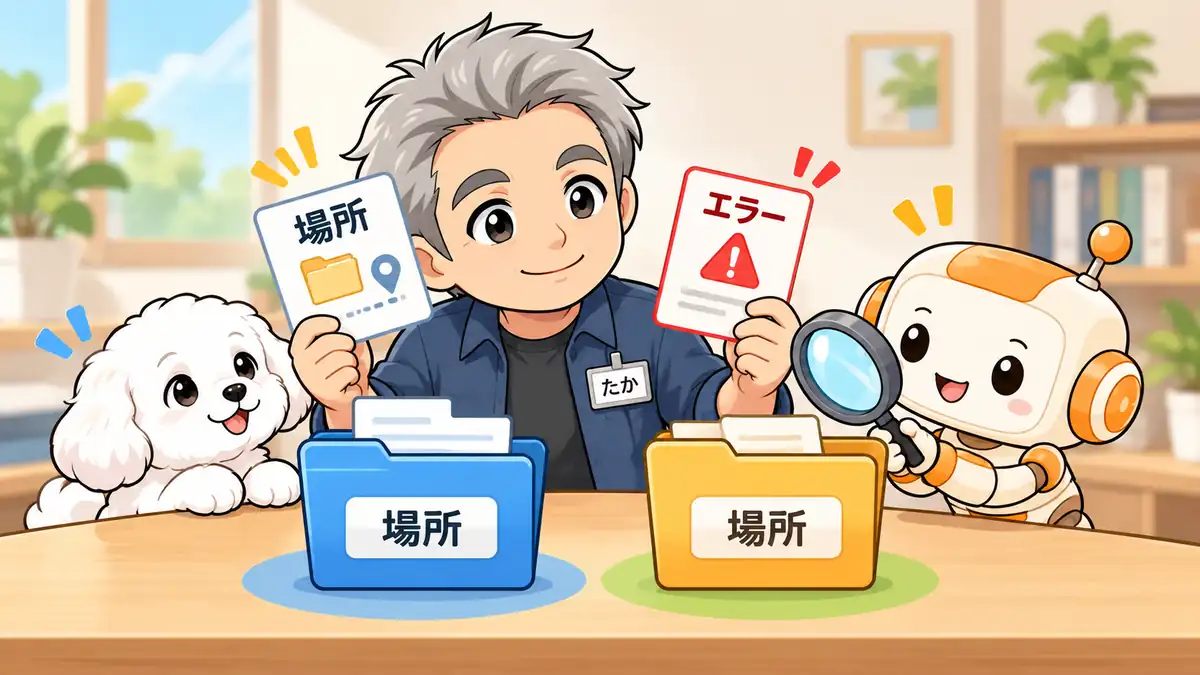
止まったときは、作業場所、実際の保存先、表示されたエラー文を確認します。「Windowsだから」「日本語の名前だから」と原因を決める前に、どの操作がどこで止まったかを伝えます。直す対象を絞ると、関係のない設定を変えずに相談できます。
ファイルが見えないときは、選んだ場所と保存先を照合する
同名のフォルダ、OneDrive内とPC内の別の場所、移動したファイルなどを確認します。Codexに「現在の作業フォルダと、checklist.mdの保存先を省略せずに教えて」と頼み、エクスプローラーの場所と照合します。ファイルがない場合は、作成処理が終わったかも確認します。
日本語のフォルダ名があるだけで原因とは断定できません。名前を変えたりフォルダを移したりする前に、実際の場所とエラーを見ます。コピーして使ったメモが、違うフォルダに入っていないかも確認してみてください。
コマンドが止まったら、エラー文を日本語で説明してもらう
コマンドはPCへ操作を頼む短い命令です。赤い文字などで止まったら、表示されたエラー文と、直前に頼んだ作業を伝えます。「このエラーの意味と、変更せずに確認できることを日本語で教えて」と頼めます。パスワードやAPIキーが含まれていないかは、貼る前に確認します。
「コマンドが見つからない」と「アクセスを拒否された」では確認する所が違います。実行ポリシーのエラーなら、その文を元に必要な範囲を相談します。原因を確かめず、管理者としての起動や設定の一括解除へ進めなくて大丈夫です。
OSの条件や会社のPCの管理制限が気になる方は、Windows 11でCodexを使う条件を先に確認してください。
PowerShellとWSLの実行場所を混同しない
Windows版の公式ガイドによると、通常はWindows上でPowerShellを使って動作します。WSLはWindows内でLinuxを使う環境で、選んだ場合はファイルの場所や命令の扱いが変わります。アプリを使い始めるために、CLIやWSLを追加することが必須というわけではありません。
PowerShellのC:\…と、WSLの/mnt/c/…は表し方が違います。どちらで動かしているかを伝え、対象ファイルの場所を確認します。なお、内蔵ターミナルの選択と、Codex本体をWindows側・WSL側のどちらで実行するかの設定は別です。WSLへの切り替えは、必要な開発作業があるときに検討できます。

原因を伝える材料がそろえば、次の一手も選びやすくなります。最後に使う順番を整理します。
まとめ|小さく頼んで、保存されたファイルまで確認しよう
🗨️ たかのひとことメモ
全部任せる前に、一つのファイルで手応えをつかむのがいいですよ。
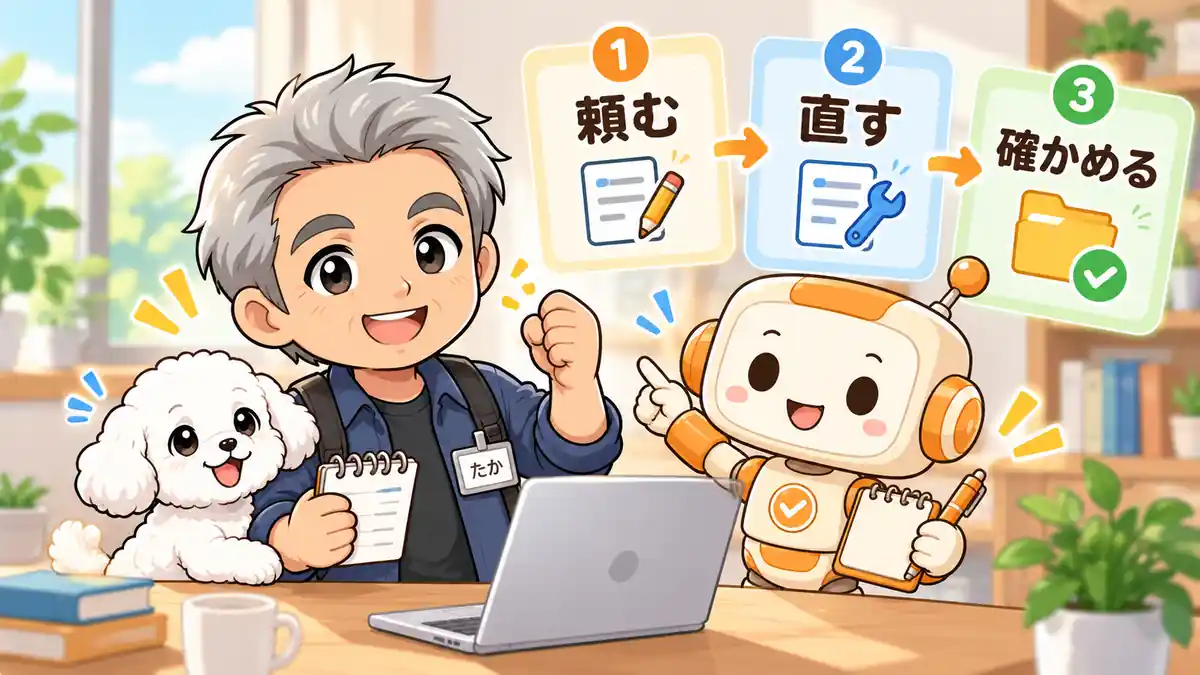
Codex Windows版の使い方は、作業場所を確認し、対象と完成形を伝え、保存されたファイルを見るところから始められます。長い命令や開発用の設定を一度に覚える必要はありません。自分で結果を確かめられる小さな仕事が、次の依頼の土台になります。
- 作業場所を見る:プロジェクトで選んだ場所と、Windowsのフォルダを照合します。
- 完成形を伝える:対象、保存先、ファイル名、残すものを指定します。
- 修正を絞る:今の作業を変えるか、終わった後に頼むかを選びます。
- 現物を開く:内容、原本、変更ファイル、未確認事項まで見て完了にします。
まずは練習用フォルダのmemo.txtを使い、checklist.mdを別ファイルに作る依頼を試してみてください。できたら一か所だけ修正を頼み、エクスプローラーでも保存先を確認します。この一往復ができると、次に何を伝えるとよさそうかも見えてきます。
頼み方も確かめ方も、一つのファイルから自分のものにできます。今日使う小さなメモで、無理のない所から試してみてください。
CodexはWindowsで日本語の指示を使える?
日本語で、対象のファイルと作ってほしいものを伝えて使えます。元資料を残す条件や保存先も添えると、完成後に確認しやすくなります。
インストール済みなら、CLIやWSLも必要?
Windows版アプリで始めるために、CLIやWSLの追加が必須というわけではありません。通常はWindows側で動作し、WSLは必要な開発環境に応じて選びます。
作ったファイルはどこに保存される?
依頼内容と作業場所によって変わるため、保存先とファイル名を指定します。完成後に絶対パスを聞き、エクスプローラーでも実際のファイルを確認します。
作業中に追加の指示を送ってもいい?
送れます。今の作業を変えるSteerと、終わった後の依頼を待たせるQueueがあるので、手元の送信設定を確認して使い分けます。
プログラミングが分からなくても使える?
メモをチェックリストにする練習例のように、プログラミングを書かずに日本語で依頼する所から試せます。仕事によって必要な知識は変わるので、まず自分で内容を確認できる小さな作業を選びます。