
- Codexをアンインストールする前に確認すること
- アプリ・CLI・VS Code拡張のどれを使っているか
- 残したい設定・Skills・作業ファイルを控える
- デスクトップアプリをアンインストールする方法
- Windowsは「インストールされているアプリ」から削除
- Macはアプリを終了してから削除
- Codex CLIをアンインストールする方法
- npmで導入したCLIを削除する
- 公式インストーラーで導入したCLIの保存先を確認する
- Homebrewで導入したCLIを削除する
- VS CodeのCodex拡張をアンインストールする方法
- 拡張機能一覧でCodexを選んで削除する
- ローカルとWSL・リモート側の導入先を確認する
- アンインストールで設定・Skills・作成ファイルは消える?
- 設定・認証・ローカル履歴は保存先を分けて確認
- 自作Skillsは個人用と作業フォルダ用を確認
- 作成ファイルとクラウド側のデータを分けて考える
- 削除後も起動する・アンインストールできないとき
- 別の導入経路やPATHにCodexが残っていないか
- 起動中のアプリ・端末とWSL側を確認する
- 再インストールする場合は保存データを先に確認
- まとめ|導入経路を確認して必要なデータを残そう

Codexのアンインストール方法は、アプリ・CLI・VS Code拡張のどれを使ったかで変わります。本体の削除と、設定や自作Skillsの削除は分けて考えてください。
「アプリを消したのに、まだ起動する」「設定フォルダまで消していい?」。同じCodexでも入口が複数あるので、削除する場所を間違えやすいんですよね。
まず導入経路を確認し、必要なファイルを控えてから、自分に合う削除手順へ進みます。Windowsを中心に、Macでの操作と、再インストール前の確認もまとめました。
このブログは、AIツールを「むずかしいもの」から「自分の道具」に変えていく、その過程を一緒にたどる場所です。
もしもAIが、あなたの仕事の右腕になったら。その最初の一歩を、ここから始めましょう。
Codexをアンインストールする前に確認すること


🗨️ たかのひとことメモ
消す前に、どの入口を使ったか確認です。片づけは、名札を見るところから。
削除するのは、自分が導入したアプリやCLIです。同じPCで両方を使っている場合もあるため、名前だけで決めず、普段どこから起動していたかを思い出してみてください。残したいデータの保存先も、ここで控えます。
アプリ・CLI・VS Code拡張のどれを使っているか
専用のウィンドウから使うならデスクトップアプリ、PowerShellやターミナルでcodexと入力するならCLI(文字で操作する版)です。VS Codeの横にあるCodexパネルから使う場合は、IDE拡張に当たります。
Codex CLIの公式ガイドには、公式インストーラー・npm・Homebrewの導入方法が載っています。CLIを消す場合は、導入時に使った方法まで確認しましょう。
たとえばアプリとCLIを両方入れていれば、アプリだけ消してもCLIは別に残ります。自分が使わなくなった入口だけを選べば大丈夫です。
残したい設定・Skills・作業ファイルを控える
再導入する予定なら、設定ファイルと自作Skills(繰り返し使う手順書)の元フォルダを、削除対象の外へコピーします。記事やコードなどの作業ファイルも、保存先が分かる状態にしておきましょう。
設定用フォルダには認証情報が含まれる場合があります。バックアップは自分だけが扱う場所に置き、中身をそのままブログや質問サイトへ貼らないでください。

保存先を控えたら、使っている入口の手順へ。アプリの削除から確認します。
デスクトップアプリをアンインストールする方法

🗨️ たかのひとことメモ
アプリの名前は、PCに表示されているものを確認。似た名前を勢いで消すのは待ってな。
デスクトップアプリは、WindowsやMacの標準の削除手順を使います。現行の公式案内はChatGPTデスクトップとしてCodexも扱っているため、以前のCodexアプリと画面上の名前が異なる場合があります。対象を確認してから進めましょう。
Windowsは「インストールされているアプリ」から削除
アプリを終了してから、「設定」→「アプリ」→「インストールされているアプリ」を開きます。削除したいアプリ名を探し、右側の「…」から「アンインストール」を選んで画面の案内に従ってください。
これはWindowsのアプリ削除手順に沿った操作です。ChatGPTアプリを削除対象にした場合は、そのPCでのChatGPT利用にも影響するので、Codexだけを整理したい目的と合うか確認します。
操作後はアプリ一覧で対象が消えたかを確認します。見つからない場合は、公式CLIインストーラーで導入した可能性もあるため、次のCLIの手順と照らし合わせてください。
Macはアプリを終了してから削除
Finderの「アプリケーション」で対象を探します。専用のアンインストーラーや削除機能がある場合はそちらを使い、ない場合はアプリをゴミ箱へ移します。完全に削除する際のゴミ箱操作も、対象を確認してから進めてください。
Macのアプリ削除手順では、使用中なら終了し、消せない場合は再起動などを試すよう案内しています。アプリを消しても、作成した文書や契約の解約まで一度に済むわけではありません。
文字の画面から起動していた場合はCLIです。こちらは導入経路を分けて確認します。
Codex CLIをアンインストールする方法

🗨️ たかのひとことメモ
同じcodexコマンドでも、入れ方は別です。削除コマンドの丸写し前に一呼吸。
CLIは、npm・公式インストーラー・Homebrewのどれで導入したかに合わせて削除します。導入経路が分からない場合は、先に実行ファイルの場所を調べてください。以下の確認コマンドは、本体や設定を削除する操作ではありません。
WindowsのPowerShellでは、次のコマンドで起動先を調べられます。複数出た場合は、別の導入経路が重なっている可能性があります。
Get-Command codex -All | Select-Object CommandType, SourceMac・Linuxではtype -a codexで候補を確認できます。npmの導入履歴は、使った環境でnpm list -g @openai/codex --depth=0を実行して照合します。
npmで導入したCLIを削除する
npm install -g @openai/codexで導入した場合は、同じユーザー・同じ環境の端末で次を実行します。-gは、その環境へ共通で導入したパッケージを対象にする指定です。
npm uninstall -g @openai/codexnpmのアンインストール仕様に基づく削除です。削除後は端末を開き直し、codex --versionがまだ実行できるか確認します。別の版が表示されるなら、その起動先も調べましょう。
公式インストーラーで導入したCLIの保存先を確認する
公式スクリプトで導入したCLIは、npmの削除だけでは片づきません。CLI本体とキャッシュの配置先を基に、使っている保存先を確認します。次は2026年10月3日に確認したインストーラーの配置を踏まえた、手動での整理方法です。
- Windowsの既定の入口:
%LOCALAPPDATA%\Programs\OpenAI\Codex\bin - Mac・Linuxの既定の入口:
~/.local/bin/codex - 本体のパッケージ:
CODEX_HOME/packages/standalone。CODEX_HOMEの既定は~/.codex
CODEX_INSTALL_DIRやCODEX_HOMEを変更した人は、上の既定パスをそのまま使わず、実際の起動先を優先します。アプリ・CLI・Codex拡張を終了してから、入口と本体だけを整理してください。
Windowsの現行インストーラーでは、入口のbinをジャンクション(本体のフォルダへつなぐリンク)として作ります。既定配置なら、まず次でリンクの種類と行き先を確認できます。
$codexBin = Join-Path $env:LOCALAPPDATA 'Programs\OpenAI\Codex\bin'
Get-Item -LiteralPath $codexBin -Force |
Select-Object FullName, LinkType, TargetLinkTypeがJunctionで、行き先が自分のpackages\standalone\current配下であることを確認した場合に限り、次で入口のリンクを外せます。通常のフォルダや別の行き先だった場合は、この手順を使いません。
$binInfo = Get-Item -LiteralPath $codexBin -Force
if ($binInfo.LinkType -eq 'Junction') {
  [System.IO.Directory]::Delete($codexBin)
} else {
  Write-Host 'リンクではないため削除を中止しました。'
}この操作はフォルダリンクの削除仕様を使い、リンク先のファイルをたどって消す操作とは分けています。入口を外した後、本体も消す場合は、エクスプローラーで自分のpackages\standaloneフォルダを確認して、そのフォルダだけを削除します。.codex全体や、別のpackages\app-server-daemonは削除対象にしません。
Windowsのユーザー環境変数「Path」に入口のパスが残っていれば、その1項目だけを外します。ほかの項目は維持してください。旧版や独自配置でリンクがない場合は、確認できたCLI本体の配置に合わせて整理し、設定フォルダへ削除対象を広げないようにします。
Mac・Linuxの現行インストーラーは入口をシンボリックリンクとして作ります。既定配置でリンク先が自分のstandalone本体を指すと確認できたら、次で入口だけを外せます。Macではcodex-code-mode-hostも同じ本体を指すリンクなら外します。
ls -l "$HOME/.local/bin/codex" "$HOME/.local/bin/codex-code-mode-host"
# 確認後、codexの入口だけを外す
rm "$HOME/.local/bin/codex"本体も削除するなら、実際のCODEX_HOME/packages/standaloneだけを選びます。~/.local/binには他の道具も入るため、フォルダごとの削除は避けてください。
Homebrewで導入したCLIを削除する
brew install --cask codexで導入した場合は、次を使います。Homebrewは主にMacで使われる管理ツールです。導入方式はbrew list --cask codexなどで確認してから合わせましょう。
brew uninstall --cask codexHomebrewの削除コマンドには、formulaとcaskの指定があります。過去にformulaとして入れた場合は--formulaへ合わせます。設定まで広く消す--zapは、共有ファイルに影響する可能性があるため、この手順では付けません。

CLIを整理できたら、VS Code側も確認。拡張機能は別の一覧から削除します。
VS CodeのCodex拡張をアンインストールする方法

🗨️ たかのひとことメモ
拡張機能だけなら、VS Code本体を消さなくて大丈夫。取り外す場所は別ですよ。
VS CodeのCodexパネルから使っていた場合は、拡張機能一覧で対象を削除します。CLIやデスクトップアプリを別に入れていたなら、そちらの整理とは分けましょう。一時的に使わないだけなら、無効化という選択肢もあります。
拡張機能一覧でCodexを選んで削除する
VS Codeの左側にある「拡張機能」を開き、インストール済みのCodexを探します。提供元や説明を確認し、歯車メニューから「アンインストール」を選んでください。似た名前の拡張を取り違えないようにします。
VS Code拡張のアンインストール手順では、必要に応じて「Restart Extensions」で拡張ホストを再起動します。「無効化」は機能を止める操作で、削除とは違います。
ローカルとWSL・リモート側の導入先を確認する
WSL(Windows上でLinuxを使う環境)や、別のPCへ接続するリモート機能で使っていた人は、その接続先を開いたウィンドウでも拡張一覧を確認します。ローカル側と接続先側は、導入先が分かれる場合があります。
一覧に表示される導入先を見て、Codexを使っていた側を対象にします。拡張が残っているからといって、.vscodeや拡張フォルダ全体を削除する必要はありません。
本体の手順が分かったら、残るデータを整理。設定・Skills・作業ファイルを分けます。
アンインストールで設定・Skills・作成ファイルは消える?
🗨️ たかのひとことメモ
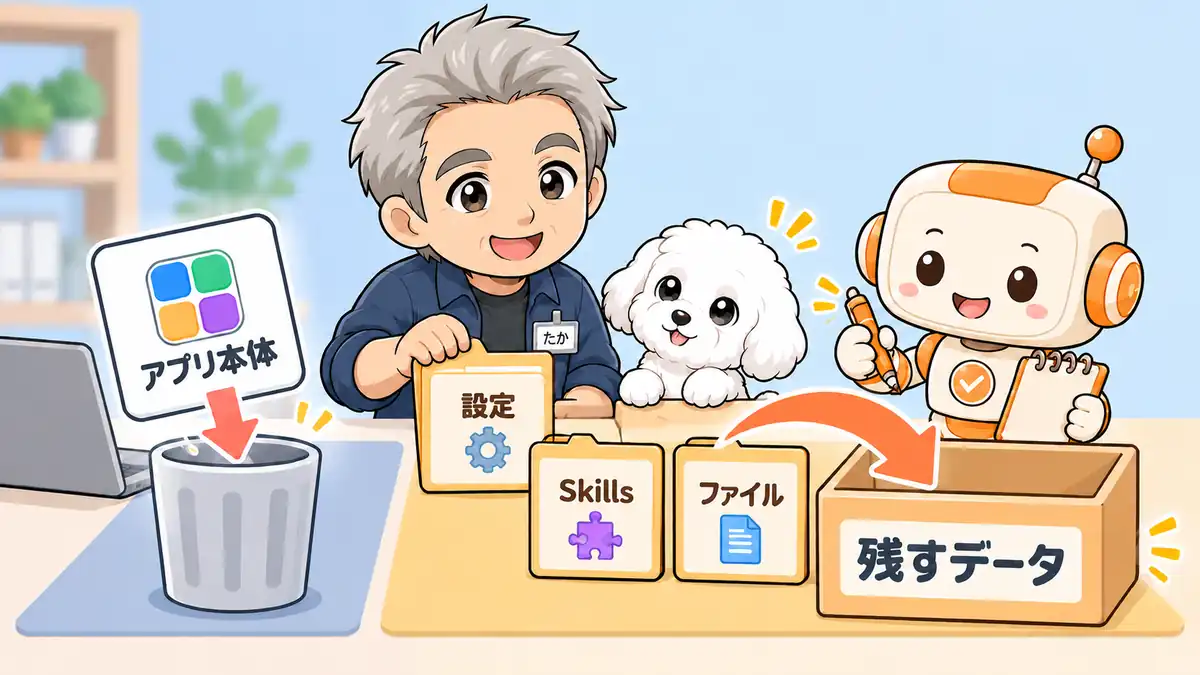
本体と、自分で作ったものは別に確認です。大事な手順書まで大掃除しなくてええんよ。
アプリやパッケージの削除だけで、すべてのデータが同じように消えるとは限りません。残したいものがある場合は、削除後の結果に任せず、先に保存先を確認してコピーします。特に自作Skillsと仕事のファイルは、元の場所を控えておきましょう。
設定・認証・ローカル履歴は保存先を分けて確認
Codexの設定・状態ファイルの保存先は、既定ではユーザーの.codexです。設定のconfig.toml、保存を有効にした場合の履歴、ログなどがあります。変更している場合はCODEX_HOMEで指定した場所を見ます。
認証情報はauth.jsonまたはOSの認証保管領域に置かれる場合があります。設定フォルダを消しただけで、認証情報を含めた完全消去まで済んだとは考えないでください。再導入が目的なら、設定データを残すか保管する方を先に検討します。
自作Skillsは個人用と作業フォルダ用を確認
CodexがSkillsを読み込む場所には、個人用の~/.agents/skillsと、作業フォルダからリポジトリのルートまでにある.agents/skillsがあります。リポジトリは、Gitで管理するひとまとまりの作業場所です。
以前の保存先である.codex/skillsや、リンクでつないだ先に自作ファイルがある場合も、中身を確認します。フォルダ名だけで不要と判断せず、SKILL.mdの元ファイルを控えましょう。
自作Skillsを残したい場合は、Codexスキルの保存場所で、個人用と作業フォルダ用のどこに元ファイルがあるか確かめてください。
作成ファイルとクラウド側のデータを分けて考える
記事・画像・コードなどを作業フォルダへ保存した場合、そのファイルはアプリ本体とは別に確認します。アンインストールのついでに作業フォルダを削除したり、同じ場所にある設定フォルダまでまとめて消したりしないようにしましょう。
PC内の本体を消す操作と、クラウド上の会話やアカウントを管理する操作は分けます。アンインストールを、履歴削除や契約の解約の代わりにはしないでください。

保存データを整理しても起動する場合は、別の導入先がないかを確認します。
削除後も起動する・アンインストールできないとき

🗨️ たかのひとことメモ
まだ起動するのは、別の入口が残っているのかも。削除ボタンを連打する前に場所を確認。
削除後も起動するときは、別の導入経路や古い端末の情報が残っていないかを確かめます。たとえばnpm版を削除しても、公式インストーラー版が先に見つかれば起動します。設定を全部消す前に、実際に動く本体の場所を調べましょう。
別の導入経路やPATHにCodexが残っていないか
Windowsは端末を開き直してGet-Command codex -All、Mac・Linuxはtype -a codexを確認します。PATHは、端末がコマンドを探す場所の一覧です。ここに別のCodexがあれば、その導入経路に合わせて整理します。
codex --versionが動かなくなったことは、CLIの入口を整理できた目安です。ただし、設定フォルダや別のアプリまで消えた証拠ではありません。起動確認と保存データの確認は分けてください。
起動中のアプリ・端末とWSL側を確認する
「使用中」と出る場合は、Codexアプリ、CLIの端末、Codexを使っているVS Codeを終了してから再試行します。Windowsの削除エラーは案内された文面を確認し、管理された会社PCなら管理者に相談してください。
WSLへCLIを入れた場合は、WindowsのPowerShellで削除しただけでは、そのLinux環境の整理になりません。使っていたWSLの端末で起動先を確認し、そこで使ったnpmなどの導入経路へ合わせます。
再インストールする場合は保存データを先に確認
必要なデータを控えてから再導入する場合は、CodexをWindowsに再インストールする手順で、アプリ・CLIの導入経路を選んで進めてください。
Skillsが一覧に見えないことが削除の理由なら、Codexスキルが消えたときの確認・復旧手順で元ファイルを確認してから、再インストールが必要か判断してください。ファイルは残っていて、使う作業場所が違うだけの場合もあります。

最後は、自分の入口と残すデータを見比べて、削除できたか確認しましょう。
まとめ|導入経路を確認して必要なデータを残そう
🗨️ たかのひとことメモ
Codexの片づけは、入口と保存先を分けると考えやすくなります。全部消す必要はありません。
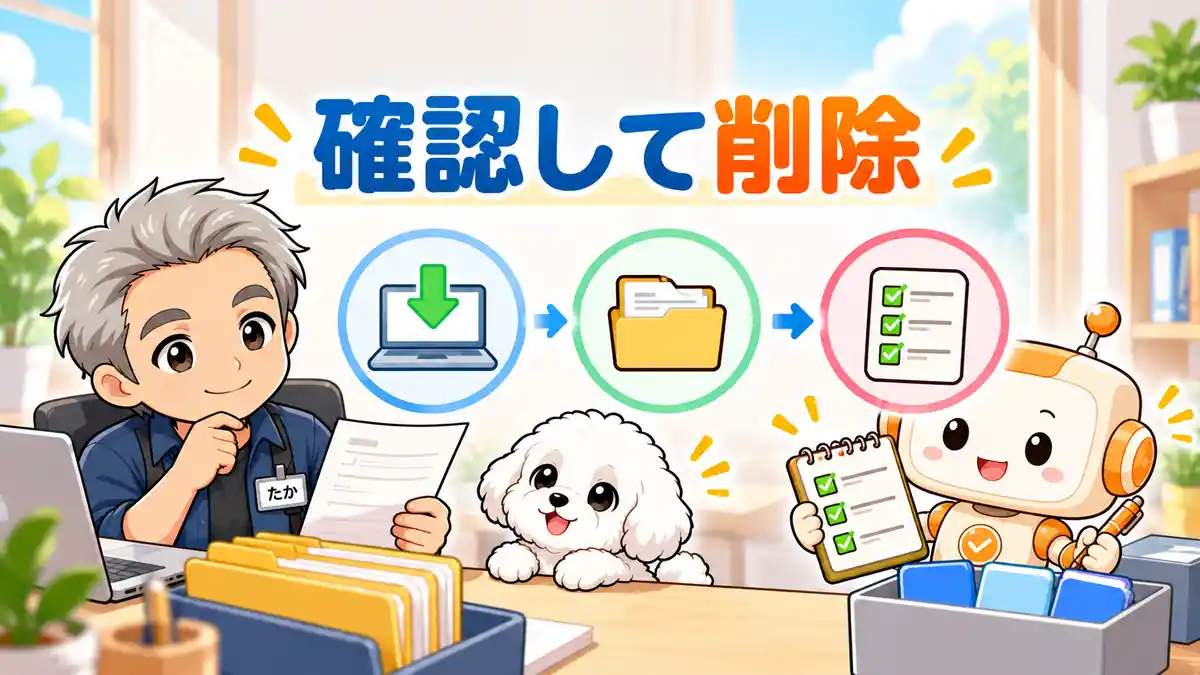
Codexのアンインストールは、使った入口を確かめ、残したいデータを控えてから進めます。設定フォルダを先に丸ごと消すより、導入経路に合う本体の削除を選ぶ方が、再導入の準備もしやすくなります。
- アプリはOSの標準手順で削除。PC上の対象名を確認します。
- CLIはnpm・公式インストーラー・Homebrewを区別。入れ方と消し方を合わせます。
- VS Code拡張は拡張一覧から削除。接続先も使っていた人はそちらも確認します。
- 設定・Skills・作業ファイルは保存先を控える。本体と一緒に消すと決めつけません。
まずは、普段どこからCodexを起動していたかを一つ選び、その手順だけを進めてみてください。最後に同じ入口から起動するかを確認すれば、次に見る場所も絞れます。
消すものと残すものが分かれば、アンインストールで迷う場所は減らせます。必要なファイルを手元に残して、自分のペースで整理してみてください。

Codexアプリを削除するとCLIやVS Code拡張も消えますか?
別に導入したCLIやVS Code拡張まで、同じ操作で消えるとは限りません。アプリ・CLI・拡張を分けて確認し、使わない入口をそれぞれの導入経路で削除します。
アンインストール時に.codexフォルダも削除する必要がありますか?
本体を削除するために、.codex全体を一緒に削除する必要はありません。設定や認証情報などがあるため、再導入で残したいデータと保存先を確認してから扱ってください。
自作Skillsを残したままCodexを削除できますか?
自作Skillsの元ファイルを削除対象の外へ保管し、本体だけを整理する方法があります。個人用・作業フォルダ用・以前の保存先やリンク先を確認し、必要なファイルを先にコピーしてください。
アンインストール後もcodexが起動するのはなぜですか?
別の導入経路のCLIが残っている場合や、使っている端末・WSLの環境が異なる場合があります。端末を開き直し、実際に起動しているファイルの場所を確認してください。
Codexを再インストールすると以前の設定に戻りますか?
以前の設定が残り、同じ保存先を参照する場合は再利用できることがあります。保存先・バージョン・認証状態によって異なるため、再導入だけで設定やSkillsがすべて戻るとは保証できません。