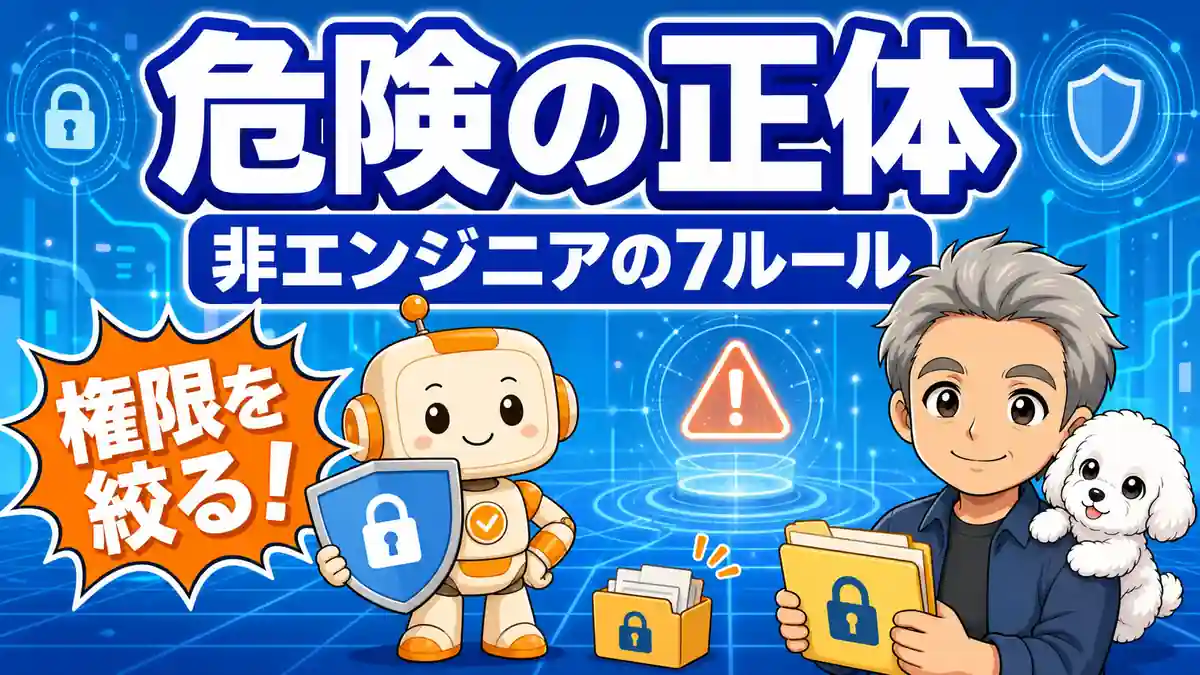
- Codexの危険性は「権限の広げ方」で変わる
- 「できること」と「許したこと」は別
- Codexで起こり得る4つのリスク
- 1. 誤操作|広い指示ほど対象がぶれやすい
- 2. 情報流出|秘密情報と外部通信が重なる
- 3. 危険な取得|ネット上の指示まで信用しない
- 4. 過信|動いたことと安全性は別
- Codexにはサンドボックスと承認の安全機能がある
- サンドボックスは作業範囲を囲う
- 承認は境界を越える操作で確認を求める
- ネット接続は必要な行き先だけ許す
- フルアクセスは安全機能を外す
- 非エンジニアが守る7つの安全ルール
- 1. 原本と練習用フォルダを分ける
- 2. 読み書きできる場所を絞る
- 3. 秘密情報と個人情報を入れない
- 4. 承認画面で対象・範囲・理由を見る
- 5. ネット接続先を必要分に限る
- 6. バックアップと履歴を用意する
- 7. 変更差分を読んでから採用する
- 初心者はこの順番なら安全側で試しやすい
- 手順1. 失っても困らないコピーを置く
- 手順2. 最初は読み取りだけ頼む
- 手順3. 一か所だけ変更を頼む
- 手順4. 差分を説明できたら少し広げる
- もし危ない操作を許可したら、まず止めて切り分ける
- 1. 実行と追加承認を止める
- 2. 変更されたファイルを確認する
- 3. 外部送信と接続先を確認する
- 4. 秘密情報が関われば無効化と連絡をする
- まとめ|Codexは「小さな権限」で始めれば怖すぎない

Codexは便利そうです。
でも、少し怖いですよね。
ファイルを消さないかも気になります。
先に答えると、危険性はあります。
ただし、危険の大きさは一定ではありません。
権限の渡し方で変わります。
主なリスクは、まず4つ。
そのうえで、安全ルールを7つ紹介します。
むずかしいコード知識は不要です。
このブログは、AIツールを「むずかしいもの」から「自分の道具」に変えていく場所です。
その過程を一緒にたどります。
もしもAIが、あなたの仕事の右腕になったら。
その最初の一歩を、ここから始めましょう。

Codexの危険性は「権限の広げ方」で変わる


🗨️ たかのひとことメモ
怖さの正体は、AIより権限です。合鍵を何本渡すか、そんな話なんですよ。
Codexは、作業を進めるAIです。
質問に答えるだけではありません。
許可された範囲でファイルも扱います。
だから、便利さと危険性は隣り合わせです。
とはいえ、最初から無制限ではありません。
安全機能が間に入ります。
Codexの基本とできることを先に知ると、危険の範囲も見えやすくなります。
道具の役目がわかれば、怖さを分けやすいです。
危険度を見る場所は、四つです。
触る場所、許す操作、入れる情報、実行後の確認。
迷ったら、この順に見ます。
この四つは、後の章でも使います。
危険を感じた時の物差しです。
まず、触らせる範囲から小さくします。
「できること」と「許したこと」は別
たとえば、包丁は料理に便利です。
でも、置き場所は選びますよね。
Codexも考え方は同じです。
読める場所を広げれば、情報量は増えます。
書ける場所を広げれば、作業も前へ。
同時に、誤操作の範囲も広がります。
まずは、必要な場所だけ渡すのが基本です。
最初は練習用フォルダで十分です。
本番の資料は入れません。
小さく試すと、確認もしやすくなります。
まだWindowsに導入していない方は、CodexをWindowsに導入する手順で、公式の取得先と初回起動まで確認できます。
では次に、何が起こり得るのか。
危険を4つに分けて見てみます。

Codexで起こり得る4つのリスク

🗨️ たかのひとことメモ
危険を一つの大きな影にしない。4つへ分けると、対策が見えてきますよ。
主なリスクは4つです。
誤操作、情報流出、危険な取得、過信。
名前がつくと、少し落ち着きます。
つまり、AIが怖いだけではありません。
人の許可と確認も関係します。
ここが、普通のチャットとの違いです。
1. 誤操作|広い指示ほど対象がぶれやすい
指示があいまいだと、対象もぶれます。
似た名前のファイルは、特に要注意です。
「全部直して」は範囲が広すぎます。
たとえば、同じ名前の資料が二つある場面です。
フォルダ名まで示さないと、別の資料を直すかもしれません。
原本なら、戻す手間も増えます。
止まる目安は、対象が言えない時です。
「このコピーだけ」と範囲を言い直します。
変更後は、差分を一つずつ見ます。
2. 情報流出|秘密情報と外部通信が重なる
秘密情報が作業場所にあれば、読み取る可能性もありますよ。
ネット接続も許すと、外部送信の入口まで増えるんです。
悪気がなくても危険です。
顧客名入りの表は、そのまま置きません。
名前を仮名へ変えたコピーを使います。
必要な列だけ残す方法もあります。
接続先が見慣れない時も停止です。
送る内容を説明できなければ、許可しなくて大丈夫。
便利さより、情報の境界を優先します。
3. 危険な取得|ネット上の指示まで信用しない
ネット上の情報は、全部が安全ではありません。
悪意ある指示が、ページに紛れる場合もあります。
これがプロンプト注入です。
OpenAIのネット接続に関する案内も、情報流出や危険な取得をリスクに挙げています。
許可先を絞る考え方が基本です。
「必要だから全部許可」は避けます。
公式サイトなど、目的に合う接続先だけを選びます。
出所が不明な部品は入れません。
4. 過信|動いたことと安全性は別
そして、Codexも間違えます。
動くコードが、安全とは限りません。
Codexにできないことも知っておくと、過信を防ぎやすくなります。
表示が崩れなくても、別の場所へ影響する場合があります。
まず、変えたファイルと行を確認。
説明できない変更は戻して大丈夫です。
四つの危険には、共通点があります。
範囲が見えないまま進むと、判断が遅れます。
そこで役立つのが、二つの安全機能です。

Codexにはサンドボックスと承認の安全機能がある

🗨️ たかのひとことメモ
安全機能は、門番みたいなもの。門を外したら、そりゃ守れません。
Codexには、二つの主な守りがあります。
サンドボックスと承認です。
どちらも、人の判断を助けます。
サンドボックスは作業範囲を囲う
サンドボックスは、作業場所の囲いです。
読める場所や書ける場所を制限します。
家でいうと、入室できる部屋の指定です。
OpenAIの承認と安全性の公式案内では、OSレベルの制限と承認方針が説明されています。
通常は、ネット接続も制限されます。
承認は境界を越える操作で確認を求める
承認が出る条件は、設定しだいです。
操作の大きさだけでは決まりません。
作業場所の内外などが基準です。
実際の設定場所とモードの違いは、Codexの権限設定と自動レビューの違いで確認できます。
Autoでは、作業場所内の編集やコマンドが承認なしで進む場合があります。
だから、承認だけに頼れません。
練習用コピーと差分確認も必要です。
ネット接続は必要な行き先だけ許す
ネット接続は、既定で無効です。
必要な時だけ、接続先を絞って許します。
常時開放は避けた方が安心です。
接続先と送る内容が読めないなら、いったん停止。
調査だけなら、公式ページに限る手もあります。
仕事が終われば、許可を戻します。
フルアクセスは安全機能を外す
承認と囲いを外す設定もありますよ。
危険なフルアクセスは、操作できる範囲が広めです。
公式も推奨していません。
警告を消すより、警告を読める速さで進みます。
ここまでの仕様は、2026年8月25日時点です。
実行環境や設定で挙動は変わります。
画面に出た範囲を、その都度見ます。
安全機能は、万能な盾ではありません。
人が守る部分を、七つに絞ります。

非エンジニアが守る7つの安全ルール

🗨️ たかのひとことメモ
全部覚えなくても大丈夫。まずは「小さく渡す」だけ持ち帰ってください。
ルールは7つあります。
どれも、コードの知識はいりません。
作業前のひと手間が中心です。
1. 原本と練習用フォルダを分ける
一番大事なのは、分けることです。
仕事の原本を直接触らせません。
コピーで試せば、戻り道が残ります。
たとえば「Codex練習」というフォルダを作ります。
中には、失っても困らないコピーだけ。
最初の失敗を小さくできます。
2. 読み書きできる場所を絞る
権限は、必要分へ絞ります。
パソコン全体より、作業用だけ。
広げるのは、困ってからでも遅くありません。
承認が出ない編集もあります。
だから、作業場所を小さくするのが先です。
ここ、地味ですが効きます。
3. 秘密情報と個人情報を入れない
パスワードは入力しません。
APIキーや秘密鍵も同じです。
これは、サービスへ入るための秘密情報です。
顧客名などの個人情報も外します。
必要なら、仮名へ変えたコピーを用意。
元データは作業場所に置きません。
データの扱いは、製品や設定で変わります。
APIの条件は、OpenAIのデータ管理案内で確認できますよ。
Codex全体へ同じ条件は広げません。
4. 承認画面で対象・範囲・理由を見る
承認画面では、三点を見ます。
何を、どこへ、なぜ行うのか。
一つでも不明なら止めて大丈夫です。
「コマンドだから危険」とは限りません。
反対に、短い表示でも範囲が広い場合はあります。
文字数より、対象を見ます。
5. ネット接続先を必要分に限る
ネット接続は常時開放しません。
必要なサイトだけ許可します。
終わったら、設定を戻します。
調査なら、公式ドメインだけでも進められますよ。
見慣れない接続先が出たら停止。
目的との関係を確かめます。
6. バックアップと履歴を用意する
戻せる準備は、承認とは別の守りです。
原本のコピーや履歴を残します。
戻し方も先に確認します。
保存先が一つだけだと、上書き後に困りものです。
作業前の版を別名で残すだけでも十分。
難しい仕組みは後回しでOKです。
7. 変更差分を読んでから採用する
最後は、変更前後の比較です。
差分は、直した場所の一覧。
意味が不明なら、採用しなくて大丈夫です。
見るのは、増えた所と消えた所です。
頼んでいないファイルの変更も確認。
説明できる変更だけ残します。
七つを一度に覚えなくて大丈夫です。
練習用コピーから、順番に試せば十分。
次は、その一周を具体的にします。
初心者はこの順番なら安全側で試しやすい
🗨️ たかのひとことメモ
最初の仕事は、小さくて地味でOK。派手さより、無事に戻れる方が強いです。
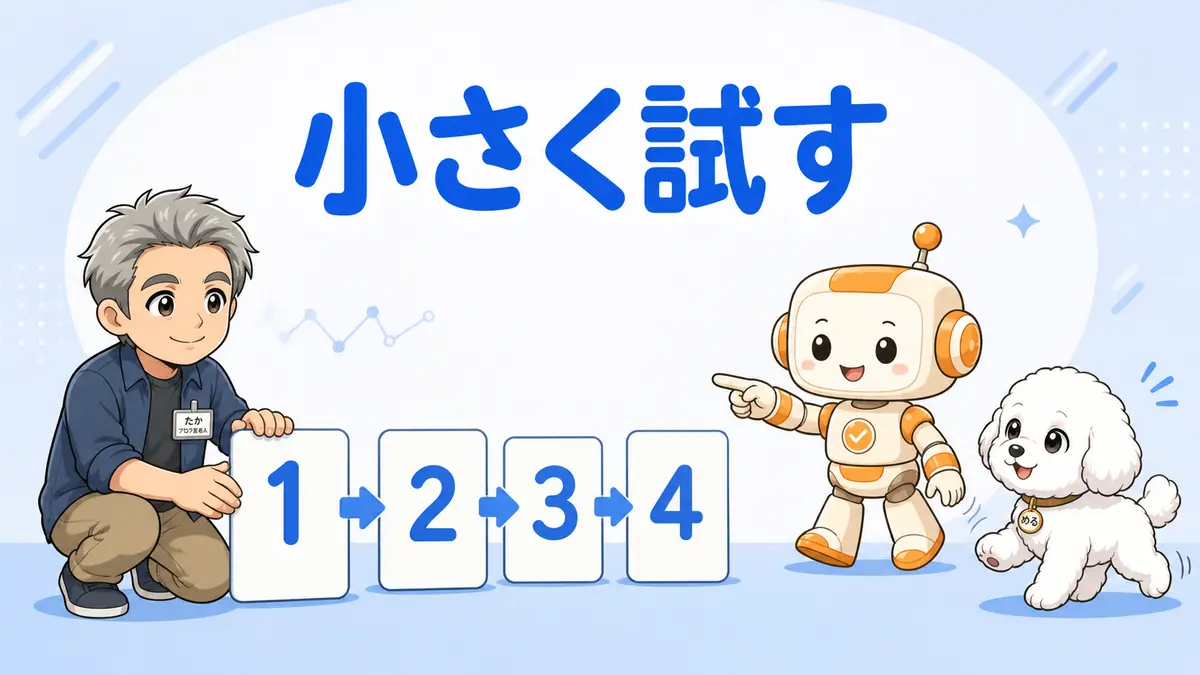
最初は、練習用のコピーを使います。
頼む仕事も、一つだけ。
いきなり本番は避けます。
手順1. 失っても困らないコピーを置く
元の資料は、そのまま残します。
練習用フォルダへコピーを一つ。
秘密情報がないかも見ます。
手順2. 最初は読み取りだけ頼む
最初の依頼は「要約して」で十分です。
書き換えがないので、結果だけ比べられます。
対象が合っているかを確認します。
手順3. 一か所だけ変更を頼む
次は、見出し一つだけ。
変更先のファイル名まで指定。
頼んだ範囲と結果を比べます。
手順4. 差分を説明できたら少し広げる
問題なければ、少しずつ広げましょう。
この順番なら、迷った場所も見つかります。
一気に頼むより安心です。
「なぜ変わったか」を自分の言葉で言えれば合格。
言えない変更は、元へ戻します。
速さより、納得できる幅を選びます。
Codex初心者向けの使い方では、始め方を画面の流れで確認できますよ。
この記事の安全ルールと合わせると、最初の一歩を作りやすくなります。
それでも、許可を間違える日は来ますよ。
大事なのは、次の操作を重ねないことです。

もし危ない操作を許可したら、まず止めて切り分ける

🗨️ たかのひとことメモ
焦ると連打したくなります。でも今は、止まる方が仕事です。
まず、作業を止めます。
追加の承認は押しません。
切れるなら、ネット接続も停止です。
1. 実行と追加承認を止める
動いている処理があれば止めます。
確認できるまで、追加操作はしません。
焦って連打、これが一番こわい所です。
2. 変更されたファイルを確認する
最初に、変更されたファイルを見ます。
削除や上書きは要確認です。
履歴があれば、直前と比べます。
3. 外部送信と接続先を確認する
次に、外部送信の有無を見ます。
許可した接続先も要確認です。
不明な通信は、そのまま続けません。
4. 秘密情報が関われば無効化と連絡をする
秘密情報が関わったら、対応を急ぎます。
漏えいの可能性がある秘密情報は無効化。
会社の情報なら、担当窓口へ連絡です。
パスワードなら変更します。
APIキーなら、発行元で古い鍵を止めます。
判断に迷えば、管理者への共有が安心です。
ここで大事なのは、推測で片づけないことです。
何が起きたかを一つずつ分けます。
不明なら、詳しい人へ相談しましょう。
止めて、記録を残し、事実を比べれば十分です。
落ち着いて切り分けたら、設定を戻します。
記録を残せば、同じ失敗も減らせます。

まとめ|Codexは「小さな権限」で始めれば怖すぎない

🗨️ たかのひとことメモ
Codexは魔法でも怪物でもありません。鍵の渡し方を選べる道具です。
Codexの危険性は、ゼロではありません。
ただし、広い権限が前提でもありません。
人が境界を決められます。
- 危険は、誤操作・情報流出・危険な取得・過信の4つ
- サンドボックスと承認は、作業範囲を狭める守り
- 秘密情報を入れず、ネット接続先を必要分に絞る
- 変更前後を比べ、意味が不明なら採用しない
- 問題が起きたら、止めてから事実を切り分ける
まずは、練習用ファイルを一つ用意します。
要約だけ頼み、承認内容を読む練習から。
それが安全な最初の一歩です。
怖さの正体がわかれば、無理に急ぐ必要はありません。
小さな権限から、自分のペースで試してみてください。

Codexはパソコン内のファイルを勝手に削除しますか?
作業場所内では、承認なしでファイルを変更する場合があります。練習用コピーを使い、変更差分と履歴を確認してください。
CodexにAPIキーやパスワードを見せても大丈夫ですか?
入力しない方が安全です。秘密情報は作業場所から外し、必要な場合も専用の安全な管理方法を使ってください。
workspace-writeとフルアクセスは何が違いますか?
workspace-writeは書き込み先を主に作業場所へ制限します。危険なフルアクセスはサンドボックスと承認を外し、Codexが操作できる範囲を広げるため、初心者は避けるのが無難です。
承認画面では何を確認すればよいですか?
何を、どこへ、なぜ行うのかを見ます。対象や理由がわからない操作は、許可せず止めてください。
Codex Securityを使えばCodex自体の危険性はなくなりますか?
なくなりません。Codex Securityによるコードの安全確認と、Codexへ渡す権限や秘密情報の管理は別の話です。