
- CodexとObsidianを連携すると何が変わる?
- 自分のメモを探し、次の作業に使える
- 二つの練習用メモで考えてみよう
- 連携が必要かは、使う量で考える
- 連携の仕組みと、最初に用意するもの
- 保管庫は、ノートが入ったフォルダ
- 練習用の保管庫を用意する
- 作業前に確認したいこと|原本と個人情報を守る
- 大切な保管庫はバックアップする
- 作業場所と権限は別々に確認する
- ノートの内容とデータの扱いを見る
- CodexとObsidianを連携する手順【PCアプリ版】
- 1. 練習用の保管庫を作る
- 2. 二つのサンプルノートを保存する
- 3. Codexで練習用フォルダを選ぶ
- 4. ノート名と内容を読んでもらう
- 5. Obsidianの内容と照らし合わせる
- 接続できたら、最初に何を頼めばいい?
- 関連するメモを探してもらう
- 実際のメモは、必要な範囲から使う
- ファイルへの保存は、保存先を指定する
- 保管庫が選べない・ノートが見えないとき
- フォルダが選べないとき
- ノートが見えない・別のノートが返るとき
- まとめ|練習用のメモを読んでもらうところから始めよう

CodexとObsidianを連携すると、Obsidianに残したメモをCodexに探してもらい、内容を確認しながら次の作業に使えます。PCにある保管庫のフォルダを、Codexの作業場所として選びます。まずは練習用のノートが読めるかどうか、試してみましょう。
「前にメモした気がするけれど、どこに書いたかな」。Obsidianのノートが増えてくると、使いたい情報を探すだけでも手間がかかりますよね。Codexに探す作業を頼めば、複数のノートから作業に使うメモを探してもらえます。
ただし、連携しただけで過去のCodexの会話がObsidianに自動保存されるわけではありません。この記事では、PCに保存したノートをCodexから読む方法を、二つの練習用メモを使って順番に見ていきます。
このブログは、AIツールを「むずかしいもの」から「自分の道具」に変えていく、その過程を一緒にたどる場所です。
もしもAIが、あなたの仕事の右腕になったら。その最初の一歩を、ここから始めましょう。

CodexとObsidianを連携すると何が変わる?


🗨️ たかのひとことメモ
まずは二つのサンプルで、元のメモと回答を見比べてみましょう。
Obsidianにメモを残し、Codexにその中から必要な情報を探してもらう。これが、今回紹介する連携の使い方です。元のノート名も一緒に尋ねておくと、回答の根拠を自分で確かめやすくなりますよ。
自分のメモを探し、次の作業に使える
ブログの記事を考える場面を想像してみてください。以前残したアイデアを使いたくても、ノートが複数あると、どれを開けばいいか迷うことがありますよね。
Codexに「ブログに関係するメモを探して、参考にしたファイル名も教えて」と頼めば、作業対象の中から候補を探すよう依頼できます。返ってきたノートはObsidianで開いて、自分が書いた内容かどうかを確認してから使いましょう。
ただ、Codexの回答には要約や提案も含まれます。表示された文章のすべてが、元ノートに書いてある内容そのものとは限りません。だからこそ、元にしたノートと照らし合わせて、事実と提案を分けて見ることが大切なんです。
二つの練習用メモで考えてみよう
この記事では、次の二つのノートを練習用に作ります。名前と内容は、説明のために用意した例です。
- 「朝のブログ作業」:朝にブログの構成を考えた。
- 「記事のアイデア」:CodexとObsidianの使い方を記事にしたい。
この二つを読んでもらい、ブログ記事の候補を考えるところまで試します。最初はサンプルを使うので、回答が自分の書いた内容と合っているかも確認しやすいんです。
連携が必要かは、使う量で考える
使いたいメモが一つだけで、今回限りなら、その文章をチャットにコピーする方法でも十分です。一方、複数のノートから材料を探したいときは、作業場所を指定して探してもらう方法が役立ちます。
ただ、保管庫を選ぶだけでは、新しい会話の内容が自動で記録されたり、過去の作業が自動で整理されたりはしません。継続的に記録したいなら、保存先や記録の仕方を別に決める必要があります。
私も2026年8月には、Codexの体験を自動で記録する方法を試していました。ただ、その時点では、振り返りに役立ったと感じる具体的な変化はまだありませんでした。Obsidianへの整理をすべてAIに任せる方法がよいのかも、検討中でした。
記録を残せたことと、その記録を使いこなせることは別です。まずは一つのメモで試して、自分が使いたい場面に合うか見ていきましょう。

連携の仕組みと、最初に用意するもの

🗨️ たかのひとことメモ
保管庫はノートを保存するフォルダです。今回はそれを作業場所に選びます。
今回は、PCに保存したObsidianの保管庫を、Codexの作業場所として選びます。Obsidian専用の接続ボタンを探すのではなく、ノートが入ったフォルダを指定する方法です。
保管庫は、ノートが入ったフォルダ
Obsidianの「保管庫」は、ノートを保存するフォルダのことです。英語の「Vault(ボルト)」と呼ばれることもあります。
この中には、ノートや添付ファイル、Obsidianの設定が入っています。詳しくはObsidian公式の保管庫の説明でも確認できます。
Codexでは、PC内のフォルダをローカルプロジェクトの作業対象として扱えます。保管庫のフォルダを選ぶと、その中のノートについて作業を依頼できる、という関係です。ただし、読み書きできる範囲は、実行場所や権限設定によって変わります。
フォルダをプロジェクトに追加する考え方は、OpenAI公式のローカルプロジェクトの説明でも確認できます。
練習用の保管庫を用意する
すでにObsidianを使っている人も、最初は大切なノートが入った保管庫とは別に、練習用を用意しましょう。まだ保管庫がない人も、同じ練習用から始められます。
用意するのは、PC版のObsidianとCodex、それに保存場所の分かる練習用フォルダです。今回のノートの読み取り手順では、Obsidianの専用プラグインやMCP、Gitは使いません。ただし、別の機能を使う場合の準備まで、すべて不要という意味ではありません。
Codexをまだ使える状態にしていない方は、CodexのWindows版インストール手順から確認してください。
料金も見ておきましょう。Obsidianのアプリは無料で使えます。有料の同期・公開サービスは、必要に応じて選ぶ形です。詳しくはObsidian公式の料金案内を確認できます。CodexはChatGPTの無料プランでも利用できる範囲がありますが、利用枠や使える機能はプランなどによって異なります。APIキーで使う場合の課金は、ChatGPTプランとは別です。最新の条件はCodexの料金と利用条件で確認してください。

作業前に確認したいこと|原本と個人情報を守る

🗨️ たかのひとことメモ
作業対象と権限を分けて確かめ、練習用のノートから始めましょう。
Codexに渡すのは、今回の依頼に必要なフォルダです。練習用から始めて、作業場所と権限を確かめてから、実際のメモへ広げていきましょう。
大切な保管庫はバックアップする
今まで使っていた保管庫がある場合は、変更前にバックアップを用意します。練習用は別の場所に作って、名前でも見分けられるようにしておくと、フォルダを選ぶときに確認しやすくなります。
既存のノートの一部だけをコピーした場合、関連する画像や別ノートへのリンク先が含まれないことがあります。そのため、最初は他のファイルを参照していない短いサンプルで試しましょう。
作業場所と権限は別々に確認する
フォルダを選ぶことと、どこまで読み書きできるかは、別の話です。Codexの実行場所や権限設定によって、扱えるファイルや、操作前に承認を求める条件が変わります。
「編集しないで」と伝えるのは大切です。でも、文章での指示だけで、書き込みを技術的に制限できるわけではありません。読み取り専用の設定が使える場合は、そちらも確認してください。
それから、承認を求める設定にしていても、すでに許可された範囲内では編集が進む場合があります。詳しい選び方はCodexの権限設定を参考にしてください。
権限と承認の仕組みは、OpenAI公式の承認とセキュリティの説明にも掲載されています。
ノートの内容とデータの扱いを見る
最初の練習用には、個人情報や仕事の機密情報を入れません。実際のメモを使う前には、利用するサービスのデータ設定や、会社・組織のルールも確認しましょう。
保管庫がPCのフォルダにあることと、AIへの入力がすべてPC内だけで処理されることは、別の話です。使う環境の説明を読んだうえで、渡してよい内容を選びましょう。

CodexとObsidianを連携する手順【PCアプリ版】
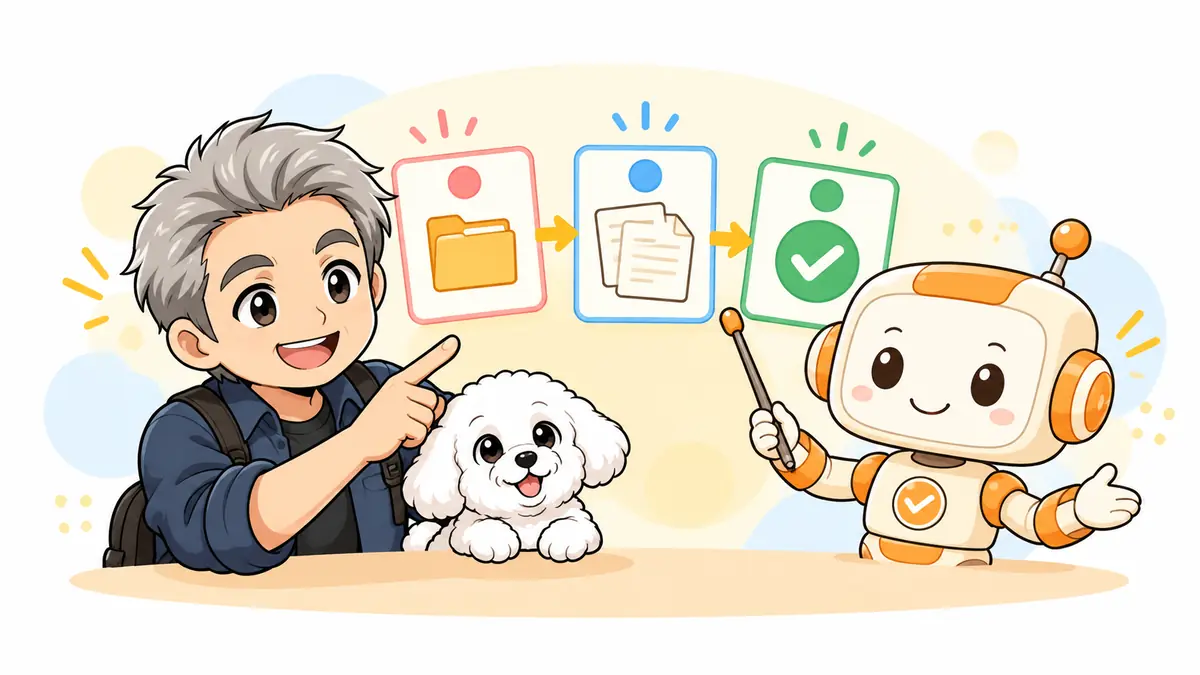
🗨️ たかのひとことメモ
選んだフォルダのフルパスと、ノートの名前・内容を照合しましょう。
ここではPC上のObsidianとCodexを使って、練習用の保管庫で試します。Windowsを例にしていますが、画面の表示や項目名は、アプリの更新によって変わることがあります。
Macでも保管庫のフォルダを作業対象にする考え方は同じですが、画面やキーの表示は異なります。Codex CLIはコマンドで作業フォルダを指定する別の入口なので、ここではアプリ版を使います。
1. 練習用の保管庫を作る
Obsidianを開いて、保管庫の管理画面から新しい保管庫を作ります。すでに別の保管庫を開いている場合は、左下の保管庫メニューから管理画面へ進めます。
「新しい保管庫を作成」を選び、たとえば「練習用メモ」と名前を付けます。保存先を選ぶときは、後でCodexから同じフォルダを選べるように、どこに作るのかを確認しておきましょう。
保存後は、Windowsのエクスプローラーで「練習用メモ」フォルダを開き、上部のアドレスバーを選んで、ドライブ名から始まる保存場所を控えておきます。フォルダ名だけでなく、その親フォルダまで含むフルパスを後で比べます。
画面の表記が違う場合は、Obsidian公式の保管庫管理手順も確認できます。
2. 二つのサンプルノートを保存する
練習用の保管庫に、「朝のブログ作業」と「記事のアイデア」という二つのノートを作ります。内容は、それぞれ「朝にブログの構成を考えた」「CodexとObsidianの使い方を記事にしたい」と入力してください。
PC版Obsidianでは、Ctrl+Nでも新しいノートを作れます。ノート作成の方法はObsidian公式のノート管理手順でも案内されています。
後で回答と見比べるために、ノート名と中身は自分で把握しておきましょう。
3. Codexで練習用フォルダを選ぶ
Codexを開き、プロジェクトを追加する「Add new project」を選びます。Windowsの公式案内では、Ctrl+Oから開く方法も紹介されています。フォルダ選択画面で、手順1で確認した場所にある「練習用メモ」を選び、フォルダの選択を確定します。選ぶのは、その中の個々のノートではなく、ノートが入っている保管庫のフォルダです。表示名はアプリの版や言語によって異なる場合があります。
追加したプロジェクトを開き、新しいチャットで作業場所が練習用フォルダになっているか確認します。すでに別のプロジェクトを使っている場合は、以前の作業フォルダを選んでいないかも確かめましょう。
選択画面で迷ったら、Codexのフォルダ選択方法で、追加や変更の流れを確認できます。
4. ノート名と内容を読んでもらう
作業対象を確認できたら、Codexに次のように頼みます。
「このフォルダ内のサンプルノートを読み、対象フォルダのフルパス、ファイル名と内容の要点を教えてください。ファイルの作成・編集・移動・削除はしないでください。」
この段階では、ノートを編集する依頼はしません。読み取り専用の設定が利用できる場合は、指示に加えて設定も確認しましょう。
5. Obsidianの内容と照らし合わせる
Codexから回答が返ってきたら、対象フォルダのフルパスを、手順1で控えた保存場所と比べます。続いて二つのファイル名を確認し、Obsidianでノートを開いて、回答の要点が自分の入力した内容と合っているか見比べてください。
返事が来たというだけでは、別のフォルダを読んでいないとは言い切れません。そこで、フルパス、ファイル名、中身の三つが合っているかで確かめます。
別のノートが出てきた場合や、読めなかった場合は、権限を広げる前に、後半の「保管庫が選べない・ノートが見えないとき」を見てください。

接続できたら、最初に何を頼めばいい?

🗨️ たかのひとことメモ
参考にしたノート名も教えてもらい、元の内容と見比べましょう。
サンプルが読めたら、次はメモを使った小さな作業を頼んでみましょう。元ノートは残したまま、まずはチャットへの回答で試します。
関連するメモを探してもらう
二つのサンプルを使って、次のように頼めます。
「ブログに関係するメモを探し、記事候補を考えてください。参考にしたノートのファイル名も教えてください。ノートは変更しないでください。」
Codexの提案は、記事候補を考えるための材料です。参考にしたと示されたファイルは、自分でも開いてみましょう。元のメモと違う内容や、根拠のない体験が混ざっていないか、確かめてください。
実際のメモは、必要な範囲から使う
練習ができたら、実際の作業で必要なメモを選びます。最初は、共有しても問題のない内容かどうかを確認して、必要なノートのコピーだけを別の作業用フォルダに用意すると、対象を把握しやすくなります。
ただ、コピーで試す場合、元ノートを変更してもコピーへ自動で反映されるとは限りません。どちらが最新か、どこまで作業対象にするかを確認してください。
メモから構成や本文を作る作業へ進みたい方は、Codexでブログを書く方法も参考になります。
ファイルへの保存は、保存先を指定する
チャットの回答を確認したうえで、ファイルに残したい場合は、まず練習用フォルダで「何を、どの名前で保存するか」を指定します。権限と承認内容を確認して、保存後はObsidianでファイルを開き、内容と場所を確かめてください。
既存ノートの一括移動や名前変更は、リンクや添付との関係もあるので、最初の練習からまとめて頼むのは控えましょう。対象とバックアップを確認してから検討すれば、あわてずに済みます。
保管庫が選べない・ノートが見えないとき

🗨️ たかのひとことメモ
フォルダと実行場所を確認し、権限を広げる前に原因を切り分けます。
うまくいかないときは、最初に作業場所とサンプルの保存状態を確認します。権限を広げる前に、何が見えていないのかを切り分けましょう。
フォルダが選べないとき
Obsidianで使っている保管庫の保存場所と、Codexで開こうとしている場所が同じかどうか、確認します。保管庫の親フォルダや、同じような名前の別フォルダを選んでいないかも見てください。
ノートが見えない・別のノートが返るとき
Codexがローカルの作業をしているか、対象フォルダへのアクセスがあるかを確認します。クラウド側の作業環境では、PCのファイルがそのまま使えるとは限りません。
あわせて、Obsidianでノートが保存されているか、Codexが練習用ではなく以前のプロジェクトを見ていないかも確かめましょう。対象が分からないときは、まず作業フォルダのパスを表示するよう頼んでみてください。
この記事の手順は、PCで行う方法です。スマホからCodexを使う場合は、利用できる環境や接続方法を別に確認してください。対応する環境では、接続したPCの作業をスマホから進める方法もあります。ただ、スマホ内のObsidianの保管庫を、今回と同じ操作で選べるとは限りません。

まとめ|練習用のメモを読んでもらうところから始めよう

🗨️ たかのひとことメモ
まずは短いメモを用意し、読み取りと確認を試してみましょう。
CodexとObsidianを組み合わせると、保存したメモを探し、内容を確かめながら次の作業に使えます。今回の方法では、Obsidianの保管庫フォルダをCodexの作業対象にします。
最初は、練習用の保管庫とサンプルノートで、フォルダのフルパス・ノート名・内容が合っているかを確認しましょう。うまく読めたら、参考にしたノート名も示してもらって、自分のメモを次の作業に生かしてみてくださいね。
CodexとObsidianの連携にプラグインやMCPは必要ですか?
この記事で紹介する、PC上の保管庫を作業フォルダとして選び、ノートを読む方法には使いません。別の機能を使う場合は、その方法に応じた準備が必要です。
CodexとObsidianの連携は無料で試せますか?
Obsidianのアプリは無料で使え、CodexにもChatGPTの無料プランで利用できる範囲があります。利用枠や使える機能はプランなどによって異なるため、最新の条件を確認してください。
ノートは勝手に編集されますか?
Codexが変更できる範囲は、作業場所や権限設定によって異なります。最初は練習用の保管庫を使い、読み取り専用の設定が使える場合は確認したうえで、編集しないよう依頼しましょう。
スマホでも同じように連携できますか?
この記事はPC上の保管庫を使う手順です。スマホからの利用は環境や接続方法によって異なるため、PCと同じ操作でスマホ内の保管庫を選べるとは限りません。
すでに使っている保管庫をそのまま選んでもいいですか?
既存の保管庫を作業対象にする場合は、バックアップと読み書きの範囲を先に確認してください。最初は別の練習用保管庫で試すと、対象を確認しやすくなります。