
- Codex初心者はChatGPTデスクトップアプリから始めると迷いにくい
- Codexは会話だけでなくファイルを扱うAI
- アプリ・CLI・IDE拡張の違い
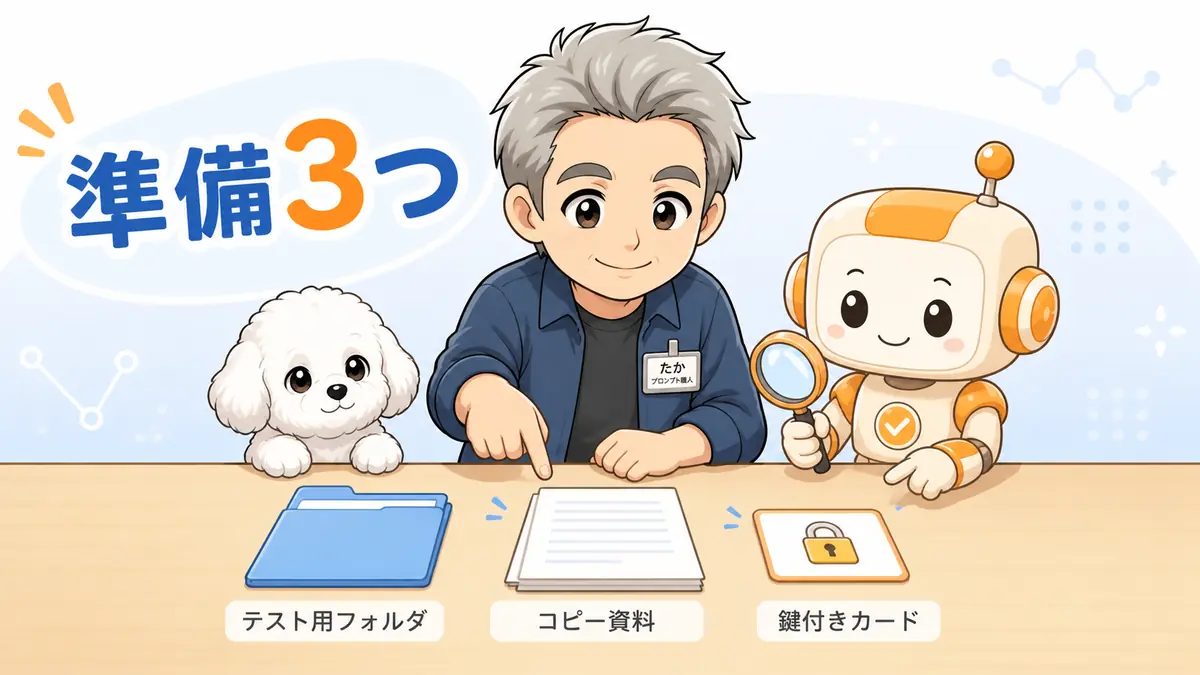
- Codexを始める前に準備する3つ
- ChatGPTアカウントとプランを確認する
- テスト用フォルダを一つ作る
- 秘密情報と大切な原本を入れない
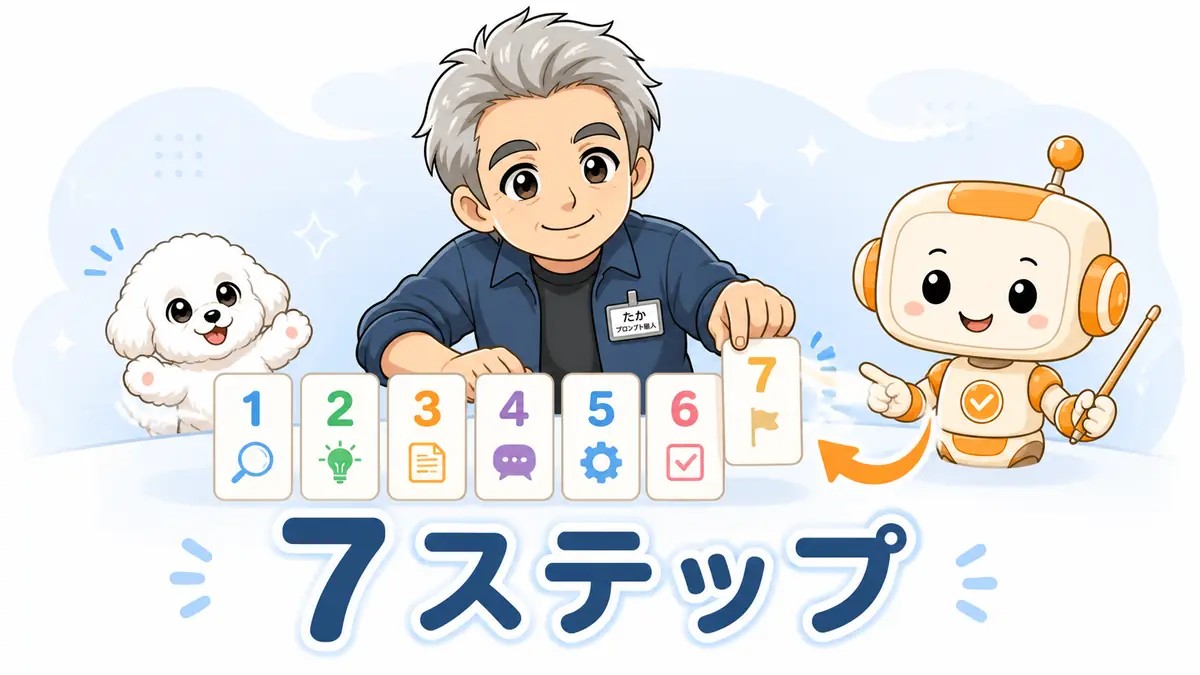
- Codexの使い方を7ステップで進める
- 1. ChatGPTデスクトップアプリをインストールする
- 2. ChatGPTアカウントでサインインする
- 3. ローカルプロジェクトとフォルダを選ぶ
- 4. 新しいチャットでゴールを一つ伝える
- 5. 変更前に調査結果と計画を確認する
- 6. 小さな変更だけを実行してもらう
- 7. ファイルを読み戻して結果を確認する
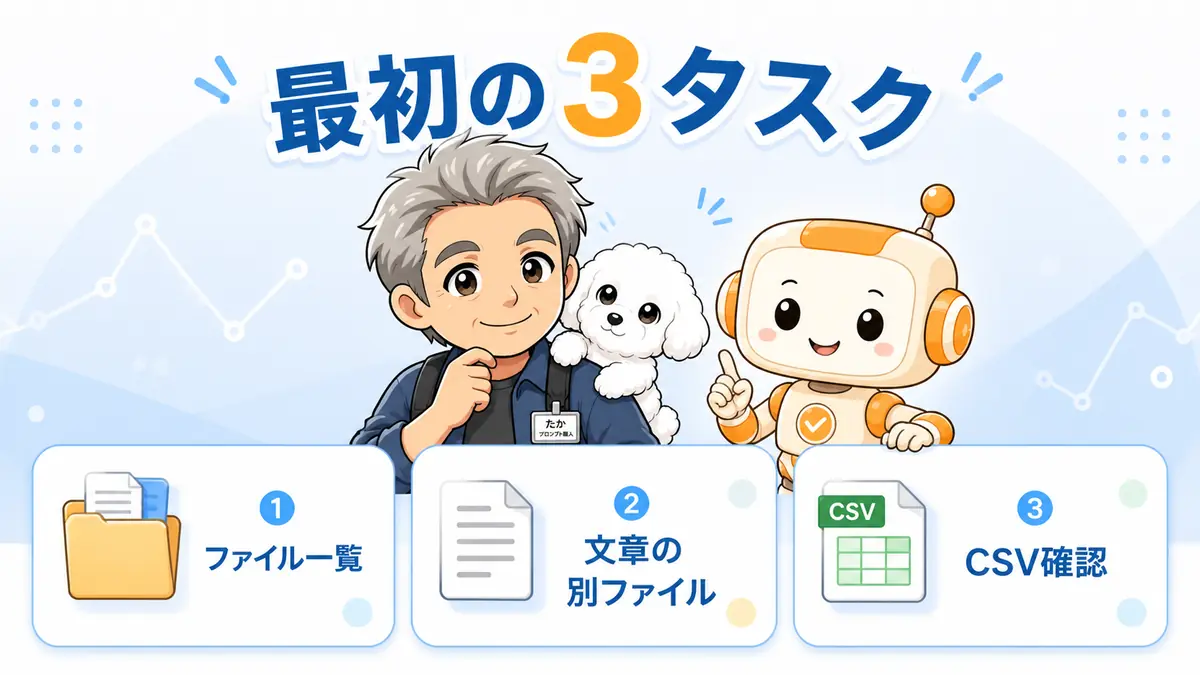
- 初心者が最初に試しやすい3つのタスク
- ファイル一覧を作ってもらう
- 文章を別ファイルへ整えてもらう
- CSVの列と表記ゆれを確認してもらう
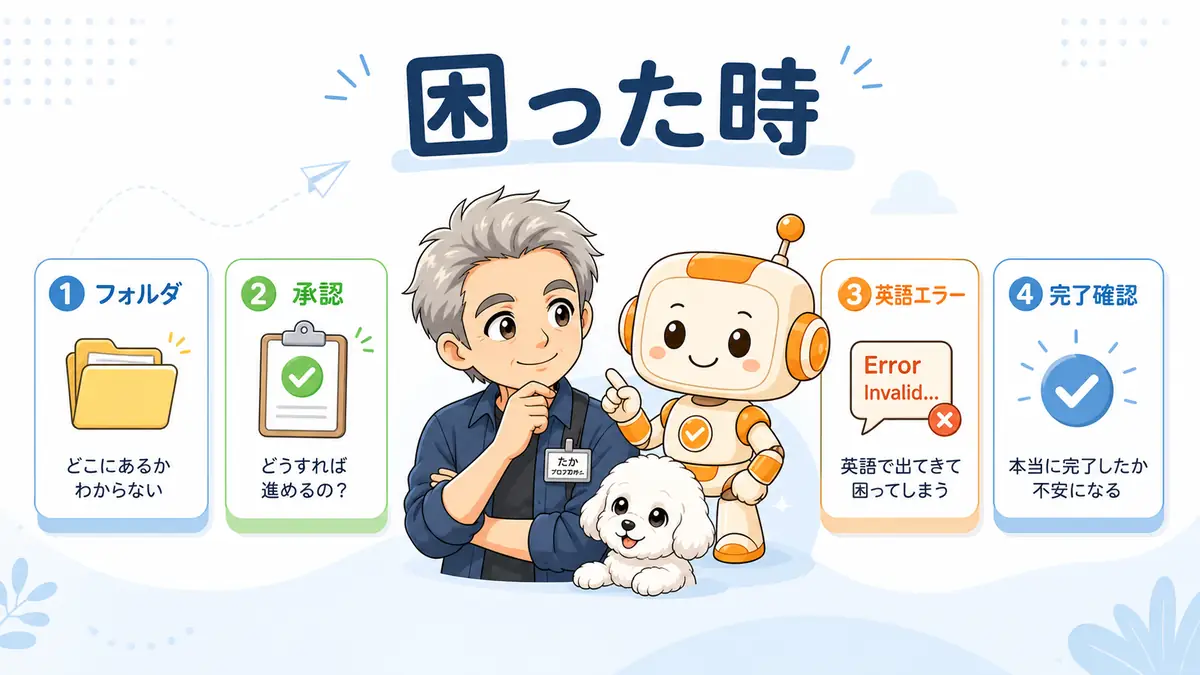
- Codex初心者が止まりやすい4つの場面と対処法
- フォルダやファイルが見えない
- 承認を求められて判断できない
- 英語のエラーが出る
- 変更されたか分からない
- Codexを安全に使うための5つのルール
- まとめ|Codex初心者はテスト用フォルダで1タスク終えよう

Codexを使いたい。
でも、最初の画面で止まる。
そんな状態ではありませんか。
機能を調べるほど、入口が増えます。
アプリ、CLI、拡張機能が並ぶと、初心者にはもう迷路です。
最初はデスクトップアプリで十分です。
大切な原本と分けたテスト用フォルダを一つ開きます。
そして、小さな作業を終えます。
ここでは確認まで、7段階で進む形です。
コピペ用の指示文も用意しました。
このブログは、AIツールを「むずかしいもの」から
「自分の道具」に変えていく、
その過程を一緒にたどる場所です。
もしもAIが、あなたの仕事の右腕になったら。
その最初の一歩を、ここから始めましょう。

Codex初心者はChatGPTデスクトップアプリから始めると迷いにくい


🗨️ たかのひとことメモ
入口は一つで十分。全部開くと迷子です。
最初の画面で止まった人には、アプリ版が分かりやすいです。
フォルダも画面で選べます。
黒い操作画面は後回しでOKです。
Codexは会話だけでなくファイルを扱うAI
Codexは、質問へ答えるだけではありません。
指定したフォルダを調べます。
Codexは、ファイルの編集もできます。
たとえば、文章の一覧化です。
表記ゆれも探せます。
変更後の確認まで頼めます。
仕組みや向く人から知りたい場合は、ChatGPT Codexとはを先に読むと整理しやすいです。
アプリ・CLI・IDE拡張の違い
難しい入口は不要です。
プログラミング知識が不安なら、プログラミング知識ゼロから始める考え方も役立ちます。
OS共通の入口です。
デスクトップアプリの公式案内で、基本手順を確認できます。
Windows向けには、専用の導入案内もあります。
Windowsでまだアプリを入れていない方は、WindowsでのCodexインストール手順から、ダウンロードとログインまで確認できます。

アプリを選んだら、何を守ればよいのか。
大切なファイルを分ける準備が先です。
Codexを始める前に準備する3つ
🗨️ たかのひとことメモ
準備は地味です。でも、地味がいちばん強い。
大切なファイルを触らせるのは、不安になりますよね。
準備は、アカウント、練習場所、守る情報の三つです。
ここが決まれば安心できます。
ChatGPTアカウントとプランを確認する
ChatGPTデスクトップアプリは、ChatGPTアカウントで使う仕組みです。
対象プランや上限は変わる場合があります。
2026年8月24日時点では、Freeプランも利用対象です。
上限は変わるため、OpenAI公式の料金案内で最新条件を確認してください。
テスト用フォルダを一つ作る
最初は空のフォルダを使います。
中身はコピーした資料だけ。
原本は別の場所に残します。
フォルダ名は「codex-test」で十分です。
失敗しても戻せる練習場。
いきなり本番は、さすがに怖いです。
OpenAI公式のProjects案内でも、ローカルフォルダとプロジェクトの関係を確認できます。
秘密情報と大切な原本を入れない
APIキーやパスワードは入れません。
個人情報も練習には不要です。
使うのは架空データです。
公開や送信も、最初は頼みません。
PC内で結果を見る仕事だけです。
これだけで危険は減らせます。

準備ができたら、7つの操作を一つずつ進めます。
Codexの使い方を7ステップで進める
🗨️ たかのひとことメモ
一気に任せず、確認を挟む。それが近道です。
七つと聞くと多く見えますが、操作は単純です。
インストール後は、頼んで確認するだけ。
順番を飛ばさないのがコツです。
1. ChatGPTデスクトップアプリをインストールする
現在の正式名称は、ChatGPTデスクトップアプリです。
その中でCodexを利用します。
WindowsまたはMacから、自分のOSに合うアプリを入れます。
起動画面が出れば、最初の段階は完了です。
2. ChatGPTアカウントでサインインする
普段使うChatGPTアカウントで入ります。
サインイン後は、表示中のアカウントを確認してください。
別のアカウントなら、ここで戻ります。
後から気づくと、少し面倒なんですよね。
3. ローカルプロジェクトとフォルダを選ぶ
ローカルプロジェクトを作ります。
選ぶのは、準備したcodex-testです。
作業する場所を選び直したい場合は、Codexでフォルダを選択・変更する方法で、追加する手順と選択後の確認点を見てください。
画面にcodex-testと出れば、選択完了です。
原本のフォルダなら選び直します。
4. 新しいチャットでゴールを一つ伝える
新しいチャットを開きます。
最初のゴールは、一覧を一枚作ることです。
一度に整理や修正まで頼みません。
ゴールが一つなら、確認場所も一つです。
5. 変更前に調査結果と計画を確認する
最初は調査だけです。
触るファイルと手順を出してもらいます。
フォルダを調べてください。ファイル名と役割を一覧にしてください。まだ変更はしないでください。
対象がcodex-test内だけなら、計画どおりです。
違う場所があれば、計画を直してもらいます。
6. 小さな変更だけを実行してもらう
作るのは、新しい一覧ファイルだけです。
原本の上書きは許可しません。
保存名も決めておきます。
たとえば「file-list.md」です。
7. ファイルを読み戻して結果を確認する
最後に、作ったファイルを読み直してもらいます。
保存先と変更点も報告対象です。
自分でもファイルを開きます。
一覧が読めれば、最初の1タスクは完了です。
完了報告より、ファイルと検査結果を見ます。

では、最初は何を頼めば安全なのか。
目で結果を確かめやすい三つがあります。
初心者が最初に試しやすい3つのタスク
🗨️ たかのひとことメモ
派手な制作より、見える結果からで十分です。
何を頼めばよいか迷うのも、最初は自然です。
初回は、答えが見える仕事から。
一覧・別ファイル・確認表なら、結果を目で確かめられます。
ファイル一覧を作ってもらう
最初は一覧作りが安全です。
中身はそのままで、集めるのはファイル名です。
保存場所も指定できます。
頼む内容は「ファイル名を種類ごとに分けて」です。
Markdownなら、目で確認できます。
文章を別ファイルへ整えてもらう
次は文章のコピーです。
誤字や表記ゆれを探してもらいます。
修正版は別名保存です。
元の文と修正版を比べられます。
気に入らなければ、原本へ戻れます。
この逃げ道が、地味に効くんです。
CSVの列と表記ゆれを確認してもらう
架空データのCSVも練習向きです。
列名や空欄を調べてもらいます。
初回は報告だけです。
問題が分かってから、コピーを直します。
確認と変更を分ければ、やり直しが減ります。
コピペ用の最初の指示
このフォルダを調べ、変更はまだ行わず、ファイル一覧、気づいた問題、作業案を出し、私の確認後に一つずつ進め、最後に保存先と確認結果を報告してください。

うまくいかないとき、どこを見ればよいのでしょうか。
Codex初心者が止まりやすい4つの場面と対処法
🗨️ たかのひとことメモ
止まるのは失敗ではなく、確認の合図です。
エラーや承認画面が出ると、不安になりますよね。
最初につまずく場所は似ています。
フォルダ、承認、英語、完了確認。
一つずつ切り分けます。
フォルダやファイルが見えない
選んだ場所が違うかもしれません。
まずプロジェクト名を見ます。
次に対象ファイルを確認します。
承認を求められて判断できない
すぐに許可しなくて大丈夫です。
何をする承認か聞きます。
対象と理由の説明も必要です。
分からなければ拒否できます。
より狭い方法がないか、聞いてください。
英語のエラーが出る
エラー文は、そのまま渡します。
初心者向けの日本語で説明して、と頼みます。
推測で設定を変えないのが安全です。
変更されたか分からない
保存先の確認が先です。
変更したファイルは一覧で確認します。
最後に中身を読み戻します。
報告だけで終えず、現物まで見れば判断しやすいです。

エラーへ対処できても、何でも許可するのは不安です。
そこで、任せる境界を五つに絞ります。
Codexを安全に使うための5つのルール

🗨️ たかのひとことメモ
便利さより先に、戻れる道を作ります。
便利でも、いきなり広い権限は怖いものです。
安全の基本は、範囲を狭くすることです。
Codexにはサンドボックスがあります。
ただし、人の確認も残ります。
- 最初は読み取りだけにする
- 変更はテスト用フォルダへ限る
- 秘密情報を渡さない
- 公開・送信・削除は頼まない
- 完了後に現物を読み戻す
この五つなら、覚えやすいです。
とくに承認画面では、対象と理由を見ます。
公式のサンドボックス説明で、境界を確認できます。
承認の公式案内も確認対象です。
線引きは、Codexにできないことへ。

全部を暗記しなくても大丈夫です。
まとめ|Codex初心者はテスト用フォルダで1タスク終えよう

🗨️ たかのひとことメモ
全部覚えなくて大丈夫。まず一周です。
- 初心者の入口はデスクトップアプリで十分
- 原本と秘密情報を練習場所から分ける
- 調査と計画を出してから変更する
- 最初の作業は一覧作成が分かりやすい
- 完了報告より現物と検査結果を見る
今日やるのは三つです。
テスト用フォルダを作ります。
一覧化を頼み、結果を開きます。
むずかしそうな道具も、一周すれば景色が変わるものです。
まずは小さな一覧を一枚、残してみてください。
Codexは初心者でも使えますか?
使えます。最初はデスクトップアプリで、結果を確認しやすい小さな作業から始めると迷いにくいです。
Codexを使うのにプログラミング知識は必要ですか?
最初の依頼に専門知識は必須ではありません。ただし、目的と完成条件は自分で決めます。
Codexは無料で使えますか?
2026年8月24日時点ではFreeプランでも利用できます。ただし上限や対象プランは変わる場合があるため、最新条件はOpenAI公式料金ページで確認してください。
ChatGPTデスクトップアプリとCodex CLIはどちらから始めるべきですか?
初心者は画面で操作できるアプリ版から始めると分かりやすいです。端末操作に慣れてからCLIを試せます。
Codexに大切なファイルを任せても大丈夫ですか?
最初は原本を渡さず、コピーを入れたテスト用フォルダを使ってください。秘密情報も入れません。