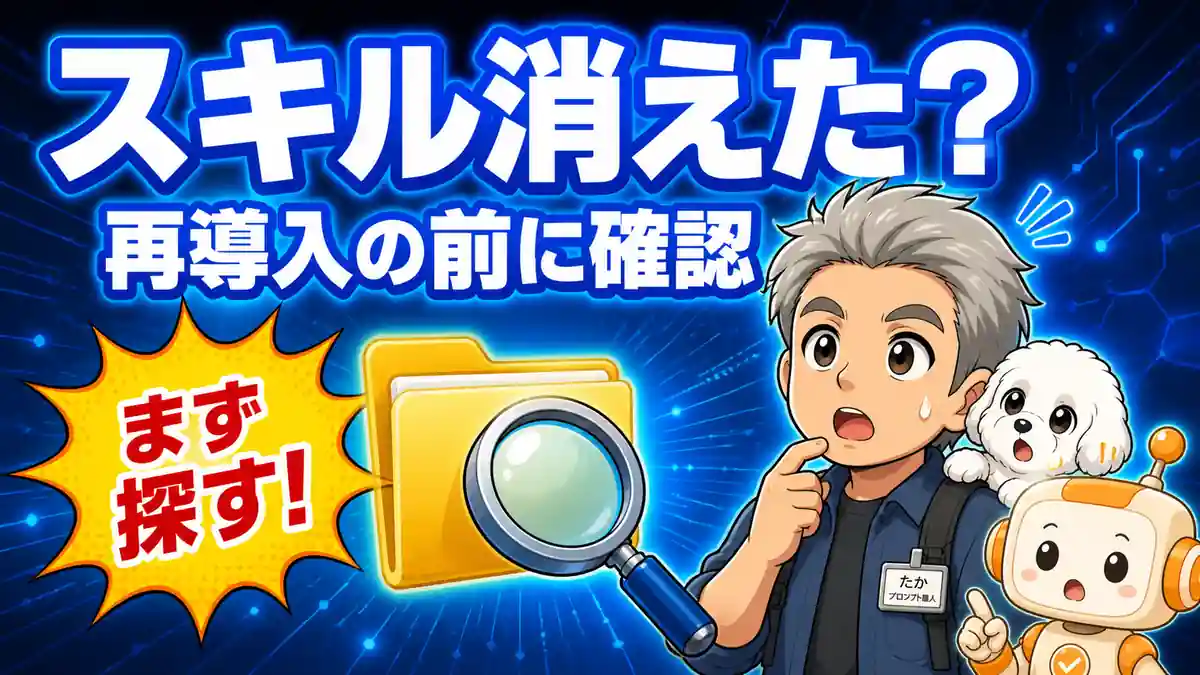
- Codexスキルが消えたら、まず「本当に削除されたか」を確認する
- 一覧に出ないだけなら、ファイルは残っている可能性がある
- 最初にバックアップを取ってから調べる
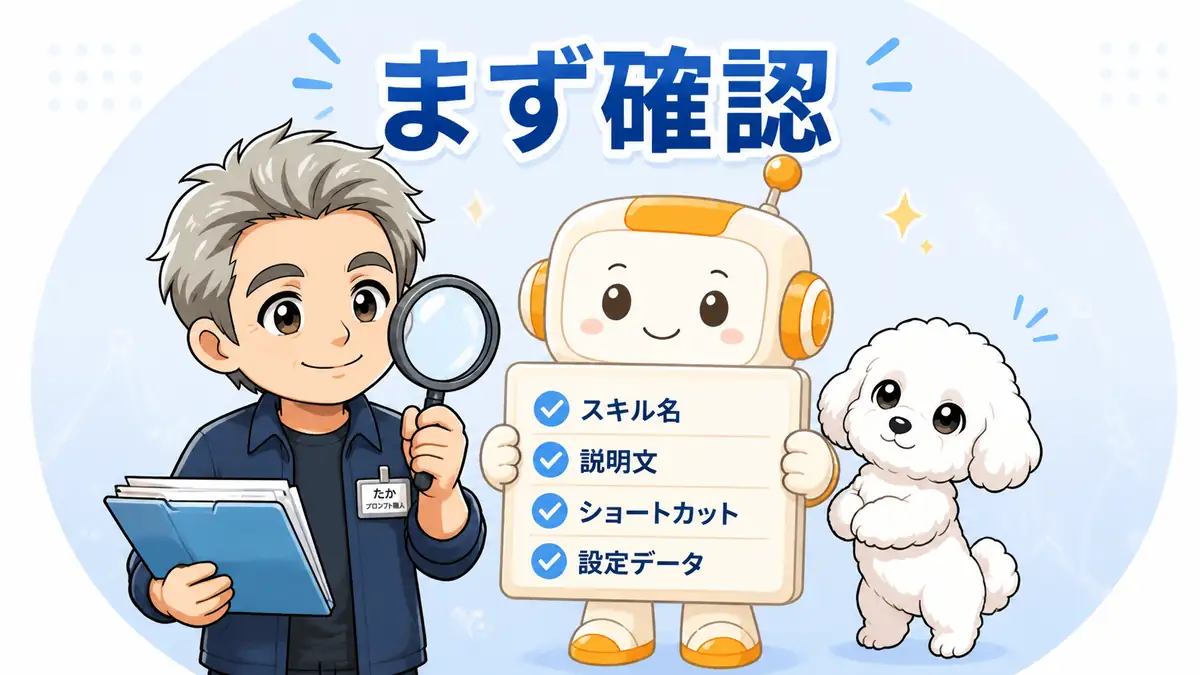
- 再インストール前に確認する4項目
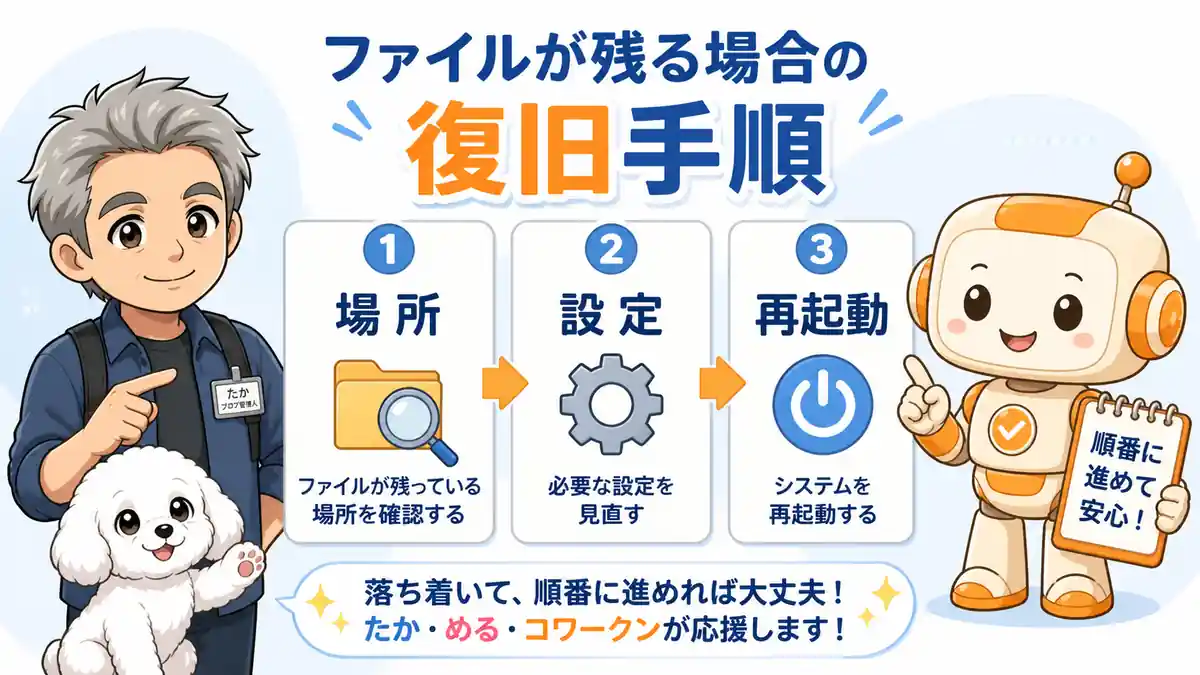
- ファイルが残っている場合の復旧手順
- 今開いているプロジェクトとスキルの範囲を確認する
- config.tomlで無効化されていないか確認する
- Codexを再起動して変更を再検出させる
- スキルが多い場合は一覧の表示省略も疑う
- ファイル自体が見つからない場合の戻し方
- 元フォルダ、Git、クラウド同期、バックアップから復元する
- 配布スキルは入手元を確認してから再インストールする
- 自作スキルは新規作成より先に残存ファイルを探す
- Codexスキルが消えたように見える主な原因
- 別のプロジェクトや作業フォルダを開いている
- スキルが無効化されている
- 更新内容がまだ再検出されていない
- 一覧から省略されている
- スキルのフォルダまたはリンク先が移動・削除された
- 復旧しても読み込まれないときの切り分け
- SKILL.mdのnameとdescriptionを確認する
- 保存場所と呼び出し方を確認する
- 「消えた」と「読み込まない」を分けて考える
- 次に消えたと慌てないための守り方
- スキルの正本を1か所に決める
- 自作スキルをGitか世代バックアップで管理する
- スキル名、保存場所、入手元を一覧に残す
- まとめ|Codexスキルが消えたら、存在確認から始めよう

Codexスキルが消えた。
そう見えると焦りますよね。
でも、削除とは限りません。
一覧から省かれただけ。
別の場所を見ているだけ。
設定で止まっただけ。
再インストールは最後です。
先に元ファイルを探します。
残っていれば復旧は軽めです。
上書き事故も防げます。
Codex Skillsの仕組みと基本も先に読めます。
ここでは復旧だけに集中です。
まず元フォルダを探す所から、一緒に進めます。
Codexスキルが消えたら、まず「本当に削除されたか」を確認する

🗨️ たかのひとことメモ
見えないだけかもですよ。まず捜索願、再インストールは後です。
最初は存在確認です。
一覧だけで削除と決めず、見る場所を順番に分けます。
急いで入れ直すと危険です。
同名の古い版が残るかも。
まず退避コピーを取ります。
一覧に出ないだけなら、ファイルは残っている可能性がある
一覧は倉庫そのものではありません。
棚札のようなものです。
札がなくても箱は残ります。
2026年8月14日時点の公式資料では、スキルが多い場合に初期一覧から一部を省くことがあります。
一覧の表示量には限りがあるためです。
ただし、選ばれたスキルでは、完全なSKILL.mdが読み込まれます。
一覧の不在だけでは未確定です。
最初にバックアップを取ってから調べる
元フォルダを見つけたら、別の場所へ丸ごとコピーします。
コピーを開き、SKILL.mdと付属資料が読めれば退避完了です。
元データはまだ変更しません。
確認用のコピーを確保してから、次の四項目へ進みます。
再インストール前に確認する4項目
この四つなら迷いません。
現状のコピーを手元に置き、一項目ずつ確かめます。

ファイルが見つかったら話は早いです。
次は設定側を見ます。
ファイルが残っている場合の復旧手順
🗨️ たかのひとことメモ
ファイルがあれば半分安心です。次は住所とスイッチを見ますよ。
元ファイルが残っていれば、作業場所、設定、再起動の三つを試せます。
入れ直すのはまだ先です。
順番を守ると原因も残ります。
一度に全部を変えません。
一手ずつ確認します。
今開いているプロジェクトとスキルの範囲を確認する
Codexは複数の範囲からスキルを読みます。
リポジトリ用とユーザー用などです。
今いる場所も関係します。
公式資料では、現在の作業場所からリポジトリルートまでの各.agents/skillsが対象です。
別案件では範囲が変わります。
保存場所に迷ったら、WindowsでCodexスキルの保存場所を確認する方法へ。
先に元の保存場所を確かめます。
config.tomlで無効化されていないか確認する
ファイルがあっても停止できます。[[skills.config]]の設定です。enabled=falseなら無効です。
これは削除ではありません。
設定を戻して再起動し、一覧や呼び出しで認識されれば復旧完了です。
手順はOpenAIのSkills公式ガイドにも掲載。
変わりやすい所は公式を正本に。
Codexを再起動して変更を再検出させる
設定を直したら再起動します。
公式資料も再起動を案内します。
変更が出ない場合の手順です。
スキルの変更自体は自動検出されます。
それでも反映されない時だけ再起動します。
入れ直しより先で大丈夫です。
スキルが多い場合は一覧の表示省略も疑う
一覧だけに出ない場合は、説明に合う依頼でスキルを明示します。
応答で使われれば、ファイル消失ではなく表示省略と判断できます。
ここまでで戻らなければ、次は復元です。
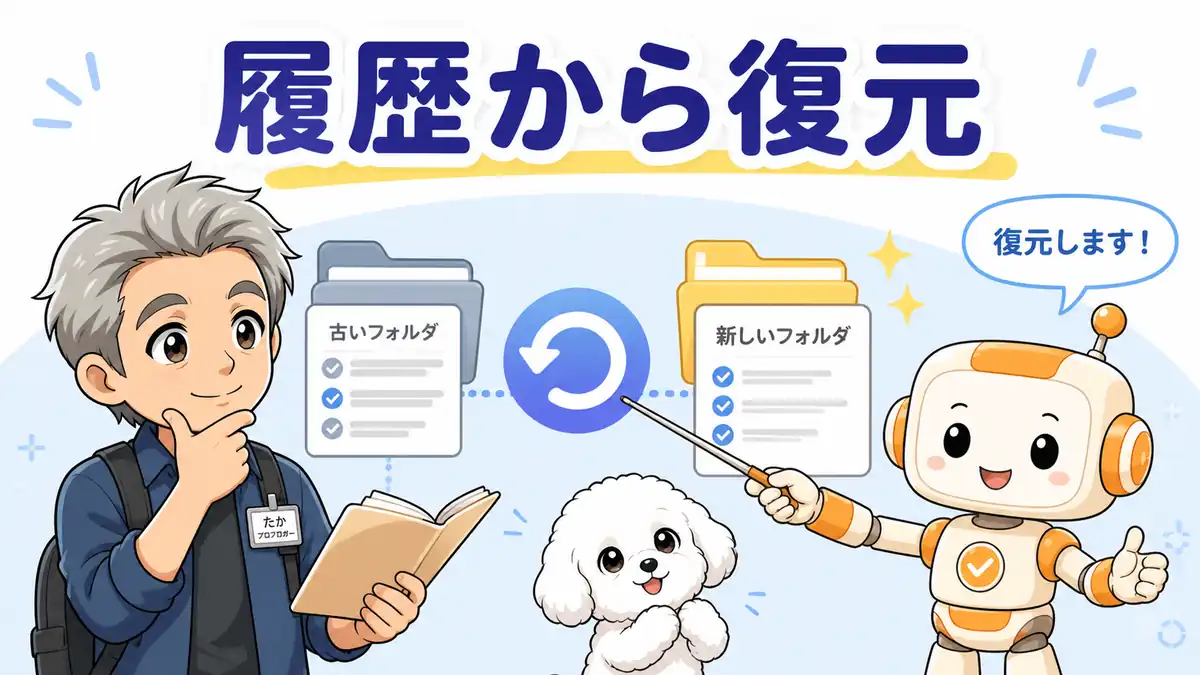
ファイル自体が見つからない場合の戻し方
🗨️ たかのひとことメモ
空っぽでも、まだ終わりではないですよ。足跡を探します。
元フォルダがない時は復元です。
新規作成を急ぎません。
古い正本を探します。
内容が同じでも別物になります。
自作の指示や資料も大切です。
残存物から戻す方が安全です。
元フォルダ、Git、クラウド同期、バックアップから復元する
まずPC内を名前で検索します。
次にごみ箱も見ます。
移動しただけかもしれません。
Git管理なら履歴を確認します。
クラウド同期なら版履歴も候補です。
ただし同期停止を先に確かめます。
複数版が見つかったら、更新日時だけで決めません。
SKILL.mdと付属資料の差分を見て、必要な内容がそろう版を選びます。
選んだ版も別名で退避します。
復元後に内容を読めて、呼び出せれば完了です。
配布スキルは入手元を確認してから再インストールする
配布物は入手元を確認します。
作者と更新履歴も見ましょう。
似た名前だけでは選べません。
保存済みのURLや記録が役立ちます。
同じ配布元だと確認してから再導入します。
中身の確認も忘れません。
自作スキルは新規作成より先に残存ファイルを探す
自作には調整の跡があります。
説明文や補助資料も一組です。
名前だけ作り直しても戻りません。
どうしても残らない時だけ、Codex Skillsを作り直す手順へ進みます。
先に探して、作り直すのは後です。
復元先が決まったら、原因も整理しておきます。
Codexスキルが消えたように見える主な原因
🗨️ たかのひとことメモ
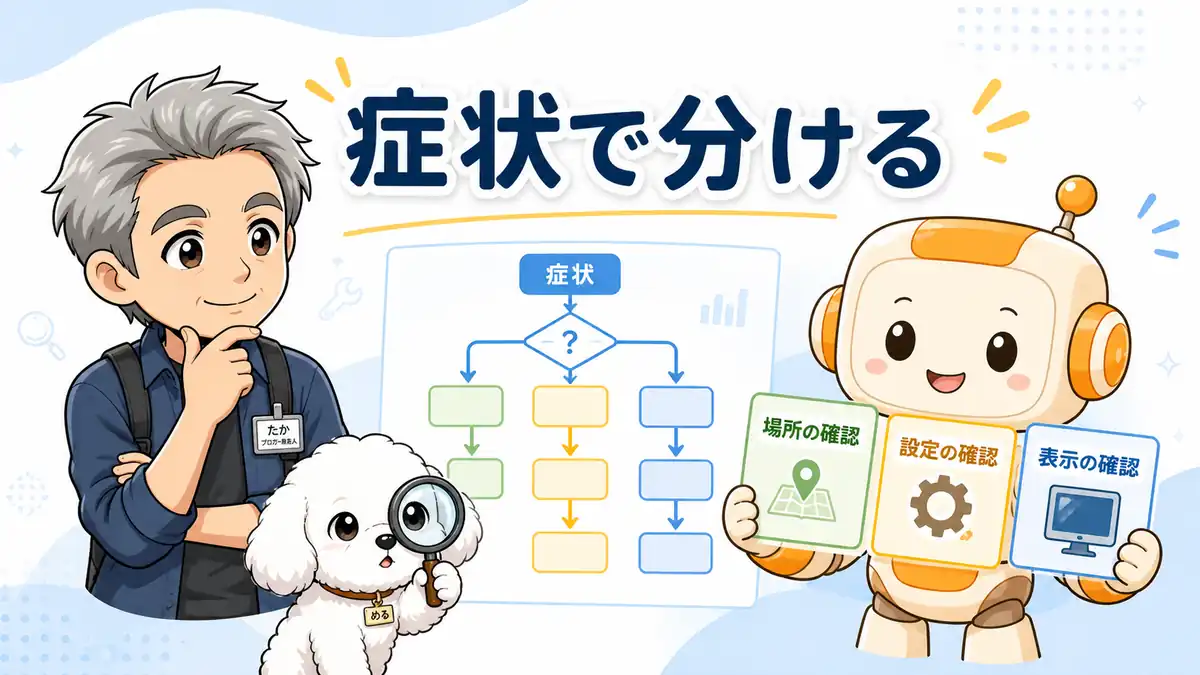
犯人候補は五つです。だいたい身近な所にいますよ。
ここから症状別です。
場所、設定、反映、表示、移動の五つへ分けます。
同じ手順を繰り返す章ではありません。
症状に合う原因を一つずつ確かめます。
症状から絞ると早いです。
全部を直す必要はありません。
該当する所だけ見ます。
別のプロジェクトや作業フォルダを開いている
特定の案件だけで消えたなら、まず現在の作業場所を見ます。
元の案件へ戻って表示されれば、削除ではなく範囲の違いです。
スキルが無効化されている
次は設定を見ます。
どの案件でも出ず、enabled=falseなら無効化が原因の候補です。
更新内容がまだ再検出されていない
編集直後なら再起動します。
その後に認識されれば、反映待ちだったと切り分けられます。
一覧から省略されている
一覧だけに出ず、明示すると使える場合は表示省略の候補です。
ファイルを入れ直す必要はありません。
スキルのフォルダまたはリンク先が移動・削除された
元フォルダやリンク先がない場合は、保存場所の問題です。
検索や履歴から戻し、リンクを使うなら接続先も確認します。
最後は読込不良との区別です。
復旧しても読み込まれないときの切り分け
🗨️ たかのひとことメモ
戻したのに無反応。ここからは別の診察室ですよ。
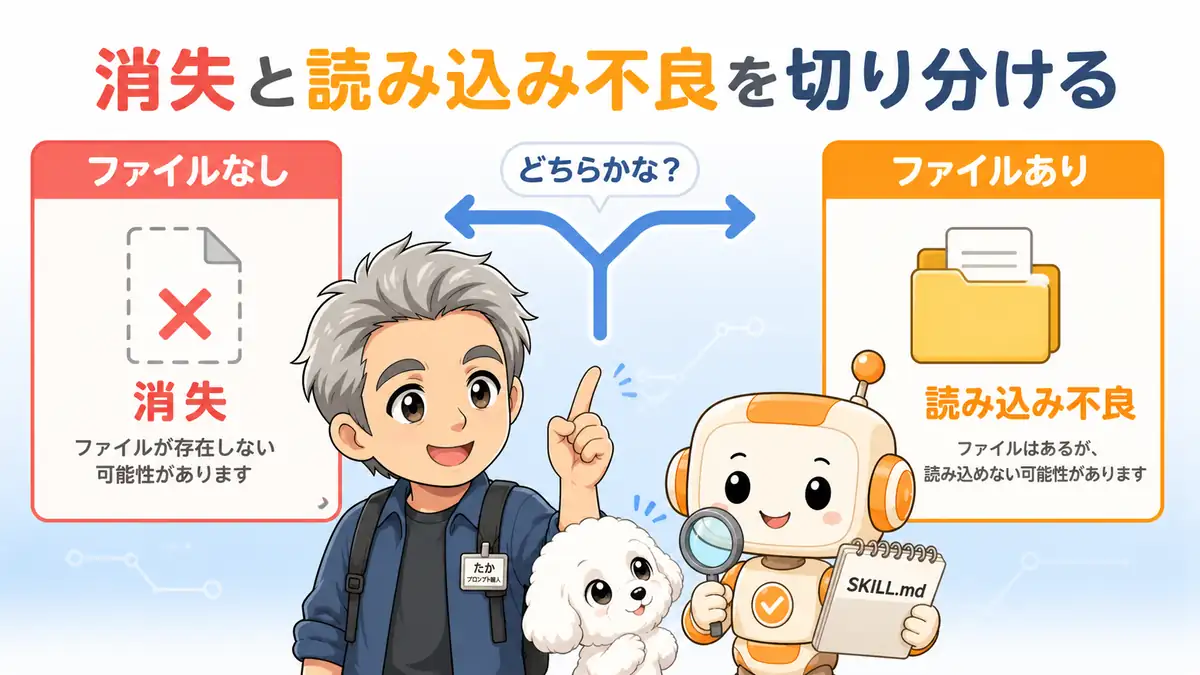
ファイルが戻れば消失は解決です。
でも動かないなら読込問題。
二つを分けます。
ここを混ぜると再導入の繰り返しです。
復旧後は中身を確認します。
SKILL.mdのnameとdescriptionを確認する
SKILL.mdはスキルの入口です。nameとdescriptionを見ます。
呼び出す手掛かりになります。
フォルダだけ戻しても、中身が壊れていれば選ばれません。
文字コードや構文も確認します。
保存場所と呼び出し方を確認する
保存場所が対象範囲か見ます。
説明文と依頼内容も合わせましょう。
名前の直打ちだけでは不十分です。
詳しい確認順は、Codexスキルが読み込まれない原因のチェックリストに分けています。
消失後の次の診断です。
「消えた」と「読み込まない」を分けて考える
ファイルがなければ消失の問題です。
ファイルがあるのに使えないなら、読込の問題へ切り替えます。
この区別で再作業を防げます。
無事に戻ったら、次回への備えも作りましょう。
次に消えたと慌てないための守り方
🗨️ たかのひとことメモ
未来の自分へ置き手紙。これが地味に効くんですよ。
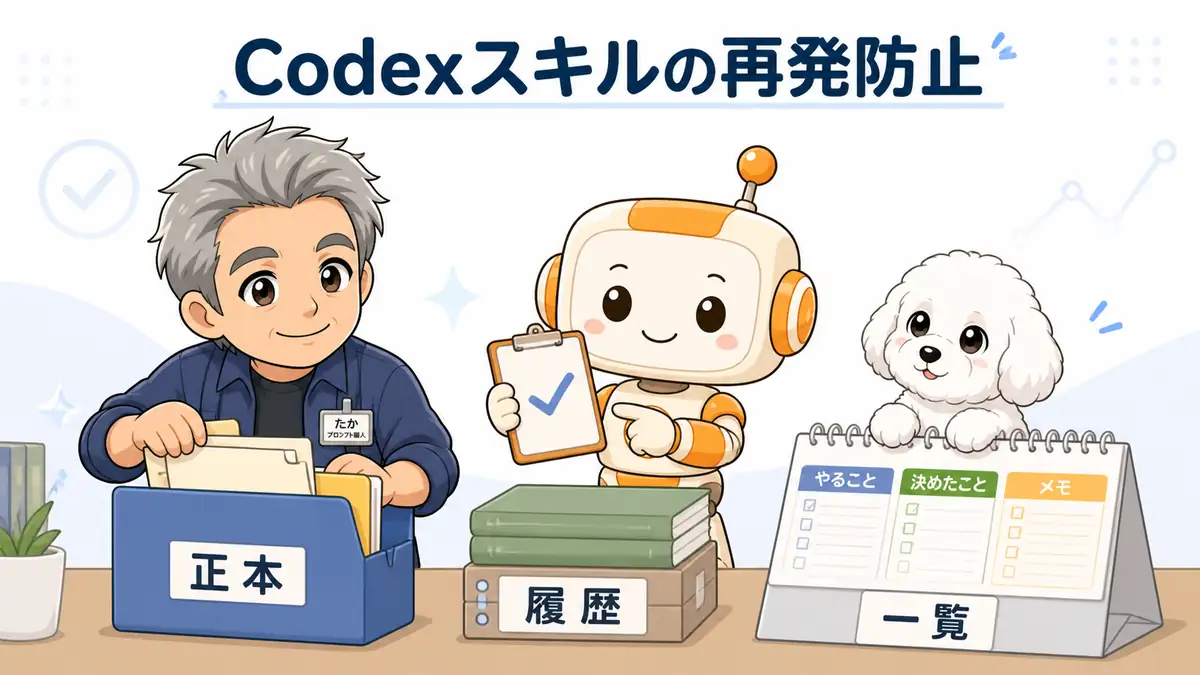
備えは三つで十分です。
正本、履歴、一覧です。
豪華な管理表はいりません。
戻す場所が分かれば慌てません。
原因調査も短くなります。
未来の自分への助けです。
スキルの正本を1か所に決める
編集する元を一つに決めます。
コピーには「配布用」と書いておき、最新版を見分けます。
リンクを使う場合も同じです。
リンク先を正本にして、移動した後はリンク切れも見ます。
自作スキルをGitか世代バックアップで管理する
自作には履歴を残します。
Gitでも世代コピーでも大丈夫。
戻せる形が目的です。
変更前に一つ保存します。
日付と変更理由も添えましょう。
まあ、未来の自分は忘れます。
スキル名、保存場所、入手元を一覧に残す
一覧は三列で足ります。
名前、保存先、入手元です。
自作なら印を付けましょう。
復旧日も一言残します。
次の調査が速くなります。
記憶よりメモの勝ちです。
最後に、復旧の順番だけ持ち帰ってください。
まとめ|Codexスキルが消えたら、存在確認から始めよう
🗨️ たかのひとことメモ
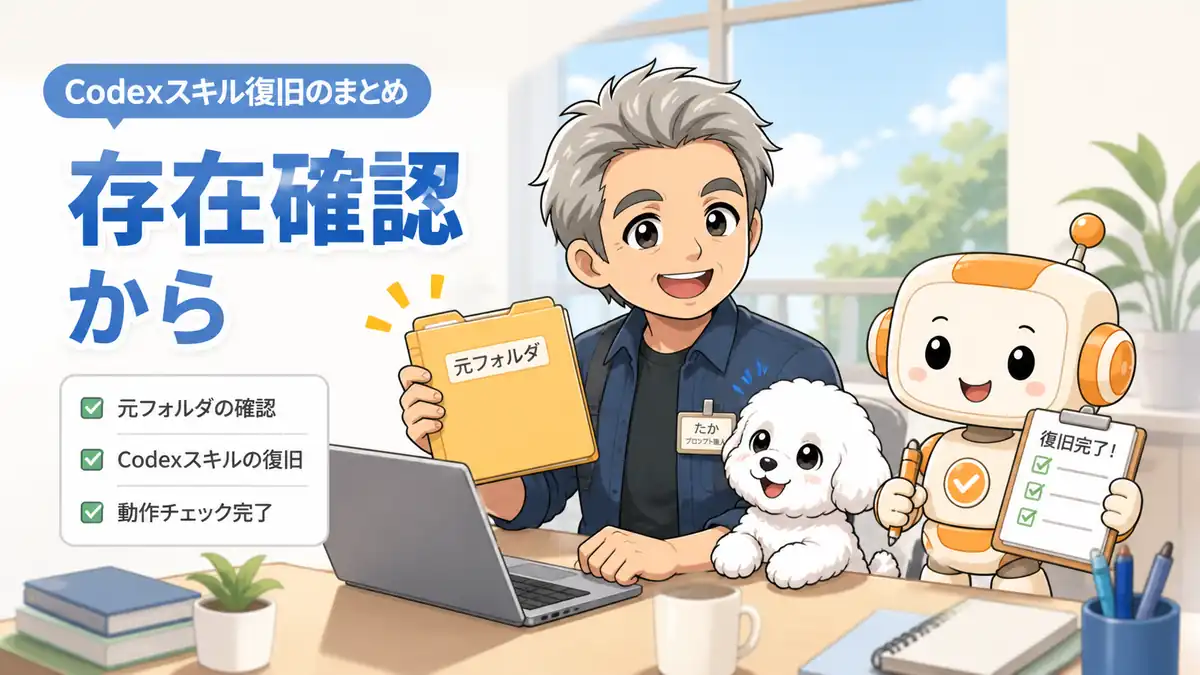
消えた時ほど、入れ直さず確認から。急がばフォルダです。
- 一覧の不在だけで削除と決めない
- 元ファイルを退避してから確認する
- 作業場所、設定、再起動を順に試す
- ファイルがなければ履歴から復元する
- 消失と読込不良を分けて考える
まず元フォルダを探します。
見つけたらコピーを取ります。
その後で設定の確認です。
Codexスキルが消えたように見えても、戻せる道は残っています。
一つずつなら進めます。
復旧後に全体像も整理したい方は、ChatGPT Codexの仕組みと使える範囲を確認できます。
Codexスキルが一覧から消えたら、削除されたのですか?
削除とは限りません。表示の省略、別の作業場所、無効化設定を先に確認します。
最初に再インストールしてもよいですか?
先に元ファイルを探してください。導入方法によっては、上書きや同名スキルの併存につながる可能性があります。
ファイルがあるのにスキルが表示されない時はどうしますか?
保存範囲とconfig.tomlを確認し、必要ならCodexを再起動します。
ファイル自体がない時はどう戻しますか?
PC内検索、ごみ箱、Git、クラウドの版履歴、バックアップの順で探します。
復旧後も読み込まれない時はどうしますか?
消失ではなく読込問題として、SKILL.mdの内容、保存場所、呼び出し方を確認します。