
- 個人が使うCodexスキルの保存場所は「全体用」と「作業フォルダ用」
- 全作業で使うならユーザー用へ保存する
- 特定の作業だけなら作業フォルダへ保存する
- 迷ったら「ほかの仕事でも使うか」で決める
- WindowsでCodexスキルの保存場所を開く方法
- エクスプローラーのアドレス欄から開く
- .agentsフォルダがない場合は自分で作る
- PowerShellで存在を確認する
- .codex\skillsと.agents\skillsはどちらが正解?
- OpenAIの現在の公式保存先は.agents\skills
- 従来の.codex\skillsは確認せず消さない
- 既存スキルは一括移動せず1つずつ確認する
- 正しいフォルダ構成は「スキル名の中にSKILL.md」
- 最小構成はフォルダとSKILL.mdだけ
- referencesやscriptsは必要な場合だけ追加する
- 作り方の続きは既存記事で確認できる
- 保存したスキルがCodexに出ないときの確認ポイント
- ファイル名がSKILL.mdになっているか
- 保存階層が1段ずれていないか
- 反映されなければCodexを再起動する
- まとめ|新規は.agents\skills、既存は確認してから

Codexスキルを作った。
でも、どこへ保存するのか。
そこで止まっていませんか?
調べると、個人用の保存先が2種類。.agentsと.codexまで出てきます。
そら迷うやんな、という話です。
保存先は、使う範囲で決まります。
新規スキルも同じです。
全作業用か、作業フォルダ用かの2択です。
このブログは、AIツールを「むずかしいもの」から
「自分の道具」に変えていく、
その過程を一緒にたどる場所です。
もしもAIが、あなたの仕事の右腕になったら。
その最初の一歩を、ここから始めましょう。

個人が使うCodexスキルの保存場所は「全体用」と「作業フォルダ用」


🗨️ たかのひとことメモ
「どこでも使う」か「この仕事だけ」か。先に範囲を決めます。
ここでは、個人の自作スキルを扱います。
主な保存先は二つです。
OpenAI公式のSkills作成ガイドにある、ユーザー用とリポジトリ用から選びます。
違うのは設定の難しさではなく、使える範囲です。
全作業で使うならユーザー用へ保存する
どの仕事でも使うなら、ユーザー用です。
%USERPROFILE%\.agents\skills
公式の$HOMEを、Windowsでは%USERPROFILE%と読み替えます。
ユーザー名の手入力はいりません。
特定の作業だけなら作業フォルダへ保存する
特定の仕事だけで使う保存先です。
<作業フォルダ>\.agents\skills
ブログ専用の文体に向く場所です。
Codexは現在地からルートまで、各.agents\skillsを探します。
迷ったら「ほかの仕事でも使うか」で決める
「ほかの仕事でも使うか」と考えます。
はいならユーザー用、この案件だけなら作業フォルダ用です。
ブログ固有の文体ルールなら、そのブログ内へ置く方が安全です。
先に全体像が必要ですか?
Codex Skillsの仕組みと使い方で役割を整理できます。
保存先だけなら、このままでOKです。

WindowsでCodexスキルの保存場所を開く方法

🗨️ たかのひとことメモ
アドレス欄へ貼るだけ。宝探しは不要ですよ。
方法は、エクスプローラーとPowerShellの二つです。
保存先がなければ、その場で作れます。
エクスプローラーのアドレス欄から開く
最初に使うのはエクスプローラーです。
上のアドレス欄へ、次の文字を貼ります。
%USERPROFILE%\.agents\skills
Enterキーを押せば移動完了です。
作業別なら、対象フォルダを開きます。
そこへ.agents\skillsを作ります。
先頭の点も名前の一部です。
.agentsフォルダがない場合は自分で作る
ユーザー用は3段になります。.agents、skills、スキル名の順です。
最後の中へSKILL.mdを置きます。
%USERPROFILE%\.agents\skills\text-cleaner\SKILL.md同名フォルダがあれば、中身を見てから進むと安心です。
PowerShellで存在を確認する
Test-Path -LiteralPath "$env:USERPROFILE\.agents\skills"Trueなら、すでにあります。Falseなら、まだありません。
作る時は、次の一行です。
New-Item -ItemType Directory -Path "$env:USERPROFILE\.agents\skills" -Force作業フォルダ用も同じです。
その場所でPowerShellを開き、次の一行を使います。
New-Item -ItemType Directory -Path (Join-Path (Get-Location) ".agents\skills") -Force-Forceは、既存の場所でも使えます。
中身を削除する命令ではありません。

.codex\skillsと.agents\skillsはどちらが正解?

🗨️ たかのひとことメモ
新規は公式パス。既存は慌てて引っ越しません。
.agentsと.codexがあります。
新規と既存は別です。
OpenAIの現在の公式保存先は.agents\skills
2026年8月2日に確認しました。
公式ガイドは4区分です。
個人では、USERとREPOを使います。
末尾は.agents\skillsです。
ADMINは管理者用です。
SYSTEMはOpenAIが組み込みます。
どちらも個人は通常選びません。
config.tomlは別の設定です。
スキルの保存先と混ぜません。
従来の.codex\skillsは確認せず消さない
従来の記事では、旧パスを見かけます。%USERPROFILE%\.codex\skillsです。
現在の公式保存先とは分けます。
既存スキルが一覧へ出ていますか?
それなら、すぐ動かす理由はありません。
既存スキルは一括移動せず1つずつ確認する
新しい場所へ一つだけコピーします。
元を消すのは、検証後で大丈夫です。
同じ名前が重複して見える場合に備えます。
一度に移さず、片方ずつ認識を確認します。

正しいフォルダ構成は「スキル名の中にSKILL.md」
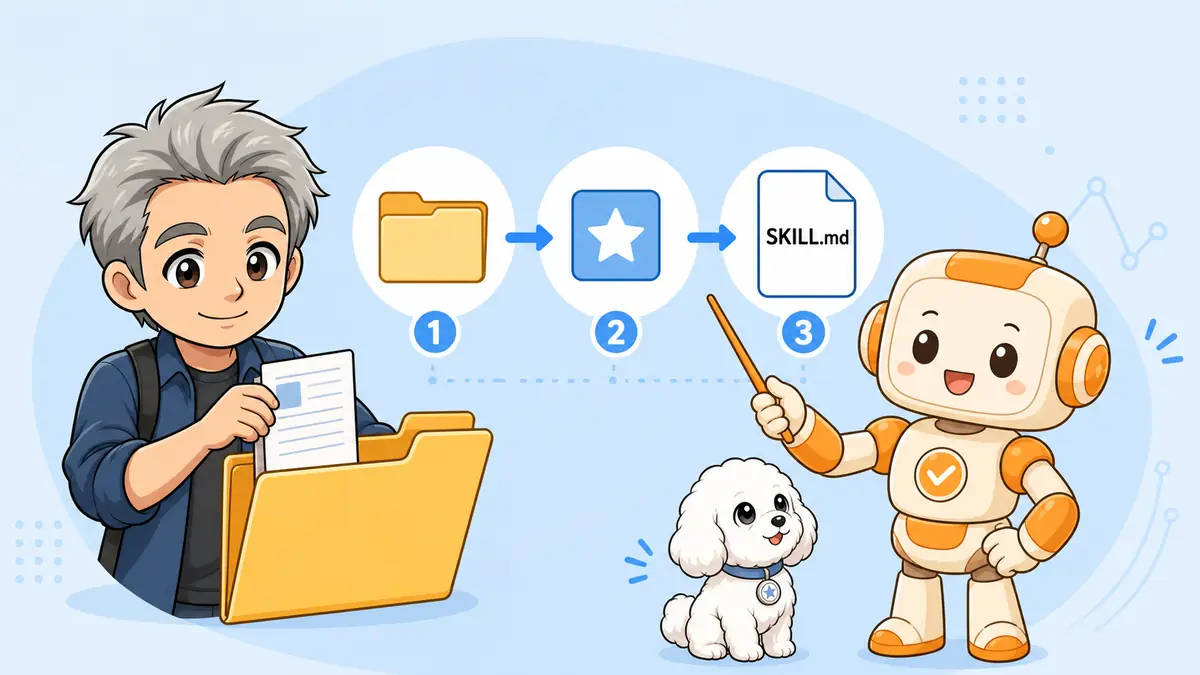
🗨️ たかのひとことメモ
主役はSKILL.md。脇役は必要になってからです。
最小構成は、スキル名フォルダの中にSKILL.mdです。
最小構成はフォルダとSKILL.mdだけ
文章整理用を例にします。
名前はtext-cleanerです。
構成は次の形です。
.agents
└─ skills
   └─ text-cleaner
└─ SKILL.mdskills直下へは置きません。
スキル名のフォルダを一つ挟みます。
SKILL.mdの先頭に名前を書きます。
呼び出す場面の説明も必要です。
ファイル名は大文字のSKILL.mdに統一します。skill.mdとは書きません。
referencesやscriptsは必要な場合だけ追加する
手順だけならSKILL.mdで足ります。
補助フォルダは後からで十分です。
長い資料はreferencesへ置きます。
処理はscripts、画像やひな形はassetsへ分けると整理できます。
text-cleaner
├─ SKILL.md
├─ references
├─ scripts
└─ assets
作り方の続きは既存記事で確認できる
書き方は別記事にまとめました。
Codex Skillsの作り方で、次の手順を一緒に追えます。
保存したスキルがCodexに出ないときの確認ポイント

🗨️ たかのひとことメモ
出ない時は、名前・階層・再起動の順です。
表示されない時は、三つ確認します。
ファイル名、保存階層、Codex側の再読込です。
以前は見えていたスキルが急に消えた場合は、元ファイルの存在確認から始める復旧手順で、再インストール前の確認項目を追えます。
ファイル名がSKILL.mdになっているか
最初に、ファイル名を見ます。
拡張子まで含めてSKILL.mdなら正解です。
Windowsでは、拡張子が隠れます。
実際はSKILL.md.txtかもしれません。
エクスプローラーの「表示」を開きます。
「ファイル名拡張子」をオンにすれば、正しい末尾が見えます。
最後は、ファイルの先頭です。nameとdescriptionが必要です。
保存階層が1段ずれていないか
skills\スキル名\SKILL.mdZIP展開後は、二重を疑います。skills\名前\名前\SKILL.mdの形です。
スキル名は省きません。skills\SKILL.mdは避けます。
一つのスキルに一つの箱です。
反映されなければCodexを再起動する
公式ガイドでは変更を自動検出します。
表示されない時は、再起動してみましょう。
CLI/IDE拡張では、/skillsか$を使います。
デスクトップ版はSkills一覧です。

まとめ|新規は.agents\skills、既存は確認してから

🗨️ たかのひとことメモ
新規は公式へ。既存は、確かめてから動かします。
新規は.agents\skillsへ保存します。
使う範囲に合う方が正解です。
- 全作業用は
%USERPROFILE%\.agents\skillsへ置く - 作業別は
<作業フォルダ>\.agents\skillsへ置く - スキル名の中へ
SKILL.mdを置く - 従来の
.codex\skillsは確認前に移動しない - 表示されなければ名前、階層、再起動を確認する
まず使う範囲を決め、保存先を一つ作ります。
一度に全部を引っ越さなくても大丈夫です。
保存場所だけでなく全体の使い方も知りたい方は、ChatGPT Codexの全体像を確認できます。
Windowsで全作業用のCodexスキルはどこへ保存しますか?
%USERPROFILE%\.agents\skillsの中へ保存します。スキル名のフォルダを作り、その中へSKILL.mdを置きます。
特定の作業だけで使うスキルはどこへ置きますか?
対象の作業フォルダに.agents\skillsを作ります。その中へスキル名のフォルダとSKILL.mdを置きます。
.codex\skillsにある既存スキルは移動した方がよいですか?
現在動いているなら、すぐには移動しません。新しい保存先で1つずつ認識を確認し、元のフォルダは検証が終わるまで残します。
.agentsフォルダが見つからない場合はどうしますか?
まだ作られていないだけなら、自分で作れます。ユーザー用または作業フォルダ用の正しい場所へ.agents\skillsを作ります。
保存したスキルがCodexに表示されない時はどうしますか?
SKILL.mdの名前と保存階層を確認します。それでも表示されない場合は、Codexを再起動して新しいタスクで確認します。