
- 再インストール前に、自分の手順と残すものを確認しよう
- 画面で使うアプリか、ターミナルで使うCLIかを選ぶ
- 設定・履歴・Skills・作成ファイルは、削除前に確認する
- Codexアプリを再インストールする手順
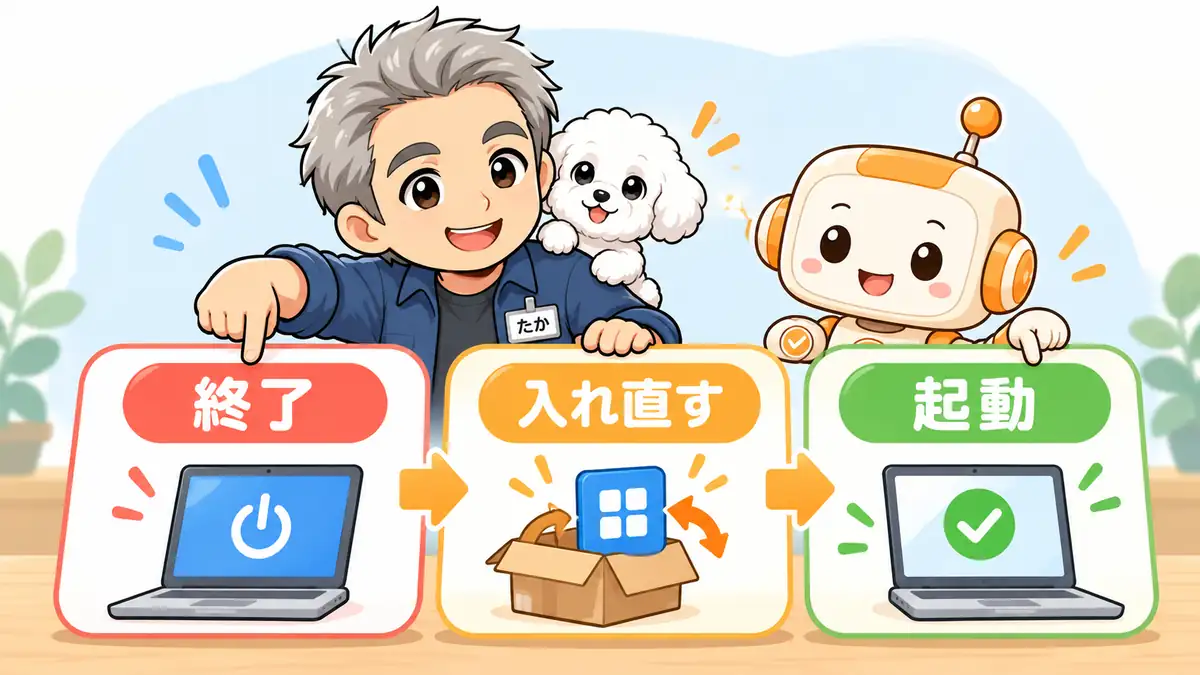
- 使っているアプリを終了し、アプリ本体を削除する
- 公式配布元から入れ直し、Codexを開く
- Codex CLIを再インストールする手順
- 今のCodexの場所と、インストールした方法を調べる
- 自分の導入方法に合う削除・再導入の操作を選ぶ
- ターミナルを開き直し、入れ直したCodexが動くか確かめる
- 再インストール後に、以前の作業を再開するには?
- 以前のアカウントでログインし、使っていた作業フォルダを開く
- 会話履歴・設定・Skillsが見つからない場合を分けて確認する
- 小さな依頼への応答を確かめ、普段の作業に戻る
- Codexを再インストールしても直らないときの確認順
- 入れ直したCodexを開いているか、場所と版を確認する
- 起動・ログイン・依頼後のどこで止まるかで、次の確認を選ぶ
- OS・アプリの版・エラー文・試した手順をまとめて相談する
- まとめ|小さな依頼が動くことを確かめて再開しよう

Codexを再インストールするには、使っているアプリ・CLIと導入方法に合わせて本体を入れ直します。その前に残したい設定や作業データを確認し、再導入後はログインと短い依頼への応答まで確かめましょう。
画面で使うアプリと、ターミナルにコマンドを入力するCLIでは、入れ直す操作が違います。自分の環境に合う章だけを読めるよう、手順を分けています。入れ直しても同じ症状が続く方は、後半の確認順へ進めます。
アプリの手順へ / CLIの手順へ / 入れ直しても直らない場合へ
このブログは、AIツールを「むずかしいもの」から「自分の道具」に変えていく、その過程を一緒にたどる場所です。
もしもAIが、あなたの仕事の右腕になったら。その最初の一歩を、ここから始めましょう。

再インストール前に、自分の手順と残すものを確認しよう


🗨️ たかのひとことメモ
入れ直す対象が決まれば、読む手順も絞れます。アプリの不調で、CLIまでまとめて消す必要があるとは限りませんよ。
画面で使うアプリか、ターミナルで使うCLIかを選ぶ
アプリのウィンドウからCodexを使っているなら次のアプリ章へ、PowerShellなどで codex と入力して使っているならCLI章へ進みます。VS Code内の拡張だけを使っている場合は、拡張機能の導入が対象です。アプリや単体CLIの入れ直しとは分けて考えます。
現在の公式案内では、デスクトップのCodexはChatGPTアプリから開きます。以前のCodexという名前だけで探している方も、今使うアプリ名を先に確かめておくと選びやすくなります。
設定・履歴・Skills・作成ファイルは、削除前に確認する
本体を入れ直すことと、設定や履歴まで初期化することは、同じ操作ではありません。何が残るかを一括りにせず、必要なデータの保存先を確認してから進めます。
~ は自分のユーザーフォルダを表します。CODEX_HOME という保存先の指定を変えている場合、記録の場所も変わります。Codexの設定ファイルの保存先と、会話記録の保存先の案内を、自分の環境と照らし合わせてください。
この表は、削除前に保存先を確かめるためのものです。再インストール後に会話や設定がすべて自動で戻ることを保証するものではありません。使っているアカウントも控えたら、自分の手順へ進みましょう。

Codexアプリを再インストールする手順
🗨️ たかのひとことメモ
削除済みなら、再取得の操作から進めます。途中の画面が違うときは、別のアプリを選んでいないかを確かめましょう。
Windowsでは、アプリを終了してから設定画面で本体を削除し、公式の案内から再取得します。作業中のチャットがある場合は、処理が終わるのを待ち、必要なファイルを保存してから終了します。
使っているアプリを終了し、アプリ本体を削除する
- Windowsのスタートから「設定」→「アプリ」→「インストールされているアプリ」を開きます。
- 使っていたChatGPT/Codexのアプリ名を確かめ、右側のメニューから「アンインストール」を選びます。
- 確認画面で削除対象を読み、本体のアンインストールを完了させます。
Microsoftのアプリ削除手順に沿った操作です。名前が似たアプリを複数入れている場合は、全部を一度に消さず、普段起動していたものを確認します。
再導入に必要なデータを保管したら、対象のアプリだけを削除します。
削除する対象や手順に迷ったら、Codexのアンインストール方法と残すデータを確かめてから進めましょう。
公式配布元から入れ直し、Codexを開く
- Windows版の公式ダウンロード案内を開き、案内されたMicrosoft Storeからアプリをインストールします。
- インストールが終わったらアプリを開き、以前使っていたChatGPTアカウントでサインインします。
- アプリの製品選択からCodexを開き、作業に使う画面まで進めるか確認します。
現在の入口は、ChatGPTアプリからCodexを開く公式手順で確認できます。昔のアイコンが見当たらないことだけで、再インストールに失敗したと判断しないようにしましょう。
macOSは、アプリを終了してからFinderの「アプリケーション」で対象を確認します。専用の削除機能がなければ本体をゴミ箱へ移す、というAppleのアプリ削除案内に従い、現在の公式ダウンロード案内から入れ直します。設定や作業フォルダまで探して削除する操作は、この手順には含めません。
Codexを開けたら、第4章で作業場所と応答を確かめます。ダウンロードや起動で止まる場合は、エラー文を控えて第5章へ進んでください。
Codex CLIを再インストールする手順
🗨️ たかのひとことメモ
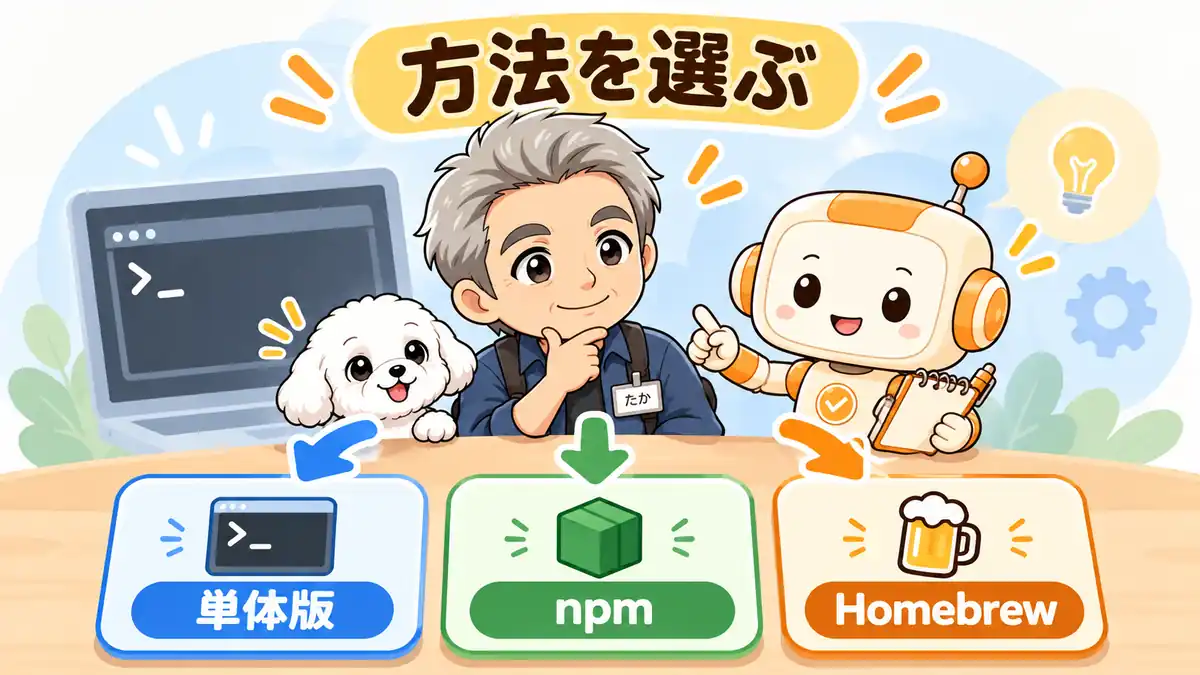
CLIは、入れた方法に合う操作を一組だけ選びます。いくつも試す前に、今動いているCodexの場所を見ておきましょう。
今のCodexの場所と、インストールした方法を調べる
CLIは、ターミナルに文字を入力して使うCodexです。WindowsのPowerShellなら次のコマンドで場所を確認できます。macOS・Linux・WSLでは、その下のコマンドを使います。
Get-Command codex -All | Select-Object Sourcetype -a codex場所に npm や node_modules があればnpm版の候補です。Windowsの公式スタンドアロン版は、通常 %LOCALAPPDATA%\Programs\OpenAI\Codex\bin にコマンドを置きます。ただし、保存先を変更していることもあるため、場所だけで断定はしません。
npm版かは npm ls -g --depth=0 @openai/codex、Homebrew版かは brew list --cask codex で登録を確認できます。使っていない管理ツールを、この確認のために新しく入れる必要はありません。同じ場所の .ps1 と .cmd は、同じnpm版の起動用ファイルの場合もあります。
WindowsとWSLを併用している方は、普段Codexを起動する側のターミナルで確認します。方法が分からないまま、下の削除コマンドを順番に全部実行しないようにしてください。
自分の導入方法に合う削除・再導入の操作を選ぶ
npmで入れた場合は、動いているCodexを終了し、同じ利用環境で次の順に実行します。
npm uninstall -g @openai/codex
npm install -g @openai/codex
-g は、npmでグローバルに入れたパッケージを対象にする指定です。npmの削除コマンドの説明でも確認できます。途中でエラーになった場合は先へ進めず、文言を控えます。Windowsで npm.ps1 の実行制限だけが出る場合は、同じ操作を npm.cmd に置き換える方法もあります。
Homebrewのcaskで入れた場合は、次のコマンドで本体を入れ直せます。
brew reinstall --cask codexHomebrewのreinstallの説明では、削除してから再導入する操作とされています。関連データの削除を広げる --zap は、今回の本体の入れ直しには付けません。
公式スタンドアロン版の場合は、公式インストーラーを再実行します。Windowsは新しいPowerShellで上のコマンド、macOS・Linux・WSLは下のコマンドを使います。
powershell -ExecutionPolicy ByPass -c "irm https://chatgpt.com/codex/install.ps1 | iex"curl -fsSL https://chatgpt.com/codex/install.sh | shこれはCodex CLIの公式導入・更新手順で案内されている方法です。npmの削除→再導入とは操作が異なり、設定を消す完全初期化でもありません。Windowsの ByPass は、この起動で使う実行ポリシーの指定です。恒久的に設定を変える操作を追加する必要はありません。
公式インストーラーでエラーが出る場合は、表示された理由を控えます。保存先のフォルダを推測で丸ごと削除するより、そのエラーと導入方法を添えて確認を進めましょう。
ターミナルを開き直し、入れ直したCodexが動くか確かめる
処理が終わったら新しいターミナルを開き、最初の場所確認と次の版確認を行います。
codex --version意図した場所のCodexが起動して版が表示されたら、本体の起動確認はできています。作業フォルダへ移動して codex を起動し、必要ならサインインへ進みます。版が出ても以前の作業を続けられるとは限らないので、第4章の確認も行います。
再インストール後に、以前の作業を再開するには?

🗨️ たかのひとことメモ
開いた画面がいつもと違うときも、まずはアカウントと作業場所です。設定を全部戻す前に、小さな依頼で様子を見てみましょう。
以前のアカウントでログインし、使っていた作業フォルダを開く
再導入後は、使いたいアカウントでサインインできているかを確かめます。
認証画面から進めない場合は、Codexにログインできないときの対処法から、表示された症状に合う確認へ進んでください。
アプリは製品選択からCodexを開き、以前使っていたプロジェクトや作業フォルダを選びます。CLIは作業フォルダへ移動してから起動します。サインインを求められたときの入口は、Codexの公式認証ガイドで確認できます。
会話履歴・設定・Skillsが見つからない場合を分けて確認する
会話が見つからないことと、作成したファイルが消えたことは別々に確認します。まず使うアカウントと作業場所を照合し、ファイルはエクスプローラーやFinderで元の保存先を開いて確かめます。
自作Skillsが見えない場合は、控えた元フォルダが残っているかを確認します。設定も、ユーザー全体のものと作業フォルダ内のものを分けて見ます。必要な項目を確かめずに、以前の設定一式で上書きすると、不調に関係した変更まで戻す可能性があります。
会話履歴について、今回確認した公式資料は保存先を案内していますが、アプリを入れ直すだけですべて復元できるとは確認できませんでした。記録が残っていても一覧に出ない場合は、元データを残したまま、使っている入口と保存先を整理して相談します。
小さな依頼への応答を確かめ、普段の作業に戻る
必要なフォルダを選べたら、ファイルを変えない短い依頼を一つ送ります。たとえば「このフォルダにあるファイル名を一覧にしてください。変更はしないでください」という確認です。承認画面が出たら、依頼した範囲の操作かを読んで判断します。
この確認まで進めたら、普段の作業へ戻ります。応答しない場合は、どこまで進んだかを残して次の章へ進んでください。
Codexを再インストールしても直らないときの確認順
🗨️ たかのひとことメモ
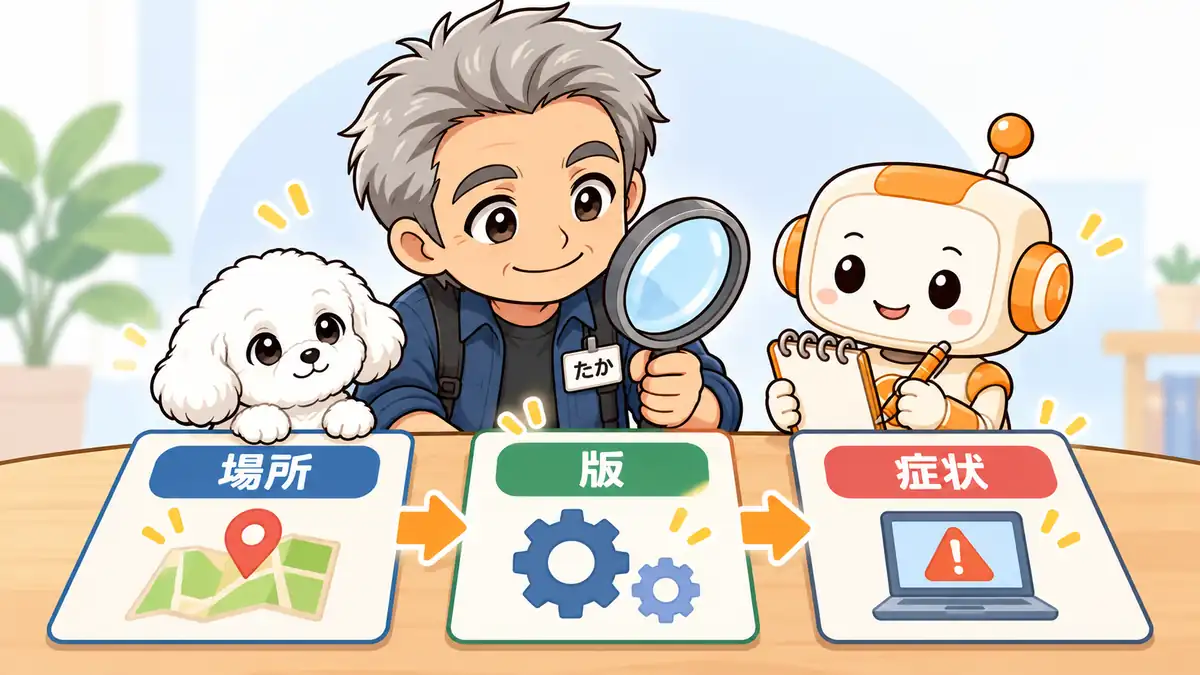
同じ症状でも、入れ直しに失敗したとは限りません。新しい本体を開いているかを見てから、止まる場所を絞っていきましょう。
入れ直したCodexを開いているか、場所と版を確認する
CLIは再び場所と版を調べ、複数の導入先が出ていれば、どれが実行されるかを確認します。Windowsでnpm版を入れ直しても、普段使っていたWSL側のCodexが変わるとは限りません。
アプリ側の版はアプリの情報画面で確かめます。単体CLIの codex --version の結果を、アプリ同梱版の更新確認に使わないようにします。公式資料でも、アプリと単体CLIでCodexの版が異なる場合があると案内されています。
起動・ログイン・依頼後のどこで止まるかで、次の確認を選ぶ
入れ直したアプリを開いても起動できない場合は、止まった画面と表示されたエラーを確認します。
アプリが開かない状態が続く場合は、Codexが起動しないときの症状別対処法で、表示された画面に合う次の確認へ進んでください。
利用上限のメッセージが出ている場合は、使用状況と回復の案内を確認します。
利用上限で止まっている場合は、Codexの利用枠を回復する方法で、表示された回復時刻や使える選択肢を確認してください。
本体を入れ直した後も、残っている設定を再び読む場合があります。直前に変更した項目があるなら、保存した元の値と比べ、変更した箇所から確認します。原因が分からないまま .codex を丸ごと消す操作は、設定や記録まで失うおそれがあるため、通常の復旧手順にはしません。
OS・アプリの版・エラー文・試した手順をまとめて相談する
改善しなければ、次の情報を一つのメモに残します。画面の切り抜きやログを添える場合は、アカウント情報や作業内容が写っていないかを確認しましょう。
- 使った入口:アプリ/CLI、Windows/macOS/WSLなど。
- アプリまたはCLIの版と、CLIなら起動している場所。
- 止まった段階と、表示されたエラーの全文。
- 入れ直した方法と、その後どこまで進んだか。
会社のPCで管理者の制限が表示される場合は、設定を緩める前に管理者へ確認します。個人環境でも、結果が変わらない再インストールを繰り返すより、いまのメモを添えて公式の相談先へ進むほうが、状況を伝えやすくなります。
まとめ|小さな依頼が動くことを確かめて再開しよう

🗨️ たかのひとことメモ
入れ直した後の確認までできれば、次に進む判断ができます。動いたときは、残りの対処を全部試さず作業へ戻って大丈夫ですよ。
Codexの再インストールは、使っている入口と導入方法を選ぶところから始めます。アプリ本体と、設定・履歴・Skills・作成ファイルの扱いを分け、必要な保存先を確かめてから進めましょう。
- アプリは、本体を削除して現在の公式配布元から再取得する。
- CLIは、導入方法に合う操作を一組だけ選ぶ。
- 再導入後は、アカウント・作業場所・短い依頼への応答を確かめる。
- 直らなければ実行先と版、止まる段階を記録し、次の確認を選ぶ。
まずは、自分が使っていたCodexを開き、必要なファイルがある場所で短い依頼を送ってみてください。応答を確認できたら、そこから普段の作業を再開しましょう。
CodexアプリとCLIは、両方入れ直す必要がありますか?
必ず両方を入れ直す必要があるとは限りません。アプリと単体CLIは分けて扱い、不具合が出ている入口を確認して、その導入方法に合う手順を選びます。
どの方法でCodex CLIを入れたか分からない場合は、どうすればよいですか?
まず普段使うターミナルでCodexの場所を調べ、使っているnpmやHomebrewの登録と照合します。方法が分からないまま削除コマンドを順番に実行せず、確認した場所と版を残して相談します。
再インストールすると、Codexの利用上限も戻りますか?
再インストールを利用枠の回復手段として扱わないでください。利用上限が表示された場合は、使用状況に出ている回復時刻や利用できる選択肢を確認します。本体の入れ直しとは別の確認です。