
- Codex Skillsとは?「Codex用の作業手順書」と考えよう
- Skillsにまとめられるのは指示・参考資料・必要なら補助スクリプト
- プロンプトを毎回書く方法との違い
- Codex Skillsの仕組み|SKILL.mdを必要なときに読む
- SKILL.mdは「何をするスキルか」を伝える中心ファイル
- 名前とdescriptionで見つけ、選ばれたときに詳しい手順を読む
- scripts・references・assetsは必要になってから足せばよい
- Codex Skillsでできること|ブログ運営の3つの使いどころ
- 記事の品質チェックを同じ順番で進める
- 画像・ファイル名・保存先のルールをそろえる
- WordPress下書き前の確認を抜け漏れなくする
- Codex Skillsの作り方|最初の1つを作る5ステップ
- 1. 毎回くり返す作業を一つだけ選ぶ
- 2. うまくいった手順を短く書き出す
- 3. SKILL.mdに目的・手順・完了条件を書く
- 4. プロジェクト内の`.agents/skills`へ置く
- 5. 実際に試し、直した点を手順へ戻す
- Codex Skillsの保存場所と、読み込まれないときの確認
- プロジェクト単位なら`.agents/skills`を確認する
- name・description・SKILL.mdの配置を確認する
- 変更が見えないときはCodexを再起動して確認する
- 最初から作り込みすぎないための3つのコツ
- 一つのSkillsに仕事を詰め込みすぎない
- 認証情報や不確かな情報を手順へ書かない
- 失敗したら注意書きではなく、手順そのものを直す
- まとめ|毎回説明している一作業からCodex Skillsにしよう
- 今日選ぶべき最初の一作業

Codex Skillsって、急に難しそう。
そう感じる人は多いはずです。
でも中身は、毎日の仕事に近いものです。
毎回の説明を、使い回せる手順書にするだけ。
この記事では、仕組みをほどきます。
自分の仕事で試す最初のSkillsを、一つ選べます。
もしもAIが、あなたの仕事の右腕になったら。
その最初の一歩を、ここから始めましょう。

Codex Skillsとは?「Codex用の作業手順書」と考えよう


🗨️ たかのひとことメモ
魔法の箱ではありません。いつもの段取りを残す箱です。
Skillsは、同じ説明をくり返さなくて済むように、仕事の進め方をまとめておく手順書です。
公式ガイドにも説明があります。
指示、資料、必要なスクリプトを一つにまとめられます。
仕事の順番を残すレシピです。
あとから見返せるので、昨日の自分に聞き直さずに済みます。
Skillsにまとめられるのは指示・参考資料・必要なら補助スクリプト
SKILL.mdが中心です。
目的、作業の順番、終わりの条件を書けば、最初の形ができます。
必要になった時だけ、資料や補助の処理を同じ場所へ足せば十分です。
最初から全部を詰め込む必要はありません。
たとえば記事確認なら、見出し、リンク、公開状態の三つから始められます。
使って不足を感じた時だけ、項目を増やしましょう。
プロンプトを毎回書く方法との違い
単発の頼み事なら、プロンプトで足ります。
一回きりなら問題ありません。
既存の選択肢ではなく、自分のSkillやMCPをまとめたい方は、Codexプラグインの作り方へ進めます。
外部サービスとつなげて使いたい方は、最初に選びたいCodexプラグイン3つも確認できます。
日が空くと、注意点を忘れます。
昨日の自分が気づいたことを忘れる日もあるでしょう。
Skillsは、先に決めた手順を残して、そのズレを減らします。
要点はそこです。
頼み方を長くするのではありません。
仕事の順番を残すのです。
同じ頼み方で迷うなら、手順の出番です。
ここが、最初の分かれ道。

では、その手順書を読む流れへ進みます。
Codex Skillsの仕組み|SKILL.mdを必要なときに読む

🗨️ たかのひとことメモ
全部を先に読ませません。引き出しみたいな仕組みです。
Skillsは、文章の山ではありません。
必要な手順を開く仕組みです。
最初の案内文が、Skillsを見つける助けになります。
看板がない店には入りにくいですからね。
SKILL.mdは「何をするスキルか」を伝える中心ファイル
SKILL.mdは中心のファイルです。
何をするSkillsなのかを、まず一文で書きます。
作業の順と、完了の線も決めます。
「確認する」だけでは足りません。
何を見るのかまで決めて書きます。
たとえば、見出しを確認してからリンクを開く流れです。
終わりが見えると楽です。
作業が必要以上にふくらみにくくなります。
名前とdescriptionで見つけ、選ばれたときに詳しい手順を読む
Skillsには名前とdescriptionがあり、使い道を短く伝えます。
descriptionは、Skillsを使う場面を伝える案内文です。
まず看板を整えましょう。
Codexはこの案内を手がかりにし、合うSkillsが見つかってから詳しい手順を読みます。
公式ガイドでは、選ばれた時に詳細を開く仕組みが説明されています。
言葉選びが大切です。
scripts・references・assetsは必要になってから足せばよい
資料や補助処理も置けます。
referencesは参考資料です。scriptsは補助の処理です。
assetsには素材を置きます。
名前は覚えなくて大丈夫です。
手順だけで回るなら、手順だけにしておきます。
困った時に一つ足せばよいのです。
この順なら迷いません。
引き出しが倉庫にならずに済みます。

仕組みが見えたら、仕事へ当てはめましょう。
Codex Skillsでできること|ブログ運営の3つの使いどころ

🗨️ たかのひとことメモ
仕事全部は渡しません。迷う所だけ先に整えます。
Skillsは、くり返す仕事向けです。
ブログには、同じ確認をくり返す場面が何度もあります。
最初から大きなSkillsを作る必要はありません。
近い例だけ拾ってください。
記事の品質チェックを同じ順番で進める
記事後の確認です。
疲れた日ほど順番は崩れやすいので、流れをSkillsに残します。
たとえば「見出しの次にリンク」と決めるだけでも違います。
これで十分です。
これは文章力を保証しません。
確認漏れを減らす土台です。
最初は五項目で足ります。
抜けた項目だけ足しましょう。
画像・ファイル名・保存先のルールをそろえる
画像は迷子になりがちです。
保存先を忘れると、探す時間が増えます。
ファイル名の付け方まで毎回変わると、さらに探しにくくなるでしょう。
保存先と名前の決め方は、Skillsに残しておきます。
最初は簡単で構いません。
記事のスラッグを先頭に置けば、あとから探しやすくなります。
完璧な規則はいりません。
明日の自分が分かれば十分です。
WordPress下書き前の確認を抜け漏れなくする
保存前には、タイトル・画像・リンクを順に確認します。
公開状態も見ます。
ここを外すと後が大変です。
Skillsに確認順を残し、保存後の読み戻しまで含められます。
自動操作だけが目的ではありません。
自分の確認順を共有できます。
一人で運営するほど、確認順が役立ちます。
未来の自分への引き継ぎです。

自分の作業を思い出せたら、まず一つだけ作ってみましょう。
Codex Skillsの作り方|最初の1つを作る5ステップ
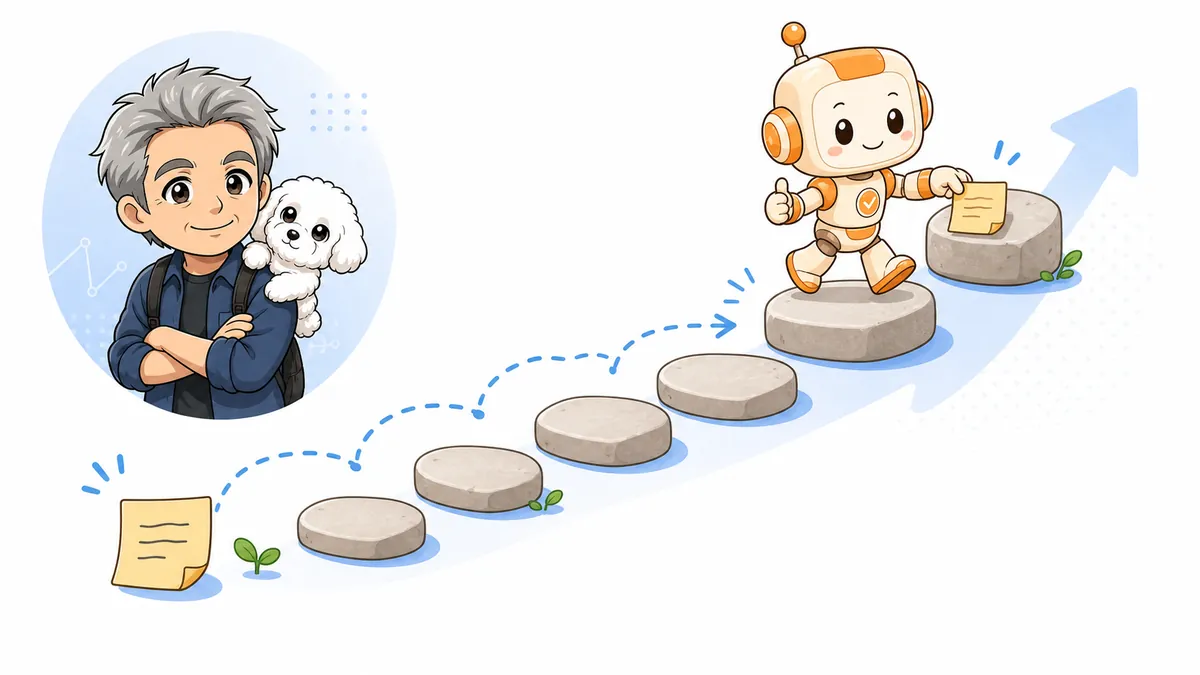
🗨️ たかのひとことメモ
会社の全部は抱えません。一作業なら手が届きます。
最初のSkillsは、小さく始めた方が続きます。
大きな仕事は選びません。
同じ順で進められる仕事を選びます。
ここでは、最初の作り方を五つに分けて考えます。
表の順にたどれば大丈夫です。
作ることが目的ではない。
自分専用の手順へ落とし込みたい方は、Codex Skillsの作り方を実例で見ると、SKILL.mdへ何を書けばよいか分かります。
1. 毎回くり返す作業を一つだけ選ぶ
最初は小さな仕事を選びます。
説明をくり返す仕事が候補です。
リンク確認は向いています。
同じ順で見られるからです。
「ブログを伸ばす」は広すぎます。
一枚の手順には収まりません。
選ぶ時は、同じ順で進められるかだけを見ます。
迷う時は一週間を見ます。
二度説明したことが候補です。
2. うまくいった手順を短く書き出す
次は順番を書きます。
立派な文章はいりません。
タイトルを確認してから、リンクを開きます。
最後に下書きかを確認すれば、最初の形としては十分です。
迷った所も残します。
次の自分への注意になります。
頭だけに置かない。
紙のメモからでも大丈夫です。
3. SKILL.mdに目的・手順・完了条件を書く
順番を整理する場面です。
最初に目的を書き、何の仕事かを一文にします。
続けて順番を書き、最後に具体的な終わりを決めます。
ここで終わりです。
「下書きを読み戻す」などです。
細かい例外はいりません。
つまずいた時に足せば大丈夫です。
4. プロジェクト内の`.agents/skills`へ置く
プロジェクト用のSkillsでは、置き場所を決めておく必要があります。.agents/skillsが基本です。
仕事の場所に手順を置く感覚です。
他の仕事と混ざりません。
探す手間も減ります。
OpenAI公式のSkillsガイドにも、置き場所の案内があります。
入口は.agents/skillsです。
環境の案内も忘れずに。
スキル用のフォルダを作る作業です。
そこへSKILL.mdを置きます。
5. 実際に試し、直した点を手順へ戻す
書いたら一度使うと、初めて足りない所が見えてきます。
保存先を忘れたなら、その確認を手順へ足しましょう。
試しながら整えるのがコツです。
毎回いらない文は、思い切って外します。
この往復で、Skillsは自分の仕事に合った形へ育っていきます。
一発で完成はしません。
それで普通です。
二回目が少し楽なら成功です。
まず一度動かしてみましょう。

Codex Skillsの保存場所と、読み込まれないときの確認

🗨️ たかのひとことメモ
読まれない時も大丈夫。まず置き場所を見ます。
見つからない時ほど焦りがちですが、見る所は三つです。
置き場所、案内文、中心ファイルです。
一つずつ見ていきましょう。
プロジェクト単位なら`.agents/skills`を確認する
まず、プロジェクト内の置き場所を確認します。.agents/skillsがあるか、フォルダ名も含めて確かめましょう。
これはプロジェクト用の置き場所です。
ほかにも、ユーザー・管理者・システム向けの置き場所があります。
Windowsで実際のフォルダまで確認したい方は、Windowsでのスキル保存場所を確認する手順で、ユーザー用とプロジェクト用の違いを順に見られます。
打ち間違いも見ます。
ここは地味に多い所です。
name・description・SKILL.mdの配置を確認する
名前とdescriptionが、使い時を伝える看板になります。
descriptionは使い時の案内です。
看板だと思えば簡単です。
あいまいだと伝わりません。
SKILL.mdの名前と配置も確認します。
「公開前のリンク確認」と書けば、仕事と使う場面が伝わります。
一度に全部は変えません。
一つ直してから試すのが近道です。
変更が見えないときはCodexを再起動して確認する
表示されない場合もあるでしょう。
その時はCodexを再起動し、表示をもう一度確認します。
公式案内では、変更は自動で検出されると説明されています。
基本は待つだけです。
見えない時の再起動は、確認の一部です。
まだ見えないなら、配置とdescriptionをもう一度見直します。
それでも、使えていたスキルが急に見えなくなった場合は、Codexスキルが消えたときの復旧手順で、再インストール前の確認順をたどれます。

最初から作り込みすぎないための3つのコツ
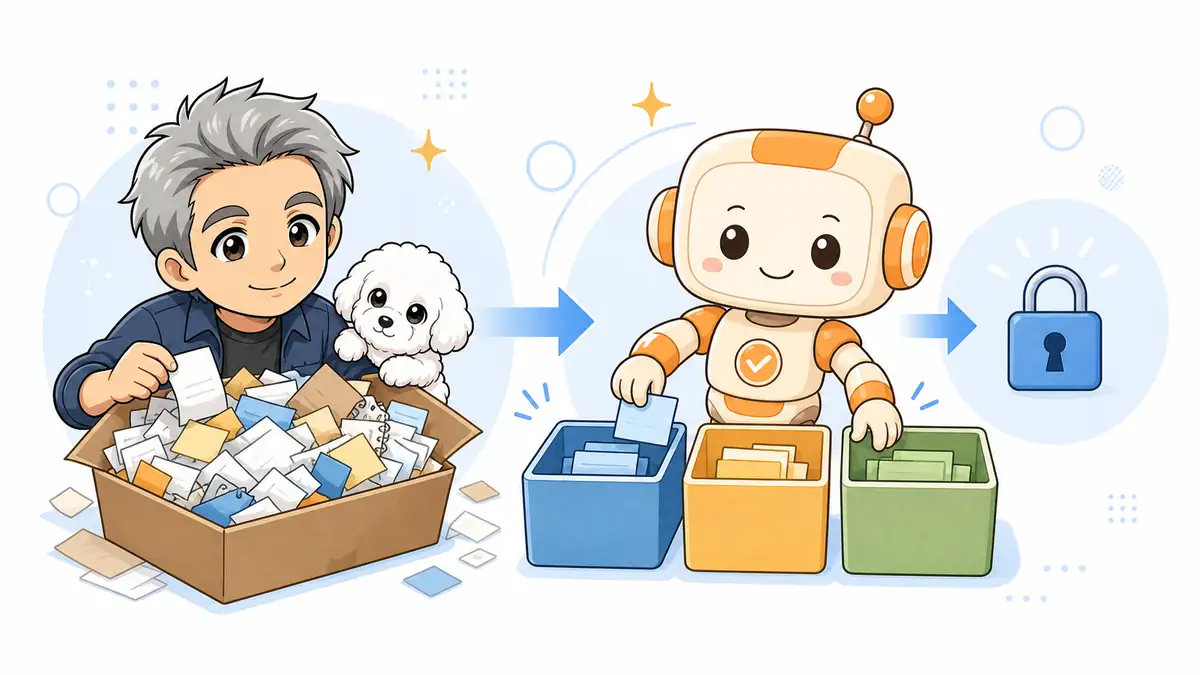
🗨️ たかのひとことメモ
全部入り弁当は重いです。Skillsも小分けが食べやすいです。
Skillsを増やしすぎないことです。
長すぎると直すのが大変です。
小さく始めて育てます。
この三つを守れば十分です。
作ることより、次の自分が使えることを選びます。
迷わず動けるなら合格。
一つのSkillsに仕事を詰め込みすぎない
「記事作成全部」は大きすぎる仕事です。
作業を分けるのが近道です。
使う場面と、直す場所がはっきりします。
短いSkillsなら、実際に試す回数を増やせます。
認証情報や不確かな情報を手順へ書かない
Skillsは手順を書く場所です。
秘密そのものは書きません。
パスワードは入れません。
トークンも外に置きます。
必要なら設定場所だけを書き、値そのものは残しません。
変わる仕様も固定しません。
公式情報を見る場所を残します。
手順書は便利です。
でも秘密の置き場ではありません。
失敗したら注意書きではなく、手順そのものを直す
同じ失敗が続く時があります。
気合いだけの問題ではありません。
手順に穴があるのかもしれません。
そこを直す方が早いです。
読み戻しを忘れたなら、その確認を作業の順に入れます。
失敗を手順へ戻しておくと、次の作業で同じ所に引っかかりにくくなります。
地味ですが、次の自分を助ける方法です。
Skillsは仕事の記録です。
直した回数は遠回りではありません。
まとめ|毎回説明している一作業からCodex Skillsにしよう
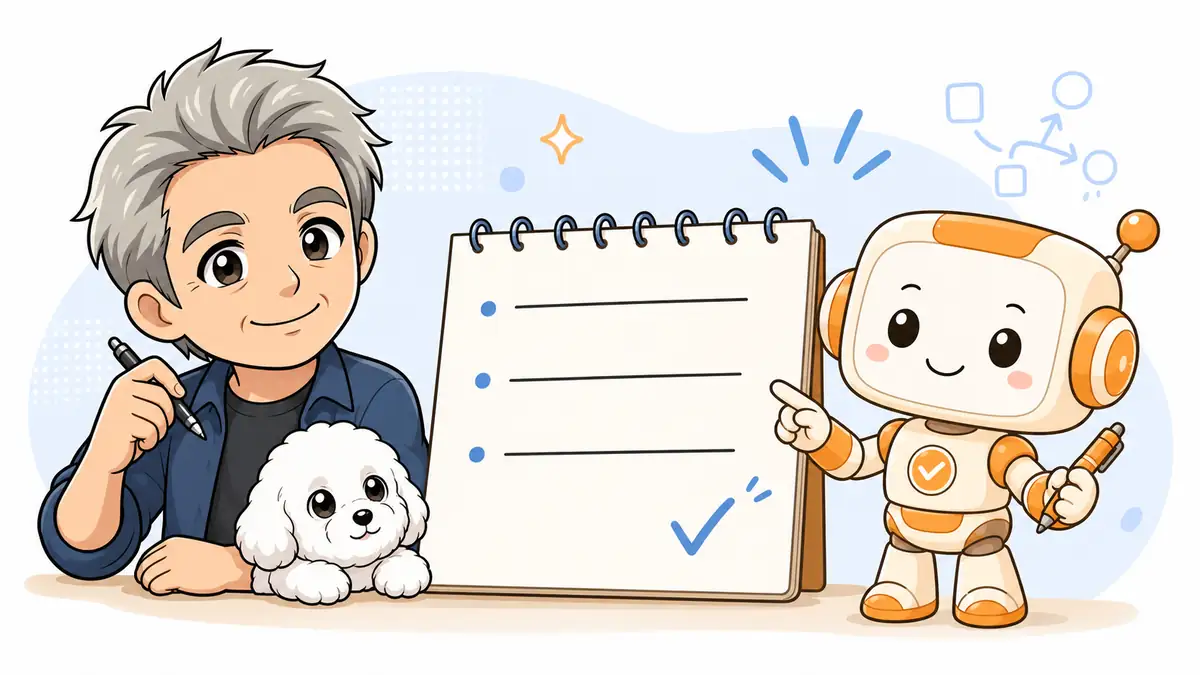
🗨️ たかのひとことメモ
今日の一歩は三行です。それでもちゃんと前進です。
Skillsは仕事の手順書です。
毎回の説明を減らせるので、最初は小さな作業で十分でしょう。
今日選ぶべき最初の一作業
まずは二度説明した仕事を思い出します。
そこにSkillsの種があります。
記事の確認でも構いません。
画像の保存でも構いません。
順番を三行で書き、一度使ってみます。
足りない所だけを足し、いらない所は外します。
むずかしさは、手順にすると少しずつ減っていくはずです。
未来の自分が迷わない一枚を作りましょう。
Skillsを含む全体像は、ChatGPT Codexの基本と向いている人で確認できます。
Codex Skillsとプロンプトの違いは何ですか?
プロンプトは、その場で頼む指示です。Skillsは、何度も使う手順書です。
プログラミングができなくてもCodex Skillsは作れますか?
作れます。目的、順番、完了条件から始められます。
Codex Skillsはどこに保存すればよいですか?
プロジェクトでは .agents/skills が基本です。使っているCodex環境の公式Skillsガイドも確認してください。
Codex Skillsが読み込まれないときは何を確認しますか?
まず置き場所を確認します。次に description と SKILL.md を確かめてください。
最初に作るCodex Skillsは何がおすすめですか?
毎回くり返す小さな作業がおすすめです。公開前の確認など、同じ順番で進める仕事から始められます。