- 結論|まず契約プランを見分ける
- Pro・Maxはプライバシー設定を確認
- Team・Enterpriseは原則として学習対象外
- Claude Coworkのオプトアウトで止められること
- 今後のモデル改善への利用を止める
- Coworkだけの独立スイッチではない
- Pro・Maxでモデル改善をオフにする手順
- SettingsからPrivacyを開く
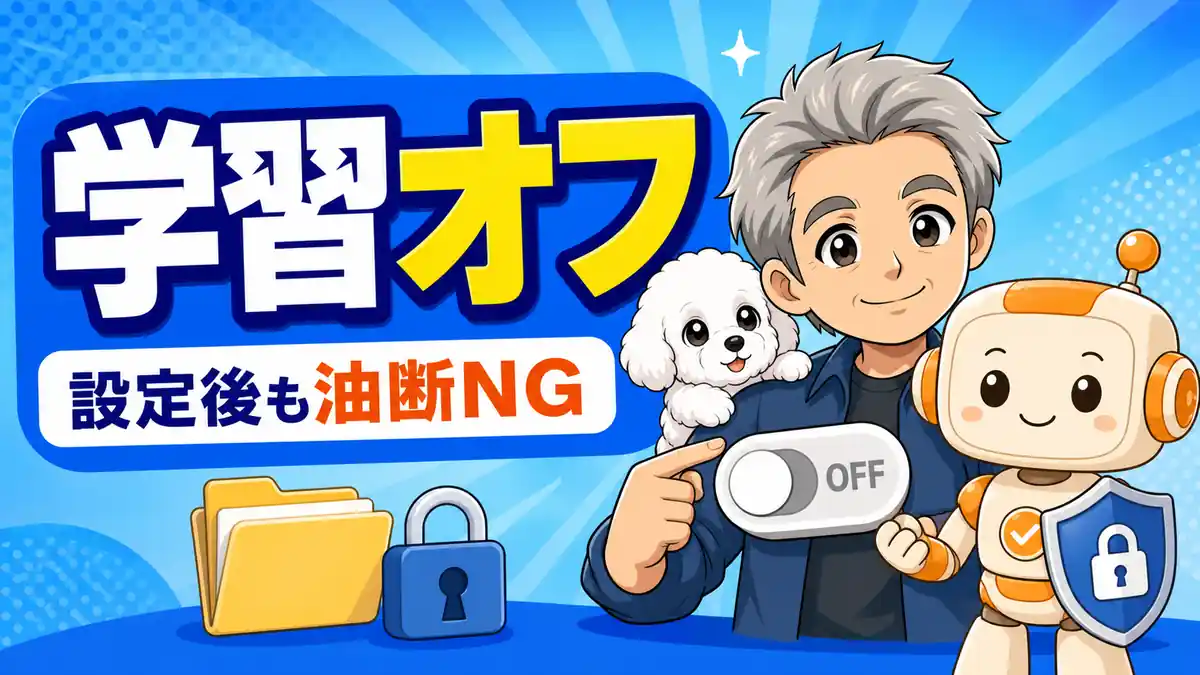
- Help Improve Claudeをオフにする
- 変更後に確認するポイント
- オプトアウトしても止まらない3つのこと
- すでに学習済み・処理中のデータ
- Coworkのタスク履歴とファイル保存
- 安全監視とフィードバック送信の例外
- 仕事ファイルを渡す前に守る4つのルール
- APIキーや秘密情報は入力しない
- 必要なフォルダだけを許可する
- 機密セッションでフィードバックを送らない
- 会社の管理ルールを先に確認する
- 迷ったら、この判断表で決める
- 個人メモ・社内資料・認証情報を分ける
- Team・Enterpriseでも最小権限は変わらない
- まとめ|設定は数ステップ、渡す情報は慎重に

Coworkへ渡した資料は、学習に使われるのでしょうか?
仕事のファイルほど、気になりますよね。
調べると情報が散らばっています。
しかも、個人と会社では答えが違います。
設定は、むずかしくありません。
ただし、オフにして終わりでもないんです。
学習と保存を分けて考える必要があります。
2026年7月19日時点の公式方針でも、選択権は利用者側です。
変更もあるため、公式案内を確認します。
このブログは、AIツールを「むずかしいもの」から
「自分の道具」に変えていく、
その過程を一緒にたどる場所です。
もしもAIが、
あなたの仕事の右腕になったら。
その最初の一歩を、ここから始めましょう。

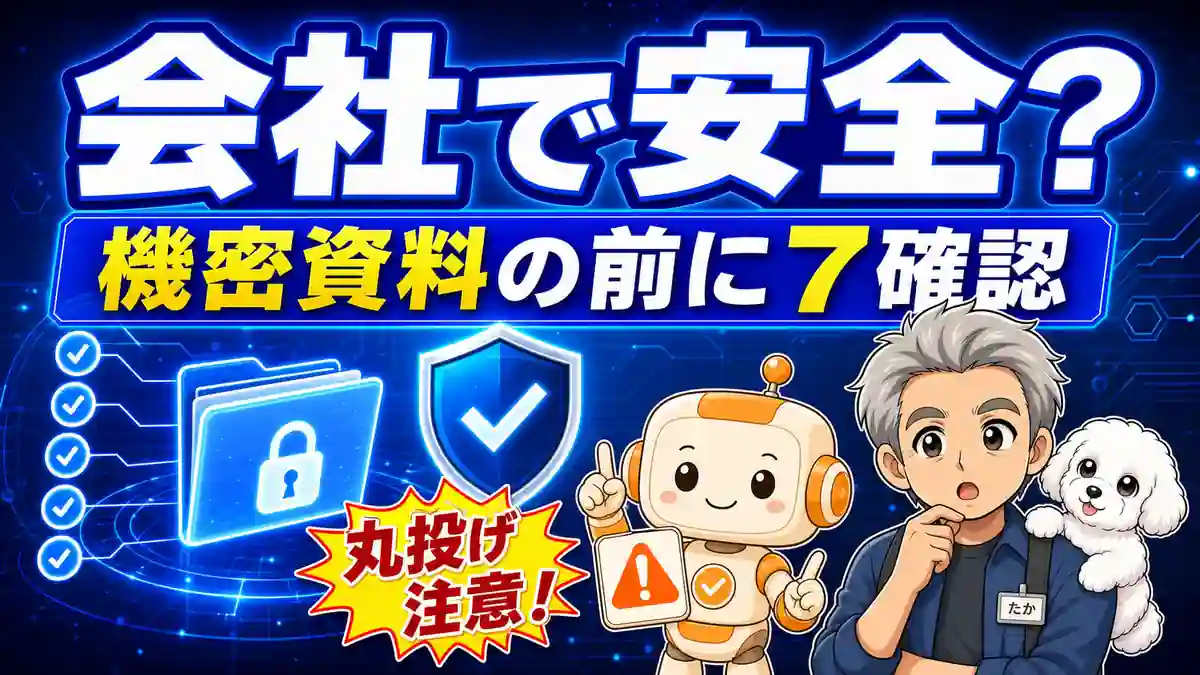
結論|まず契約プランを見分ける
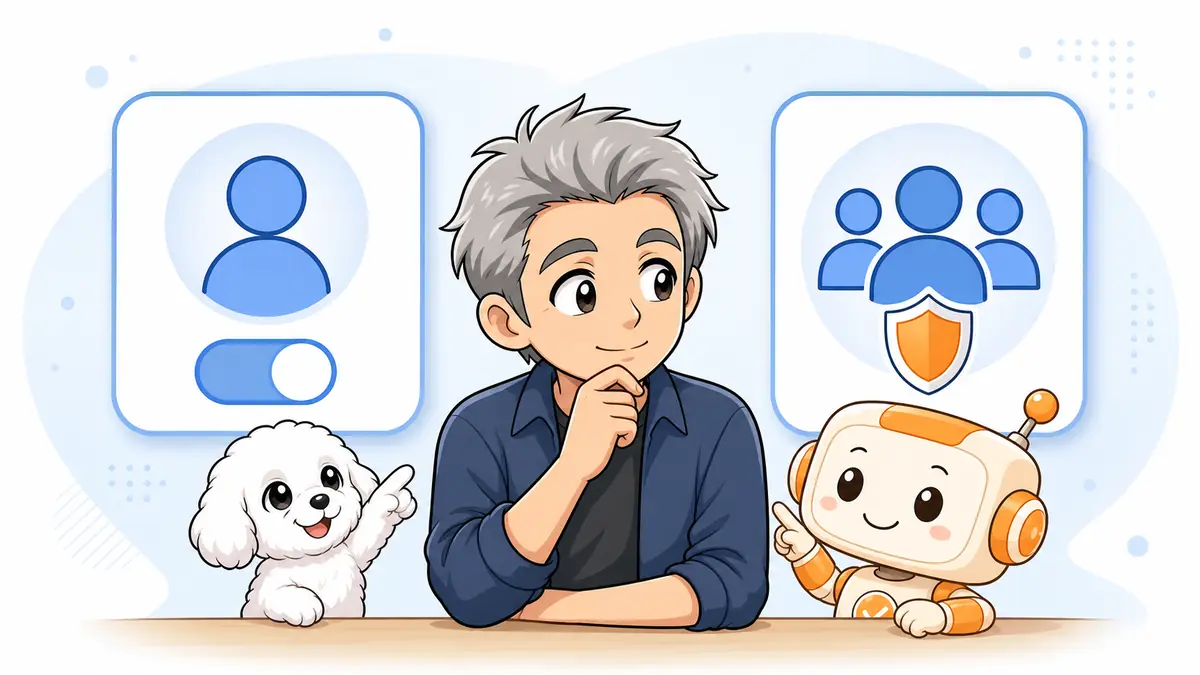

🗨️ たかのひとことメモ
先にプラン確認です。ここを飛ばすと、設定画面で迷子になります。
答えは契約プランで分かれ、Pro・Maxは設定を確認します。
会社向けは扱いが違います。
学習設定だけでは足りません。
権限や機密情報は、Claude Coworkの安全設定7項目で確認できます。
Pro・Maxはプライバシー設定を確認
Coworkを使えるPro・Maxは、個人向けプランです。
モデル改善への利用は、自分で選べます。
オフ後は、新しい会話だけでなく、保存済みの会話も今後の新しい学習実行には使われません。
ただし、開始済みの学習実行や学習済みモデルには遡りません。
具体的な操作は、手順の章へまとめました。
Team・Enterpriseは原則として学習対象外
会社向けは前提が違い、Anthropicの案内も明確です。
Claude for Workは原則、学習へ使いません。
公式の商用データ方針でも確認できます。
明示的な許可などは例外です。
会社利用なら、個人判断だけで終えません。
管理者の設定や社内規程も見ます。
鍵が二つある玄関、みたいなものです。

まず、オプトアウトで止まる範囲を切り分けます。
Claude Coworkのオプトアウトで止められること
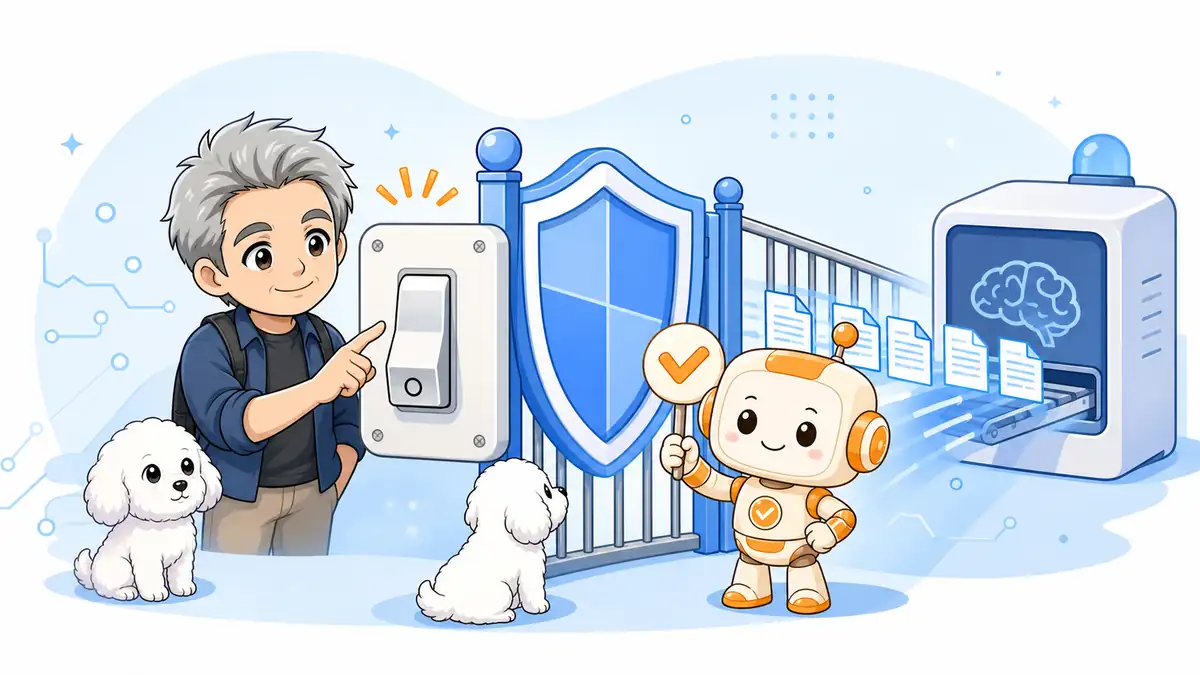
🗨️ たかのひとことメモ
止められるのは「学習利用」。データ全部が煙のように消えるわけではありません。
オプトアウトは万能ではありません。
止めるのは、今後の学習利用です。
この線引きが、いちばん大事です。
今後のモデル改善への利用を止める
モデル改善は、将来へ向けた学習。
オフにすると、保存済みを含む会話を今後の新しい学習実行へ使わせません。
公式のモデル改善設定には、対象と操作手順が載っています。
通常利用はそのままです。
たとえば、図書館への寄贈を断る感覚です。
手元の本を読むことは続けられます。
ただ、蔵書へ加えないでね、と伝えます。
Coworkだけの独立スイッチではない
Cowork専用スイッチはありません。
使っているClaudeアカウントの設定として確認します。
通常チャットとは別のCowork専用設定を探す必要はありません。
画面名は、次の手順で確認できます。
学習停止と履歴削除は別です。
同じ箱へ入れると、話がこじれます。

次は、画面で迷わないよう操作だけをまとめます。
Pro・Maxでモデル改善をオフにする手順
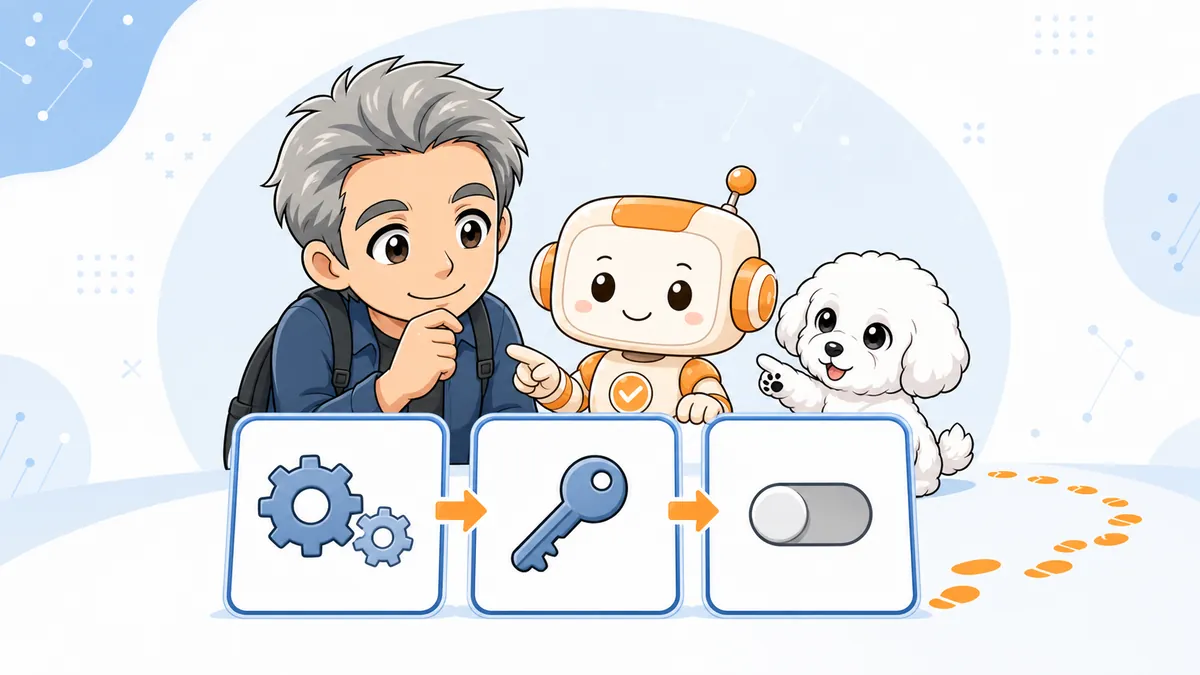
🗨️ たかのひとことメモ
操作は三段階です。設定沼を覚悟した人ほど、拍子抜けします。
手順はSettings、Privacy、スイッチの三つです。
数ステップで確認できます。
SettingsからPrivacyを開く
Claudeへログインし、プロフィールからSettingsを開きます。
次はPrivacyです。
- Claudeへログインする
- Settingsを開く
- Privacyを選ぶ
会社用と個人用を併用する人は、今のアカウントも確認します。
入口が違うと、設定は見つかりません。
Help Improve Claudeをオフにする
Privacyで「Help Improve Claude」を探します。
学習させたくないなら、オフにします。
ボタンは、改善に協力するかの選択です。
「Cowork」の文字は探さなくて大丈夫。
画面は更新されることがあります。
迷ったら、公式案内を開きます。
古い画像だけより確実です。
変更後に確認するポイント
オフにしたらPrivacyを開き直し、状態を確認します。
設定日時もメモしておくと安心です。
会社利用なら、管理者へ確認した日も残します。
小さな記録が、あとで効きます。
設定変更は、今後から有効です。

ここからは、設定後に残る三つの注意です。
オプトアウトしても止まらない3つのこと
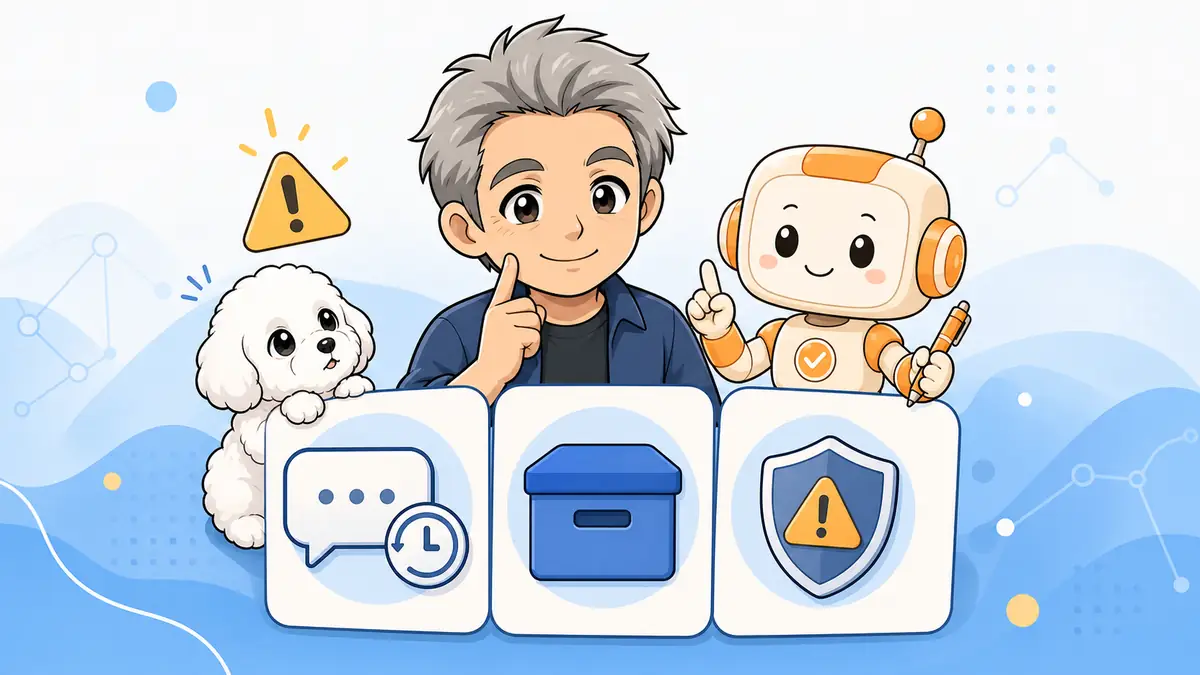
🗨️ たかのひとことメモ
オフは魔法の消しゴムではありません。消える範囲を先に知っておきましょう。
ここが、この記事の肝。
学習を止めても、保存は別です。
安全監視も別に動きます。
学習・保存・監視は別です。
一つ閉めても、全部は閉まりません。
すでに学習済み・処理中のデータ
オフ後は、保存済みの会話も今後の新しい学習実行へ使われません。
開始済みの学習は、そのままです。
公式のデータ保持案内でも、開始済みの学習実行や学習済みモデルには遡らないとしています。
改善を許可した会話などは、識別情報との紐付けを外した形式で、学習工程に最長5年残る場合があります。
気づいた時点でオフにする。
過去を悔やむより、次から止める。
現実的には、これが一番です。
Coworkのタスク履歴とファイル保存
Coworkはリモート環境で動きます。
セッションとファイルは、Claudeアカウントに保存されます。
公式のCowork利用ガイドでは、
削除したタスクは履歴からすぐ消えます。
バックエンドの削除は30日以内です。
機密タスクは履歴を見直し、不要なら削除します。
履歴の整理は別です。
安全監視とフィードバック送信の例外
安全上の問題が疑われると、別の扱いになる場合があります。
フィードバックも別です。
明示的に送信すると、その会話が確認対象になることもあります。
機密資料を含む会話では、フィードバックを送りません。
必要なら、ダミーデータで再現します。
オプトアウト後も、秘密情報は入力しません。
学習停止と情報管理は別です。

次は、秘密情報とフォルダ権限を整えます。
仕事ファイルを渡す前に守る4つのルール
🗨️ たかのひとことメモ
設定より効くのが、渡す前のひと手間。地味ですが、ほんまに大事です。
安全は、スイッチ一つで完成しません。
何を渡すか。
どこまで触らせるかも決めます。
APIキーや秘密情報は入力しない
APIキーは、サービス用の合鍵です。
パスワードと同じように扱います。
オプトアウト後でも、貼り付けません。
僕自身、以前はリスクを知りませんでした。
APIキーを、AIのチャット欄へ載せたことがあります。
あとで危険性を知り、「これは気をつけなあかん」と反省しました。
APIキーは入力しません。
ログイン作業も任せたい方は、
1Password連携で認証情報を見せずに使う方法を確認できます。
接続は、そのあとです。
必要なフォルダだけを許可する
Coworkへ渡すのは、必要な分だけ。
デスクトップ全体より、作業用の一箱。
事故の範囲も狭くなります。
請求書整理なら、専用箱を作ります。
家族写真や別案件は入れません。
家中の鍵は渡さない感覚です。
なぜファイルへ触れられるのか。
Coworkがファイルを操作できる仕組みで、やさしく整理しています。
機密セッションでフィードバックを送らない
フィードバックは、改善用の機能です。
会話内容も送られる場合があります。
機密タスクでは、一度止まる。
送るなら、秘密を含まない会話で。
不具合の再現には、ダミーデータを使います。
本物の顧客名や契約額は要りません。
仕組みが伝わる最小情報で十分です。
会社の管理ルールを先に確認する
会社向けでも、自由とは限りません。
入力禁止の情報や保存期間は、会社ごとに違います。
迷ったら、情シスへ確認します。
学習の話だけでは足りません。
保存、権限、削除も聞きます。
確認項目を四つにすると簡単です。
入力可否、共有範囲、保存期間、削除方法。
この順なら話が早いです。

最後に、迷ったときの判断を一枚にします。
迷ったら、この判断表で決める
🗨️ たかのひとことメモ
迷う情報は、入れないか薄める。これが一番わかりやすい基準です。
情報の重さで分け、軽いメモと認証情報を同じ扱いにしません。
次の表を目安にしてください。
氏名や番号を伏せるだけでは、十分とは限りません。
所属、日時、場所、案件内容の組み合わせでも、本人を特定できないか確認します。
個人メモ・社内資料・認証情報を分ける
個人メモでも、中身を見ます。
住所や病歴は重い情報です。
名前だけで判断しません。
見るのは、中身と被害の大きさです。
漏れたら困る情報ほど、渡さない。
単純ですが、強い基準です。
認証情報は別格で、設定の状態も関係ありません。
直接入力しない。
これで大丈夫です。
Team・Enterpriseでも最小権限は変わらない
会社向けは学習対象外が原則です。
でも、最小権限の考え方は残ります。
必要な人へ、必要な範囲だけです。
これは、社員証と同じです。
会社へ入れても、全部屋の鍵は渡しません。
フォルダ権限も同じです。
まず、作業用コピーで試します。
うまくいってから広げます。
小さく始める方が、結局早いです。
最後に、今日やることだけ残します。
まとめ|設定は数ステップ、渡す情報は慎重に
🗨️ たかのひとことメモ
設定は一度。情報を選ぶ判断は毎回。ここだけ覚えれば十分です。
Coworkの設定は、むずかしくありません。
ただ、全リスクは消えません。
最後に要点を並べます。
- Pro・MaxはPrivacy設定を確認する
- Team・Enterpriseは原則として学習対象外
- 保存済み会話も今後の新しい学習には使われない
- 開始済み学習と学習済みモデルには遡らない
- 秘密情報は入力せず、権限を小さくする
まず、自分の契約プランを確認。
Pro・MaxならPrivacyへ進み、作業用フォルダを作ります。
設定が済むと、不安の正体が見えてきます。
あとは、渡す情報を一つずつ選ぶだけ。
小さな仕事から試してみてください。
設定後に全体像へ戻るなら、Claude Coworkの仕組みとできることを確認できます。
オプトアウトするとClaudeの回答品質は落ちますか?
通常の利用を止める設定ではありません。将来のモデル改善へ自分の新しい会話などを使わせない選択です。
過去のCoworkタスクも自動で消えますか?
自動では消えません。不要なタスクは履歴から個別に削除してください。
Team・Enterpriseでも設定変更は必要ですか?
商用プランの入力と出力は原則として学習対象外です。ただし、会社の管理設定と利用ルールは確認してください。
オプトアウト後ならAPIキーを入力しても安全ですか?
入力しないでください。オプトアウトは、秘密情報の漏えいや誤操作まで防ぐ機能ではありません。
Coworkの履歴を削除するとすぐ消えますか?
履歴からはすぐ消えます。Anthropicは、バックエンドからは30日以内に削除すると案内しています。