
- CodexプラグインはSkillやMCPをまとめるパッケージ
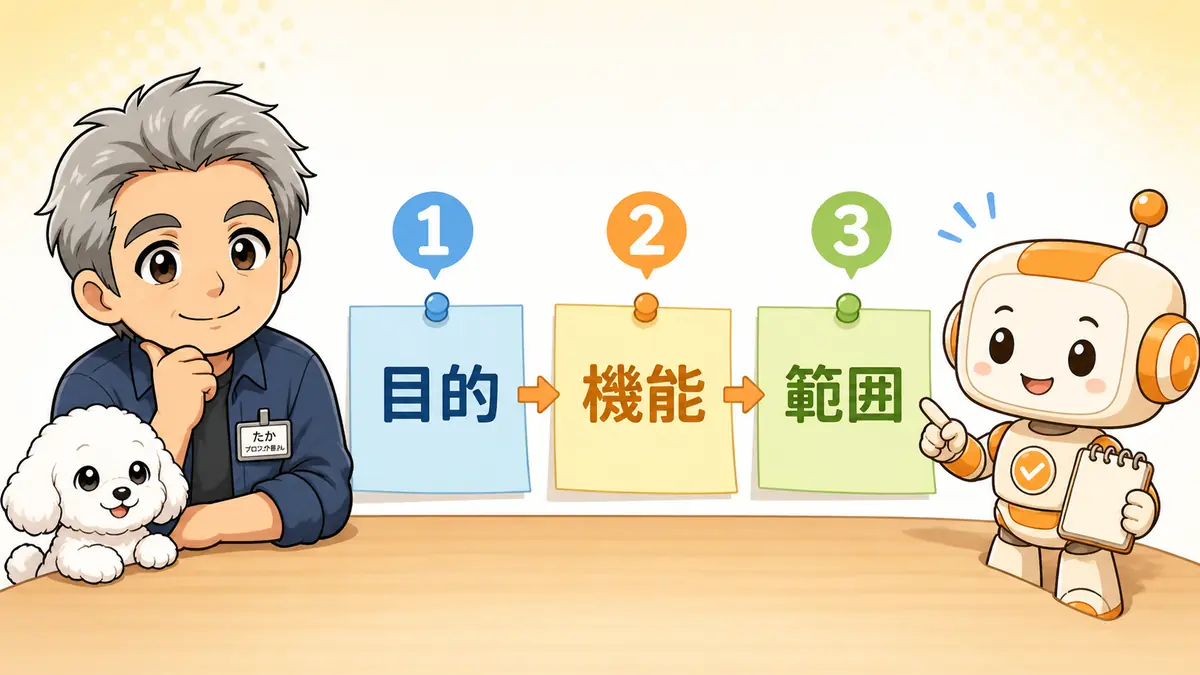
- Codexプラグインを作る前に決める3つ
- 1. 誰のどんな作業を助けるか
- 2. 何をプラグインに含めるか
- 3. どこで使い、どう配るか
- plugin-creatorでCodexプラグインを作る手順
- ステップ1:作りたい成果と構成を伝える
- ステップ2:生成フォルダとplugin.jsonを確認する
- ステップ3:ローカルmarketplaceへ追加する
- ステップ4:Codexを更新してインストールする
- ステップ5:新しいタスクで代表的な依頼を試す
- 手動で作る場合の最小フォルダ構成
- MCPサーバーを含める場合は先に単体テストする
- 作ったプラグインが動かないときの確認順
- Codexプラグイン作成で失敗しない4つの注意点
- 1. 最初から機能を増やしすぎない
- 2. 既存ファイルを上書きしない
- 3. 認証情報を直接書かない
- 4. 代表例と失敗例をテストする
- まとめ|まずはSkill1つの小さなプラグインから作ろう
- Codexプラグインの作り方に関するよくある質問

毎回、作業を説明していませんか。
プラグインなら、機能を再利用できます。
最初から大きく作る必要はありません。
Skillを1つ入れる形なら、全体を追いやすいです。
この記事では、公式Skillを使います。
手動で作る構成も解説します。
このブログは、AIツールを「むずかしいもの」から
「自分の道具」に変えていく、
その過程を一緒にたどる場所です。
もしもAIが、あなたの仕事の右腕になったら。
その最初の一歩を、ここから始めましょう。
CodexプラグインはSkillやMCPをまとめるパッケージ


🗨️ たかのひとことメモ
プラグインは、機能を運ぶ箱と考えると分かりやすいです。
プラグインは、機能をまとめて配る箱です。
Skillに加え、MCPも一緒に含められます。
Skillは、作業手順を教える仕組みです。
プラグインは、追加する単位です。
つまり、Skillは中身で、プラグインは運ぶ箱です。
Skillを先に知りたいですか。
Codex Skillsの仕組みと使い方をご覧ください。

箱の役割が分かったら、次は中に何を入れるかを決めます。
Codexプラグインを作る前に決める3つ
🗨️ たかのひとことメモ
目的を一文にすると、余計な機能が減ります。
1. 誰のどんな作業を助けるか
利用者と作業を一つに絞ります。
大まかな内容でも構いません。
2. 何をプラグインに含めるか
初回はSkillを1つで十分です。
MCPは、外部連携の仕組みです。
3. どこで使い、どう配るか
利用範囲も先に決めます。
自分用なら、ローカル利用が無難です。
既存品で目的を満たせる場合もあります。
ブログ運営向けCodexプラグインの選び方と比べると判断しやすいです。
最初は、この3点だけ決めれば十分です。
Skillだけか、MCPも含めるか。
ここまで決まれば、plugin-creatorへ伝えられます。
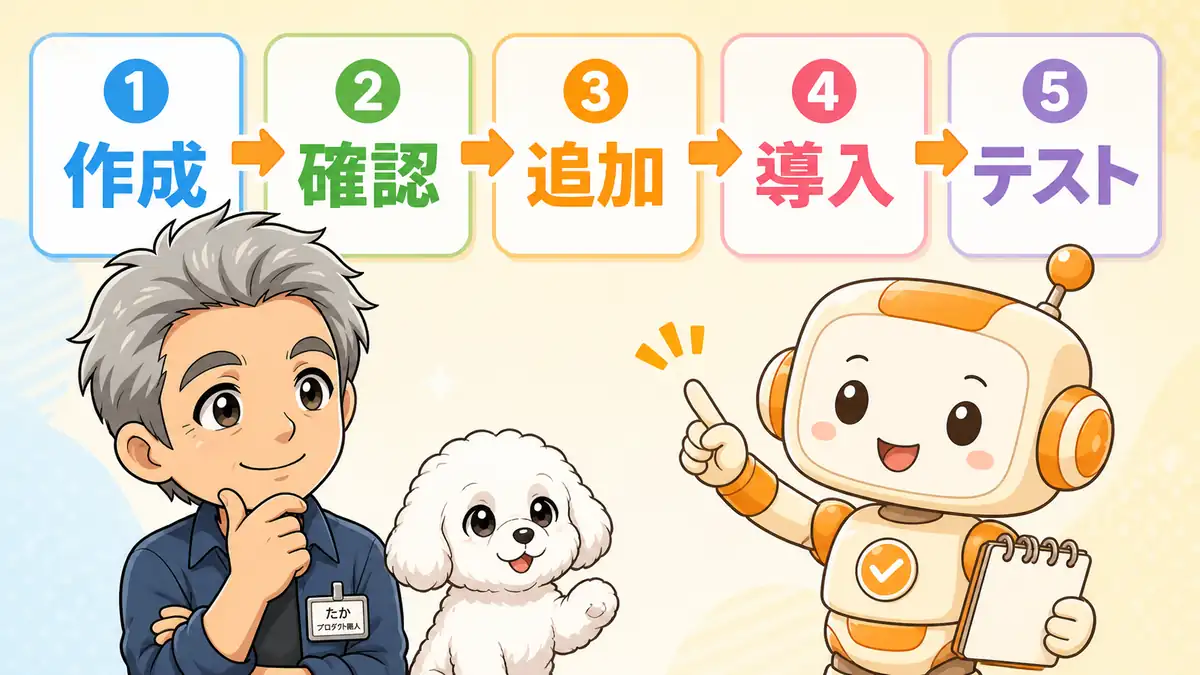
作成から導入までは、5段階です。
plugin-creatorでCodexプラグインを作る手順
🗨️ たかのひとことメモ
要件を全部きれいに言えなくても大丈夫。まずは作りたい結果から伝えられます。
公式Skillを使います。
名前はplugin-creatorです。
以下は2026年8月15日時点の情報です。
最新仕様は、OpenAI公式のプラグイン作成ガイドで確認できます。
ステップ1:作りたい成果と構成を伝える
作成Skillを呼びます。
伝える内容は、成果と機能です。
ローカル追加も頼めます。
$plugin-creator
記事の見出しを確認するプラグインを作ってください。
Skillを1つ含めてください。
ローカルmarketplaceにも追加してください。
ステップ2:生成フォルダとplugin.jsonを確認する
完成後は、生成フォルダを開きます。
最初に見るのはplugin.jsonです。
ステップ3:ローカルmarketplaceへ追加する
ローカルmarketplaceは、自分のPC内に置く追加元です。
追加も頼んだ場合、登録まで進められます。
ステップ4:Codexを更新してインストールする
次にCodexの一覧を更新します。
選ぶのはローカルの追加元です。
ステップ5:新しいタスクで代表的な依頼を試す
新しいタスクを開いてください。
代表例と対象外の例を1つずつ試します。
ここまで動けば導入は完了です。
次は、中身の構成を確認します。
手動で作る場合の最小フォルダ構成
🗨️ たかのひとことメモ
自動生成後も、最小構成を知ると直しやすくなります。
マニフェストは必須です。
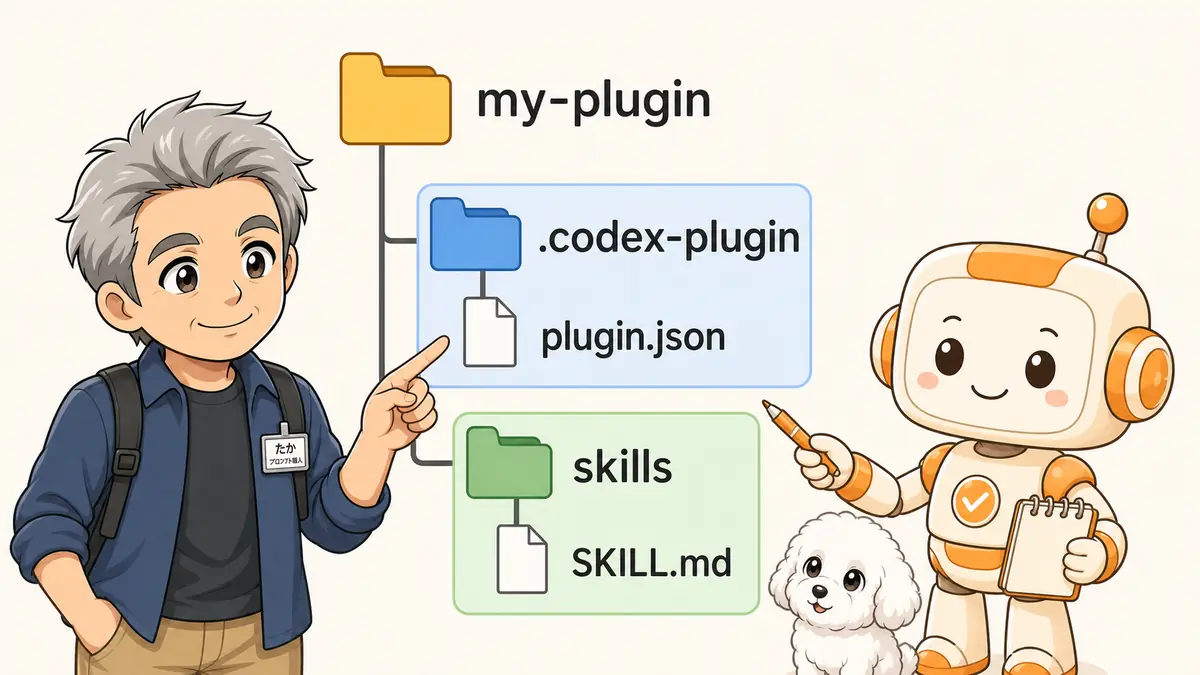
場所は次のとおりです。
my-plugin/
├─ .codex-plugin/
│  └─ plugin.json
└─ skills/
   └─ heading-checker/
      └─ SKILL.md
公式例は4項目あります。
名前、版、説明、Skillの場所です。
{
  "name": "heading-checker",
  "version": "1.0.0",
  "description": "Check article headings",
  "skills": "./skills/"
}
skills配下にフォルダを置きます。
SKILL.mdには対象と手順が必要です。
詳しくは、Codex Skillを1つ作る詳しい手順をご覧ください。
MCPサーバーを含める場合は先に単体テストする
MCPサーバーは、先に単体で試します。
動いたら、登録した接続情報を伝えましょう。
この3か所がそろえば、最小構成になります。
形が合っていても、一覧に出ない。
そんなときは、場所から確認します。
作ったプラグインが動かないときの確認順
🗨️ たかのひとことメモ
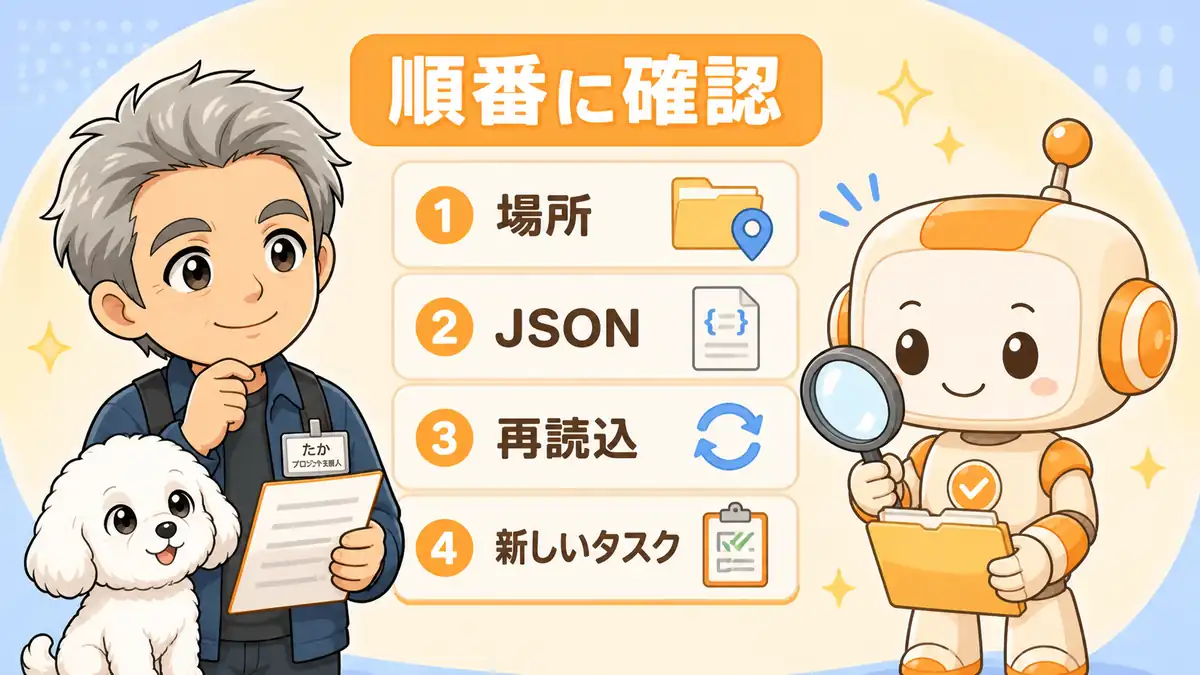
上から一つずつ確認すると、原因を切り分けやすいです。
- plugin.jsonの場所を確認する
- JSONの書式を確認する
- Skillのフォルダ名を確認する
- 一覧を再読込する
- 新しい会話で試す
まず、ファイルの場所を見ます。
次は、JSONの書式です。
一覧に出ないと、少し焦りますよね。
まず再読込し、次に導入状態を見ます。
Skillだけの問題かもしれません。
Codexスキルが読み込まれないときの確認順で解決できます。
一覧に出たあとも、上書きや秘密情報には別の注意が要ります。
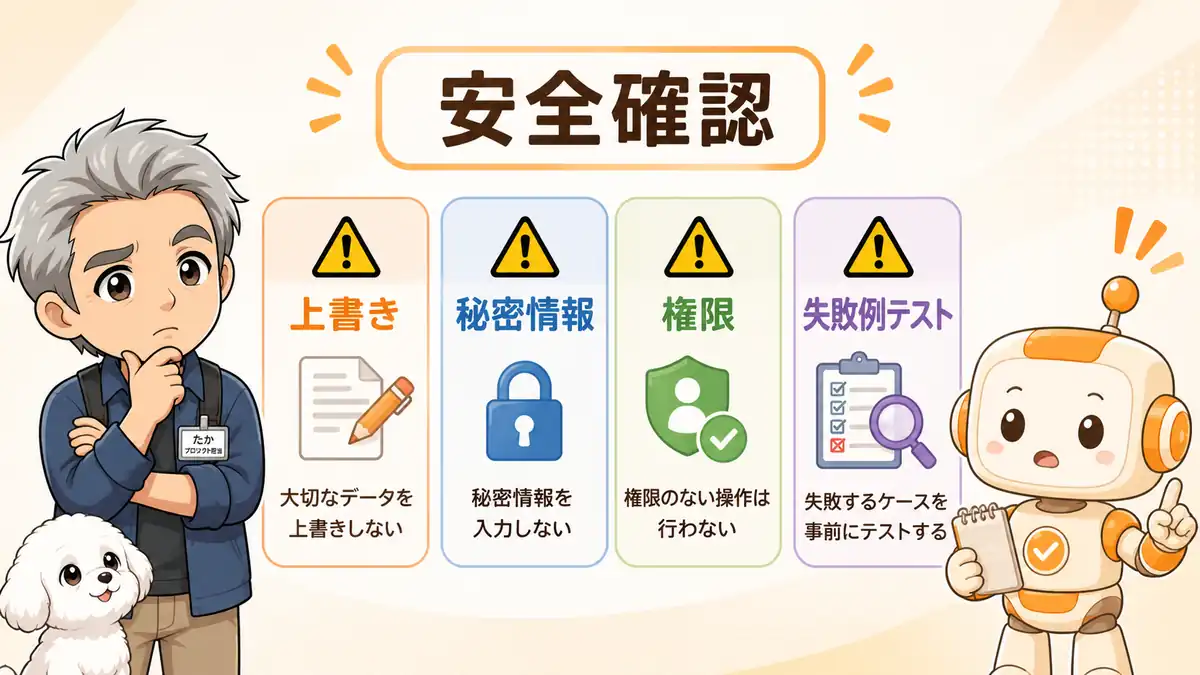
Codexプラグイン作成で失敗しない4つの注意点
🗨️ たかのひとことメモ
便利さだけでなく、権限と配布範囲も確認しましょう。
1. 最初から機能を増やしすぎない
機能が増えると、確認箇所も増えます。
一つ動いてから足す方が、迷子になりにくいです。
2. 既存ファイルを上書きしない
同名フォルダがあれば、先に退避します。
上書き後は、元へ戻せないためです。
3. 認証情報を直接書かない
APIキーは含めないでください。
MCPの権限も、必要な範囲だけです。
4. 代表例と失敗例をテストする
成功する依頼だけでは足りません。
対象外や情報不足の依頼でも、安全に止まるかを確かめます。
「動いた」で終えると、配布後に慌てます。
少し意地悪な依頼も、先に試しておくと安心です。
ここまで読めば、自作するか既存品を選ぶかも判断できます。
プラグイン以外も含めた全体像は、ChatGPT Codexの全体像と向いている人で確認できます。
まとめ|まずはSkill1つの小さなプラグインから作ろう

🗨️ たかのひとことメモ
小さく完成させると、次の改善点が見えてきます。
- 目的を一つに絞る
- plugin-creatorでひな型を作る
- plugin.jsonとSkillを確認する
- ローカルで追加して試す
- 新しい会話で動作を確かめる
大きく作る必要はありません。
まずはSkillを1つで十分です。
公式Skillなら、ひな型から始められます。
構成と動作を確かめれば完成です。
Codexプラグインの作り方に関するよくある質問
Codexプラグインを作るのにプログラミング知識は必要ですか?
Skillを1つ含む小さな構成なら、plugin-creatorとの対話で始められます。生成されたファイルを確認できる基礎知識があると安心です。
Codex Skillとプラグインの違いは何ですか?
Skillは特定作業の進め方を教える仕組みです。プラグインはSkillやMCPなどをまとめて追加するパッケージです。
plugin.jsonはどこに置きますか?
プラグイン直下の.codex-pluginフォルダに置きます。パスは.codex-plugin/plugin.jsonです。
作ったプラグインはどうやって試しますか?
ローカルのマーケットプレイスへ追加し、一覧を再読込してインストールします。その後、新しい会話で想定した依頼を試します。
プラグインが一覧に出ない場合はどうしますか?
plugin.jsonの場所とJSONの書式を確認します。続けて一覧の再読込とインストール状態を確認してください。