
- Codexプラグインのおすすめは作業目的で選ぶ
- 最初に入れるならGoogle Drive・Gmail・Notion
- プラグインとスキル、アプリの違い
- ブログ運営におすすめのCodexプラグイン7選
- Google Drive|企画表や資料を直接参照する
- Gmail|取材や案件メールを整理する
- Notion|取材メモや記事案を探す
- Linear|記事制作の進行を確認する
- GitHub|記事制作スクリプトや設定を管理する
- HubSpot|案件や読者との接点を調べる
- Box|共有資料を記事の根拠に使う
- Codexプラグインの選び方
- 毎週繰り返す作業から選ぶ
- 読み取りと書き込みの範囲を確認する
- すでに使っているサービスを優先する
- Codexプラグインを安全に使い始める手順
- プラグインの内容と必要なアプリを確認する
- 最初は読み取り中心で試す
- 送信・公開・削除は確認を残す
- Codexプラグインが表示されない・使えないときの確認点
- プラン・地域・ロール・管理者設定を確認する
- 接続先サービス側の権限を確認する
- まとめ|最初は3つから始めれば十分

Codexのプラグイン、増えてきましたね。
「結局、どれを選べばいいの?」と迷う方も多いはずです。
でも、全部入れる必要はありません。
大切なのは、数よりも「何に使いたいか」です。
この記事では、ブログ運営や仕事に役立つ
7つを用途別に紹介します。
読み終わるころには、最初に試したい3つが見つかります。
このブログは、AIツールを「むずかしいもの」から
「自分の道具」に変えていく、
その過程を一緒にたどる場所です。
もしもAIが、あなたの仕事の右腕になったら。
その最初の一歩を、ここから始めましょう。
まず、ブログ作業に合う三つから見ていきます。
Codexプラグインのおすすめは作業目的で選ぶ


🗨️ たかのひとことメモ
道具箱は、満員にしなくて大丈夫です。
先に答えを言います。
目的に合うものを選びましょう。
数が多いほど便利とは限りません。
最初に入れるならGoogle Drive・Gmail・Notion
最初に試すなら、まずはこの3つです。
資料の確認、メールの整理、メモの検索
をそれぞれ任せられます。
Google Driveは資料担当です。
Gmailは連絡、Notionはメモを担当します。
企画表を読み、案件メールを確認。
最後にメモへ整理します。
ひとつずつ役割が明確。
最初の道具箱として、迷いにくい組み合わせです。
プラグインとスキル、アプリの違い
ここは少し名前が似ています。
料理にたとえると、わかりやすいです。
スキルは作業のレシピで、アプリは外部サービスへの接続口。
プラグインは、それらをまとめた箱です。
仕組みを自分で組み立てたい方は、Codexプラグインの作り方も確認してみてください。
OpenAIのプラグイン案内でも、スキルやアプリを含められると説明されています。
スキルをもう少し知りたい人は、Codex Skillsの仕組みと使い方から読むと迷いません。

七つ見たら、もうお腹いっぱいですよね。
今使う保管先だけ選べば十分です。
ブログ運営におすすめのCodexプラグイン7選
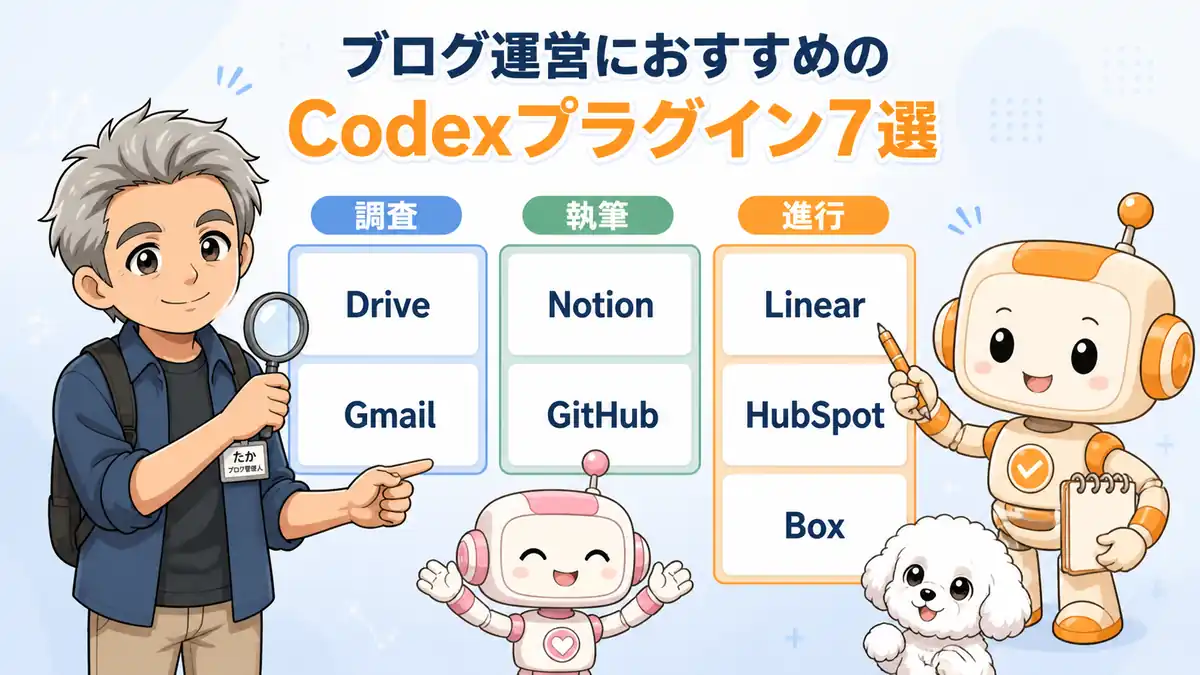
🗨️ たかのひとことメモ
七つ全部より、今困っている一つです。
確認日は2026年8月13日です。
OpenAIのプラグイン利用例に掲載されたアプリから選びました。
つまり、担当表として見ると簡単です。
ここから各プラグインを短く確認します。
Google Drive|企画表や資料を直接参照する
企画表を使う人向け。
DocsやSheetsの情報を、作業の根拠にできます。
たとえばキーワード表を確認。
対象行だけ読ませれば、転記の手間も減らせます。
ただし、編集権限は別の話。
読むか書くかは、先に決めておきましょう。
Gmail|取材や案件メールを整理する
連絡が埋もれて、あとで慌てる。
そんな時の候補がGmailです。
未読や要返信の候補を整理。
返信文は下書きまでにします。
送信前には本人が確認しましょう。
相手がいる作業です。
速さより、誤送信防止を優先します。
Notion|取材メモや記事案を探す
メモの置き場所がNotionなら、探す往復を減らせます。
まずは対象ページの検索と要約。
元の文章を変えずに試せます。
ページ更新まで任せる時は、書き込み範囲を先に確認します。
Linear|記事制作の進行を確認する
複数人で作ると、気になるのが進行状況。
関連課題や完了項目を探せます。
個人なら優先度は低め。
チーム制作で候補になります。
GitHub|記事制作スクリプトや設定を管理する
制作手順をコードで持つ人向け。
変更点やレビュー結果を追えます。
本文だけなら優先度は低め。
まず読む作業から始めます。
HubSpot|案件や読者との接点を調べる
顧客管理も行う事業ブログ向け。
案件情報を企画の材料にできます。
個人情報は慎重に。
参照範囲を小さく始めます。
Box|共有資料を記事の根拠に使う
会社資料がBoxなら、Driveの代わり。
最新資料を探し、必要な所だけ要約します。
保存先は増やさず、今使う保管庫を優先しましょう。

絞る鍵は、頻度と権限。
Codexプラグインの選び方

🗨️ たかのひとことメモ
毎日より、毎週の面倒から選びます。
選ぶ基準は、頻度・権限・今の道具の三つです。
人気順だけでは決めません。
この三つで比べれば、入れすぎを防げます。
毎週繰り返す作業から選ぶ
月に一度より、毎週の面倒。
ここから選ぶと効果を確かめやすいです。
企画表を見るならGoogle Drive。
メール整理ならGmailです。
メモ検索ならNotionが候補。
使う場面を一文で言えない時は、まだ入れなくて大丈夫です。
読み取りと書き込みの範囲を確認する
便利さより先に、権限を見ます。
読むだけなら、試しやすいです。
書き込み・送信・削除は、間違えた時の影響が大きくなります。
OpenAIの権限に関する案内では、接続先で持つ権限を越えないと説明されています。
すでに使っているサービスを優先する
新しい道具より、まず今の道具から。
Google管理ならDrive。
Box中心ならBoxです。
引っ越しは大仕事。
まず一つつなぐ。
うまく回ったら次へ。
その順番で十分です。
選んだ一つを、どこまで任せるか。
ここから安全な順番を決めます。
Codexプラグインを安全に使い始める手順

🗨️ たかのひとことメモ
最初の一周は、読む作業だけで十分です。
安全に始めるなら、内容・読み取り・重要操作の三段階で確認します。
プラグインの内容と必要なアプリを確認する
Codexのプラグイン一覧を開く。
中身と必要なアプリを確認します。
追加または接続したら、最初は読み取りを依頼。
表示や手順は環境で変わります。
利用可否は、プランや地域、役割、管理設定でも変わります。
表示されない時も慌てなくて大丈夫。
まず、自分の環境を確認します。
最初は読み取り中心で試す
最初の依頼は、要約や確認が安全です。
外部データを変えずに試せます。
「企画表の対象行を読んで」など、範囲を小さくします。
結果は元データと比較。
一度に全部は、しんどいです。
小さく試すほうが戻りやすい。
送信・公開・削除は確認を残す
外部状態が変わる操作は、いったん停止。
内容と対象を、人が確認します。
メール送信・記事公開・ファイル削除の三つは、特に慎重でよいです。
最後の判断は、人がします。
確認を面倒と思わなくて大丈夫。
事故を防ぐ、小さな関所です。

手順どおりでも動かない時は、二つの入口を確認します。
Codexプラグインが表示されない・使えないときの確認点
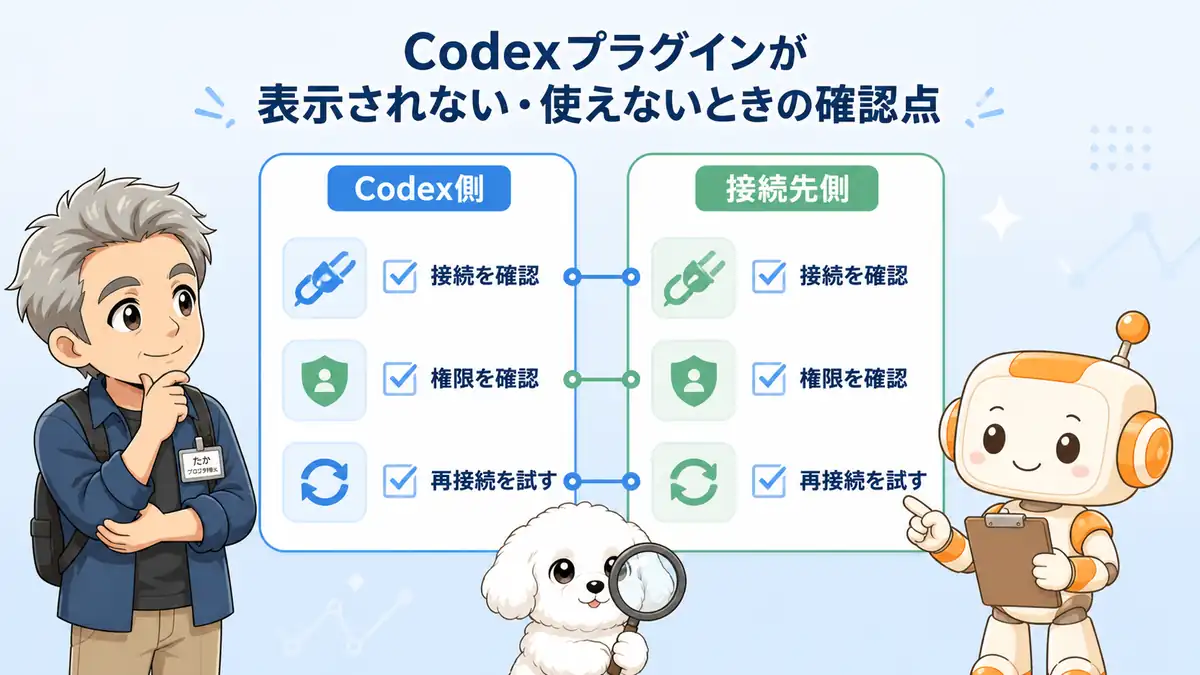
🗨️ たかのひとことメモ
見えない時は、故障とは限りません。
表示されない原因は一つではありません。
Codex側と接続先を分けて見ます。
プラン・地域・ロール・管理者設定を確認する
同じCodexでも、表示は同じとは限りません。
プランや地域、役割が関係します。
会社の環境なら、管理者設定も確認。
自分だけで有効化できない場合があります。
公式案内でも、利用条件は環境次第。
まず設定画面を見ましょう。
接続先サービス側の権限を確認する
プラグインが見えても、データを読めない場合があります。
Google Driveなら共有権限。
GitHubならリポジトリ権限。
元サービスの設定も必要です。
権限を広げる前に、対象を限定します。
必要な範囲だけで十分です。

原因を分ければ、迷子になりにくいです。
まとめ|最初は3つから始めれば十分

🗨️ たかのひとことメモ
入れる数より、使い切れる数です。
- 目的から選ぶ:人気順だけで決めない
- 最初は3個:資料・連絡・メモを分担する
- 権限を見る:読む・書く・送るを分ける
- 小さく試す:元データと結果を比べる
毎週の面倒を一つ書き出す。
資料確認ならDriveが候補です。
自分用の手順も作るなら、Codex Skillsを作る流れへ進めます。
プラグインを選ぶ前に基本へ戻りたい方は、ChatGPT Codexでできることから整理できます。

Codexプラグインは何をするものですか?
スキルやアプリなど、仕事に必要な機能をまとめて追加する仕組みです。
初心者におすすめのCodexプラグインはどれですか?
ブログ用途なら、Google Drive・Gmail・Notionから選ぶと役割がわかりやすいです。
Codexプラグインとスキルの違いは何ですか?
スキルは作業手順です。プラグインはスキルやアプリなどをまとめられます。
プラグインを入れると外部サービスの権限が増えますか?
いいえ。接続先で利用者に認められた権限の範囲で動きます。
Codexプラグインが表示されないのはなぜですか?
プラン、地域、役割、管理者設定、必要なアプリの状態などが関係します。