
- Codexのプロンプトを保存するには?まずは1つのメモから
- 過去の会話を見返すだけなら、まず会話を開いて探す
- 次の作業でも使うなら、指示をメモに残して渡す
- 保存しただけで新しい会話に自動で適用されるわけではない
- 【実例】うまくいったプロンプトを保存する3ステップ
- ①過去の会話から、もう一度使いたい指示を選ぶ
- ②まず文をそのまま残し、次に変える箇所を分かるようにする
- ③メモ帳などに名前を付けて保存し、開き直して確認する
- 保存したプロンプトを次の作業で使う方法
- 保存した文をコピーし、[キーワード]などを今回の内容に変える
- 前回の情報が残っていないか、依頼前に確認する
- 新しい会話に貼り付け、出力を確認する
- Codexに保存を頼むこともできる?
- 保存先・ファイル名・残したい内容を指定する依頼例
- 保存できたか、ファイルを開いて内容を確認する
- 保存先はどこがいい?メモとObsidianの選び方
- まず1つ残すなら、いつも使うメモやテキストファイル
- 複数の指示を探して整理するならObsidianも選択肢
- 別の場所に保存したファイルは、Codexが読める範囲と指定を確認
- 保存した指示を使いやすくするコツと注意点
- プロンプトのメモとSkillsはどう使い分ける?
- まとめ|まずはよく使う指示を1つ保存しよう

以前Codexに頼んだ指示は、メモ帳などにコピーして残せます。次に使うときは、キーワードや作業対象を今回の内容に直し、新しい会話に貼り付けてください。
前にうまくいった頼み方を、もう一度使いたい。でも、毎回チャットを探すのは手間ですし、前の記事名が残ったまま依頼するのも心配ですよね。
ここでは、ブログ記事の構成を頼む架空の例を使って、指示の保存から再利用までを順番にたどってみます。Obsidianを持っていなくても、普段使うメモから始められます。
このブログは、AIツールを「むずかしいもの」から「自分の道具」に変えていく、その過程を一緒にたどる場所です。
もしもAIが、あなたの仕事の右腕になったら。その最初の一歩を、ここから始めましょう。

Codexのプロンプトを保存するには?まずは1つのメモから


🗨️ たかのひとことメモ
一度見返すのか、次も使うのかで選び方が変わります。何度も使う指示なら、まずメモに残してみましょう。
プロンプトは、Codexに作業を頼むときの指示文のことです。新しい作業でも似た指示を使いたいなら、必要な文章だけを選んでメモに残しておく方法があります。
過去の会話を見返すだけなら、まず会話を開いて探す
以前のやり取りを一度だけ確認したいなら、使っていたCodexの会話を開いて、該当する指示を探してみましょう。会話全体が読めるので、そのとき追加した条件や、返ってきた結果もまとめて見返せます。
ただ、会話の表示や保存の状況は、利用する環境や履歴の状態によって違います。見つからないときに、必ず元に戻せるとは限りません。
次の作業でも使うなら、指示をメモに残して渡す
何度も使う指示は、会話から必要な部分をコピーして、あとで見つけやすい名前を付けてメモに保存しておくと便利です。次の作業ではそのメモを開き、今回に合わせて内容を直して使います。
保存しただけで新しい会話に自動で適用されるわけではない
パソコンのメモに指示を保存しても、それだけでCodexの新しい会話に内容が渡るわけではありません。まずは、保存した文章を自分でコピーし、今回の条件に直してから貼り付ける方法で試してみましょう。

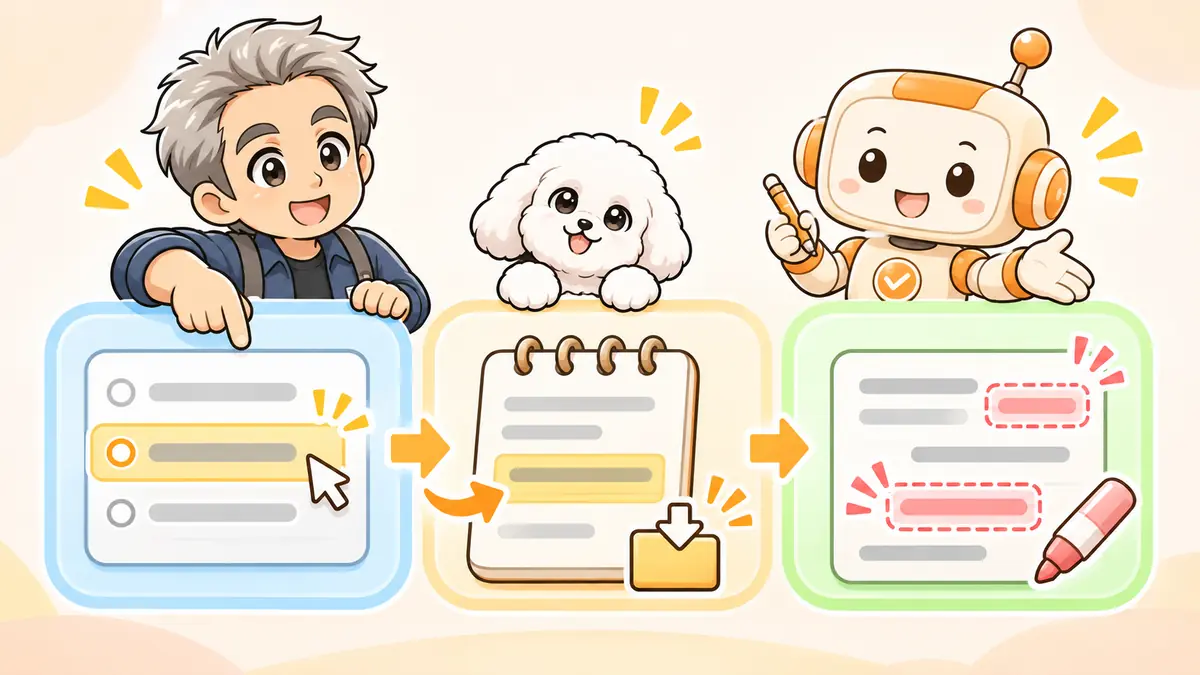
【実例】うまくいったプロンプトを保存する3ステップ
🗨️ たかのひとことメモ
最初から型を作り込まなくて大丈夫です。使いたい指示を一つ選び、次に変える部分を分かるようにしましょう。
ここでは「ブログ記事の構成を考える」という架空の依頼を使います。最初から立派なテンプレートを作る必要はありません。残したい文章を一つ選ぶところから始めましょう。
①過去の会話から、もう一度使いたい指示を選ぶ
たとえば、以前の会話で次のように頼んだとします。
「観葉植物 水やり」というキーワードで、初心者向けのブログ記事の構成を考えてください。読者が最初に知りたい答えを先に示し、よくある失敗も入れてください。
この依頼を別の記事にも使いたいなら、会話の中から指示文を選んでコピーします。ただ、追加の会話で大事な条件が決まっていた場合は、その内容も確認しておきましょう。
②まず文をそのまま残し、次に変える箇所を分かるようにする
コピーした文章は、そのままメモに貼り付けて構いません。そのうえで、次回変える必要のあるキーワードを[キーワード]のようにしておくと、前回のテーマを残したまま依頼してしまうミスを減らせます。
「[キーワード]」で、初心者向けのブログ記事の構成を考えてください。読者が最初に知りたい答えを先に示し、よくある失敗も入れてください。
[キーワード]は、この例で使う目印です。特別な入力機能ではありません。読者像や作業対象も毎回変わるなら、同じように分かる形にしておきましょう。
③メモ帳などに名前を付けて保存し、開き直して確認する
Windowsならメモ帳など、普段使っているテキストを保存できるアプリを開き、指示文を貼り付けます。「ブログ構成の依頼.txt」のように、後から用途が分かる名前を付けて、自分が探せる場所に保存してください。
保存したら、いったんファイルを開き直して、文章と保存場所を確認します。パスワードやAPIキー、共有する必要のない個人情報などが混ざっていないかも、見直しておきましょう。仕事で扱う情報は、勤務先などのルールに従って保存先を選んでください。

保存したプロンプトを次の作業で使う方法

🗨️ たかのひとことメモ
保存した文をコピーしたら、今回のキーワードや対象に直します。送る前に前回だけの情報が残っていないか見てください。
次に使うときは、保存したメモから文章をコピーして、今回の依頼に合わせて直します。保存した元の文章はそのまま残し、チャットに貼り付けた後で変更しても構いません。
保存した文をコピーし、[キーワード]などを今回の内容に変える
先ほどの例で、次は「家庭菜園 ミニトマト」の記事を考えたいとします。保存した指示の[キーワード]を、今回の言葉に置き換えましょう。
「家庭菜園 ミニトマト」というキーワードで、初心者向けのブログ記事の構成を考えてください。読者が最初に知りたい答えを先に示し、よくある失敗も入れてください。
今回の読者が初心者ではない場合は、その条件も直します。変える場所は、キーワードだけとは限りません。
前回の情報が残っていないか、依頼前に確認する
貼り付けた文に、前回の記事名、URL、ファイル名、保存先などが残っていないか確認しましょう。対象を間違えたまま作業を頼むと、意図しない内容を参照したり、違う場所に作業したりするおそれがあるからです。
新しい会話に貼り付け、出力を確認する
準備した指示をCodexの新しい会話に貼り付けて、依頼します。返ってきた構成が今回のキーワードと読者に合っているかを見て、足りない条件があれば、会話の中で追加してください。
ただ、同じ指示を使っても、毎回同じ結果になるとは限りません。何度も補足する条件が見つかったら、保存したメモも必要に応じて直しておくと、次に使いやすくなります。

Codexに保存を頼むこともできる?

🗨️ たかのひとことメモ
保存先と内容を具体的に伝え、Codexが保存した後は自分でもファイルを開いて確認しましょう。
Codexが対象フォルダを操作できる環境なら、保存する文章と場所を伝えて、ファイルの作成を頼む方法もあります。作業できる範囲や、操作に承認が必要かどうかは、環境によって異なります。
保存先・ファイル名・残したい内容を指定する依頼例
この会話で使ったブログ構成の指示を、次の記事でも使えるように保存したいです。今回のキーワードを[キーワード]に置き換え、作業フォルダ内に「ブログ構成の依頼.txt」として保存してください。保存前に内容と保存先を示してください。
これは依頼の例です。保存したい指示が会話中に複数あるときは、どの文章を使うかも伝えてください。意図しないファイルを変更しないよう、既存ファイルと同じ名前にならないかも確認しておきましょう。
保存できたか、ファイルを開いて内容を確認する
Codexが保存したと報告したら、示された場所でファイルを開き、指示文と変更箇所を確かめます。希望しない情報が入っていたら、修正しましょう。
ただ、保存先が作業可能な範囲にない場合や、権限・承認の条件が合わない場合は、操作できないことがあります。そのときは、Codexに保存用の文章を作ってもらい、自分でメモへコピーする方法でも進められます。

保存先はどこがいい?メモとObsidianの選び方

🗨️ たかのひとことメモ
まずは使い慣れた場所で十分です。指示が増えて探しにくくなったら、整理方法を考えましょう。
最初の一つは、普段使っているメモ帳やテキストファイルで十分です。指示が増えてから、探しやすい方法へ整理しても遅くありません。
まず1つ残すなら、いつも使うメモやテキストファイル
自分が保存先を覚えていて、次に開けることが大切です。パソコンの分かりやすいフォルダに「プロンプト」などの名前を付け、その中へ用途ごとに保存する方法があります。
複数の指示を探して整理するならObsidianも選択肢
Obsidianをすでに使っているなら、ブログの構成用、文章の確認用など、用途ごとにノートを分ける方法もあります。ただ、Obsidianは必須ではありません。
ObsidianのノートをCodexから使う準備は、CodexとObsidianを連携する方法で確認できます。複数のノートから指示を探したい場合は、Obsidian Vaultのメモを探す方法も参考にしてください。
別の場所に保存したファイルは、Codexが読める範囲と指定を確認
保存先が分かっていても、Codexがその場所を読めるとは限りません。ファイルの内容を読んでもらうときは、利用中の環境で対象フォルダへのアクセスが許可されているかを確認し、どのファイルを使うか伝えましょう。
保存した指示を使いやすくするコツと注意点
🗨️ たかのひとことメモ
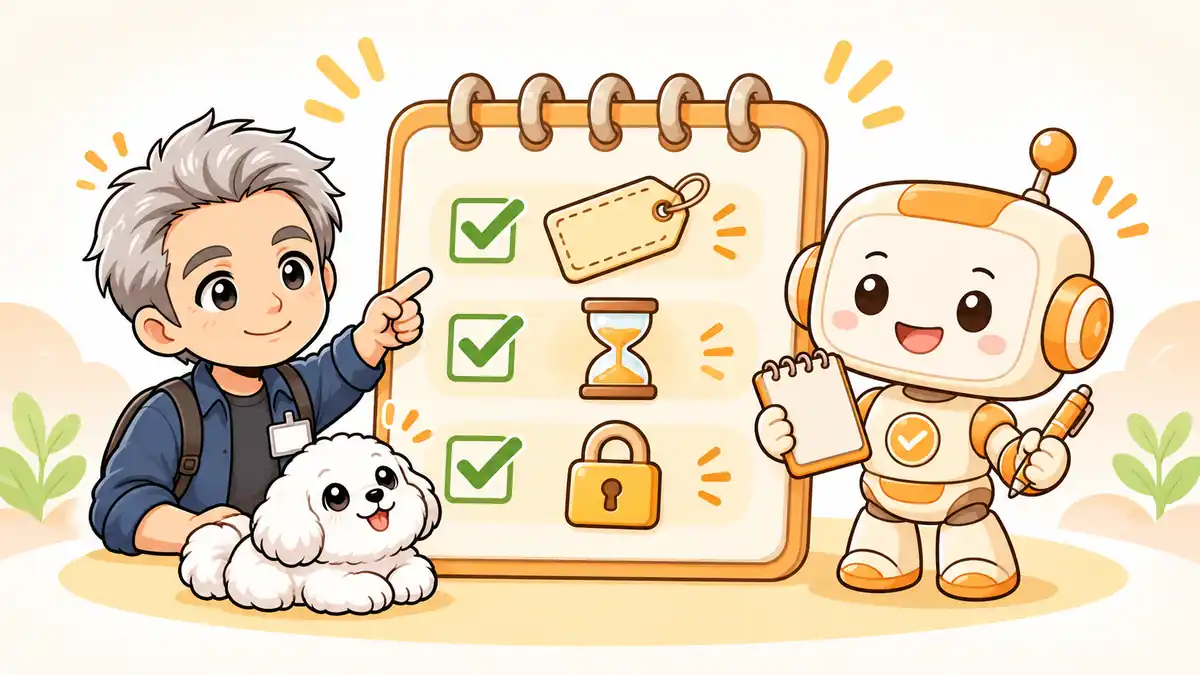
見分けられる名前を付け、古い条件や保存すべきでない情報がないか時々確認します。
保存する指示が増えたら、用途が分かる名前を付けて、前回だけの情報が残っていないか見直します。整理すること自体が目的にならないよう、次に使うときに困らない範囲から始めましょう。
「ブログ構成」「文章チェック」のように、依頼の目的が分かる名前なら探しやすくなります。指示の内容も、ときどき読み直して、今の作業に合わなくなった条件を直してください。
保存先や共有先によっては、ほかの人がメモを読める場合もあります。パスワードやAPIキーを指示文に残さず、顧客情報などの取り扱いも所属先のルールを確認しましょう。

プロンプトのメモとSkillsはどう使い分ける?

🗨️ たかのひとことメモ
短い指示ならメモから試せます。手順や資料が増えたときにSkillsを検討してみましょう。
短い指示をときどき使うなら、メモからコピーする方法で始められます。繰り返す作業が増え、手順や参照する資料をまとめたい場合は、Skillsを検討する余地があります。
OpenAIのSkillsの資料では、繰り返す作業のための指示や関連資料をまとめる仕組みが紹介されています。ただ、メモを保存しただけでSkillsになるわけではなく、利用する環境で使える状態にする必要があります。
私もブログ作業で、画像の保存や配置などで起きた失敗を、確認や作業のルールに変えて積み重ねてきました。一つの指示だけで全部が解決したわけではなく、小さな改善を続けてきた形です。まずはメモで使い、繰り返す手順が増えてから整理する方法もあります。
Skillsの仕組みや使い方を詳しく知りたい方は、Codex Skillsの仕組みと使い方をご覧ください。作業場所に適用するルールを考えたい場合は、AGENTS.mdの公式資料も参考になります。
まとめ|まずはよく使う指示を1つ保存しよう

🗨️ たかのひとことメモ
前の会話を一つ開き、また使いたい指示を選ぶところから始めてみてください。
Codexで使ったプロンプトは、会話から必要な文章を選んで、普段使うメモに保存できます。次回はその文章を開き、キーワードや作業対象などを今回の内容に直してからCodexへ渡しましょう。
最初から保存場所や仕組みを作り込む必要はありません。以前の会話を一つ開いて、「また使いたい」と思う指示を探すところから始めてみてください。
プロンプトの保存にObsidianは必要ですか?
いいえ。まずは普段使っているメモ帳やテキストファイルに保存し、コピーして再利用できます。指示が増えて整理したくなったら、Obsidianも選択肢になります。
保存した指示は新しい会話で自動的に使われますか?
メモに保存しただけでは、新しい会話にその内容は渡りません。保存した文章をコピーし、今回の対象や条件を直してから会話に貼り付ける方法で使えます。
会話履歴から探すだけではだめですか?
一度見返したいだけなら、過去の会話を開いて指示を探す方法でも構いません。何度も使う指示は必要な文章をメモに残すと、次回探しやすくなります。
Codexに保存を頼めない場合はどうすればよいですか?
対象フォルダへのアクセスや承認の条件を確認してください。操作できない場合は、保存用の文章をCodexに作ってもらい、自分でメモへコピーする方法もあります。
同じプロンプトなら毎回同じ結果になりますか?
同じ指示を使っても、毎回同じ結果になるとは限りません。今回の対象や条件が合っているか確認し、返ってきた結果も読み直しましょう。