
- Codexでブログは書ける?まず完成までの流れを見てみよう
- 構成・本文・修正から、原稿の保存まで依頼できる
- 画像や入稿まで進めるには、使える機能と準備を確認する
- ブログ執筆にCodexを使うと、自分の作業はどう変わる?
- 調査・書き出し・修正・入稿の、どこで止まっているかを考える
- すでに使っているAIで足りる場合と、一工程を試す場合
- 初回の準備と、毎回任せられる作業を分けて考える
- 最初の記事を書くために用意するもの
- 使うCodex環境と、原稿を保存するフォルダを確認する
- テーマ・読者・あれば手元のメモや資料を用意する
- 完成イメージと、変えてほしくないことを伝える
- Codexでブログを書く手順【依頼から下書きまで】
- 1.検索意図と根拠になる情報を整理する
- 2.タイトルと構成を作り、読者への答えを確認する
- 3.確認した構成と材料から本文を書いてもらう
- 4.直したい箇所と残したい内容を指定する
- 5.原稿を保存し、確認事項と再開場所を残す
- 原稿を読者に役立つ記事へ仕上げるチェック
- 検索した人の疑問に、具体的な答えがあるか
- 自分の経験・意見と、出典に基づく事実を区別できるか
- 読みにくい箇所を、理由と材料を添えて直せるか
- 画像・WordPress入稿を任せたいときの進め方
- 画像で伝える内容と、サイズ・ALTを決める
- 手動入稿と、接続を用意した下書き入稿から選ぶ
- 下書きの本文・リンク・画像と保存状態を確認する
- まとめ|手元のテーマで最初の依頼を試してみよう

Codexでブログは書けます。キーワードや手元のメモから構成を考え、本文を書き、気になる箇所を直して原稿ファイルに保存する、といった作業を頼めます。画像やWordPressへの下書き入稿まで広げる場合は、使える機能や接続の準備も必要です。
「コードを書く人の道具に見えるけれど、自分のブログにも使えるのだろうか」。最初は、そこが気になりますよね。試すなら、まず一つのテーマで下書きを作り、出てきた文章の確認と手直しまで含めて、自分の負担がどう変わるかを見てみましょう。
使いどころを判断したい方は最初の2章、すぐ書きたい方は「最初の記事を書くために用意するもの」から読めます。同じテーマの依頼例を使い、何を入力して、どこを確かめれば次へ進めるかを順番にたどります。
このブログは、AIツールを「むずかしいもの」から「自分の道具」に変えていく、その過程を一緒にたどる場所です。
もしもAIが、あなたの仕事の右腕になったら。その最初の一歩を、ここから始めましょう。

Codexでブログは書ける?まず完成までの流れを見てみよう


🗨️ たかのひとことメモ
最初のゴールは、あとで読み直せる原稿を一つ残すことです。保存先まで決めておきましょう。
構成・本文・修正から、原稿の保存まで依頼できる
ブログ執筆で頼めるのは、文章の続きを書くことだけではありません。参考資料を整理し、見出しを組み、確認した構成から本文を作る。その原稿の一部を直して保存するところまで、記事単位で依頼できます。
流れは、テーマと材料を渡す→構成を見る→本文を書く→直す→保存する、の順です。たとえば「構成は変えず、説明が足りない段落だけ補って」と頼めば、直したい範囲を絞って進められます。
成果物は「構成案」「本文」「参考にした情報」「まだ確認が必要なこと」です。文章が画面に表示された段階と、原稿が保存された段階を分けて考えると、作業の終わりもつかみやすくなります。
画像や入稿まで進めるには、使える機能と準備を確認する
画像生成やWordPressへの入稿は、本文を書く作業に加えて任せる工程です。利用環境で画像生成や外部サービスへの操作が使えるか、保存先へ接続できるかを先に確かめます。
今回は記事の原稿作成を中心に進めます。ブログサイトそのものを新しく開発する手順は扱いません。WordPressへまだ接続していなくても、原稿をファイルで受け取って自分で入稿するところから試せます。

ブログ執筆にCodexを使うと、自分の作業はどう変わる?

🗨️ たかのひとことメモ
困っている工程を一つ選ぶと、頼み方も比べるポイントも見えてきます。
調査・書き出し・修正・入稿の、どこで止まっているかを考える
いま時間がかかっている作業を一つ選ぶと、Codexへ頼む内容が決まります。調べ物で止まる人と、本文は書けるのに入稿が面倒な人では、任せたい仕事が違うからです。
「ブログを全部やって」まで広げなくても、自分が止まりやすい工程に使い道があります。
すでに使っているAIで足りる場合と、一工程を試す場合
いまのAIで構成や本文を作れていて、修正や保存にも困っていなければ、急いで作業方法を変える必要はありません。
一方、参考資料、過去の原稿、文体ルールを何度も渡し直しているなら、それらを執筆用のフォルダにまとめ、参照する資料と保存先を指定して試す方法があります。ファイルを扱う範囲や確認画面は、使う環境によって異なります。
比べたいのは、自分の作業で何が減り、何が残るかです。同じテーマの構成を頼むなど、比べる工程をそろえると判断しやすくなります。
初回の準備と、毎回任せられる作業を分けて考える
ぼくがCodexのブログ制作で驚いたのは、文章を作って終わらず、画像の用意やWordPressの下書き保存まで作業がつながったことでした。ただ、それは使う手順や接続を整えた環境での話です。
最初の設定にかかった手間と、準備後に毎回減らせる作業は、分けて見ましょう。本文がすぐ出ても、事実確認や手直しに時間がかかるなら、そこまで含めて使い方を見直します。
初回から細かく時間を測る必要はありません。「構成は頼みやすかった」「本文は自分で書いたほうが早かった」と、工程ごとの感触を残すだけでも、次に任せる範囲を決められます。

最初の記事を書くために用意するもの
🗨️ たかのひとことメモ
決まっていないことは、相談してからで大丈夫。手元のメモから始められますよ。
使うCodex環境と、原稿を保存するフォルダを確認する
ここからは、パソコン上のCodexで執筆用フォルダを扱う進め方を想定します。Codexを開き、記事用のフォルダを選んで、その場所を作業対象にして新しいチャットを始めます。画面の表示が違う場合は、自分の環境で選べる作業場所と保存先を確認してください。
画面操作から確認したい方は、Codex Windows版の使い方で、依頼・修正・保存確認の流れを確認できます。
資料を置くフォルダと、アクセスを許可する範囲も確認しておきます。アクセスをどこまで許可するか迷ったら、Codexの権限設定で、承認と作業範囲の決め方を確認してください。権限の公式ガイドでは、ファイルや通信へのアクセスと、承認の関係を確認できます。
始める前に、今の利用環境で使える機能と、料金・利用枠を確認してください。OpenAIの料金案内には、ChatGPTプランでの利用とAPI料金の区別が示されています。費用を先に確かめたい方は、Codexの料金と課金方法で、自分の使い方に当てはまる請求の仕組みを確認できます。
テーマ・読者・あれば手元のメモや資料を用意する
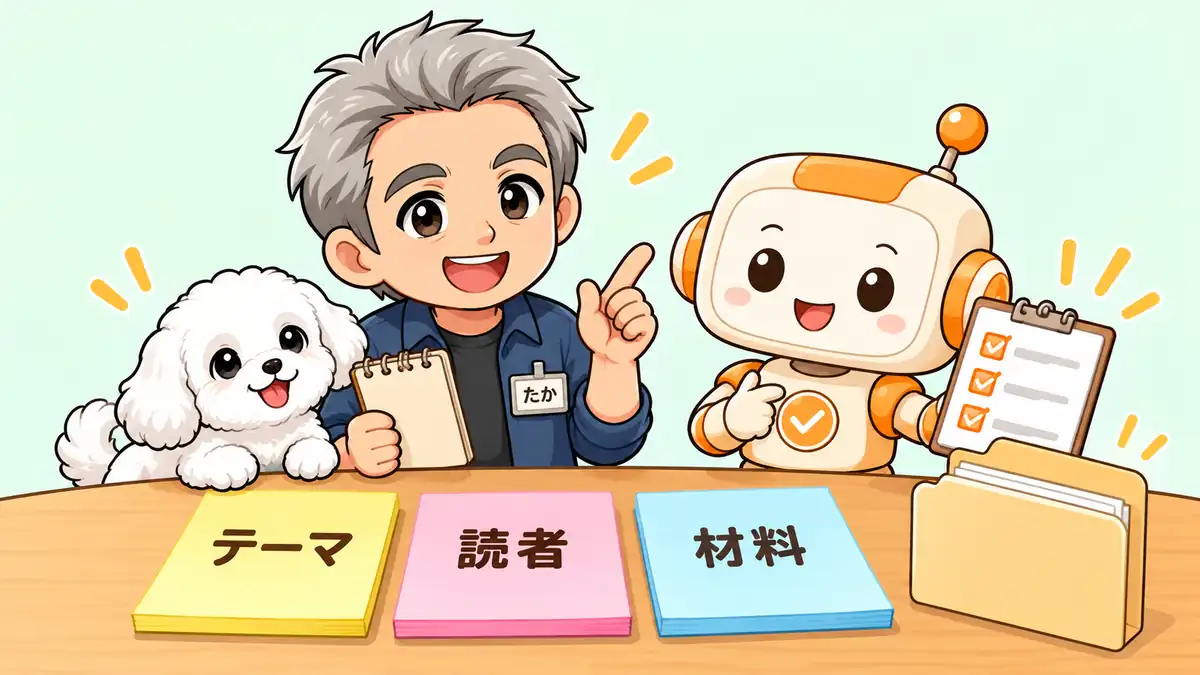
最初に必要なのは、書きたいテーマと「誰の、どの疑問に答えたいか」です。まだ決まらない部分は、Codexと相談して絞れます。
以下は、説明用の仮のテーマです。ここからの記入例や原稿例は、筆者の実体験や実際の生成結果ではありません。
テーマ:朝に読書を続ける方法
読者:朝に本を読みたいが、支度を優先して後回しになる人
答えたい疑問:忙しい朝でも、どこから始めればよいか
手元の材料:読書を試したときのメモがあれば渡す
文体:丁寧語。決めつけず、具体的な行動を示す
保存先:選択した記事用フォルダ
体験メモがなければ、その欄は「なし」で大丈夫です。その場合は、確認できる情報や読者が試せる手順を材料にし、試したふりをした体験談は書かないよう伝えます。
完成イメージと、変えてほしくないことを伝える
「初心者が最初の行動を選べる記事にしたい」と、読後の状態を伝えます。文章量、文体、保存形式に希望があれば添えましょう。過去の自分の記事があるなら、文体の見本として短い一節を渡す方法もあります。
OpenAIの依頼文ガイドでも、目的、参考になる情報、成果物の形式、守ってほしい条件を伝える考え方が示されています。全部の項目を埋めることより、結果を変えそうな条件を伝えることが大切です。

Codexでブログを書く手順【依頼から下書きまで】

🗨️ たかのひとことメモ
返ってきたものを見てから、次の依頼へ進みましょう。方向が違えば、その段階で直せます。
1.検索意図と根拠になる情報を整理する
前の章の依頼メモを入力欄へ貼り、まず調査と論点の整理を頼みます。最初から本文まで一度に進めると、記事の方向が違っていた場合に直す範囲が大きくなります。
上の依頼メモをもとに、記事で答える疑問を整理してください。
「朝 読書 続かない」で探す人の状況を、
確認できたことと仮説に分けて考えてください。
Web検索が使える場合は関連情報を調べ、
重要な主張は一次情報とURLを対応させてください。
検索できない場合はその旨を伝え、未確認の情報は補わないでください。
まだ本文は書かず、主要な疑問・扱う範囲・確認が必要な点を出してください。
受け取るものは、読者の疑問と根拠の一覧です。 ここでは、検索語から考えた読者像が事実として書かれていないかを見ます。
たとえば「朝に読書できない人は全員、時間管理が苦手」と決めつけていたら、支度や家族の予定など、ほかの条件も考えるよう頼み直します。参考URLは自分でも開き、書かれている内容が主張を支えているか確かめましょう。
2.タイトルと構成を作り、読者への答えを確認する
調査で扱う範囲が決まったら、タイトルと見出しを依頼します。
整理した疑問と根拠から、タイトルとH2・H3の構成を作ってください。
読者が知りたい答えを1文で示し、
各見出しで何が分かるかを添えてください。
「朝に読書するメリット」の説明が長くなりすぎず、
続かない原因と、状況に合う始め方へ進める構成にしてください。
まだ本文は書かず、確認を待ってください。
受け取るものは、記事の答えと見出し案です。 たとえば「読書は大切」「朝は静か」「本を読む習慣をつけよう」だけでは、忙しい朝のどこで読むかが分かりません。
その場合は「支度で時間がなくなる人と、本を選ぶところで止まる人を分け、それぞれの始め方を入れて」と頼みます。主要な疑問への答えがあり、似た内容の章が重なっていないと分かれば、本文へ進めます。
3.確認した構成と材料から本文を書いてもらう
本文を頼むときは、使う構成と材料を指定します。渡していない体験や数字を、文章を面白くするために補わないことも伝えておきましょう。
確認した構成に沿って、導入文からまとめまで本文を書いてください。
自分のメモがある箇所は、その内容の範囲で使ってください。
メモにない体験・感想・効果の数字は作らないでください。
通常の説明は、話のまとまりで段落を分けてください。
重要な主張には確認できる出典を付け、
確認できない点は別に残してください。
最初は本文を見せ、保存は確認後に進めてください。
受け取るものは、全文の下書きと未確認事項です。 仮に「朝に読めば誰でも集中力が上がる」と書かれていたら、根拠と適用する条件を確かめます。
一方、「前夜に読む本を一冊選び、翌朝すぐ手に取れる場所へ置く」という提案なら、読者が試す行動として具体的です。事実の説明と、記事からの提案を区別して読みます。
4.直したい箇所と残したい内容を指定する
気になる箇所は、見出しや段落を指定して直します。「全体をもっと良くして」より、残す答えと足りない説明が分かる依頼のほうが、変更を確認しやすくなります。
「支度を優先して読書が後回しになる人」の段落だけ直してください。
「朝の行動のどこに読書を入れるか」という答えは残し、
予定が崩れた日にも続けやすい選択肢を補ってください。
新しい体験談や、未確認の効果は加えないでください。
ほかの見出しと本文は変えず、修正前後を見せてください。
受け取るものは、指定箇所の修正案です。 たとえば、次のように読み比べます。
修正前の例:「毎朝、必ず読書をしましょう。継続が大切です。」
修正後の例:「朝の支度が終わったら、前夜に選んだ本を一段落だけ読む、と読むタイミングを決めます。時間が取れない日は、次に読むページへしおりを挟むところまでにしてもよいでしょう。」
これは説明用の編集例です。実際に書かれた原稿を直すときは、追加した内容が読者の状況と合うかを確認します。修正がほかの章にも必要なら、その範囲を追加で指定しましょう。
5.原稿を保存し、確認事項と再開場所を残す
原稿に納得できたら、保存先と名前を決めて保存を頼みます。
確認した本文を、選択した記事用フォルダへ
morning-reading-draft.mdという名前で保存してください。
同じ名前のファイルがある場合は上書きせず、先に確認してください。
保存後に読み直し、保存先・残る確認事項・次の作業を報告してください。
WordPressへの送信と公開はしないでください。「.md」は、見出しや箇条書きを文字で表せるMarkdown形式のファイルです。受け取るものは、保存された原稿と、その場所です。 ファイルを開き、確認した本文が入っているか確かめます。ファイルの作成・確認方法でも、成果物の扱いは利用環境によって異なると案内されています。
ここでいったん作業を終えても大丈夫です。中断する場合は「構成は確認済み」「この主張の根拠は未確認」「次は本文の修正」と残しておくと、再開時に続きから頼めます。

原稿を読者に役立つ記事へ仕上げるチェック
🗨️ たかのひとことメモ
「なんとなく良い」から一歩進んで、読者が答えを持ち帰れるかを確かめたいですね。
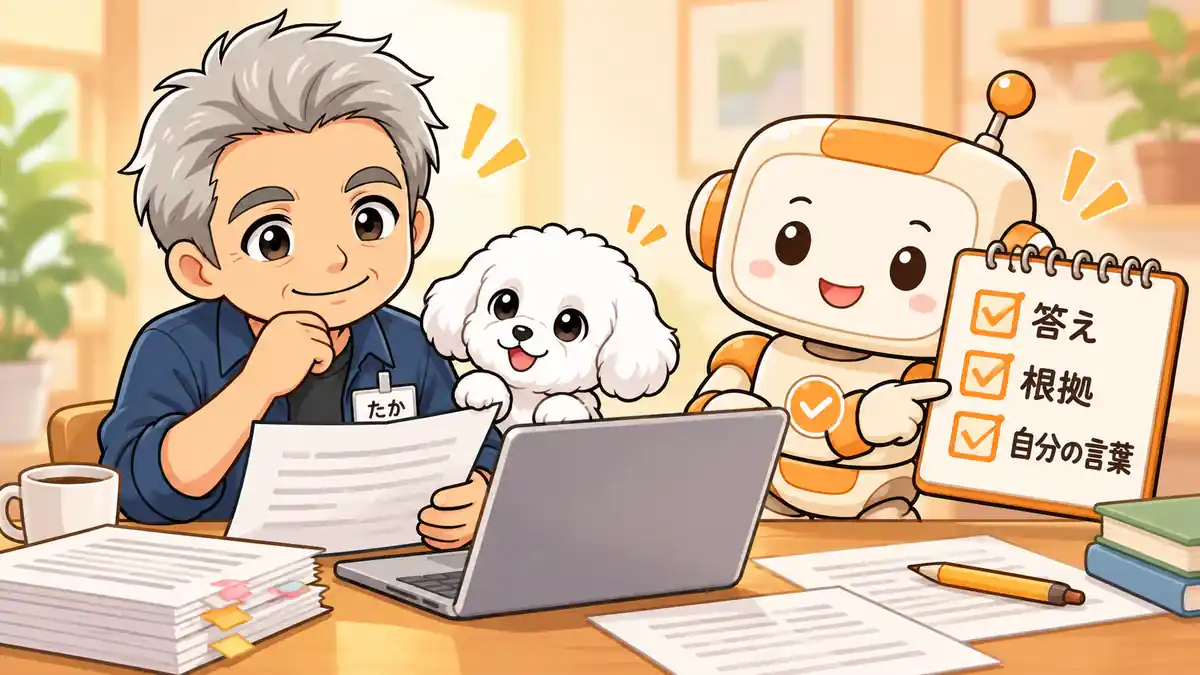
検索した人の疑問に、具体的な答えがあるか
見た目が整った原稿でも、読者が何をすればよいか分からなければ、説明を足す必要があります。読書の例なら「続けましょう」という励ましだけで終わらず、いつ、どこで、何から始めるかが分かるかを見ます。
「SEOに強い記事にして」と頼んだだけでは、検索順位や流入が保証されるわけではありません。まずは、検索してきた人の疑問に答える内容になっているかを、見出しと本文の両方から確かめます。
自分の経験・意見と、出典に基づく事実を区別できるか
「自分はこう感じた」と「一般にこうなる」は、範囲が違います。自分の体験は、試した条件が分かる形で書き、誰にでも起きる結果へ広げないようにします。
ぼく自身、Codexが整えた文章を読んで、AIっぽくて自分の声に聞こえないことがありました。そこで、指示や文体ルール、確認のしかたを少しずつ変えてきました。
体験を加えるときは、本人の言葉やメモに戻ります。体験がない箇所は公式情報や具体例を使い、「自分も試した」という文章へ作り替えないことが大切です。
読みにくい箇所を、理由と材料を添えて直せるか
たとえば「時間を有効活用し、読書の習慣化を促進します」という文章が気になるなら、語尾だけを変えるより、読者がする行動を書き直します。
「前夜に読む本を決めておくと、朝に何を読むか迷わず開けます」のように、準備と結果の関係が見える形にすると、読み手が意味を追いやすくなります。
読み直すときは、条件が消えていないかも確認しましょう。「時間がある日は読む」が「毎日必ず読む」へ変われば、柔らかい表現になっていても別の内容です。
仕上げた後は、使いやすかった依頼メモや文体の見本、確認項目を残します。同じルールを繰り返し使いたい方は、ブログ執筆Skillの作り方を参考に、まず一つの工程からまとめてみてください。Skillsの作成ガイドでは、指示や資料を再利用する仕組みを確認できます。
画像・WordPress入稿を任せたいときの進め方
🗨️ たかのひとことメモ
原稿ファイルとWordPressの下書きは別々に確認します。どこまで保存したかを見失わずに。
画像で伝える内容と、サイズ・ALTを決める
本文ができたら、その章を読んだ人に何をイメージしてほしいかを決めます。たとえば手順の章なら、依頼から保存までの順番が伝わる画像にすると、本文との役割がつながります。
画像生成を利用できる環境では、「ブログ用の横長画像。朝の読書を始める準備が伝わる場面」のように、用途と内容を指定します。参考画像を使った生成や編集は、画像生成の公式案内で確認できます。
生成後は、ブログで使う寸法やファイル容量へ調整し、文字や人物に不自然な部分がないかを見ます。ALTは画像の内容を文字で伝える説明です。「窓辺の机に本としおりを用意した場面」のように、写っている内容に合わせます。
手動入稿と、接続を用意した下書き入稿から選ぶ
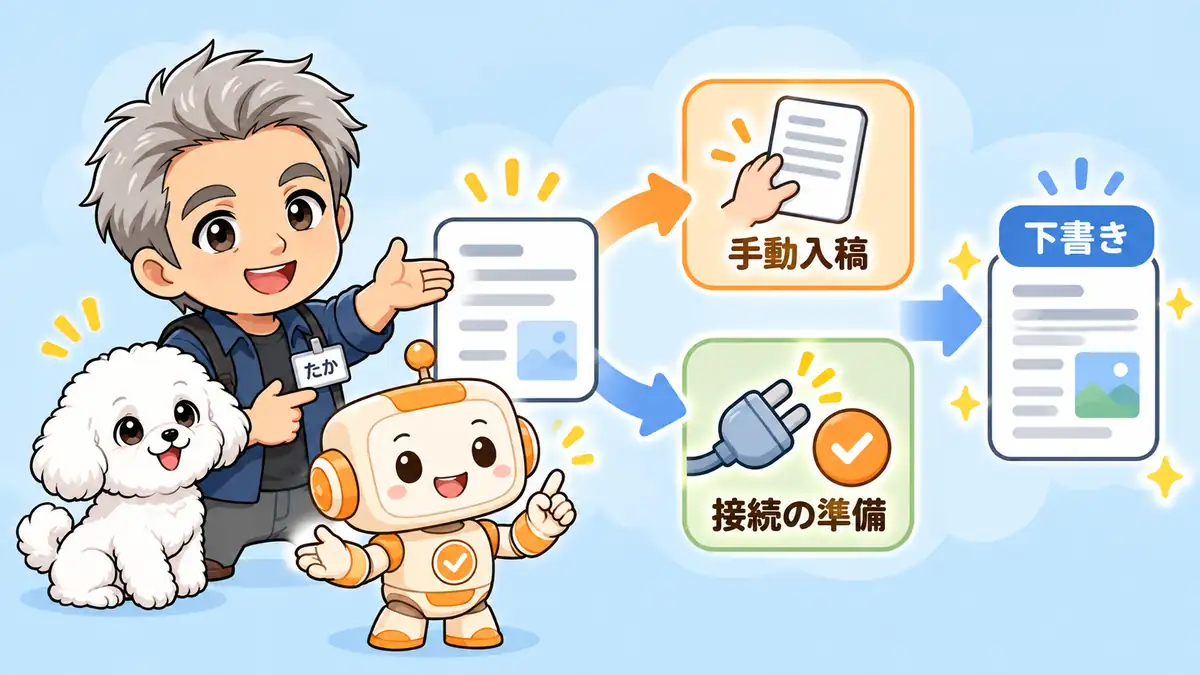
原稿を自分でWordPressへ貼り付けても、Codexと記事を作ることはできます。本文作成を試す段階で、入稿までの設定を終える必要はありません。
接続して任せる場合は、利用できる連携や、認証を済ませた管理画面を操作する方法などを確認します。Computer Useの対応条件にも、外部アプリの画面操作に必要な環境と設定が示されています。どの環境でも、同じ指示だけでWordPressへ送れるわけではありません。
下書きの本文・リンク・画像と保存状態を確認する
保存したら、WordPressの下書きを開き、見出し、本文、リンク先、画像の位置を確かめます。スマホ幅の表示では、表の文字や画像がはみ出していないか、段落が詰まりすぎていないかも見ましょう。
Codexに任せた場合も、報告された投稿が自分の意図した下書きか、公開状態が変わっていないかを確認します。原稿ファイルの保存とWordPressの保存を、それぞれ実物で確かめるのが区切りです。
ここまでできたら、次の記事へ進む前に、初回の設定と今回の確認・修正の手間を振り返ります。自分で書きたい部分は残し、頼みやすかった工程を次回も使えばよいと思います。

まとめ|手元のテーマで最初の依頼を試してみよう

🗨️ たかのひとことメモ
自分に合う工程が見つかれば、そこから次の記事でも頼めます。全部を一度に変えなくてよいんです。
Codexでブログを書くなら、まず一つのテーマを選び、構成から本文、修正、原稿の保存までを試してみましょう。材料や答えがまだ曖昧なら、読者の疑問を整理するところから相談できます。
手順の指示例を使うときは、テーマ、読者、手元の材料、保存先を自分のものへ変えます。返ってきた構成や本文を確かめ、足りない答えと残したい内容を指定して仕上げていきます。
画像やWordPress入稿へ広げるかは、原稿作成を試してから決めても遅くありません。設定と手直しまで含めて自分に合う工程が見つかれば、次の記事でもそこから頼めます。
まずは、手元のテーマと「誰の、どの疑問に答えたいか」を短く書いてみてください。そのメモが、最初の依頼になります。
プログラミングができなくてもCodexでブログを書けますか?
文章で目的や材料を伝え、構成や本文の作成を頼めます。最初は一つのテーマで原稿保存まで試し、出てきた内容を自分で確かめましょう。
ブログ初心者で体験や過去原稿が少なくても使えますか?
使えます。テーマと読者の疑問から相談し、確認できる情報や具体的な手順を材料にできます。経験していない体験を作って加えないことが大切です。
Codexでブログを書くには料金がかかりますか?
利用環境、プラン、認証方法、使う機能や利用枠によって確認が必要です。本文で紹介した料金案内と自分の契約内容を確かめてから、試す範囲を決めましょう。
Codexで書いた記事ならSEOに強くなりますか?
Codexを使うだけで検索順位や流入が保証されるわけではありません。検索者の疑問への答え、具体性、根拠、既存記事との重複を確認して記事を仕上げます。
WordPressへ接続せず、原稿だけ受け取れますか?
利用環境でファイル保存ができれば、原稿を保存して受け取れます。WordPressへの入稿は自分で行い、画像や接続を使う作業は必要になってから広げられます。