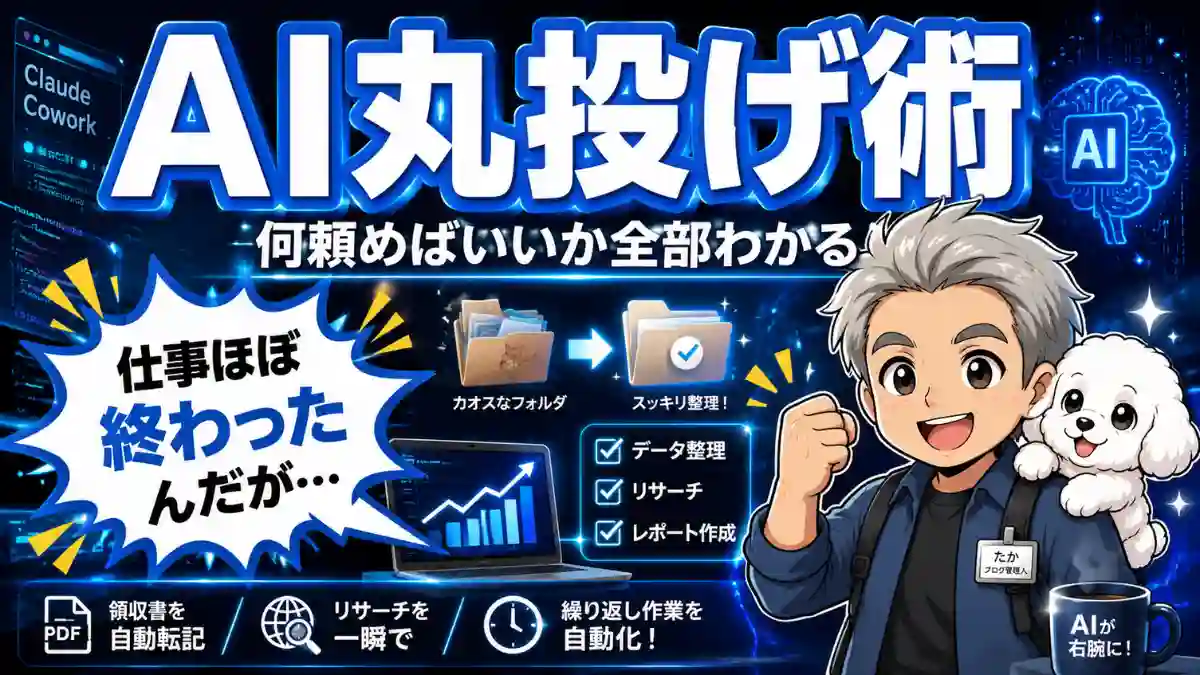
- Claude Coworkで「何ができるか」迷っている人へ
- よく紹介される活用例より「自分ごと」になる選び方
- Coworkが本当に得意な作業の共通点
- Claude Coworkの活用例①〜③
- ①散らかったフォルダを一気に整理
- ②領収書PDFから経費精算書を自動作成
- ③複数Webサイトをリサーチしてまとめレポート生成
- 使い慣れてきたら試したい活用例④〜⑥
- ④CSVデータをまとめて集計・グラフ化
- ⑤スケジュールタスクで繰り返し作業を自動化
- ⑥スキル機能で「自分仕様のAI同僚」を作る
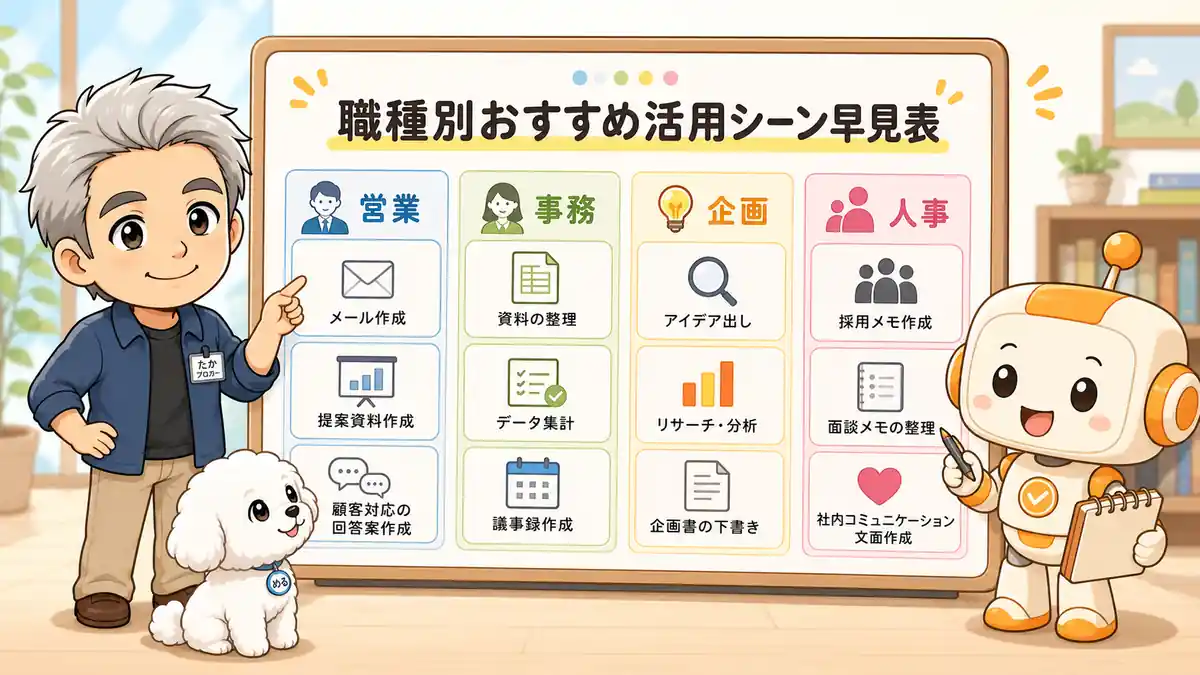
- 職種別おすすめ活用シーン早見表
- 会社員(営業・経理・総務)向け
- フリーランス・ブロガー向け
- 失敗しないために知っておくべき注意点
- 「削除」はNG、まず「移動・一覧化」から始める
- 一気に頼みすぎず段階的に依頼する
- まとめ:最初の活用例は「ファイル整理」がいちばん手軽

「Claude Coworkって便利らしいけど、正直何を頼めばいいかわからない」
そんな方、けっこう多いと思います。活用例を調べても、なんか大企業の話ばかりで「自分にも使えそうか」がピンとこないんですよね。
この記事では、Claude Coworkで実際に使える活用例を6つ、非エンジニア目線でまとめました。「まず何から試せばいいか」が読み終わる頃には具体的にイメージできると思います。
このブログは、AIツールを「むずかしいもの」から
「自分の道具」に変えていく、
その過程を一緒にたどる場所です。
――もしもAIが、あなたの仕事の右腕になったら?
その最初の一歩を、ここから始めましょう。

Claude Coworkで「何ができるか」迷っている人へ


🗨️ たかのひとことメモ
「活用例を調べたけど、全部なんか大企業の話で…」そう感じることないですか?一番使えるのは”地味な日常業務”なんですよね。
よく紹介される活用例より「自分ごと」になる選び方
Claude Coworkの活用例を調べると、
「法務書類のレビュー」
「マーケティングレポートの生成」
といった例がよく出てきます。
どれも確かに便利そう。
でも「それ、自分の仕事じゃないな」と感じる方も多いはず。
大事なのは、「自分が毎週必ず1回はやっていること」に絞ることです。
繰り返し・面倒・地味な作業ほど、Coworkの出番なんです。
コードに自信がなく、何から始めるか迷う方へ。
非エンジニアが最初の仕事を決める考え方なら、整理・要約・ToDo作りの3つから選べます。
自分の仕事に置き換えて考えたい方は、自分の仕事に合うClaude Coworkのユースケースから、最初に任せる1仕事を決められます。
たとえば、こんな作業に心当たりはありませんか。
- ダウンロードフォルダが毎月カオスになる
- 領収書をExcelに転記するのが地味つらい
- 競合サイトを3つ以上調べてまとめる仕事がある
どれか1つでもあれば、今日からCoworkを使える可能性があります。
Coworkが本当に得意な作業の共通点
Claude Coworkは、大きく3種類の作業が特に得意です。
- ファイル操作:フォルダの中身を読み取って、整理・リネーム・移動をまとめてやってくれる
- データ処理:CSVやPDFから情報を抜き出して、Excelやレポートにまとめてくれる
- 情報収集:ブラウザを操作してWebサイトを巡回し、欲しい情報をまとめてくれる(Chrome拡張が必要)
この3つに当てはまる作業なら、まず試す価値があります。
難しく考えず「自分が一番めんどくさいと感じる作業」から始めてみてください。

では次に、具体的な活用例を6つ見ていきます。
Claude Coworkの活用例①〜③

🗨️ たかのひとことメモ
最初の活用例は「難しいもの」から選ばなくていいんです。むしろ地味で面倒な作業ほど、Coworkが一番輝きます。
①散らかったフォルダを一気に整理
「ダウンロードフォルダがカオスになってる」という方に一番おすすめの活用例です。
Coworkにフォルダへのアクセスを許可して、
「日付とファイル種別でフォルダ分けしてください」
と一言頼むだけ。あとは待つだけで、散らかったフォルダがきれいに整理されます。
実際にやってみると驚くほど早い。
「いつかやろう」の積み残し作業が、5分で終わります。
最初は「移動・一覧化」だけ頼むのがコツ。
「削除してください」は、慣れるまで使わない方が安心です。
②領収書PDFから経費精算書を自動作成
毎月の経費精算が面倒な方に刺さる活用例です。
領収書PDFが入ったフォルダを指定して、
「日付・金額・用途をExcelにまとめてください」
と頼むだけ。
Coworkがフォルダの全PDFを読み取って、経費精算シートを自動生成してくれます。
一覧化の先で仕訳や照合まで考えるなら、Claude Coworkに任せていい経理業務と、人が判断すべき範囲を先に分けておくと安心です。
「3時間が30分になった」という声が複数あった活用例。
手入力から解放される感覚、ちょっとやみつきになります。
ただし金額の最終確認は必ず自分でやること。
AIは読み間違いをゼロにはできません。
確認は人間の仕事です。
③複数Webサイトをリサーチしてまとめレポート生成
競合調査・市場リサーチが仕事にある方にぴったりです。
「この5サイトの特徴と価格帯をまとめてください」
と頼むと、各サイトを巡回して比較表を作ってくれます(Claude in Chrome拡張が必要)。
半日かかっていた調査が1時間以内に終わる、
という実感を多くのユーザーが報告しあます。
プロンプトのコツは「出力形式を指定すること」
「表形式で」「400字以内で」など具体的に伝えると、
使いやすいレポートが上がってきます。

使い慣れてきたら、もう少し応用的な活用例にも挑戦してみましょう。
使い慣れてきたら試したい活用例④〜⑥

🗨️ たかのひとことメモ
ここからはちょっと「攻め」の活用例。慣れてきたら、ぜひ試してほしい3つです。正直これが一番たのしいんよ。
④CSVデータをまとめて集計・グラフ化
複数のCSVファイルを一つのExcelにまとめて集計・グラフ化。
これがCoworkの真骨頂です。
月ごとに分かれた売上データを
「全部まとめて、月別の推移グラフを作ってください」と頼むだけ。
Excelマクロを組まなくても、Pythonを知らなくても、Coworkが全部やってくれます。
非エンジニアにとっては「え、これできるの?」という感動ポイントのひとつです。
⑤スケジュールタスクで繰り返し作業を自動化
Coworkには「スケジュールタスク」機能があります。
毎朝8時に自動で動く、という設定ができるんです。
例えば「毎朝、特定フォルダの前日ファイルを整理して日報テンプレートを作成する」という自動化が実現します。
一度設定すれば、あとはCoworkが勝手にやってくれる。
これが「AI同僚」と呼ばれるゆえんです。
ただしパソコンが起動している状態が必要。
スリープ中は動きません。
朝活派には相性抜群の機能なんです。
⑥スキル機能で「自分仕様のAI同僚」を作る
スキル機能とは、Coworkに「専門的な指示書」を持たせる仕組みです。
たとえば「ブログ記事を執筆するAI」
「経費精算に特化したAI」など、
用途に合わせてカスタマイズできます。
実はこのたかブログ自体、スキル機能を使って記事を半自動で執筆しています。
非エンジニアでも、ちょっとした設定で使えるようになります。
最初はCoworkのプラグインストアにある既存スキルから試すのがおすすめです。
では次に、職種別のおすすめ活用シーンを一覧でまとめます。
職種別おすすめ活用シーン早見表
🗨️ たかのひとことメモ
「自分の仕事に当てはまる例が知りたい」という方向けに、職種別でシンプルにまとめました。ここだけ見てもOKです。
会社員(営業・経理・総務)向け
- 営業:競合調査レポートの自動生成・提案書のたたき台作成
- 経理:領収書→経費精算書の変換・月次データの集計
- 総務:フォルダ整理・ファイル名の統一・社内文書テンプレ作成
どれも「毎週やってるけど、正直しんどい」という作業ばかり。
Coworkは地味な繰り返し業務の削減が本当に得意です。
フリーランス・ブロガー向け
- フリーランス:クライアント別フォルダの整理・請求書PDFの管理・集計
- ブロガー:キーワードリサーチ結果の整理・記事構成案の作成・画像ファイルの一括リネーム
特にブロガーとCoworkは相性抜群です。
記事ネタのリサーチから構成案まで、Coworkに丸投げできる部分がたくさんあります。
ひとりで全部やってた作業を、AIに分担してもらう感覚です。
ブログ作業での流れまで見たい方は、Claude Coworkでブログを書く具体的な手順に沿って、素材の準備から下書き確認まで進められます。

便利なCoworkですが、注意点もいくつかあります。ここだけは知っておいてほしいことをまとめます。
失敗しないために知っておくべき注意点

🗨️ たかのひとことメモ
Coworkは便利ですが、いくつかだけ知っておかないと「しまった!」になる落とし穴があります。これはあかんと思った経験からお伝えします。
「削除」はNG、まず「移動・一覧化」から始める
Coworkはファイルの削除もできます。
でも最初のうちは、削除の指示は避けた方が安全です。
AIは「これは不要なファイル」と判断するとき、
人間と基準が少し違うことがあるからです。
まず「一覧にしてください」
→ 内容を確認
→「これを移動してください」
の順番で使うと、意図しない削除を防げます。
最初は「移動と一覧化だけ」に絞ってお試しください。
慣れてきたら少しずつ範囲を広げていくのがコツです。
一気に頼みすぎず段階的に依頼する
「フォルダ整理して、レポートも作って、Excelもまとめて、メールも書いて」
という依頼は、最初のうちは避けた方が無難です。
一つのタスクが完了したことを確認してから次を頼む方が、
エラーや想定外の動作を渚らせます。
特にファイル操作系は慎重に。
一つひとつ確認しながら進めると、
Coworkへの信頼度はどんどんあがっていきます。

では最後に、この記事のまとめです。
活用例を見て「自分の仕事にも使えそう」と思えたら、次は学び方を決めるタイミングです。
Web制作・AI・マーケまで広く学びたい人向けに、AIスクール7社の違いも比較しています。
まとめ:最初の活用例は「ファイル整理」がいちばん手軽

🗨️ たかのひとことメモ
6つの活用例、いかがでしたか?「全部やろう」じゃなくて「まずひとつ」で十分です。一歩踏み出せた人が、結局一番変わっていきます。
この記事でわかったことをまとめます。
- Coworkが得意な作業の共通点は「ファイル操作・データ処理・情報収集」の3つ
- 初心者には「ファイル整理」「経費精算書の自動作成」「リサーチレポート生成」がおすすめ
- 慣れてきたら「CSV集計」「スケジュールタスク」「スキル機能」に挑戦してみよう
- 最初の注意点は「削除はNG・段階的に頼む」の2つだけ覚えておけばOK
次のアクションとしておすすめは、まず「ファイル整理」から試してみることです。
フォルダのアクセスを許可して、
「ファイル名の一覧を作ってください」と頼むだけ。
それだけで、Coworkが何をしてくれるものかが体感できます。
むずかしそうに見えて、やってみると意外とシンプルです。
まず一つ、自分のペースで試してみてください。
関連記事👇
使い方むずかしそう…と思ったらここ👇
▶️🔗 Claude Cowork 使い方|今日から使えた5ステップ
結局「Claude Coworkって何ができるの?」と思ったらココ👇
▶️🔗 Claude Coworkとは?非エンジニアでもAIに仕事を丸投げできる理由
❓ Claude Coworkは無料で使えますか?
A:無料プランでは利用できません。ProまたはTeamプラン(月額$20〜)が必要です。まず1ヶ月試して、費用対効果を確かめてみてください。
❓ プログラミングの知識がなくても使えますか?
A:はい、使えます。日本語で「このフォルダを整理してください」と指示するだけでOKです。コードを書く必要は一切ありません。
❓ ファイルを間違えて削除されることはありますか?
A:最初は「削除」の指示を避けて、「移動」「一覧化」だけ頼むのが安心です。慣れてきたら段階的に権限を広げていくのがおすすめです。
❓ MacでもWindowsでも使えますか?
A:両方に対応しています。ClaudeデスクトップアプリをインストールしてCoworkモードに切り替えるだけで使い始められます。
❓ ChatGPTとどう違うの?
A:ChatGPTは「1問1答」のチャット型AIです。Claude Coworkは自分のパソコンのファイルやブラウザを直接操作できる点が大きな違い。「指示したら丸ごと任せられる」のがCoworkの強みです。