- Claude Coworkの使い方の前に──今は同じ会話から仕事を頼む
- 使い分けるのは「場所」ではなく「依頼の量」
- 使うために必要なもの
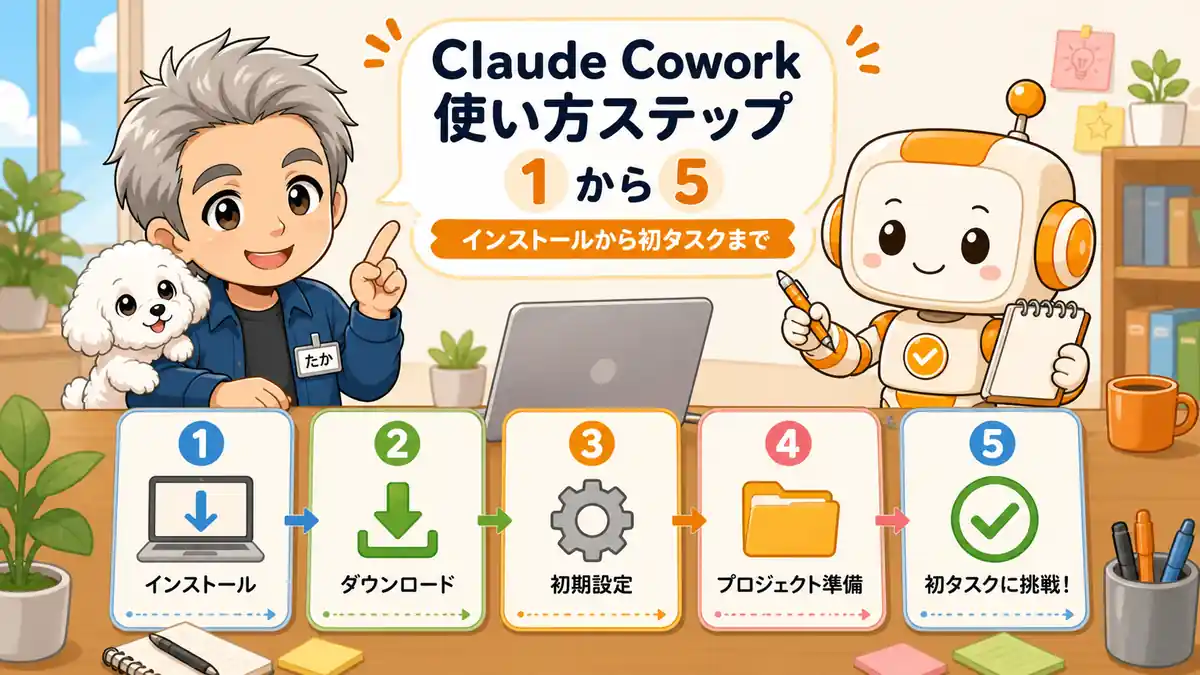
- Claude Coworkの使い方5ステップ──同じ会話で成果物まで頼む
- ステップ①:使う端末と作業を決める
- ステップ②:新UIならそのまま、旧UIならCoworkを選ぶ
- ステップ③:ほしい成果物を最初に書く
- ステップ④:入力資料と操作範囲を渡す
- ステップ⑤:出力形式を指定し、完成物を確認する
- Claude Coworkの使い方・活用例4選
- ① フォルダ整理・ファイル名の変更
- ② PDF・画像から表を作る
- ③ ブラウザで調べてレポートを作る
- ④ 定期タスクをスケジュールする
- Claude Coworkの使い方をうまくするコツ──プロンプトの書き方
- 「成果物を先に決めてから」指示する
- タスクを細かく区切って伝える
- 使う前に確認したい3つの注意点
- 長い作業は使用量が増える
- 機密ファイルの権限は最小限にする
- ローカル作業中はDesktopを開いておく
- まとめ──Claude Coworkの使い方、まず一つやってみよう

「Claude Coworkの使い方、
調べてみたけど、なんか難しそう……」
そう感じて、ちょっと腰が引けていませんか?
AIツールの記事って専門用語が多くて、
読んでるうちに疲れますよね。
何を頼めばいいか、インストールはどう
するか、実際に動くのかどうか。
気になることが多すぎて、結局「また今
度でいいか」となってしまう。
そんな方に向けて書きました。
この記事では、Claude Coworkの
使い方を、新画面と旧画面の両方に対応した5ステップで
まとめます。
Web・モバイルから始める場合と、
PC内のファイルを扱うためにClaude Desktop
を使う場合も分けて説明します。
このブログは、AIツールを「むずかしいも
の」から
「自分の道具」に変えていく、
その過程を一緒にたどる場所です。
――もしもAIが、あなたの仕事の右腕
になったら。
その最初の一歩を、ここから始めましょ
う。

Claude Coworkの使い方の前に──今は同じ会話から仕事を頼む


🗨️ たかのひとことメモ
今は「チャットかCoworkか」を先に決めず、ほしい成果物を同じ会話で伝えます。
ChatとCoworkは「別の製品を使い分ける」とい
う関係ではなくなりました。
新しい画面では、Claudeとの同じ会話
で「質問に答えて」も「資料を読んで完成ファイルを作っ
て」も頼めます。
使い分けるのは「場所」ではなく「依頼の量」
- 短い回答がほしい:そのまま質問する
- 複数の資料を読み、手順を組み立ててほしい:期待する成果物までまとめて頼む
- PC内のファイルやアプリを扱う:Claude Desktopを開き、必要な範囲だけ許可する
使うために必要なもの
Coworkは対象の有料プランで利用しま
す。
Web・モバイル・Desktopへ段
階的に展開されているため、表示される画面
はアカウントによって異なります。
PC内のファイルや組み込みブラウザ、
コンピュータ操作を使う場合はClaude
Desktopを開いたままにします。

Claude Coworkの使い方5ステップ──同じ会話で成果物まで頼む
🗨️ たかのひとことメモ
新旧UIの違いを確認したら、成果物・入力資料・出力形式の順で伝えれば大丈夫です。
ステップ①:使う端末と作業を決める
資料作成やクラウド上の作業はWeb・
モバイル・Desktopから始められます。
PC内のフォルダやアプリを使うなら、Anthropic
公式サイトからClaude Desktop
を入れてください。
関連記事👇
▶️🔗Claude Coworkのイ
ンストール方法|手順とエラー対処
Windowsの詳しい手順👇
▶️🔗Claude Cowork Windows
版の使い方
ステップ②:新UIならそのまま、旧UIならCoworkを選ぶ
新画面ではCoworkの選択肢がなく、通常の会話から
仕事を頼みます。
旧画面が表示される場合だけ「Cowork」
を選びます。
選択肢が見当たらない場合は、
統合後の画面と過去タスクの場所を確認して
ください。
ステップ③:ほしい成果物を最初に書く
「調べて」だけではなく、「3社を調べ、
料金・機能・注意点を比較した5枚のスライ
ドを作って」のように完成形を先に伝えます。
ステップ④:入力資料と操作範囲を渡す
必要な資料を同じ会話に添付します。
ローカルファイルを扱う場合はDesktop
で作業用フォルダだけを許可し、機密情報を含む場所は外
します。
関連記事👇
▶️🔗Claude Coworkのフォルダ設定
ステップ⑤:出力形式を指定し、完成物を確認する
Word・Excel・PowerPoint
などの通常ファイルが必要なのか、
Claude Docs・Slides・Designで編
集したいのかを伝えます。
Docs・Slides・Designは有
料プラン向けベータで、組織の管理者設定や段階展開によ
って使えない場合があります。
出力後は数字・固有名詞・引用元を自分で確
認して完了です。
Claude Coworkの使い方・活用例4選

🗨️ たかのひとことメモ
ここで紹介するのは機能に基づく例です。結果は資料や権限で変わるため、完成物を必ず確認してください。
最初は、元に戻せる小さな仕事から試し
ます。
入力資料、操作してよい範囲、完成形式を同じ会話で伝え
るのが基本です。
① フォルダ整理・ファイル名の変更
コピーした練習用フォルダをDesktop
に許可し、「変更前後の一覧を作り、確認後に実行して」
と頼みます。
削除や上書きは避け、件数と保存先を人が確
認してください。
② PDF・画像から表を作る
領収書や名刺などから項目を抽出し、
ExcelやCSVへまとめるよう依頼でき
ます。
ただし、金額、日付、取引先、
氏名は原本と照合し、登録や承認は人が行っ
てください。
③ ブラウザで調べてレポートを作る
Desktopの組み込みブラウザや、
対応プランのClaude in Chrome
から調査を頼めます。
Web・モバイルからPC側のブラウザ
を使う場合は、Desktopが開き、
デスクトップで開始したセッションであることが条件です。
ログイン、送信、購入など外部へ影響す
る操作は任せきりにせず、対象サイトと実行
内容を確認します。
④ 定期タスクをスケジュールする
クラウドで完結する定期タスクは、
端末を閉じても実行できます。
PCのデスクトップなどローカルフォルダへ保存する仕事
は、Desktopが開き、
ローカルへ接続できる条件を満たす必要があ
ります。
活用例をもっと見る👇
▶️🔗Claude Coworkのユース
ケース5選
Claude Coworkの使い方をうまくするコツ──プロンプトの書き方

🗨️ たかのひとことメモ
コツはたった一つ、「成果物」を先に決めてから指示することです。これだけで、Claudeの動きが格段によくなります。
Claude Coworkは「何をしてほしいか」が明確
なほど、結果を確認しやすくなります。
ここでは、成果物と作業範囲を伝えるプロン
プトのコツを2つ紹介します。
「成果物を先に決めてから」指示する
Claudeへの指示は「〜して」より
「〜というExcelファイルを作って」の
ように、完成形を先に伝えると動きが変わります。
指示する前に「完成したらどんな状態に
なっているか」を5秒だけ考える。
これだけで、Claudeが迷わず動い
てくれます。
タスクを細かく区切って伝える
一度に複数の作業を頼むより、「まず〇〇して、
それが終わったら次に〇〇して」と分け
て指示する方がうまくいきます。
たとえば「フォルダを整理して、さらにPDFにまとめて、
メールにも添付して」という複合指示は、
どこかで詰まりやすいです。
「まずフォルダを整理して」→完了確認
→「次にPDFに変換して」と順番に進める方が、
意図通りに動いてくれます。
最初のうちは、一つのタスクに一つの指
示を意識するのがおすすめです。
慣れてくると、複合指示でもうまく動くようになってきま
す。
焦らず少しずつ範囲を広げていくのが長続きのコツです。
関連記事👇
毎日繰り返す作業こそ、スキルで自動化する価値がある。
ブログ、レポート、メール作成…全部対応可
能です👇
▶️🔗Claude Cowork Skills
全手順を公開します
Claudeのプラグインって種類が多
すぎて、「結局どれを選べばいいの」って思
いませんか?
👇
▶️ Claude Coworkプラグイン お
使い方のコツをつかんだら、
最後に注意点も確認しておきましょう。
使う前に確認したい3つの注意点

🗨️ たかのひとことメモ
便利さより先に、使用量・権限・実行場所を確認すると安全に試せます。
長い作業は使用量が増える
多くの資料を読む、複数工程を進める、大きな成果物を作
る仕事は、短い質問より使用量が増えま
す。
最初に対象件数と完成条件を絞り、途中結果を確認してく
ださい。
機密ファイルの権限は最小限にする
許可したフォルダや接続先に機密情報が含ま
れていないか確認します。
外部コンテンツに含まれる不正な指示に
も注意し、削除、送信、購入など影響の大き
い操作は人が確認してください。
ローカル作業中はDesktopを開いておく
クラウドタスクは端末を閉じても続けら
れます。
PC内のファイル、組み込みブラウザ、コンピュータ操作
を使う間は、Claude Desktop
を開き、必要な接続を保ってください。
接続と学び方も確認👇
▶️🔗Claude Coworkと1Password
連携
▶️🔗生成AIスクール比較
まとめ──Claude Coworkの使い方、まず一つやってみよう

🗨️ たかのひとことメモ
むずかしそうに見えて、やってみると意外とシンプルです。まず一つ、今日試してみてください。
この記事でお伝えした内容をまとめます。
- 今は同じ会話から頼める:短い回答も、複数工程の作業も、期待する成果物と一緒に伝えます。
- 使うための条件:Proプラン以上(月額約3,000円〜)が必要。macOS・Windows両対応で、プログラミング知識は不要です。
- 5ステップでスタートできる:端末を決める→画面に合わせる→成果物を伝える→資料を渡す→出力を確認する、の順です。
- 活用例はまずこの4つ:フォルダ整理・PDF変換・ブラウザリサーチ・スケジュール自動化が効果を実感しやすいです。
- コツは「成果物を先に決める」こと:完成形を先に伝えると、Claudeが迷わず動いてくれます。
まずは同じ会話で、小さな成果物を1つ頼ん
でみてください。
PC内のファイルを使うときだけDesktop
と作業用フォルダを準備すれば、
最初の一歩を小さく始められます。
むずかしそうに見えて、やってみると意
外とシンプルです。
まず一度、自分のペースで試してみてく
ださい。
関連記事👇
ファイル整理・経費精算・リサーチ…実際の
活用例はここ👇
▶️🔗Claude Cowork活用
例6選|AIに何頼めばいい?
結局「Claude Coworkって何がで
きるの」と思ったらココ👇
▶️🔗Claude Coworkとは?
非エンジニアでもAIに仕事を丸投げできる

はじめてでも迷わない。今日から実際に動かせる手順を5ステップで解説。

スキルの作り方から運用まで、わいがやってる手順をぜんぶ公開。

「これ入れとけ」を仕事の種類別に正直に厳選。7つだけ紹介します。

わいの実際のフォルダ構成をそのまま公開。迷ったらこれをマネして。

コードなし・知識なし。それでもルーティン作業をまるごと消せた話。

資料1本に2時間かけてたわいが、15分で終わるようになった方法を公開。