- Claude Coworkで「資料作成」って、具体的に何ができるの?
- ① テキスト・メモ → 提案書・報告書に変換
- ② 複数ファイルを統合してレポートを生成
- ③ 既存テンプレートを読み込んで同じ形式で出力
- 実際にやってみた(ステップごとに解説)
- 準備:フォルダ構成はシンプルでOK
- ステップ1:フォルダを接続して素材を使う
- ステップ2:プロンプトで「何を作るか」を伝える
- ステップ3:出力された資料を確認・微調整する
- うまくいったこと・正直うまくいかなかったこと
- 時間短縮は本当にあった
- 「思ったのと違う」が起きやすいパターンと回避策
- 資料作成プロンプト例(コピペOK)
- 提案書・プレゼン資料
- 議事録 → アクションリスト変換
- 複数資料をまとめた週次報告書
- まとめ:まずこれだけやってみてください

資料作成、毎週どのくらいかけていますか?
私はずっと、週1回の営業報告書に2時間近くかけていました。
素材を集めて、整理して、文章にして、体裁を整えて……。
正直、一番しんどい作業だったんです。
それをClaude Coworkに任せたら、
15〜20分で終わるようになりました。
「AIが資料を作る」と聞いても最初は半信半疑でした。
でも実際に使ってみると、ちゃんと使えます。
今日はその話をします。
具体的な手順・うまくいったこと・正直うまくいかなかったこと、全部書きました。
このブログは、AIツールを「むずかしいもの」から
「自分の道具」に変えていく、
その過程を一緒にたどる場所です。
もしもAIが、あなたの仕事の右腕になったら。
その最初の一歩を、ここから始めましょう。

Claude Coworkで「資料作成」って、具体的に何ができるの?


🗨️ たかのひとことメモ
「ファイルを渡して、日本語でお願いするだけ」。プログラミングは1ミリも必要ないんですよ。
「Claude Coworkで資料が作れる」と聞いても、
「具体的にどういうこと?」となりますよね。
ここでは、よく使われる3つのパターンをご紹介します。
どれも操作は同じ
ファイルを置いて、日本語でお願いするだけです。
① テキスト・メモ → 提案書・報告書に変換
箇条書きのメモでも、走り書きのテキストでも、
Claudeが読み取って提案書や報告書に変換してくれます。
たとえば「昨日の打ち合わせメモ.txt」をフォルダに置いて、
「これをもとに客先向けの報告書を作って」
とお願いするだけ。
Claudeが内容を整理して、
見出し・段落を整えた文章を出力してくれます。
以前はメモをもとに報告書を書く作業が一番時間かかってたんですよ。
これがなくなっただけで、週の仕事がかなり楽になりました。
② 複数ファイルを統合してレポートを生成
フォルダの中に複数のファイルがあっても大丈夫です。
Claudeはフォルダ全体を読んで、
内容をまとめたレポートを作れます。
「今月の会議議事録×3本」+「月次売上データのCSV」を置いて、
「月次報告書を作って」とお願いするパターン。
バラバラのファイルをひとつの資料にまとめる作業が、
これで一気に楽になります。
複数ファイルを束ねてレポートにする、
これが想像以上に便利でした。
「集める・まとめる」という作業がほぼなくなりました。
③ 既存テンプレートを読み込んで同じ形式で出力
「うちの会社には決まったフォーマットがある」という方も安心してください。テンプレートファイルをフォルダに入れておけば、Claudeがそれを読んで、同じ構成で出力してくれます。
完全な再現には限界もありますが、見出しの順番・項目名・章立てはしっかり踏まえてくれます。
「体裁を整える時間」が大幅に短くなりました。

では実際にどうやって使うか、ステップごとに見ていきましょう。
実際にやってみた(ステップごとに解説)

🗨️ たかのひとことメモ
コツは1つ。「何をもとに」「何を作るか」を明確に伝えるだけです。それだけで精度がぐっと変わります。
ここからは、私が実際に試したときの手順をそのままお伝えします。最初の2〜3回は失敗もありましたが、コツをつかんでからはスムーズに使えるようになりました。
準備:フォルダ構成はシンプルでOK
むずかしく考えなくて大丈夫です。デスクトップに「資料作成フォルダ」を1つ作って、素材ファイルを入れるだけ。ファイル名は日本語でも問題ありません。
今回はPC内のフォルダを使います。
Claude Desktopから始めてください。
Webやモバイルでもタスクを始められます。
PC内のフォルダにはDesktopが必要です。
ステップ1:フォルダを接続して素材を使う
Desktopで会話を開きます。
新しい画面なら、モード選択は不要です。
旧画面で「Chat」「Cowork」が見えたら、「Cowork」を選んでください。
準備したフォルダを接続します。
アクセス確認が出たら、対象フォルダを確かめます。
問題なければ許可してください。
これでフォルダの素材を使えます。
イメージとしては「このフォルダを使っていいよ」と許可を渡す感じです。
ファイルをコピーしたり、特別な変換をしたりは不要です。
ステップ2:プロンプトで「何を作るか」を伝える
あとは日本語でお願いするだけです。
「このフォルダにある議事録3本を読んで、月次報告書を作ってください」という一文でOKです。
コツは「何をもとに(ファイル名や内容)」
「何を作るか(資料の種類)」を明確にすること。
これだけ意識すれば、たいていうまくいきます。
ステップ3:出力された資料を確認・微調整する
Claudeが資料を作ったら、内容を確認します。
完璧ではないこともありますが、
「もう少し短くして」
「この項目を追加して」
とチャットで伝えれば直してくれます。
「最終確認は人間がやる、Claudeは下書きを担当する」
という分担でいくのがちょうどいいバランスです。
⚠️ 使うときの3つの注意点
- PC内のフォルダを使う間はDesktopを開いたままに:アプリを閉じると、そのフォルダにアクセスできなくなります
- 常時インターネット接続が必要:ローカルファイルを扱いますが、AI処理自体はクラウド経由です。オフラインでは動きません
- 機密ファイルの取り扱いに注意:財務データや個人情報が入ったフォルダへのアクセス許可は慎重に。必要な素材だけを入れた専用フォルダを作るのがおすすめです

うまくいった話だけでは不誠実なので、失敗した話も正直にお伝えします。
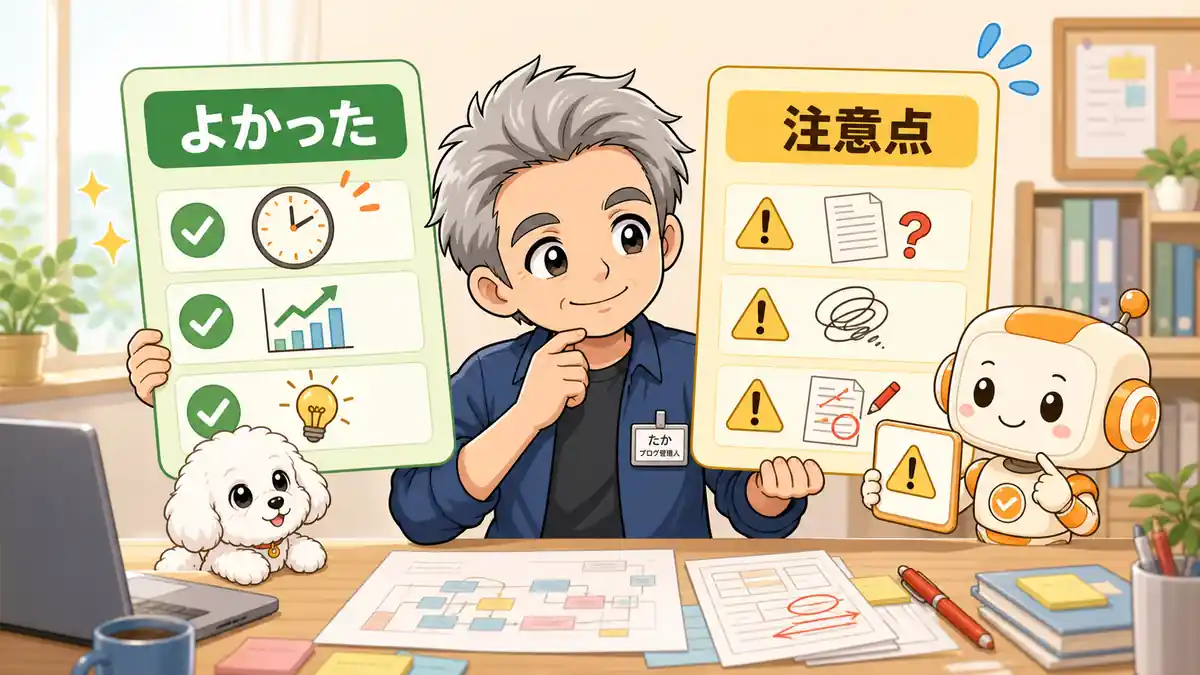
うまくいったこと・正直うまくいかなかったこと
🗨️ たかのひとことメモ
失敗談も正直に書きます。うまくいかなかった体験を知っておくだけで、使いやすさが全然違うんですよ。
「AIって、いいことばかり言うんじゃないの?」
という疑問に正直にお答えします。
時間短縮は本物です。
ただし、最初の数回はうまくいかないこともありました。
両方お伝えします。
時間短縮は本当にあった
私が試したのは、週1回の営業報告書の作成です。
以前は毎週90分かかっていました。
「今週の活動メモ.txt」
「売上数字.xlsx」
「来週の予定.txt」
の3ファイルをフォルダに置いて、
「週次報告書のフォーマットで作って」と頼みました。
数字で見ると改めてすごいですね。
「あ、これ続けられる」と素直に思いました。
「思ったのと違う」が起きやすいパターンと回避策
正直、最初の2〜3回は「思ったのと違う」が起きました。
原因は2つでした。
① 指示があいまいだった
「報告書を作って」だけだと、
Claudeは「どんな形式の報告書か」がわかりません。
「先月と同じフォーマットで」
「箇条書き形式で3項目にまとめて」
のように具体的にするだけで精度がぐっと上がりました。
② ファイル名がわかりにくかった
「資料1.txt」「資料2.txt」みたいな名前だと、
Claudeもどれを使えばいいか混乱します。
「2025年5月議事録.txt」のように内容がわかる名前にするだけで、
かなり改善されました。

では次に、すぐコピペして使えるプロンプト例をご紹介します。
資料作成プロンプト例(コピペOK)

🗨️ たかのひとことメモ
コピペして、ファイル名と資料名だけ変えれば使えます。「完璧な文章を書こう」とは思わなくていいんです。
「どんなふうに頼めばいいかわからない」という方のために、実際に使えるプロンプト例を3つ用意しました。フォルダに素材ファイルを入れておいて、コピペするだけで動きます。
提案書・プレゼン資料
以下をそのままコピペして、ファイル名と会社名・担当者名だけ書き換えてください。
「〇〇様向け」と入れることで、宛先を意識した内容になります。読者像が想定できると、Claudeの出力の質が上がります。
このフォルダにある「製品資料.pdf」と「ヒアリングメモ.txt」を読んで、
〇〇様向けの提案書を作成してください。
構成は「背景→課題→提案→期待効果」の順でお願いします
議事録 → アクションリスト変換
会議の後すぐにこれを使うと、「次何するんだっけ」という迷子状態がなくなります。議事録からアクションリストを作る、これが個人的に一番好きな使い方です。
このフォルダにある「会議議事録0519.txt」を読んで、
アクション項目だけを抽出してリスト化してください。
担当者と期日が書かれているものは、そのまま含めてください。
複数資料をまとめた週次報告書
これが最も時間短縮になったパターンです。毎週90分かかっていた作業が20分になりました。慣れてきたら、フォーマット指示をさらに詳しくすると精度がさらに上がります。
このフォルダにある今週分のファイル(日報3本と売上データCSV)を読んで、
週次報告書を作成してください。
フォーマットは「サマリー・数字・来週の予定」の3構成でお願いします。
さいごに、まとめへ。
まとめ:まずこれだけやってみてください

🗨️ たかのひとことメモ
「完璧な使い方を覚えてから始める」より「雑でもいいから一回試す」の方が、絶対に早く使えるようになります。
最後に、今日お伝えしたことを振り返っておきます。
- Claude Coworkは「ファイルを置いて日本語でお願いするだけ」で資料を作ってくれる → プログラミングは一切不要です
- テキストメモ→提案書、複数ファイル→報告書、テンプレートに合わせた出力に対応 → 自分の業務に合わせて使えます
- 時間短縮は本物。私は週の報告書が90分→20分になった → 最初の1回を試す価値は十分あります
- 「指示を具体的に」「ファイル名をわかりやすく」が精度を上げる2大コツ → これだけ覚えれば十分です
- うまくいかなくてもチャットで修正指示を出せばやり直せる → 完璧を求めなくていいです
今週、資料を1本作る機会があれば、ぜひ試してみてください。最初の1回さえやってしまえば、「あ、こういうことか」という感覚がつかめます。フォルダを作って、ファイルを置いて、日本語でお願いする。それだけです。
むずかしそうに見えて、やってみると意外とシンプルです。まず一度、自分のペースで試してみてください。
資料作成以外も試したい方は、Claude Coworkで任せられるほかの仕事を5つのユースケースから選べます。
資料作成だけでなく、仕事で使うAIを基礎から身につけたい方は、仕事でAIを学べるスクール7社の違いも確認できます。

はじめてでも迷わない。今日から実際に動かせる手順を5ステップで解説。
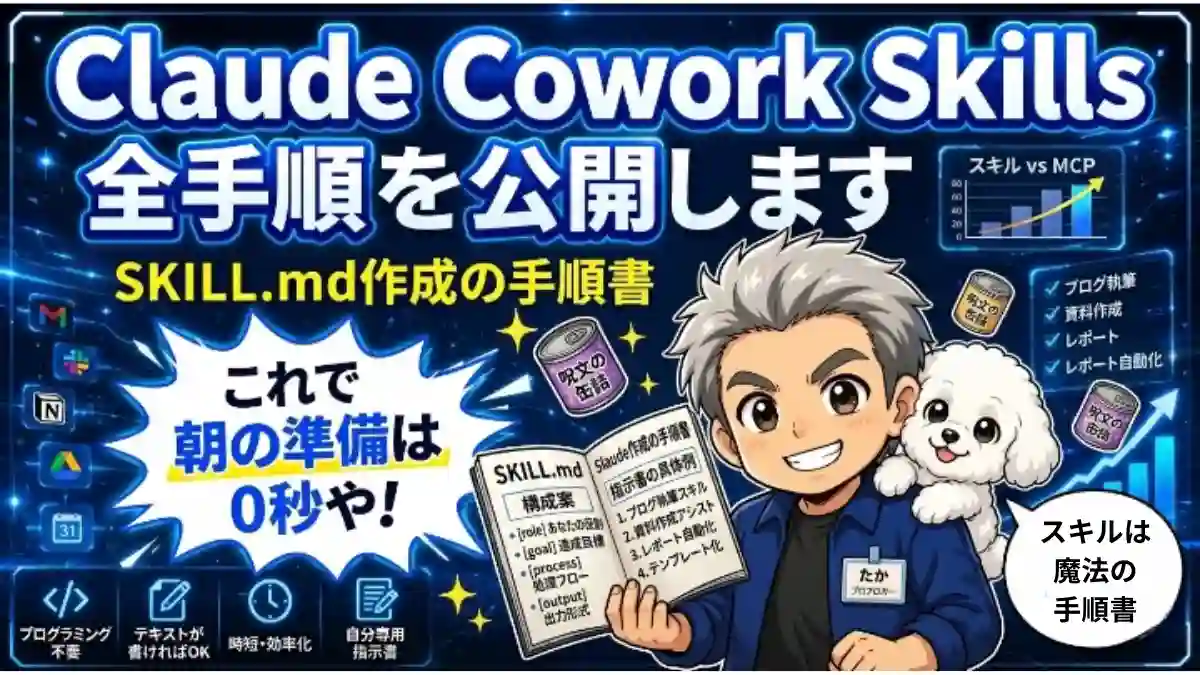
スキルの作り方から運用まで、わいがやってる手順をぜんぶ公開。

「これ入れとけ」を仕事の種類別に正直に厳選。7つだけ紹介します。

わいの実際のフォルダ構成をそのまま公開。迷ったらこれをマネして。

コードなし・知識なし。それでもルーティン作業をまるごと消せた話。

資料1本に2時間かけてたわいが、15分で終わるようになった方法を公開。