- Claude Coworkは非エンジニアでも使える。コードは要りません
- 短い回答も複数工程も、同じ会話から頼める
- Claude Codeとの違いは、コードか知識仕事か
- 最初に任せる仕事は3つだけ
- 散らかったファイルを専用フォルダで整理する
- 複数の資料から1枚の要約を作る
- 会議メモからToDoと下書きを作る
- Claude Coworkを迷わず始める3ステップ
- 有料プランと利用環境を確認する
- 専用フォルダへコピーした少量データで試す
- 材料・完成品・確認点を一文ずつ渡す
- 非エンジニアが最初につまずく3つ
- スキルやMCPを先に覚えようとする
- 最初から広いフォルダと削除を許可する
- できた成果物を確認せず使う
- 丸投げしていいのは作業。判断まで渡さない
- 読み取りと書き込みを分ける
- 数字・契約・送信・公開は人が確認する
- AIエージェント体験でも、最後に残ったのは人の確認
- 慣れたら定期タスクへ。最初の成功を繰り返す
- うまくいった依頼を残す
- 週報や定期調査へ広げる
- まとめ|今日、専用フォルダで1件だけ頼んでみよう

Claude Coworkが気になる。
でも、エンジニア向けでは?
そう感じていませんか。
画面に知らない言葉が並ぶと、そっと閉じたくなりますよね。
僕も新しい道具では止まります。
でも、Coworkにコードは不要です。
この記事では、最初の仕事を3つに絞ります。
安全な始め方も一緒に決めます。
このブログは、AIツールを自分の道具へ変える場所です。
むずかしさをほどく過程を、一緒にたどります。
もしAIが、仕事の右腕になったら。
その最初の一歩を、ここから始めましょう。

Claude Coworkは非エンジニアでも使える。コードは要りません

🗨️ たかのひとことメモ
コードより、頼みたい仕事が一つあれば十分ですよ。
結論から言います。
Claude Coworkは、非エンジニアでも使えます。
プログラミングは要りません。
ほかのAIエージェントとも比べてから決めたい方は、CodexとClaude Coworkの違いで、任せる仕事と使える環境を確認できます。
Anthropicの製品ページでも、仕事の例は資料作成や調査です。
ファイル整理も挙げています。
短い回答も複数工程も、同じ会話から頼める
統合後は、モード選びが不要です。
仕事は、同じ会話から頼めます。
以前の画面が残っても、慌てなくて大丈夫。
短い質問には、その場で回答。
工程が多ければ、作業を分けます。
最後は、完成ファイルが残る形です。
公式の始め方でも、計画や分担を確認できます。
必要なら、作業の並行も可能です。
たとえば資料を5本渡します。
「共通点を表にして」と頼む形です。
答えだけでなく、表が残ります。
Claude Codeとの違いは、コードか知識仕事か
名前が似ているので、ここがややこしい。
僕も最初は同じ箱だと思いました。
Claude Codeは、開発作業が中心です。
Coworkは、日々の知識仕事が中心です。
資料、表、ファイルを扱います。
つまり、コードを書かない人にも入口があります。
仕事の材料を用意できればOKです。

では、最初に渡す仕事を決めましょう。
最初に任せる仕事は3つだけ
🗨️ たかのひとことメモ
最初は3択です。全部盛りは、二回目でええんです。
初回は、完成形が見える仕事を選びます。
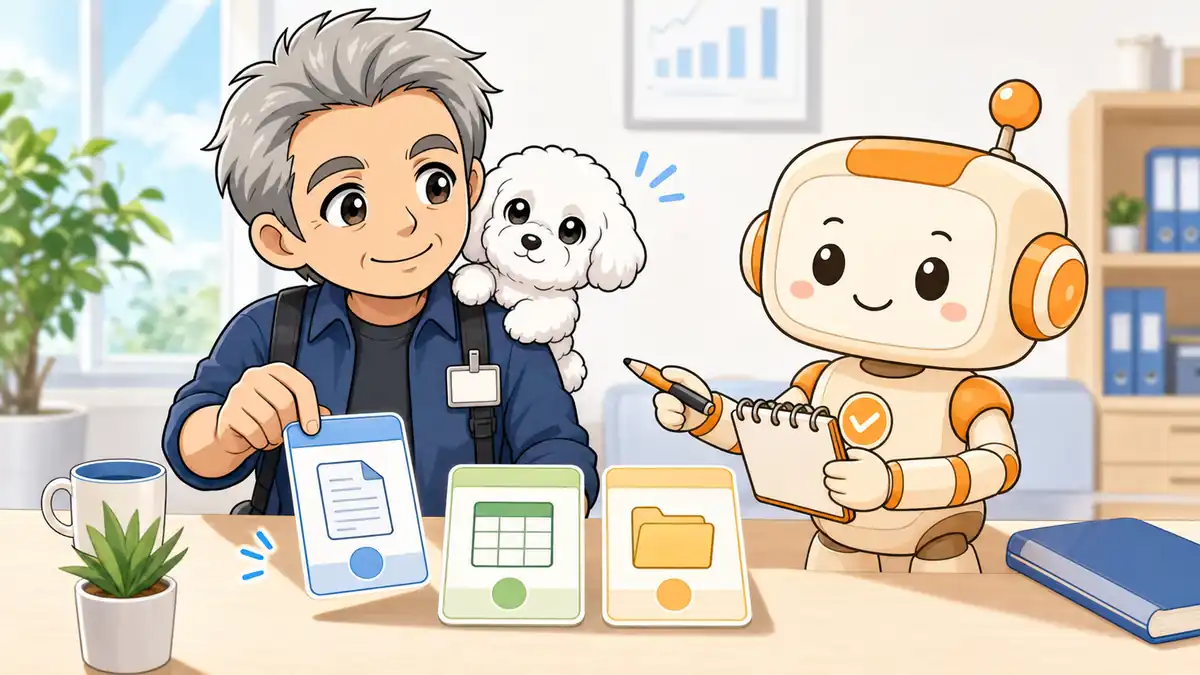
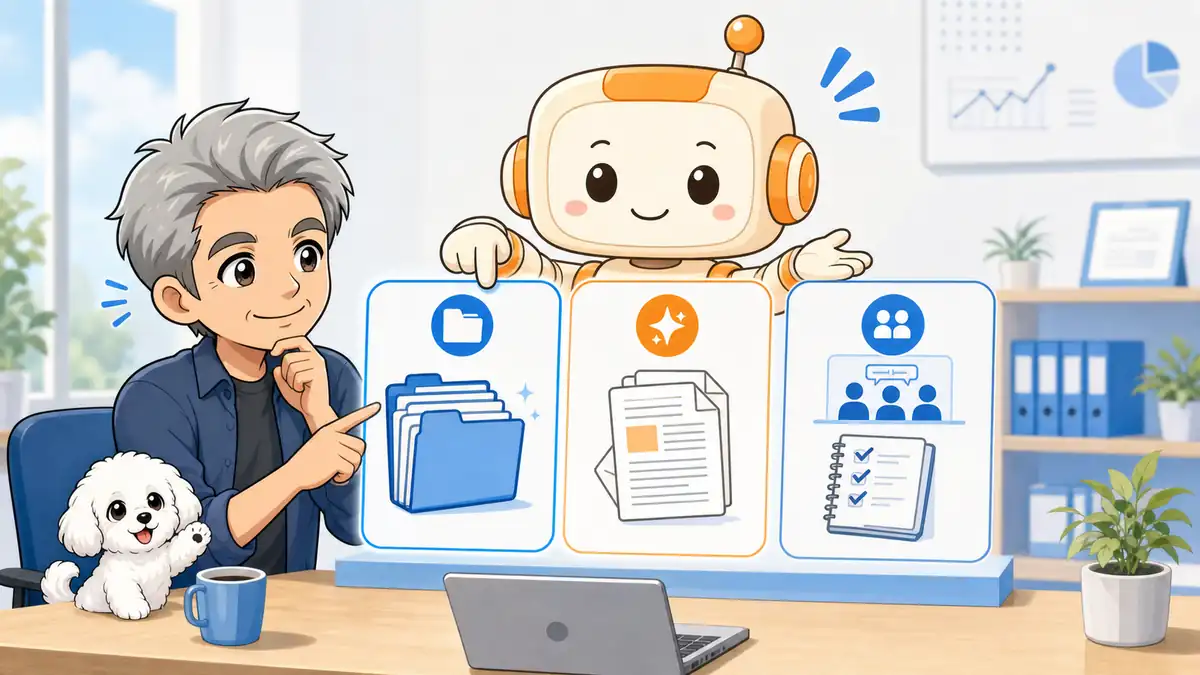
おすすめは3つです。
整理、要約、ToDo作りです。
どれも結果を目で確認できます。
失敗しても戻しやすい仕事です。
散らかったファイルを専用フォルダで整理する
まずは、ファイル整理です。
名前がバラバラの資料を集めます。
専用フォルダへコピーします。
依頼は、日付と種類で分けるだけ。
削除は頼みません。
整理後の新しい場所へ書き出します。
完成条件は、整理後の一覧表があることです。
元の名前と新しい名前も残します。
これなら、変更点を見つけやすいです。
元ファイルは、比較できるようにそのまま残します。
最初から本番棚を触らせない。
ここが安心の土台です。
僕なら、まず3ファイルくらいにします。
これなら自分にもできそう、と思える量です。
複数の資料から1枚の要約を作る
次は、資料の要約です。
会議資料や報告書を3本ほど選びます。
多すぎない量がコツです。
「部長が3分で読める1枚」と、完成形を伝えます。
結論、根拠、未確認の三つに分けてもらいます。
最後は、1枚に収める形です。
要約は、元資料と並べて内容を確かめられます。
先に見るのは、数字と固有名詞です。
抜けがあれば、追加で直せます。
ほかの仕事も見たい方へ。
Claude Coworkの活用例6選で、全体像をつかめます。
会議メモからToDoと下書きを作る
三つ目は、会議後の整理です。
走り書きのメモを渡します。
決定、宿題、保留へ分けます。
担当者と期限が書かれていない。
そんな項目は、勝手に埋めません。
「要確認」と付けてもらいます。
そのうえで、お礼メールも作れます。
ただし送信はしません。
下書きを読んで、人が送ります。
三つで迷う方もいますよね。
自分の仕事に合うユースケースから、近い例を探せます。

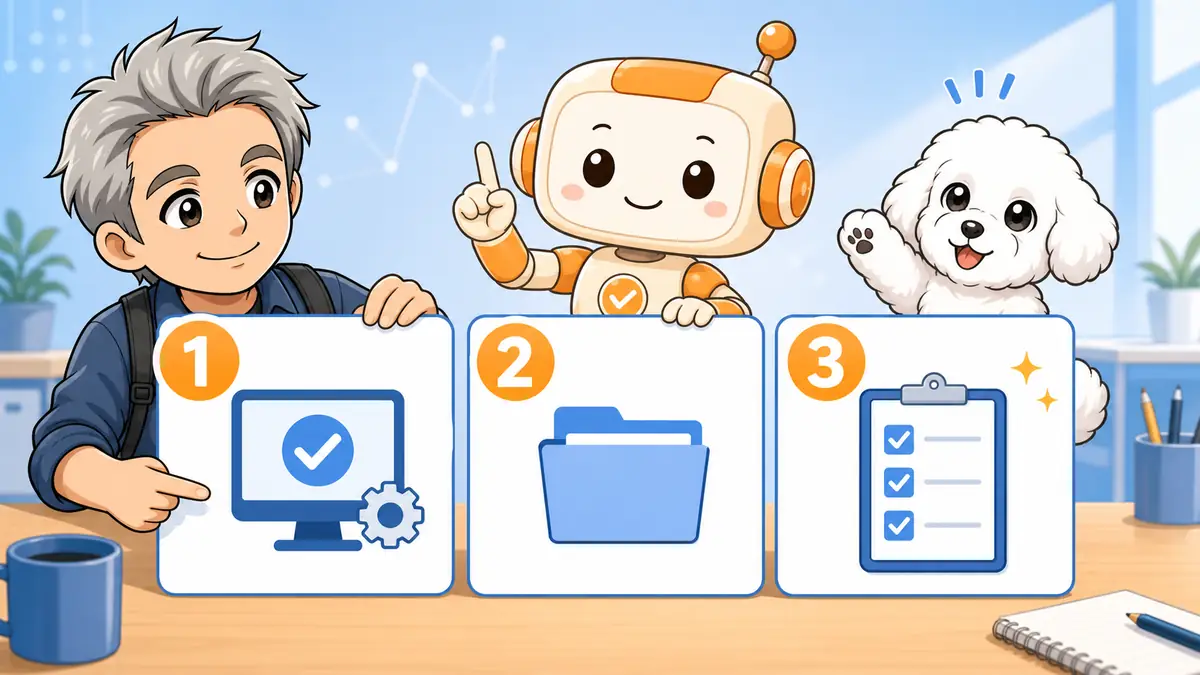
仕事が決まったら、始め方は3段です。
Claude Coworkを迷わず始める3ステップ
🗨️ たかのひとことメモ
環境、材料、完成品。この順なら迷いにくいですよ。
始め方は、難しくありません。
利用条件を確認します。
次は、小さな材料の準備です。
最後に、ほしい完成条件を一文で渡します。
この3段だけです。
有料プランと利用環境を確認する
2026年9月21日時点では、Coworkは有料プラン向けです。
使える画面には条件があります。
Webやモバイルにも対応。
利用場所は、プランや設定で変わります。
PC内のファイルやアプリには、Claude Desktopが必要です。
ブラウザ操作やPC操作も同じです。
接続条件は公式の利用手順で確認できます。
画面が違っても、慌てなくて大丈夫。
まずプランと利用環境を見ましょう。
WindowsのPCで始める方は、Claude CoworkをWindowsで始める手順も確認してください。Homeで使う場合の条件や、インストール前の確認事項をまとめています。
専用フォルダへコピーした少量データで試す
初回では、本番の共有フォルダをそのまま使いません。
代わりに、練習用の専用フォルダを作ります。
材料はコピーで入れる形です。
個人情報や機密は、練習用の材料から外します。
最初は3〜5ファイルで十分です。
量より、確かめやすさを優先しましょう。
完成品の保存先も分けます。
「output」などの名前でOK。
元データと混ざりません。
失敗しても、練習箱の中だけです。
やり直せる安心が残ります。
会社のファイルを触るのは、正直こわい。
だから、コピーで練習するんです。
材料・完成品・確認点を一文ずつ渡す
長い指示書は要りません。
三つを一文ずつ渡します。
材料、完成品、確認点です。
この3つをブログ向けに当てはめたい方は、ブログ下書きで使える具体例を見ると、素材の渡し方から完成条件までつかめます。
これだけでも、ゴールが見えます。
足りない材料は、Coworkに質問してもらいます。
指示を完璧にする必要はありません。
完成条件だけは、人が決めます。

次は、初回でやりがちな遠回りです。
非エンジニアが最初につまずく3つ
🗨️ たかのひとことメモ
機能の暗記より、一件終えるほうが身につきます。
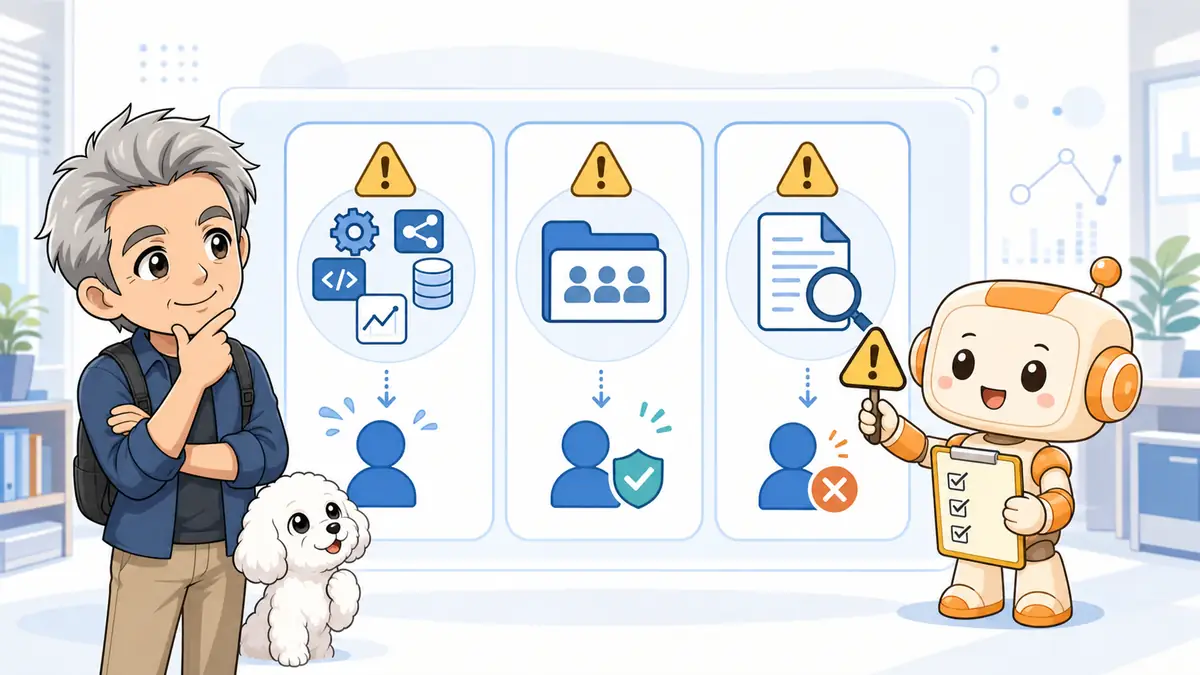
つまずく原因は、知識不足ではありません。
最初から広げすぎることです。
機能、範囲、期待を小さくします。
すると、確認も簡単です。
スキルやMCPを先に覚えようとする
新しい言葉を見ると、先に覚えたくなります。
スキルやMCPも、その一つです。
でも初回は知らなくて大丈夫。
MCPは、外部ツールとつなぐ仕組みです。
便利ですが、最初の一件には不要です。
先に仕事を終える。
足りない時だけ機能を足します。
順番を逆にしないことです。
僕も道具から調べると、よく迷子になります。
使う前に朝活が終わる。
あれは、なかなか切ないです。
最初から広いフォルダと削除を許可する
広いアクセスは、確認を難しくします。
どこが変わったか追えません。
最初は専用フォルダだけです。
書き込み先も別にします。
削除は頼みません。
公式の安全ガイドも、権限を絞るよう案内しています。
接続する道具も、必要分だけです。
ローカルファイルも、Anthropicのサーバーで処理されます。
会社データは、社内規程や契約を確認します。
管理者設定も、利用前に確認してください。
未承認の会社データは使いません。
使える範囲や便利さは、慣れてから広げられます。
最初の安心は、後から取り戻しにくいです。
できた成果物を確認せず使う
見た目が整うと、正しく見えます。
ここがAIのこわい所です。
まず、間違えると困る数字と名前を見ます。
次に、抜けと出典を確かめます。
最後は、目的に合うかの確認です。
確認点を先に頼むのも手です。
不明な所へ印を付けてもらいます。
見る場所が絞れます。
AIの完成は、提出ではありません。
人が確認して、仕事の完成です。

では、人が残す判断を分けておきます。
丸投げしていいのは作業。判断まで渡さない
🗨️ たかのひとことメモ
手は借りる。でも、判子までは渡さないんです。
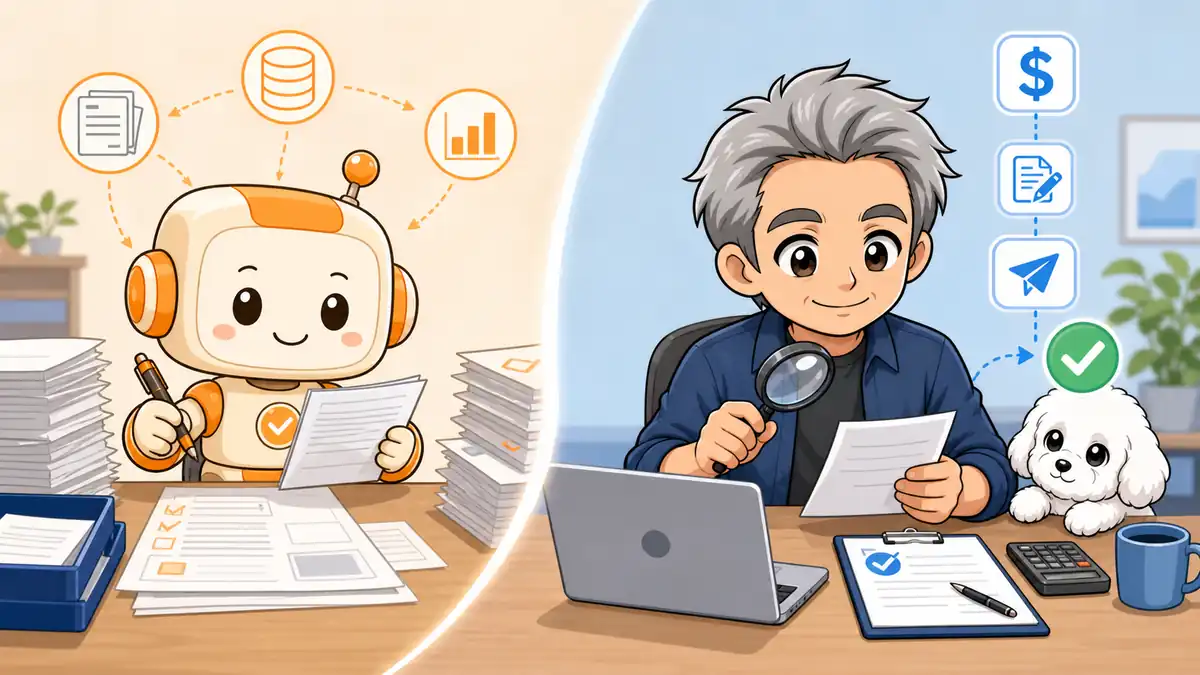
Coworkへ渡すのは、手間の多い作業です。
責任を伴う判断は、人に残します。
この線があると、任せやすくなります。
失敗した時の戻り方も明確です。
読み取りと書き込みを分ける
最初は、元データを変えない読み取り中心の仕事です。
資料を読み、一覧へまとめる。
ここでは書き換えません。
次に、別の場所へ書き出します。
原本と完成品を分ける形です。
差分を見て戻せます。
削除や上書きは、その後です。
必要でも、人が確認してから進めます。
読む、作る、置き換える。
一気に頼まず、段階を分けます。
非エンジニアでも追いやすい方法です。
数字・契約・送信・公開は人が確認する
金額や契約には、責任が伴います。
送信や公開は、外へ出る操作です。
ここは、人が最後に見ます。
正しい数字か。
相手へ出してよい内容か。
経理なら、一覧作りまで任せます。
Claude Coworkに経理を任せる範囲を分けると安心です。
法務なら、論点の抽出までです。
契約書チェックは一次確認までにとどめます。
AIエージェント体験でも、最後に残ったのは人の確認
ここは、僕のCodex体験です。
Coworkを使った実績ではありません。
同じAIエージェントの例です。
以前は、記事完成に約1週間かかりました。
調査や構成、画像で止まったからです。
今はCodexへ作業を分けて任せます。
WordPress下書きまで進みます。
朝2時間ほどで形になりました。
それでも、自分の声は僕が直します。
事実と最終画面も確認します。
速くなっても、判断は残りました。
作業を任せても、責任は人に残ります。

線引きができたら、繰り返す準備です。
慣れたら定期タスクへ。最初の成功を繰り返す
🗨️ たかのひとことメモ
新技より、うまくいった一手を再利用です。
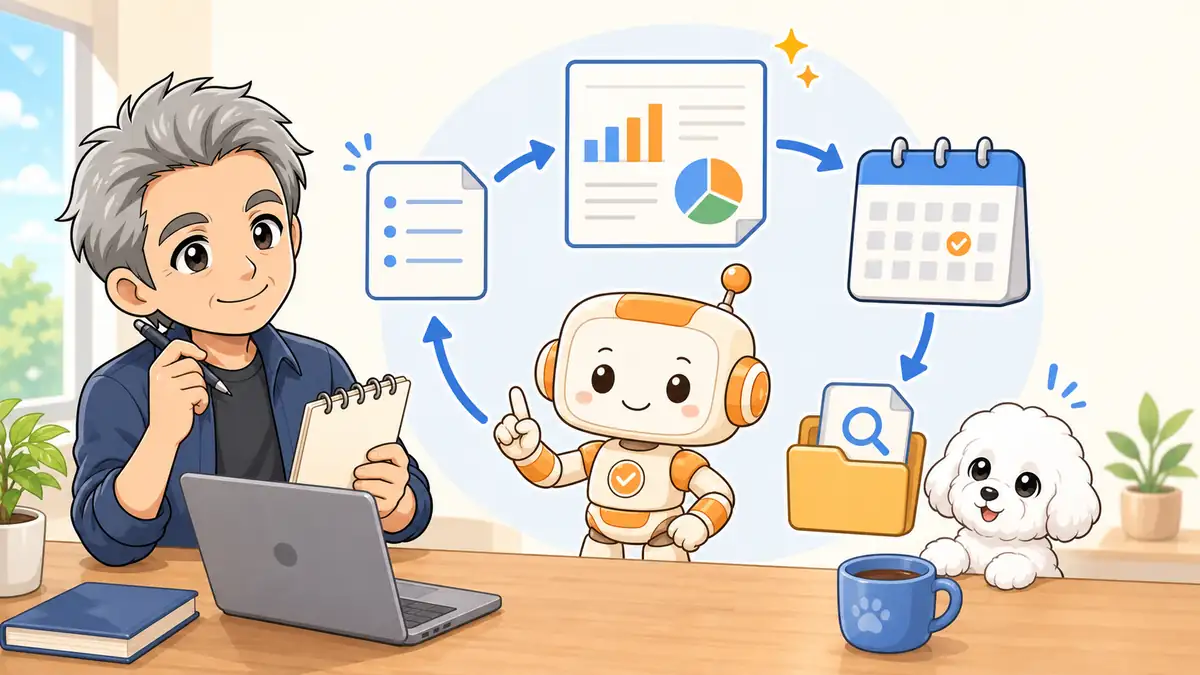
一件うまくいっても、すぐには範囲を広げません。
まず、同じ形をもう一度使います。
再現できれば、それが仕事の型です。
その後で、定期タスクへ進みます。
うまくいった依頼を残す
うまくいった依頼文は、次回用のメモへ残します。
材料、完成品、確認点の三行です。
直した所も、一緒に足します。
「数字は元資料と照合」などです。
次回の見落としが減ります。
立派な手順書は要りません。
自分が翌週に読めれば十分です。
小さな成功を残す。
地味ですが、ここが一番強い。
僕の朝活も同じでした。
週報や定期調査へ広げる
同じ作業が続くなら、定期化を考えます。
週報や業界ニュースが候補です。
Coworkには、定期タスクがあります。
通常は、リモートで動く仕組みです。
公式の設定方法で条件を確認できます。
ただし、PC内のファイルやアプリを使う場合はローカル実行です。
その時は、端末側の条件も要ります。
リモート実行では、接続済みツールを使えます。
Claudeへ保存したファイルも対象です。
ただし、すぐ自動実行にはしません。
一度は手動で結果を見ます。
直した点は、次回の依頼文へ反映しましょう。
人の確認も、予定へ入れます。
自動化は、確認を消す機能ではありません。

最後に、今日の一件を決めましょう。
まとめ|今日、専用フォルダで1件だけ頼んでみよう

🗨️ たかのひとことメモ
非エンジニアの強みは、仕事のゴールを知っていることです。
Claude Coworkに、コードは要りません。
必要なのは、小さな仕事と確認です。
- 最初は整理・要約・ToDo作りから選ぶ
- 専用フォルダへコピーした材料を使う
- 材料・完成品・確認点を一文ずつ渡す
- 数字・契約・送信・公開は人が見る
- 成功した依頼を残し、あとで繰り返す
まず練習用フォルダを一つ作ります。
中へ3ファイルだけコピーしてください。
そして、三行で頼みます。
今日のゴールは、一件終えることです。
最初の依頼文
このフォルダの会議メモ3本を使ってください。
決定・ToDo・保留の表を作ってください。
担当と期限が不明なら「要確認」と書いてください。
難しい機能は、まだ要りません。
小さな完成品が、次の一歩を連れてきます。
小さく試したあと、AIを仕事で使う力を体系的に身につけたい方は、初心者向けAIスクール7社の選び方も確認できます。