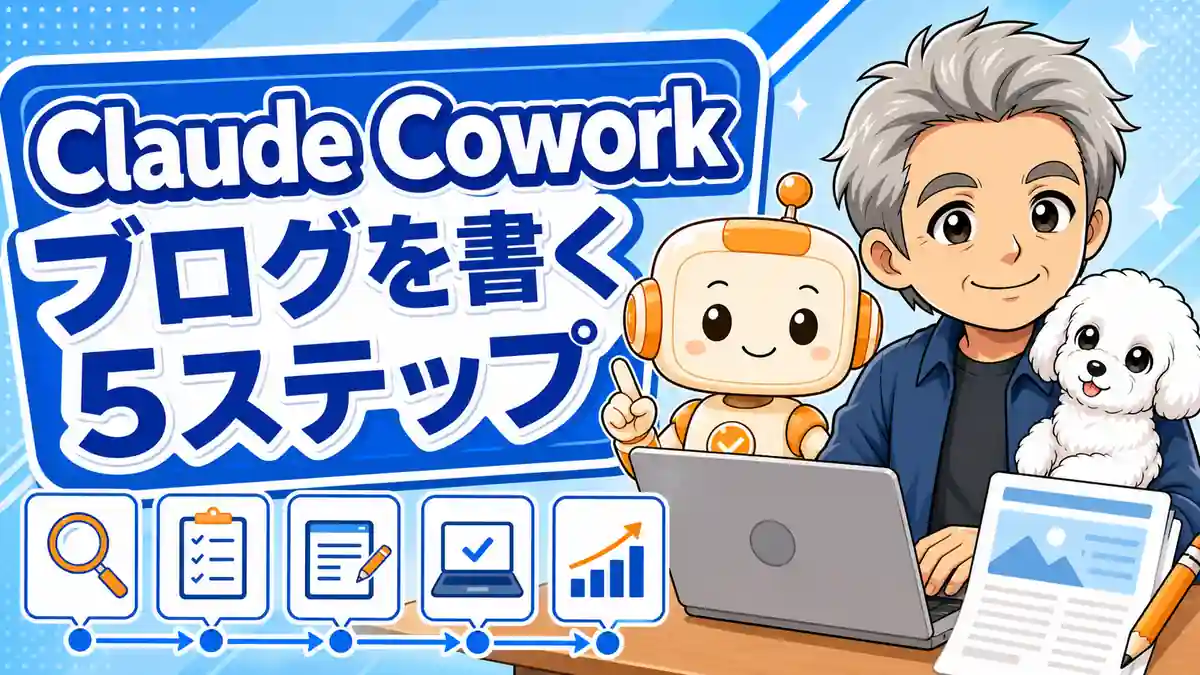
- Claude Coworkはブログを丸投げする道具ではない
- Chatとの違いは「答え」ではなく「成果物」まで進めること
- Coworkに任せる3工程、人に残す3つの確認
- 最初に専用フォルダと4つの素材を用意する
- 専用フォルダを作り、元データはバックアップする
- キーワード・一次情報・文体例・公開ルールを渡す
- Claude Coworkでブログ下書きを作る5ステップ
- 1. 検索意図と公式情報を整理する
- 2. コアメッセージと構成で一度止める
- 3. 表と具体例を含む本文を下書きする
- 4. 自分の声へ直し、出典と数字を確認する
- 5. WordPress用ファイルへ保存し、公開は人が決める
- コピペ用プロンプト|下書きまで任せる
- 材料・完成品・確認点の順で書く
- 構成承認と公開前で止まるルールを入れる
- AIっぽい文章を減らす3つの直し方
- 過去記事から文体例を3つ渡す
- 使わない表現と、残したい言い回しを決める
- 一人の読者へ話す文章に直してもらう
- WordPress公開前に、人が見る3項目
- 事実・数字・公式リンクは正しいか
- 自分の体験とAIの推測が混ざっていないか
- 権限・保存先・公開状態は意図どおりか
- Claude Coworkのブログ利用でよくある質問
- まとめ|まず1記事を下書きで試す

ブログを書きたいのに、調査だけで朝が終わる。
そんな日、ありませんか。
Claude Coworkなら速そうですが、丸投げは少し怖い。
AIっぽい文も気になります。
そこで今回は、仕事を三つに絞り、公開前の確認点も決めます。
コピペ用の依頼文も用意しました。
このブログは、AIツールを「むずかしいもの」から
「自分の道具」に変えていく、
その過程を一緒にたどる場所です。
もしもAIが、あなたの仕事の右腕になったら。
その最初の一歩を、ここから始めましょう。

Claude Coworkはブログを丸投げする道具ではない

🗨️ たかのひとことメモ
渡すのは作業です。ハンドルまで渡さんでええんです。
先に結論です。
Coworkはブログの作業役で、編集長ではありません。
調査や下書きは任せても、何を伝えるかは人が決めます。
この分け方が、安定の土台です。
Chatとの違いは「答え」ではなく「成果物」まで進めること
普通のChatは回答が中心で、質問へ文章で返します。
一往復なら、とても便利です。
Coworkは資料を読み、その先の作業へ分けて進みます。
最後にファイルを残す流れです。
AnthropicのCowork製品ページでも、複数工程の仕事が示されています。
Chatは会話、Coworkは知識仕事。
たとえば資料を五本渡し、共通点を表にしてもらいます。
回答ではなく、表が残るわけです。
ブログ以外も気になる方は、Claude Coworkの仕事別活用例で全体をつかめます。
Coworkに任せる3工程、人に残す3つの確認
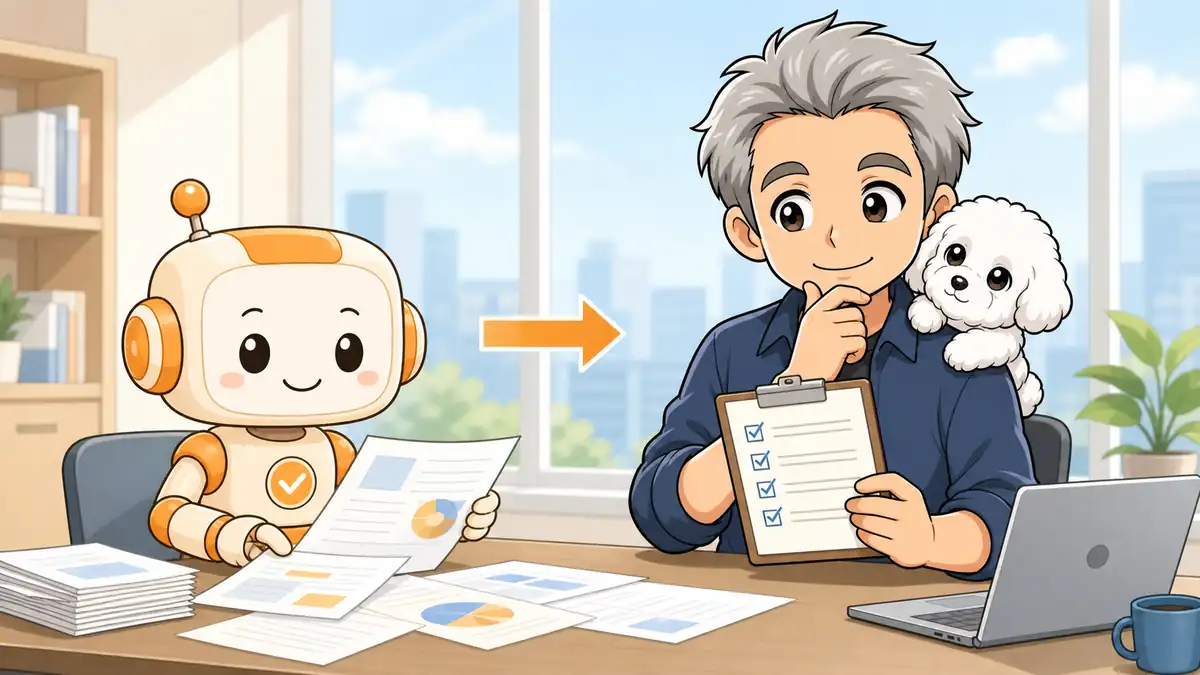
分担は三つずつで、Coworkには手を動かしてもらいます。
判断するのは、人です。
つまり作業は渡しても、責任は手元に残します。
ここを逆にしないのがコツです。
最初から公開まで頼むと、確認が追いつきません。
まずは下書きで止めます。
ブレーキ付きの自動化です。

では、Coworkへ渡す机を作りましょう。
最初に専用フォルダと4つの素材を用意する

🗨️ たかのひとことメモ
広い机より、小さな作業台。最初はそれで十分です。
準備は大がかりではなく、専用フォルダを一つ作るだけ。
そこへ四つの素材を置きます。
材料が整うと指示が短くなり、確認場所も見えてきます。
AIの迷子防止にもなる形です。
専用フォルダを作り、元データはバックアップする
本番フォルダは触らせず、まず作業用の箱を作ります。
必要な資料はコピーで入れる形です。
元の画像や記事を残せば、間違えてもすぐ戻せます。
消すより、別名保存が安心です。
ローカルファイルやブラウザを使うなら、Claude Desktopを開いて接続します。
作業中は、インターネット接続も必要です。
条件はCoworkの公式スタートガイドで確認できます。
2026年7月17日時点の案内です。
Coworkのセッションは、Anthropicのサーバー上でリモート実行されます。
Desktopから開いたファイルも同じです。
サーバー上で処理されます。
Anthropicの安全ガイドも、専用の場所を勧めます。
バックアップも必要です。
重要な操作は、人が承認する形です。
個人情報や機密は外し、初回は少量だけにします。
まず安全に一周させましょう。
キーワード・一次情報・文体例・公開ルールを渡す
素材は四つに分けますが、ファイル名は自由で大丈夫です。
中身がわかれば、Coworkが動けます。
keyword.md:キーワード、読者、ゴールsources.md:公式情報と確認日voice.md:過去記事の文体例rules.md:削除・送信・公開をしない決まり
特に大事なのは、公開ルールです。
構成で止める。
下書きで止める。
二つの停止線を書けば、よかれと思って進む事故を防げます。
AIの親切も、たまに足が速いんです。
基本から確認したい方は、非エンジニアが最初に任せやすい3つの仕事も、最初の一歩の参考に。

準備ができたら、次は5ステップです。
Claude Coworkでブログ下書きを作る5ステップ
🗨️ たかのひとことメモ
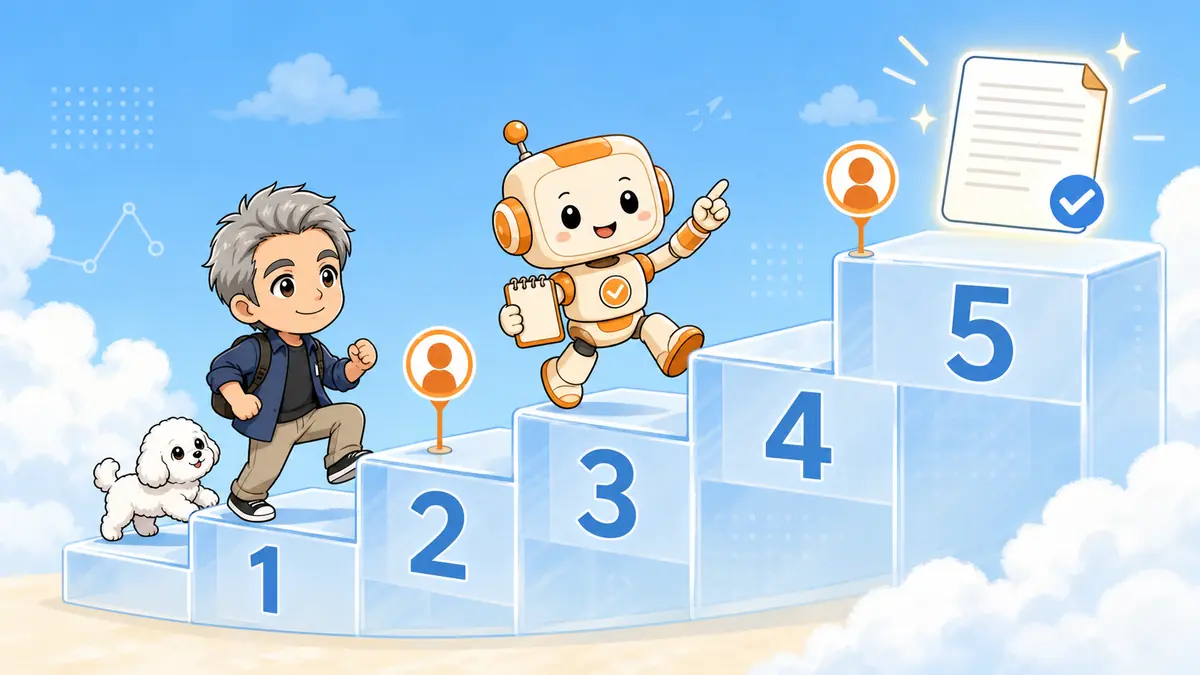
五段あります。でも、一段ずつならただの階段です。
流れは五つで、調査から保存まで順番に進めます。
途中には、二つの停止線を入れます。
停止線は、構成の承認と公開前の二か所です。
これで、勝手な全力疾走を防げます。
朝の30分で、全部やる必要はありません。
今日は構成まででも、ちゃんと前進です。
この表を進行表にして、終わった段階だけを確認します。
次へ進むかを決めるのは、人です。
1. 検索意図と公式情報を整理する
最初は一人の読者を想定し、困りごとと目的を一文で書きます。
ここが調査の出発点です。
次に上位記事の見出しを集め、内容の重なりを探します。
足りない角度も分ける作業です。
機能や料金は公式で確認し、第三者の記事は競合調査に使います。
事実の根拠とは別ものです。
出典には確認日を添え、不明な点は「未確認」と書きます。
空白を想像で埋めないためです。
2. コアメッセージと構成で一度止める
本文の前に、この記事で一番伝える主張を一文にします。
見出しは、その一文を支える柱です。
競合にあっても、主張を支えない章は本文から外します。
情報の大盛りは、読者が迷うもと。
ここでCoworkを止め、タイトルとH2を人が読みます。
ズレていれば、本文前に戻るだけです。
構成の修正は軽いですが、本文後の全直しは重くなります。
だから、早めの停止線です。
3. 表と具体例を含む本文を下書きする
承認後に本文へ進み、各章は結論から始めます。
理由と例は、その後ろです。
比較や手順は表にすると、文章だけより違いが見えます。
スマホでも戻りやすい形です。
体験がない所は作らず、仮の例なら仮だと書きます。
AIの武勇伝は、いりません。
下書きに出典を残せば、あとで探す時間を減らせます。
根拠の迷子も防げる仕組みです。
4. 自分の声へ直し、出典と数字を確認する
初稿はまだ完成ではないので、まず自分の声へ戻します。
よく使う言葉から直すと楽です。
数字は元資料と比べます。
日付やプランは、もう一度確認。
公式リンクも実際に開きます。
主張を直接支えているか。
リンク先まで読んで判断します。
文章と根拠を別々に見ます。
一度で全部見るより楽です。
確認漏れも減らせます。
5. WordPress用ファイルへ保存し、公開は人が決める
最後は、原稿を保存します。
MarkdownでもHTMLでも構いません。
見出しと画像位置を残します。
WordPressへ入れるなら、下書きです。
タイトル、リンク、画像を確認します。
公開状態も、確認の対象です。
公開ボタンは、人が押します。
送信や削除も同じです。
戻せない操作ほど、人が決めます。
これで、一つの仕事は終了です。
次回は同じ型を使い、指示を短くできます。

次は、この流れを一つの依頼文にします。
コピペ用プロンプト|下書きまで任せる
🗨️ たかのひとことメモ
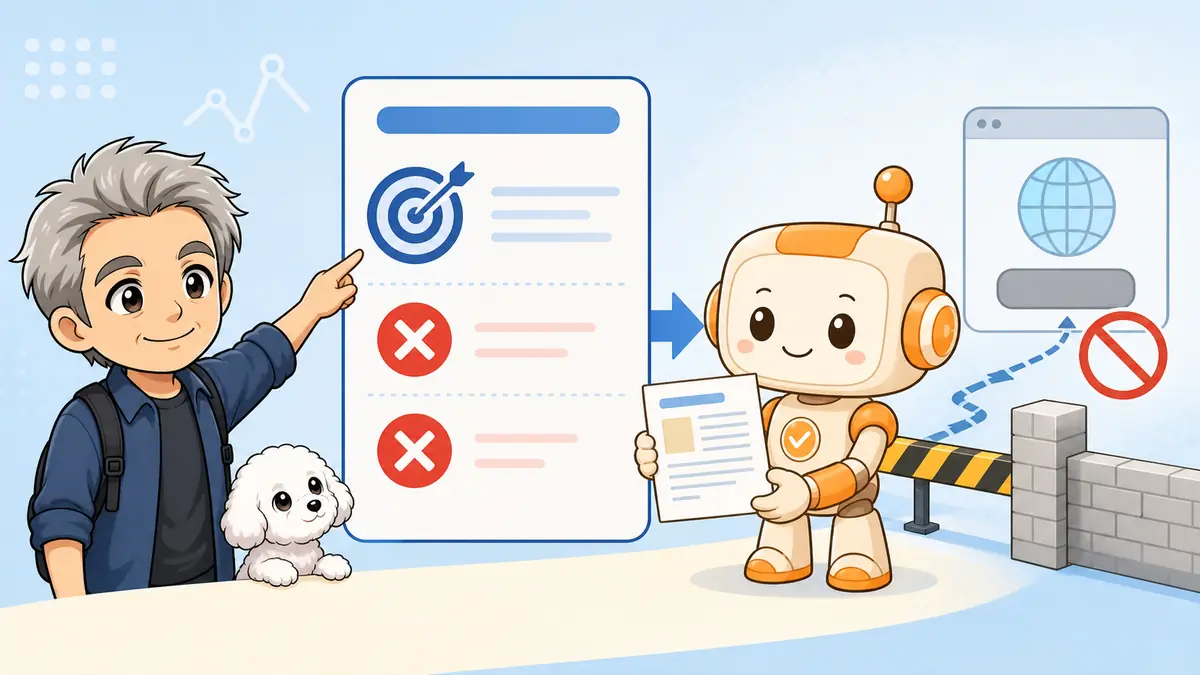
長い魔法の呪文より、材料と停止線のほうが効きます。
依頼文は、長さより順番です。
材料、完成品、確認点と書きます。
最後は、止まる場所の指定です。
下の形を、そのまま使えます。
角かっこの中だけ変えてください。
最初は一記事で十分です。
材料・完成品・確認点の順で書く
まず、読者とキーワードを書きます。
次は、参照する資料の指定です。
ほしい完成品も決めます。
あなたは個人ブログの編集アシスタントです。

【目的】
キーワード「[キーワード]」で検索する、
[読者]の疑問を一つ解決します。

【材料】
- keyword.md
- sources.md
- voice.md
- rules.md

【完成品】
1. 検索意図
2. コアメッセージ1文
3. タイトル案10個
4. H2・H3構成
5. 構成承認後の本文下書き
6. FAQ4問

【確認点】
- 機能、料金、日付は公式情報で確認する
- 根拠がない事実や体験を作らない
- 不明な点は「未確認」と書く
- voice.mdの文体へ近づける
- 削除、送信、公開はしない

最初は構成だけを作り、そこで停止してください。
承認後に本文へ進み、WordPress用の下書きで停止してください。
大事なのは、完成品の形です。
「いい感じに」は使いません。
何を残すかを具体的にします。
構成承認と公開前で止まるルールを入れる
停止線は、二つ置きます。
本文前と、公開前です。
ここだけは省きません。
構成で止めると、ズレを早く直せます。
公開前の停止線は、事故への歯止め。
速度と安全を両方取れます。
自動化にブレーキを付ける。
少し変に聞こえますよね。
でも、これが長く使える形です。
慣れたら、確認点を増やします。
最初から全部は入れません。
使いながら型を育てます。
依頼文ができたら、次は自分の声です。
AIっぽい文章を減らす3つの直し方
🗨️ たかのひとことメモ
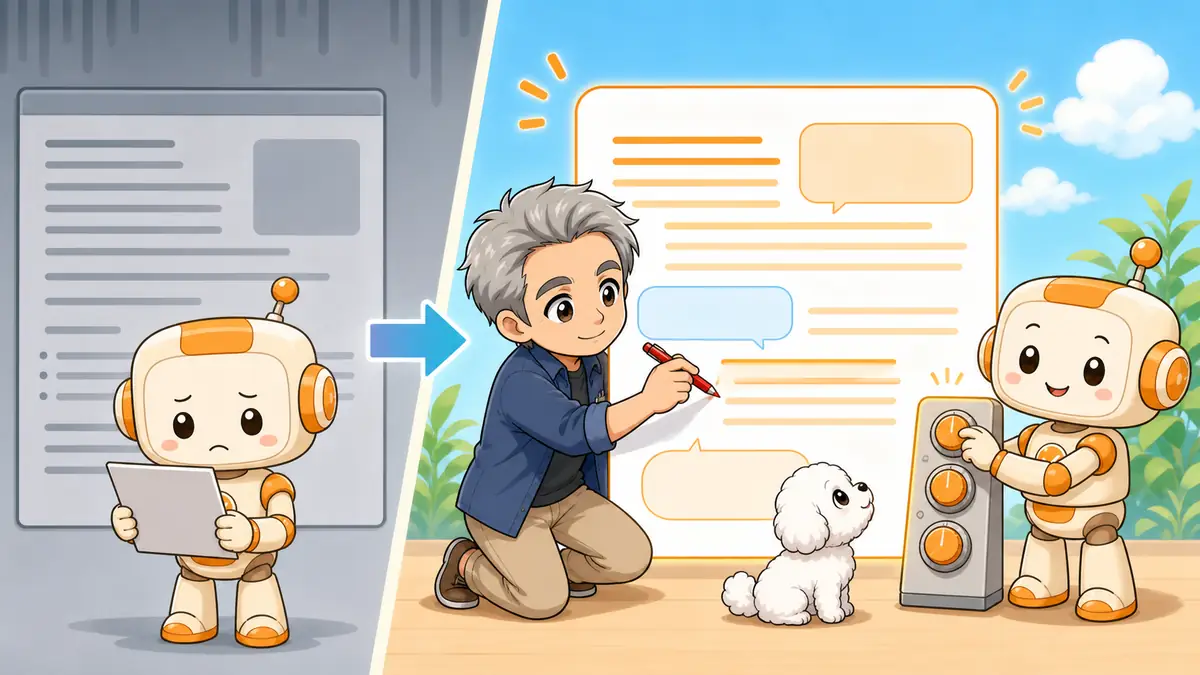
正しい文より、自分が言いそうな文。ここが大事です。
AIの文章は、よく整います。
でも、整いすぎる時もある。
新品の制服みたいな感じです。
そこで、三つだけ直します。
文体例、禁止表現、読者です。
この順で見ると楽になります。
過去記事から文体例を3つ渡す
過去記事を三つ選びます。
全文でなくても構いません。
好きな段落を抜き出します。
共感の段落を一つ。
体験の段落も一つ。
まとめの段落も一つです。
語尾や改行まで見せます。
「親しみやすく」だけより、ずっと具体的です。
見本は、言葉の定規になります。
ただし、丸写しはさせません。
リズムだけを参考にします。
新しい記事は、新しく書きます。
使わない表現と、残したい言い回しを決める
次は、言葉の整理です。
使わない表現を決めます。
残したい口ぐせは、別の欄へ。
関西弁は、本音や失敗の所だけに置きます。
全部だと、急に漫才が始まるからです。
禁止表現は、増やしすぎません。
三つから五つで十分です。
直す基準を、はっきりさせます。
一人の読者へ話す文章に直してもらう
最後は、読者を一人にします。
「みなさん」へ書きません。
朝に読む一人へ話します。
ブログ作業は最初、ずっとClaude Coworkで進めていました。
調査からWordPressの下書きまでは、
Coworkがやってくれていたんです。
今は画像の作成や挿入まで一気通貫で進められるため、
別のAIであるCodexを使うことが多くなっています。
それでも初稿はAIっぽく、画像の位置も人が間違いを見つけました。
これはあかんと思った所です。
文体例と禁止語で直しました。
このたかブログでも、同じ確認点として残してます。

文章が整ったら、公開前の三点を見ます。
WordPress公開前に、人が見る3項目
🗨️ たかのひとことメモ
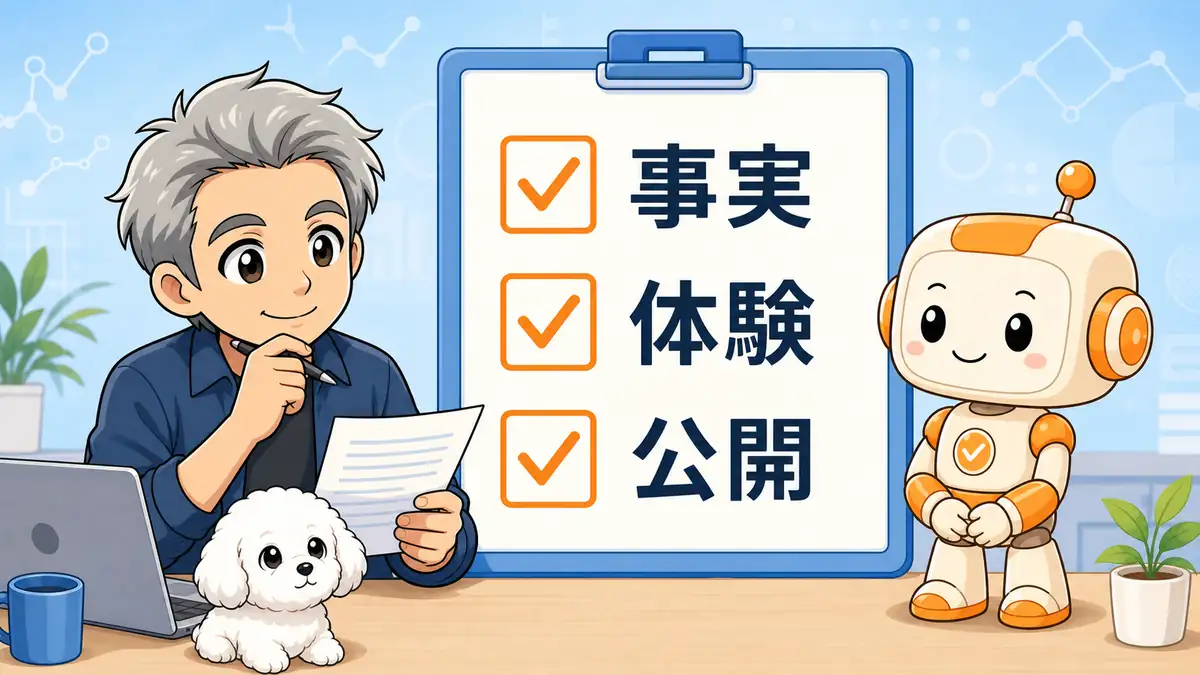
公開前は三点検。飛行機より少なくて助かります。
公開前の確認は、三つです。
見るのは、事実、体験、公開状態の三点。
全部を一度に見なくて大丈夫です。
上から順に確かめます。
一つずつなら、見落としが減ります。
公開は、そのあとです。
事実・数字・公式リンクは正しいか
数字、日付、プラン名を、元の公式ページと比べます。
最初に見るのは、この三つ。
リンクは、実際に開きます。
ページがあるだけでは足りません。
その主張を支えるか確認します。
変わりやすい情報には日付を添え、断言を弱めます。
根拠がなければ、本文から外す判断です。
誤字より、事実の誤りが先です。
見た目は後で直せます。
根拠は先に固める順番です。
自分の体験とAIの推測が混ざっていないか
体験は、自分がやったこととAIの提案に分けます。
ここを混ぜないのが基本です。
この二つを混ぜません。
試していないなら、例と書きます。
成果や時間も作りません。
正直さは、地味です。
でも、長く読まれる土台です。
盛らない文章は、あとで困りません。
権限・保存先・公開状態は意図どおりか
最後は、操作の確認です。
保存先は、専用フォルダか。
投稿は、下書きか。
権限も、必要な分だけにします。
削除や公開は、自動にしません。
戻せない操作ほど慎重にしましょう。
作業前には、権限と計画された操作を確認します。
必要な操作だけに絞るのが基本です。
下書きを読み直します。
問題がなければ、人が公開します。
最後の一押しは手元に残す形です。

最後に、よくある疑問を片づけます。
Claude Coworkのブログ利用でよくある質問

🗨️ たかのひとことメモ
迷う所は、だいたい同じです。先に短く答えます。
無料か、自動投稿できるか。
ここは気になりますよね。
答えだけを短くまとめます。
定期作業も可能です。
ただし、実行場所に制約があります。
公式のスケジュールタスク案内が確認先です。
Claude Coworkは無料プランで使えますか?
2026年7月17日時点では、Coworkは有料のClaudeプラン向けです。利用できるプランは公式案内で確認してください。
WordPressへ自動投稿できますか?
ブラウザ操作を使い、下書き保存まで進められる場合があります。ただし環境や権限に左右されるため、公開操作は人が行うのが安全です。
SEO記事をそのまま公開しても大丈夫ですか?
そのままの公開はおすすめしません。事実、検索意図、自分の言葉を確認し、下書きから公開へ進めてください。
定期的な記事更新も任せられますか?
スケジュールタスクで定例調査や更新案を作れます。ただしリモート実行ではローカルフォルダへ接続できないため、作業場所を分けて考えます。
疑問がほどけたら、要点だけまとめます。
まとめ|まず1記事を下書きで試す

🗨️ たかのひとことメモ
最初の目標は公開ではなく、安心できる下書きです。
Claude Coworkは、作業をつなぐ役です。
調査、構成、下書きまで進みます。
判断は、人の手元に残すこと。
- 専用フォルダで、小さく始める
- 四つの素材を先に渡す
- 構成承認と公開前で止める
- 事実、自分の声、公開状態を人が見る
- 最初は一記事の下書きを完成とする
これだけ守れば、丸投げになりません。
速さと安心を両立できます。
ブログ以外にも広げたい方は、自分の仕事に近いClaude Coworkのユースケースを選べます。
ブログや副業へ広げるために学習環境も検討したい方は、AI・Web制作・マーケを学べるスクール7社を比較できます。
AIに書かせるより、編集室を作る感覚です。
まず一記事、構成から試してみてください。