
- Claude Cowork経理の結論|丸投げではなく「下ごしらえ」なら強い
- Financeプラグインが支援できる経理業務
- AIに最終判断まで任せてはいけない理由
- Claude Codeとの違いはここだけ押さえる
- Claude Coworkに任せていい経理業務
- 領収書・請求書から必要項目を抜き出す
- 経費一覧と仕訳ドラフトを作る
- 残高照合・重複・入力漏れを見つける
- 月次レポートと予実差異をまとめる
- Excelの表や既存テンプレートを更新する
- Claude Coworkに任せてはいけない経理判断
- 勘定科目・税区分の最終判断
- 会計ソフトへの登録・支払い・申告の承認
- 税法や社内規程の解釈
- AIの数字を原本確認なしで採用すること
- 非エンジニアは領収書10枚から始めよう
- 最初に自動化する業務を1つだけ決める
- 専用フォルダと出力項目を用意する
- Claude Coworkへ渡す指示文
- 原本との照合と修正ルールを決める
- うまくいった手順を毎月使える形に残す
- freee・会計ソフト・MCP連携はいつ必要になる?
- 公式コネクタはサービスごとにできることが違う
- freee・マネーフォワードは公式MCPの条件を確認する
- 最初はCSVやExcelでも十分試せる
- 連携を増やす前に承認フローを決める
- 経理で失敗しないための安全ルール
- アクセスできるフォルダを最小限にする
- 顧客情報・口座情報・給与情報の扱いを決める
- 外部ファイルのプロンプトインジェクションに注意する
- 作業記録と人間の承認を残す
- 少量のデータで精度を確かめてから広げる
- まとめ|月末の1作業を任せ、効果を確かめてから広げよう
- 最初に任せるなら領収書・請求書の一覧化
- AIは作業担当、人は確認担当
- 小さな成功を経理フローへ育てる

「Claude Coworkに経理を任せたら、月末の残業が減るかも」。そう思う一方で、数字をAIに渡すのはちょっと怖いですよね。仕訳を間違えたら困るし、口座情報や給与データも気になります。
結論から言うと、Claude Coworkは経理を丸投げする相手ではありません。でも、領収書整理や仕訳ドラフト、照合、月次資料といった「確認前の下ごしらえ」には頼れる相棒です。
この記事では、Claude Coworkに任せていい仕事と、任せてはいけない判断を整理しました。非エンジニアでも試せる始め方も紹介します。読み終わるころには、最初の1作業を安全に選べるはずです。
このブログは、AIツールを「むずかしいもの」から
「自分の道具」に変えていく、
その過程を一緒にたどる場所です。
もしもAIが、あなたの仕事の右腕になったら。
その最初の一歩を、ここから始めましょう。

Claude Cowork経理の結論|丸投げではなく「下ごしらえ」なら強い


🗨️ たかのひとことメモ
経理の主役交代ではありません。優秀な下ごしらえ係が増える感じです。
Claude Coworkは、経理の準備作業を減らす助けになります。ただし、任せるのは「判断そのもの」より、判断する前の準備です。料理でいえば、味つけを決める料理長ではなく、材料をそろえて切ってくれる相棒に近いです。
経理以外も含めて「まず何を頼むか」を見たい方は、Claude Coworkの活用例6選から自分に近い仕事を選べます。
Financeプラグインが支援できる経理業務
Anthropic公式のFinanceプラグインは、月次決算の準備、仕訳案、残高照合を支援します。損益計算書や予実差異も対象です。散らばった資料を読み、確認しやすい形へまとめる仕事が中心です。
たとえば、総勘定元帳と銀行データの数字が合うかを調べます。差があれば、その場所を示すところまで進められます。人はゼロから探すのではなく、「ここが怪しい」という候補から確認できます。
ただし、最初から自社専用になっているわけではありません。公式のカスタマイズ手順では、勘定科目表、締め日程、重要性の基準、前月資料などを参考情報として与える例が示されています。まずは汎用の新人さんが来た、と考えるとわかりやすいです。
AIに最終判断まで任せてはいけない理由
経理には、似ているようで意味が違う取引がたくさんあります。同じ「打ち合わせ代」でも、相手や目的によって処理が変わることがあります。ファイルの文字だけでは、背景まで読み切れません。
Anthropicの金融業務向けエージェントも、人による確認、修正、承認を前提にしています。AIが仕訳案を作れても、そのまま正解の判子を押せるわけではありません。
ここを飛ばすと、時短したはずが月末に修正大会です。これはしんどい。だから、AIは候補を作る係、人は責任を持って決める係、と最初に線を引いておきます。判断根拠も記録へ残します。
Claude Codeとの違いはここだけ押さえる
Claude Coworkは、文章で仕事を頼み、フォルダやファイルを使って作業してもらう入口です。非エンジニアでも、やりたいことを普段の言葉で伝えやすく作られています。
一方のClaude Codeは、独自スクリプトやコマンドを組む開発寄りの仕事に強い道具です。細かな処理を自社向けに作り込むなら強力です。でも、最初の領収書整理にそこまで持ち込む必要はありません。
まずCoworkで作業の型を見つけます。その型を何度も使い、もっと自動化したくなったらClaude CodeやMCP(外部サービスとつなぐ仕組み)を検討する。この順番なら、設定だけで日が暮れる事故を減らせます。

では、具体的にどの仕事なら任せやすいのか。経理の流れに沿って整理します。
Claude Coworkに任せていい経理業務
🗨️ たかのひとことメモ
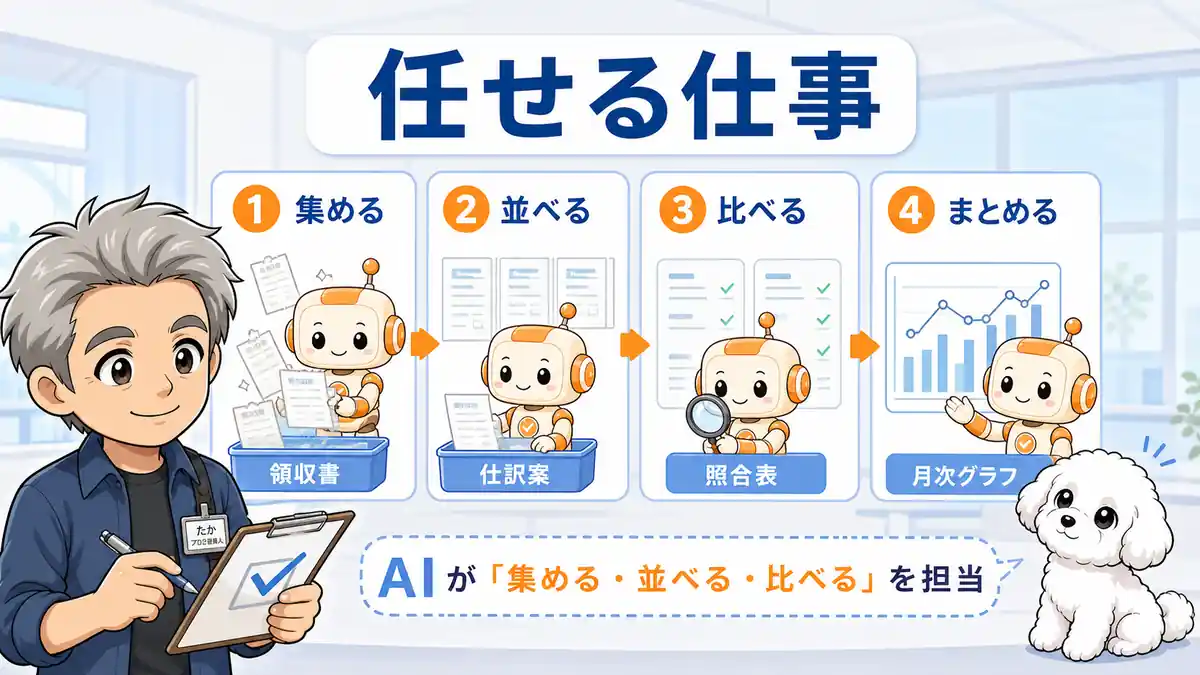
集める、並べる、比べる。経理の地味に重い仕事こそAI向きです。
Claude Coworkに任せやすいのは、ルールと見本があり、あとから人が確認できる仕事です。逆に、会社の責任を伴う最終判断は人が持ちます。先に分担表を見ると、境界がすっきりします。どこで止めるかまで決めるのがコツです。
つまり、AIは鉛筆を動かす係です。最後に名前を書くのは人、と覚えておけば迷いにくくなります。
領収書・請求書から必要項目を抜き出す
最初に任せやすいのは、領収書や請求書の一覧化です。日付、取引先、金額、消費税、支払期限など、欲しい列を先に指定します。あとは複数のファイルから表を作ってもらいます。
たとえば、月末に届いたPDF請求書10枚を専用フォルダへ入れます。「ファイル名、請求日、取引先、税込金額、支払期限を表にしてください」と依頼します。人は完成した表を原本と照らします。
ここで大事なのは、読めない項目を空欄にするルールです。AIに推測で埋めさせると、きれいな間違いが完成します。わからない欄は「要確認」と出す。これだけで確認がかなり楽になります。
経費一覧と仕訳ドラフトを作る
一覧ができたら、次は仕訳ドラフトです。過去の仕訳例や勘定科目表を参考資料として渡し、「候補」「理由」「確認が必要な点」を分けて出してもらいます。
たとえば、クラウドサービスの請求を通信費にするのか、支払手数料にするのか。会社のルールによって答えは変わります。そこで、AIには候補までを頼み、人が社内ルールと取引実態を確認します。
候補だけでなく根拠も並べるのがコツです。根拠が見えれば、違和感に気づきやすくなります。「なぜこの科目?」がわからないまま登録するより、ずっと安全です。確認結果も同じ表へ残します。
残高照合・重複・入力漏れを見つける
照合はClaude Coworkと相性のよい仕事です。二つの表を比べ、金額が合わない行、同じ請求が二度入った行、片方にしかない行を拾ってもらいます。
たとえば、銀行明細と会計側の入出金一覧を並べます。完全一致だけでなく、日付が一日ずれた同額取引も候補に含めるよう頼めます。人は候補を見て、本当に同じ取引か判断します。
大量の行を最初から全部見るのはつらい。でも、確認候補だけに絞られていれば目が届きます。AIの価値は、確認をなくすことより、確認する場所を減らすことにあります。候補の元データも一緒に表示させます。
月次レポートと予実差異をまとめる
月次資料では、集計、グラフ、コメント案を任せられます。今月と先月、実績と予算を比べ、差が大きい項目を抜き出します。毎月同じ型で作る資料ほど効果を感じやすいです。
たとえば「広告費が予算より20万円多い」と差を示し、関連する明細をまとめてもらいます。ただし、「広告施策が失敗した」と決めるのは早すぎます。売上や先行投資の背景は人が確認します。
AIのコメントは会議のたたき台です。完成原稿ではありません。数字と根拠を見ながら直せば、真っ白な資料から書き始める時間を減らせます。採用したコメントには確認者を記録します。
Excelの表や既存テンプレートを更新する
別途導入するExcelアドインのClaude for Excelは、複数シートや数式を読めます。既存テンプレートも更新できます。予実比較、勘定照合、月次サマリーの作成にも使えます。
一方で、マクロやVBAなど未対応の機能があります。監査上重要な計算は、必ず人が検証するよう公式にも案内されています。Excelなら全部お任せ、ではありません。
最初はコピーしたファイルで試すと安心です。原本を直接更新せず、出力結果を見比べます。うまくいったら対象を広げる。この地味な順番が、結局いちばん強いです。更新前後の版も保存します。

任せやすい仕事が見えたところで、次は越えてはいけない線を確認します。
Claude Coworkに任せてはいけない経理判断

🗨️ たかのひとことメモ
AIが自信満々でも、印鑑まで渡さない。ここが経理の大事な線です。
Claude Coworkへ任せないのは、会社の責任が確定する仕事です。具体的には、勘定科目や税区分の最終決定、登録、支払い、申告、法令解釈です。AIが案を出しても、人の承認を外しません。迷った行は要確認で止める設計にします。
勘定科目・税区分の最終判断
AIは過去データから似た取引を探せます。でも、取引の目的や契約内容まで常に正しく把握できるわけではありません。同じ店の支払いでも、会議費、消耗品費、福利厚生費など候補は変わります。
そこで「過去例に基づく候補」と「確認質問」を一緒に出してもらいます。用途、参加者、契約期間など、不足情報が見えれば人が補います。AIに答えを当てさせるより、判断材料を集めさせるわけです。
税区分も同じです。最終決定は会社のルールや税理士の確認に沿います。便利さは使いつつ、責任の場所は動かさない。ここは地味ですが、いちばん大事です。
会計ソフトへの登録・支払い・申告の承認
入力用CSVを作るところまでは任せられます。しかし、会計ソフトへ登録する直前には人が確認します。支払い、振り込み、税務申告の送信も、AIだけで完了させない設計にします。
なぜなら、最後のクリックは会社のお金と記録を動かすからです。便利な自動化ほど、間違えたときの速度も速い。1件の誤りが100件へ増えるのは、笑えません。
承認者、確認項目、差し戻し方法を決めておきます。「AI作成→担当者確認→責任者承認」の3段階なら、誰が見たかも残せます。金額が大きい取引は、別の人にも見てもらい、承認記録を残します。
税法や社内規程の解釈
税法や社内規程は、文章だけ読んでも判断が分かれる場合があります。改正時期、例外、契約条件などが絡むからです。AIの回答は調査の入口として使い、最終解釈にはしません。
たとえば、インボイスの扱いに迷ったときは、必要な確認事項や根拠候補をまとめてもらいます。そのうえで、国税庁の情報、社内規程、税理士の判断へつなげます。
「それらしい文章」と「正しい判断」は別物です。文章がきれいだと信じたくなりますが、そこがAIのこわいところでもあります。確認した公式資料のURL、版、確認日をメモし、次回も同じ根拠をたどれるようにします。
AIの数字を原本確認なしで採用すること
AIは画像の数字を読み違えることがあります。8と3、小数点、税込と税抜など、見た目が近い情報は要注意です。表が整っているほど、間違いに気づきにくくなります。
最初は全件を原本と照合します。精度が安定しても、金額が大きい取引、初めての取引先、読みにくい書類は重点確認します。確認率を下げるなら、根拠を数字で見てからです。
また、合計値だけでなく件数も照合します。金額が偶然合っても、重複と漏れが一件ずつあるかもしれません。合計、件数、差額。この3点を確認すると安全です。要確認の行だけ別表にすると、見落としも減らせます。

線引きができれば、怖がりすぎる必要はありません。次は小さな試し方です。
非エンジニアは領収書10枚から始めよう
🗨️ たかのひとことメモ
最初から月次決算は重すぎます。領収書10枚なら、ちゃんと帰ってこられます。
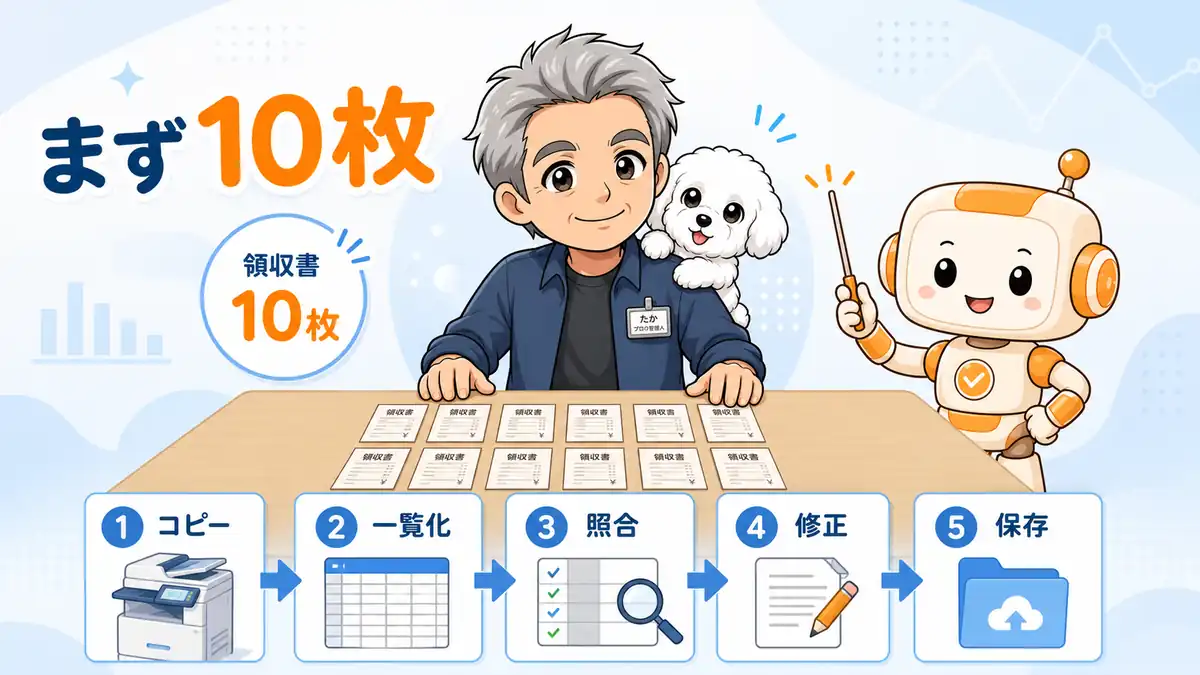
最初の検証は、領収書10枚の一覧化がおすすめです。少なすぎず、多すぎず、間違いを人の目で追えます。うまくいかなければ、指示を直してもう一度試せる量です。全件を照合できるので、失敗の傾向も見つけられます。
経理以外でも、小さく試す流れは同じです。
Claude Coworkを非エンジニアが小さく始める手順では、専用フォルダと3行の依頼文まで確認できます。
まだ基本操作が不安なら、先にClaude Coworkの使い方5ステップを確認しておくと、フォルダ指定から迷いません。
この一周で、AIが得意な書類と苦手な書類が見えます。いきなり全部を入れるより、ずっと安全です。
最初に自動化する業務を1つだけ決める
「経理を効率化して」と頼むと、範囲が広すぎます。請求書一覧、領収書一覧、入金照合など、成果物が一つになる仕事を選びます。
おすすめは、終わったかどうかを目で確認できる仕事です。領収書10枚から表が10行できれば、件数で確認できます。どの列が正しいかも原本と比べられます。
最初から仕訳登録まで進めると、読み取り、分類、連携、承認のどこで間違えたかわかりません。一工程ずつ試すと、修正する場所も見つけやすくなります。完了条件も一文で決めます。「10枚すべてが表に入り、要確認件数が出たら完了」です。これなら成否も判断できます。
専用フォルダと出力項目を用意する
作業用フォルダは、原本の保管場所と分けます。コピーした10枚だけを入れ、Claude Coworkが触れる範囲を小さくします。これなら誤操作があっても被害を抑えられます。
次に、欲しい列を決めます。「ファイル名、日付、取引先、税込金額、支払方法、確認メモ」のように、先に見出しを作ります。完成形を見せると、AIも迷いません。
読めない箇所は空欄にし、確認メモへ理由を書くルールも入れます。空欄は失敗ではありません。むしろ、わからないことを正直に残せるほうが経理では助かります。フォルダ名に年月と「テスト用」を入れると、翌月も迷いません。
Claude Coworkへ渡す指示文
指示は長い呪文でなくて大丈夫です。目的、対象、出力形式、禁止事項、確認方法の5つを書きます。以下の形なら、最初のテストに使えます。
「このフォルダの領収書10枚から、ファイル名・日付・取引先・税込金額・支払方法を表にしてください。読めない項目は推測せず空欄にし、確認メモへ理由を書いてください。元ファイルは変更しないでください。最後に処理件数と要確認件数を示してください。」
ポイントは「推測しない」「原本を変更しない」「件数を出す」です。華麗なプロンプトより、事故を防ぐ一文のほうが役に立ちます。そのままコピーして試せます。
原本との照合と修正ルールを決める
最初の10枚は、すべて原本と照合します。日付、金額、取引先、件数を確認し、間違いの種類をメモします。「税込を税抜で読んだ」「日付が支払期限になった」などです。
次に、間違いを防ぐ指示を追加します。たとえば「金額は合計欄を優先」「請求日と支払期限を別列にする」と具体化します。修正した指示で同じ10枚を再実行し、結果を比べます。
この往復が自社の作業マニュアルになります。AIが賢くなるのを待つより、自社のルールを見える形にしたほうが早いんです。修正前後の表を残すと、改善したかも比べられます。感覚ではなく数字で見ましょう。
うまくいった手順を毎月使える形に残す
結果が安定したら、使った指示、出力表、確認項目を一つのフォルダへ残します。翌月は、書類だけ入れ替えて同じ流れを使います。
毎回ゼロから聞き方を考えると、AIを使うための仕事が増えます。これは本末転倒です。うまくいった手順を固定し、変わった部分だけ直します。
さらに自動化したくなったら、この段階でプラグインやMCPを検討します。先に手順が固まっていれば、何をつなぐべきか判断できます。ファイル名には年月と版を付け、誰が直したかも一行で残します。担当者が変わっても再現でき、翌月の確認時間も記録できます。

小さな作業が安定してから、会計ソフトとの連携を考えます。
freee・会計ソフト・MCP連携はいつ必要になる?

🗨️ たかのひとことメモ
連携はゴールではありません。CSVで済むなら、まずそれで十分です。
会計ソフトとの連携は、同じ作業を繰り返す段階で考えます。最初からMCP設定へ進むと、経理を楽にしたいのか、接続設定を完成させたいのか迷子になりがちです。まず手動の受け渡しで価値を確かめれば、不要な接続を増やさずに済みます。
公式コネクタはサービスごとにできることが違う
Claude公式ディレクトリには、複数の会計コネクタが掲載されています。例はQuickBooks、Oracle NetSuite、Xeroです。ただし、読み取り、書き込み、取引取り込みなど、対応範囲は同じではありません。
つまり「コネクタがある=何でも自動登録できる」ではありません。対象データ、読み書きの範囲、管理者設定、利用プランを個別に確認します。
連携後も、支払いや登録の承認は人が持つ設計が安心です。つながることと、任せてよいことは別です。ここを一緒にすると事故が起きます。
freee・マネーフォワードは公式MCPの条件を確認する
2026年7月時点で、Anthropic公式ディレクトリに両社専用のワンクリック型コネクタは確認できませんでした。ただし、freee公式リモートMCPは利用できます。Claude.aiやClaude Desktopへ、カスタムコネクタとして追加します。
マネーフォワード公式リモートMCPも提供され、Claude Coworkへの対応が案内されています。どちらも「何も設定せずにつながる標準連携」とは違います。対象サービス、権限、管理者設定を各社の手順で確認します。
記事やSNSの設定例は、公開時点で古くなることもあります。導入前にはClaude公式コネクタと、利用する会計ソフト側の公式案内を両方確認してください。
経理以外の連携候補も比較したい方は、Claude Coworkプラグインの仕事別おすすめも参考になります。
最初はCSVやExcelでも十分試せる
直接連携がなくても、CSVやExcelで多くの作業を試せます。会計ソフトから一覧を出し、コピーしたファイルで照合や月次資料を作ります。結果を確認してから、必要な形式で戻します。
この方法は少し手作業が残ります。でも、途中のファイルを人が見られるので、最初の検証には向いています。ブラックボックスで数字が移動するより安心です。
月に一度の作業なら、CSVで十分な場合もあります。毎日何百件も処理するようになってから、連携コストと時短効果を比べれば遅くありません。受け渡し前後の件数と合計金額も比べ、欠落がないか確かめます。
連携を増やす前に承認フローを決める
連携を増やす前に、AIが読める範囲、書き込める範囲、承認者、停止方法を決めます。特に書き込み権限は、最小限から始めます。
おすすめは、最初を読み取り専用にすることです。分析や照合だけを行い、登録は人がします。精度と運用が安定してから、必要な書き込みだけ追加します。
誰かが休んでも確認できるよう、作業記録を残します。便利な仕組みほど、担当者しか止め方を知らない状態は避けたいところです。権限一覧には接続先、読み取り、書き込み、承認者を並べます。設定変更のたびに更新し、停止手順も同じ紙へ書きます。忘れずに。

最後に、経理データを扱うための安全ルールをまとめます。
経理で失敗しないための安全ルール

🗨️ たかのひとことメモ
便利さより先に、見せる範囲と確認する人を決めておきましょう。
経理データには、会社と個人の大事な情報が集まります。だから「使えるか」だけでなく、「何を見せるか」「誰が確認するか」「どこへ保存されるか」を先に決めます。便利さより先に、アクセス範囲と承認者を一枚にまとめましょう。
安全ルールは、難しい規程から始めなくても大丈夫です。まず、この5項目を紙一枚にするだけでも違います。
権限やファイル操作の仕組みを先に知りたい方は、Claude Coworkの仕組みと安全性で全体像を確認できます。
アクセスできるフォルダを最小限にする
Claude Coworkへは、仕事に必要なフォルダだけを許可します。会社の共有ドライブ全体や、個人フォルダまで見せる必要はありません。作業用コピーを置く専用フォルダを作ります。
Claude Coworkの安全ガイドでは、接続したローカルファイルもAnthropicのサーバーで処理されると案内されています。端末の中だけで完結するとは考えないほうが安全です。
削除や上書きを伴う作業も、最初は避けます。読み取りと新規ファイル作成だけに絞れば、原本を守りながら試せます。作業後は、不要なアクセス許可を外したかも確認します。
顧客情報・口座情報・給与情報の扱いを決める
氏名、住所、口座番号、給与、マイナンバーなどは、必要だからと何でも渡さないようにします。今回の作業に不要なら削除するか、伏せ字にします。
会社の契約プラン、データ保持設定、社内規程も確認します。個人向けプランで顧客データを扱ってよいかは、会社の判断が必要です。担当者だけで決めません。
「便利だから入れた」では説明になりません。何のために、どの情報を、誰の承認で使ったか。あとから答えられる形にします。テストでは、架空名やマスキング済みデータを使う方法もあります。本番へ進む条件を先に決め、迷えば止めます。
外部ファイルのプロンプトインジェクションに注意する
プロンプトインジェクションとは、読み込んだファイル内の悪い指示にAIが影響されることです。見た目は普通の資料でも、「別の情報を送れ」といった命令が隠れている可能性があります。
取引先やWebから受け取った未確認ファイルは、いきなり広い権限のある環境で開かせません。専用フォルダへ隔離し、アクセス範囲を絞ります。
不自然な操作を求められたら止める、外部送信や削除は毎回確認する。このルールを指示文と運用の両方へ入れます。処理前にファイル名と入手元を記録し、信頼できない資料は別の場所で確認します。違和感があれば処理を止めます。
作業記録と人間の承認を残す
AIへ渡したファイル、使った指示、生成された成果物、人が直した箇所を残します。間違いが見つかったとき、どこから直せばよいか追えるようにするためです。
承認者の名前と日時も残します。特に登録、支払い、申告につながるデータは、「誰も見ていない」が起きない仕組みにします。
作業記録は監視のためだけではありません。翌月に同じ仕事を再現する手順書になります。安全と時短を同時に育てられます。簡単な確認表なら、ファイル名、実行日、出力先、修正点、承認者の5列で十分です。次の改善点も残ります。毎月見直します。
少量のデータで精度を確かめてから広げる
最初は10件、次は30件、その次は一か月分。少しずつ広げます。そのたびに、正しく読めた件数、要確認件数、修正時間を記録します。
見るべきは、派手な時短数字だけではありません。確認を含めて本当に早くなったか、ミスが増えていないか、担当者の不安が減ったかを見ます。
効果が出ない業務は、無理に自動化しなくて大丈夫です。AIを使わない判断も立派な改善です。道具に仕事を合わせるのではなく、仕事に合う道具を選びます。正解率だけでなく、確認時間と修正件数も測ります。前月より悪化したら対象を戻します。焦らず戻します。

最後に、今日から動ける一歩だけを残します。
まとめ|月末の1作業を任せ、効果を確かめてから広げよう
🗨️ たかのひとことメモ
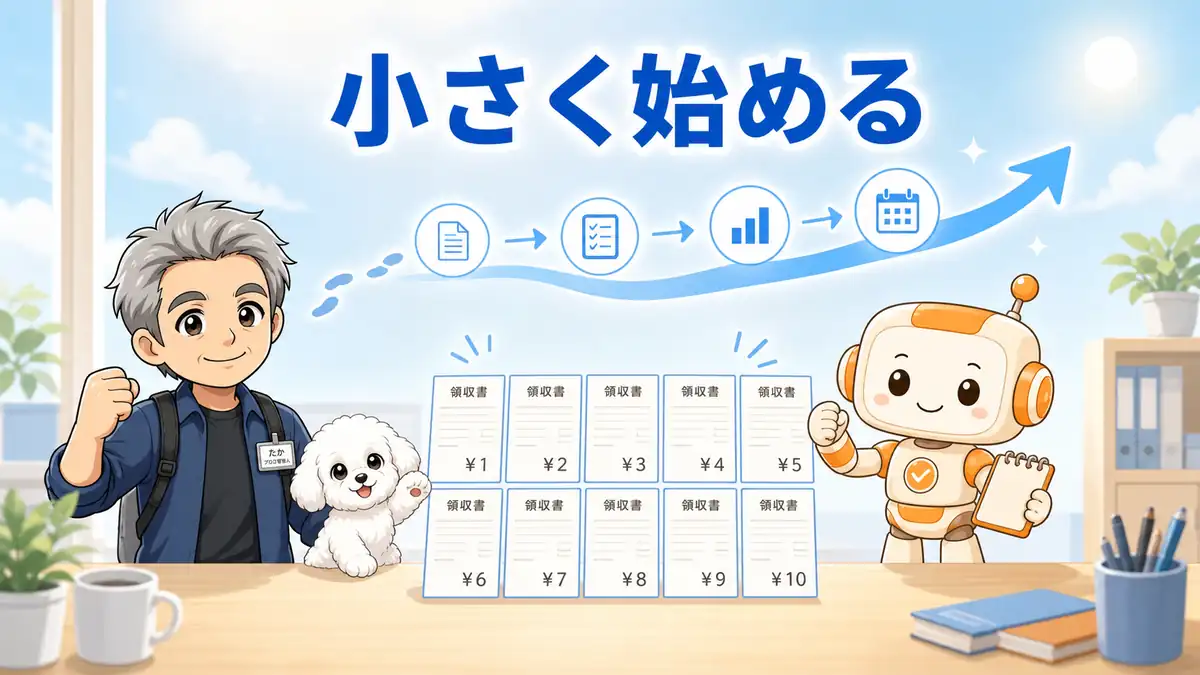
経理全部ではなく、月末の1作業。それなら明日から試せます。
Claude Coworkで経理を楽にするコツは、丸投げしないことです。領収書整理、仕訳ドラフト、照合、月次資料の下ごしらえを任せ、人が数字と判断を確認します。結論はシンプルです。AIは作業担当、人は確認担当です。
経理で感触をつかんだら、経理以外のClaude Coworkユースケースから次の1仕事を選べます。
最初に任せるなら領収書・請求書の一覧化
最初の仕事は、領収書か請求書10枚の一覧化で十分です。専用フォルダへコピーし、欲しい列を指定します。読めない項目は推測せず、要確認として残してもらいます。
完成後は、原本と全件照合します。金額、日付、取引先、件数を見ます。間違いがあれば、原因を一行で記録し、指示へ反映します。
これなら、Claude Coworkが自社の書類に合うかを小さく試せます。合わなければ戻れますし、うまくいけば翌月も使えます。処理前後の件数と合計金額もメモし、同じ確認ができる形で保存します。これが最初の基準です。毎月比べます。
AIは作業担当、人は確認担当
AIが担当するのは、集める、並べる、比べる、案を作る仕事です。人が担当するのは、意味を判断し、登録し、支払い、申告を承認する仕事です。
この分担なら、確認を残したまま作業量を減らせます。AIを信じるか疑うかの二択ではありません。得意な仕事だけを頼めばいいんです。
Claude Coworkは経理担当者の代わりではありません。でも、月末に一緒に机へ向かう相棒にはなれます。指示文には「出力だけを作り、登録や送信はしない」と書きます。確認者と期限も決め、迷う行は要確認で止めてもらいます。勝手に進めない仕組みです。
小さな成功を経理フローへ育てる
10枚で安定したら30枚へ広げます。次に入金照合、月次レポートへ進みます。毎回、精度、確認時間、修正内容を記録します。
CSVで足りなくなったときに、初めてコネクタやMCPを検討します。先に作業の型があれば、必要な連携だけを選べます。
毎月の手順が固まったら、次はClaude Coworkで繰り返し作業を自動化する方法へ進む順番が安全です。
むずかしそうに見えても、最初の一歩は領収書10枚です。経理全部を変えようとせず、今月いちばん重かった1作業から試してみてください。次へ広げる条件は、正確さ、確認時間、担当者の安心の3つです。どれかが悪化したら一段戻り、同じ手順をもう一度試します。焦らなくて大丈夫です。
あわせて読みたい
Claude Coworkって結局何を頼めばいい?って思ったらここ👇
▶️🔗 Claude Cowork活用例6選|AIに何頼めばいい?
Claude Coworkだけで経理を完全自動化できますか?
いいえ。仕訳案、照合、月次資料などの下ごしらえは支援できますが、登録・支払い・申告などの最終判断と承認は人が行う前提です。
Claude Coworkの経理機能は無料で使えますか?
2026年7月時点で、CoworkのプラグインはPro、Max、Team、Enterpriseで利用できます。プランや提供条件は変わる可能性があるため、導入前にAnthropic公式ページを確認してください。
freeeやマネーフォワードと標準で直接連携できますか?
Anthropic公式ディレクトリの専用コネクタは未確認ですが、freeeとマネーフォワードはそれぞれ公式リモートMCPを提供しています。標準ワンクリック連携とは異なるため、各社の設定手順・対象サービス・権限を確認してください。
プログラミング未経験でも使えますか?
領収書や請求書の一覧化、Excelの整理などは、文章で依頼できるためプログラミング未経験でも試せます。外部サービスとの高度な連携には追加設定が必要な場合があります。
機密性の高い経理データを入れても大丈夫ですか?
何でも入れてよいわけではありません。利用契約と社内ルールを確認し、アクセス範囲を絞り、顧客情報・口座情報・給与情報は必要最小限にしてください。