
- Codexはスマホで使える|パソコン接続とCloudの違い
- 使うのはChatGPTアプリ|iPhone・Androidに対応
- パソコンにつなぐと、PC側の作業をスマホから続けられる
- PCなしで実行するCloudは、別に環境の準備が必要
- スマホでCodexを始める前に確認するもの
- スマホとPCのアプリを更新し、同じアカウントで入る
- 利用プランとワークスペースの対応を確認する
- 接続するPCを起動し、オンラインにしておく
- Codexとスマホをつなぐ設定手順
- PCの「Settings → Connections」で接続設定を開く
- スマホでQRコードを読み取り、接続を承認する
- スマホの「Codex」または「Remote」からPCを選ぶ
- スマホから依頼・追加指示・承認する使い方
- 作業するPC・プロジェクト・チャットを確認する
- 最初はファイルを変更しない依頼で接続を試す
- 今の作業を直すSteerと、次に回すQueueを使い分ける
- 承認が出たら、対象と実行する操作を読む
- スマホでできることと、パソコンで確認したいこと
- 進捗・返事・変更内容をスマホから確認できる
- 成果物は、実行したPCやCloud側に保存される
- 大きな差分や保存先はPCに戻って見比べる
- Codexがスマホで表示されない・接続できないときの確認順
- アプリ更新と利用条件、アカウントを確認する
- PCのスリープ・通信・アプリ起動を確認する
- 接続の確認手順やワークスペース設定を見直す
- まとめ|まずは変更しない依頼をスマホから送ろう

Codexは、ChatGPTのスマホアプリから使えます。パソコンの作業を続けたい場合は、スマホとPCを接続し、PCを起動・オンライン状態にしておきます。
ただ、スマホにアプリを入れるだけでは、PCのファイルを扱えません。「何をつなぐの?」「普通のChatGPTに頼めばいいの?」。ここが、最初に迷いやすい所です。
ここから、iPhone・Androidでの接続準備と、QRコードを使う設定手順を順番に見ていきます。接続後の依頼・追加指示・承認に加え、PCなしで動くCloudとの違いも整理します。
このブログは、AIツールを「むずかしいもの」から「自分の道具」に変えていく、その過程を一緒にたどる場所です。
もしもAIが、あなたの仕事の右腕になったら。その最初の一歩を、ここから始めましょう。

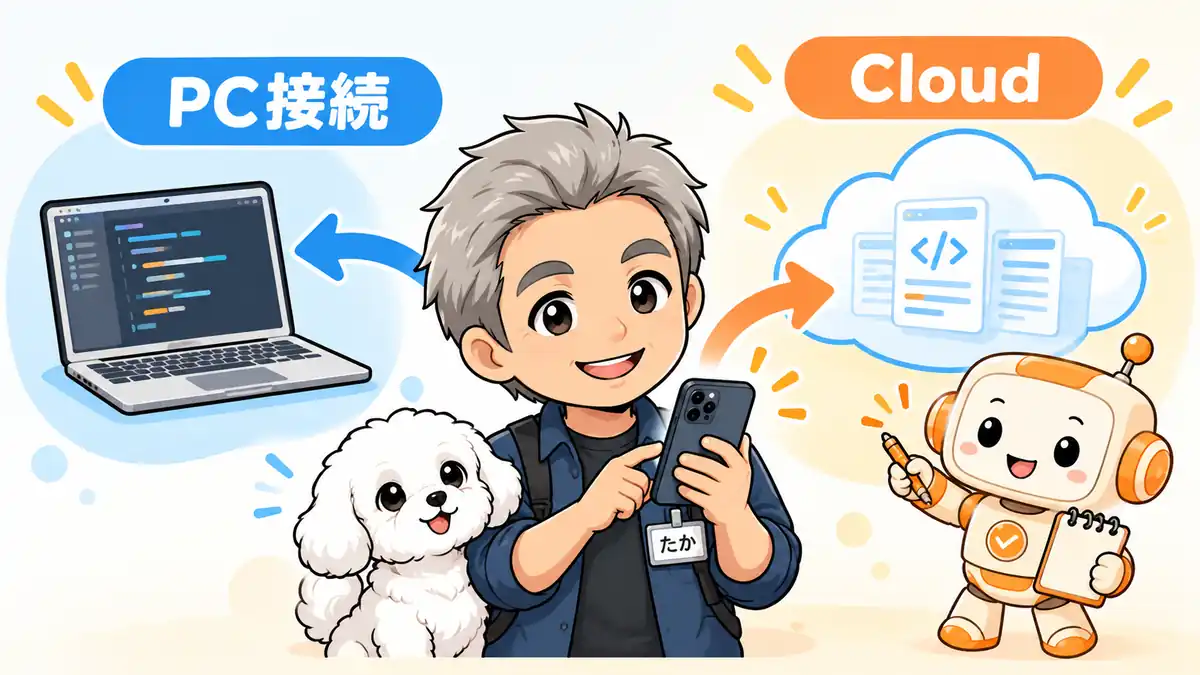
Codexはスマホで使える|パソコン接続とCloudの違い

🗨️ たかのひとことメモ
スマホは作業を頼む入口。どこで動くかが分かると、迷いにくいですよ。
スマホからCodexへ指示を送り、進み具合や結果を確認できます。実際にファイルを扱う場所は、接続したPCかCloud(クラウド)です。先にこの違いを押さえると、「スマホで頼んだのに資料が見えない」という行き違いを減らせます。
使うのはChatGPTアプリ|iPhone・Androidに対応
入口はChatGPTのスマホアプリ。公式の接続ガイドには、iOS・AndroidからMac・WindowsのPCへ接続できると記載されています。Codex専用の別アプリを探さなくても大丈夫です。
スマホ側の表示は「Codex」、以前の表示が残るアプリでは「Remote」の場合があります。まずアプリを更新し、自分のアカウントで表示を確認します。対応端末でも、段階的な提供やワークスペースの設定で利用状況は変わります。
スマホでできるのは、依頼の開始、進捗確認、追加指示、求められた操作の承認、結果の確認などです。OpenAI公式のCodexモバイル案内でも、この流れを確認できます。
Codex Remoteは2026年6月25日に一般提供へ移行しました。ただし、現在の公式ガイドにも、提供状況はアカウントやワークスペースで異なるとあります。古い「Macのみ・プレビュー版」の案内と、今の条件を混同しないようにします。
パソコンにつなぐと、PC側の作業をスマホから続けられる
PC内のメモや原稿で作業したいなら、パソコンへの接続を選びます。接続先のプロジェクトやチャットを開き、PC側のファイルや道具を使ってCodexが処理します。
たとえば、自宅のWindowsでメモ整理を始め、別の部屋からスマホで進み具合を見る使い方です。スマホにWindowsの環境を移すのではなく、起動・オンライン状態のPCへ指示を送ります。
PCなしで実行するCloudは、別に環境の準備が必要
CloudはOpenAI側に用意する作業環境です。接続したPCで処理する方法と違い、準備済みのCloud環境で始めたタスクは、手元のPCがスリープしていても作業を続けられます。
ただし、スマホだけでPC内の資料をそのまま扱う近道にはなりません。公式の開始手順では、WebかデスクトップアプリでGitHubのリポジトリ(作業ファイルの保管場所)などを使って環境を準備し、スマホから既存の環境を選びます。
PC内のメモを使うならPC接続、準備済みの開発環境でコードの仕事を頼むならCloud、と考えると選びやすいです。Cloudの詳しい準備はCodex Cloudの開始手順で確認できます。
今回は、手元のパソコンにつなぐ方法を中心に進めます。スマホにPC内のファイルが丸ごとコピーされると考えず、接続先で作業する感覚で使いましょう。

使う方法が決まったら、接続前の準備です。アプリとアカウントを先にそろえます。
スマホでCodexを始める前に確認するもの

🗨️ たかのひとことメモ
QRコードを読む前に、PC側の準備も見ておくと楽ですよ。
スマホとPCの対応アプリ、同じアカウント、利用できる設定をそろえます。新しい契約を急ぐより、今のプランと画面に何が表示されているかを先に確かめます。PC側でアプリを開ける所まで整えてから、スマホとの接続へ進みましょう。
スマホとPCのアプリを更新し、同じアカウントで入る
スマホには最新のChatGPTモバイルアプリ、Mac・Windowsには最新のChatGPTデスクトップアプリを用意します。以前の案内と画面が違う場合もあるので、まず更新を確認します。
スマホ接続の設定はPCのアプリから始めます。Codex CLI(コマンドで使う版)やIDE拡張(開発ソフトに追加する版)だけでは設定できません。PCでCodexを使っている方も、どのアプリを開いているか見てみてください。
Windows側のアプリ導入がまだなら、CodexをWindowsにインストールする手順で、入手からサインインまでを先に確認してください。
利用プランとワークスペースの対応を確認する
2026年10月7日に確認したOpenAI公式のプラン別対応表では、Mobile remote controlはPlus・Pro・Business・Enterprise/Eduで利用可能です。APIキーだけで使う場合は利用不可となっています。
一方、Free・GoでCodexが使えることと、スマホからの遠隔操作が使えることは同じではありません。今のアカウントで接続機能が提供されているか、アプリと公式表を合わせて確認します。スマホ経由でも利用上限はなくなりません。
ワークスペースは、個人用や会社用などの利用場所です。PCが個人用、スマホが会社用なら選択先を合わせます。会社用では管理者の設定も関係します。
接続するPCを起動し、オンラインにしておく
PCを起動し、ネットにつなぎ、デスクトップアプリを動かしておきます。スマホだけ通信できても、接続先のPCがオフラインではそのPCに入れません。
外出先で使うなら、出かける前にスリープ設定と接続を確認しておきます。PCを眠らせたまま、ローカルの資料へ触れ続けられるという意味ではありません。
MacのノートPCでは、電源につなぎ、ふたを開けた状態が基本です。ふたを閉じる場合は外部ディスプレイも接続する、という条件が公式ガイドにあります。スリープを選ぶと遠隔アクセスは止まります。
WindowsでComputer Useによる画面操作も頼む場合は、セッションのロックを解除しておく必要があります。これは画面操作を使うタスクの条件なので、すべてのファイル作業の必須条件と混同しないでください。

PC側でアプリを開けたら、接続設定へ進みます。QRコードはそこで表示します。
Codexとスマホをつなぐ設定手順

🗨️ たかのひとことメモ
PCで接続を始めて、スマホで受け取る。この順番で進めます。
接続は、PCの設定を開き、スマホでQRコードを読み、接続先を選ぶ順です。アプリの版で表示が違うことがあるので、英語の項目名も目印にしてください。OpenAI公式のスマホ接続手順を基準に進めます。
PCの「Settings → Connections」で接続設定を開く
MacまたはWindowsのChatGPTデスクトップアプリを開きます。Settings(設定)→Connections(接続)→Control this Mac or PCを選び、Set upまたはAddから設定を始めます。
リモートアクセスの許可や本人確認が求められたら、内容を読んで進めます。仕事用のPCなら、その環境で認められている設定かも確認します。
項目が見つからない場合は、アプリ更新・アカウント・ワークスペースを見直します。利用条件に合わない状態は、QRコードの操作だけでは解消できません。
スマホでQRコードを読み取り、接続を承認する
PCに表示されたQRコードをスマホで読み取り、案内に沿って接続します。スマホでは、PCと同じChatGPTアカウントとワークスペースにサインイン。承認画面で相手が自分のPCか確認します。
個人用と仕事用を両方使っているなら、アカウント名だけでなく選択中の利用場所も見比べます。接続するのは、自分が所有・管理し、信頼できる端末です。
ペアリングは、スマホ1台とPC1台の組み合わせごとに行います。スマホやPCを増やす場合は、それぞれ接続が必要です。SSO(組織のログイン方式)や多要素認証、パスキーの確認が求められたら、接続前に済ませます。
スマホの「Codex」または「Remote」からPCを選ぶ
スマホのChatGPTアプリでCodexを開き、接続したPCを選びます。旧表示のRemoteが残っている場合は、そちらを開きます。表示名が違うだけで迷わないよう、PCの名前も目印にします。
PCが複数並ぶときは、今回のメモが入っているPCを選びます。Cloudを選ぶと作業場所が変わるので、選択先を確かめてください。
同じ仕事は既存のチャット、別の目的なら新しいチャットへ。次に小さな依頼を送り、想定した場所につながったかを確認します。

接続できたら、短い依頼を送ります。まずはファイルを変更せずに確認してみます。
スマホから依頼・追加指示・承認する使い方

🗨️ たかのひとことメモ
最初は「何が見える?」だけで十分。いきなり全部任せんでも大丈夫。
依頼は、作業する場所とやってほしいことを伝える所から。接続を試す依頼、内容を変える追加指示、操作の承認は、それぞれ役割が違います。まず短いメモのコピーを用意し、小さな確認から試すと返事と実物を照合しやすくなります。
作業するPC・プロジェクト・チャットを確認する
入力前にPCとプロジェクトを見ます。続きの仕事なら、そのチャットの直近の返事を確認。「前に頼んだ続き」だけより、どのメモのどの作業かが分かる依頼にする方が伝わります。
場所が分からないなら、ドライブ名から始まるフォルダの場所を尋ね、PCで用意した場所と照合します。同じ名前のフォルダが複数あるときにも役立ちます。
作業場所や継続ルールがまだ曖昧なら、Codexの初期設定で確認する作業場所とルールを整えてから、スマホで最初の依頼を送りましょう。
最初はファイルを変更しない依頼で接続を試す
練習用には、メモのコピーだけを置いたフォルダを使います。次は操作を試すための依頼例です。
「今の作業フォルダの場所と、直下にあるファイル名を教えて。ファイルの内容はまだ読まず、作成・変更・削除もしないで。」
返事の場所とファイル名が、用意したフォルダと合うか確認します。合っていれば「memo.txtの要点をチャットで3つにまとめて。元のファイルは変更しないで」など、一つのファイルへ対象を絞れます。
「変更しないで」という依頼文は、技術的な読み取り専用設定そのものではありません。コピーで試し、許可されている操作範囲も確認します。返事が来たことと、意図した場所で処理したことは分けて確かめます。
今の作業を直すSteerと、次に回すQueueを使い分ける
Steer(ステア)は進行中の作業への追加指示、Queue(キュー)は現在の返事が終わってから送る次の依頼です。今の方向を直したいか、完了後に仕事を足したいかで使い分けます。
メモ整理の途中で「締め切りは金曜ではなく木曜です」と直すならSteerが合います。「要点をまとめ終わったら、確認事項も挙げて」はQueue向きです。一つの追加文でも、届けたいタイミングで選び方が変わります。
QueueとSteerの公式解説を踏まえ、画面の選択や表示を見て送ります。特定のボタンやキーボード操作が常に同じ動作だと思い込まず、手元の送信方法を確かめます。
iOS版では2026年9月1日の更新で、Queueの依頼が接続先と同期し、アプリがバックグラウンドでも送られるようになりました。スマホ画面を閉じても、PC側の起動・通信という条件は残ります。
承認が出たら、対象と実行する操作を読む
承認が出たら、何のファイルにどんな操作を行うかを読みます。追加指示を書くことと、操作を許可することは別。分からないまま進めなくて大丈夫です。
要約を見たいだけなのに外部送信や削除が出たら、依頼に必要かを確認します。「この操作は何を変えますか。実行せず説明して」と聞いてから判断できます。
承認画面に出た操作範囲が分からないときは、Codexの権限設定と承認の考え方で、許可する対象を確認できます。スマホ接続でも、PC側の権限や設定が作業に関係します。
依頼を送った後は、返事と結果を確認します。スマホで見える範囲も押さえます。
スマホでできることと、パソコンで確認したいこと

🗨️ たかのひとことメモ
スマホで返事は見られます。保存できたかは、ファイルまで見たいですね。
スマホで進捗を見たり質問に答えたりできますが、成果物の保存先は実行した環境側です。返事の「完了」を見たら、内容と変更したファイルを確認。小さな画面で追いにくい内容は、PCに戻って実物を見比べる方法もあります。
進捗・返事・変更内容をスマホから確認できる
スマホから、返事や進捗、変更されたファイル、差分、テスト結果などを確認できます。差分は変更前と変更後の違いで、何を直したかを見る手がかりです。
メモの要約なら、頼んだ要点が返っているか、元にない情報を足していないかを見ます。長い仕事では「今どこまで終わり、何が未確認ですか」と尋ねる使い方も。途中の返事を完成品と取り違えないようにしましょう。
iPhoneでは、2026年9月1日に進行中・未読・返答待ちのタスクを見つけやすくするPriority表示が追加されました。さらに10月2日のiOS版1.2026.267では、最近のタスクや利用枠・リセット時刻を確認するウィジェットも案内されています。
これらはOpenAI公式の更新履歴で確認したiOS版の機能です。Androidにも同じ表示があるとは断定せず、手元のアプリで確かめます。
成果物は、実行したPCやCloud側に保存される
PCに接続して作ったファイルは、そのPC側の作業場所にできます。Cloudを使った場合は、そのタスクのCloud環境で扱います。スマホから頼んだというだけで、スマホのダウンロードフォルダに保存されるわけではありません。
保存先が不明なら「作成したファイル名と保存場所を教えて」と聞きます。PC側の仕事は、あとでエクスプローラーやFinderで実際の保存先を開けます。
スマホの写真などを依頼の資料として添付することもできます。iOS版では2026年9月1日の更新で、接続したWindowsやLinuxを含むホストへの添付と、写真ライブラリの動画に対応したと案内されています。添付した資料を使うことと、スマホ内のファイルをすべて直接整理することは別です。
大きな差分や保存先はPCに戻って見比べる
長い原稿や大きな差分は、PCの画面で見比べると追いやすくなります。操作上の必須条件ではなく、見落としを減らすための読み方の提案です。
元原稿と完成ファイルを並べ、原本を残したか、別のファイルまで変更していないかも確認します。返事に載った説明と実物が合う所まで見ておきたいですね。
パソコンに戻って保存先や追加修正を確認するなら、Codex Windows版の依頼・修正・保存確認の手順に沿って、実際のファイルを見比べられます。
使い方が分かったら、困ったときの確認先も押さえます。まずは表示と接続からです。
Codexがスマホで表示されない・接続できないときの確認順
🗨️ たかのひとことメモ
接続先が出ない日は、設定を増やすより一つずつ照合です。
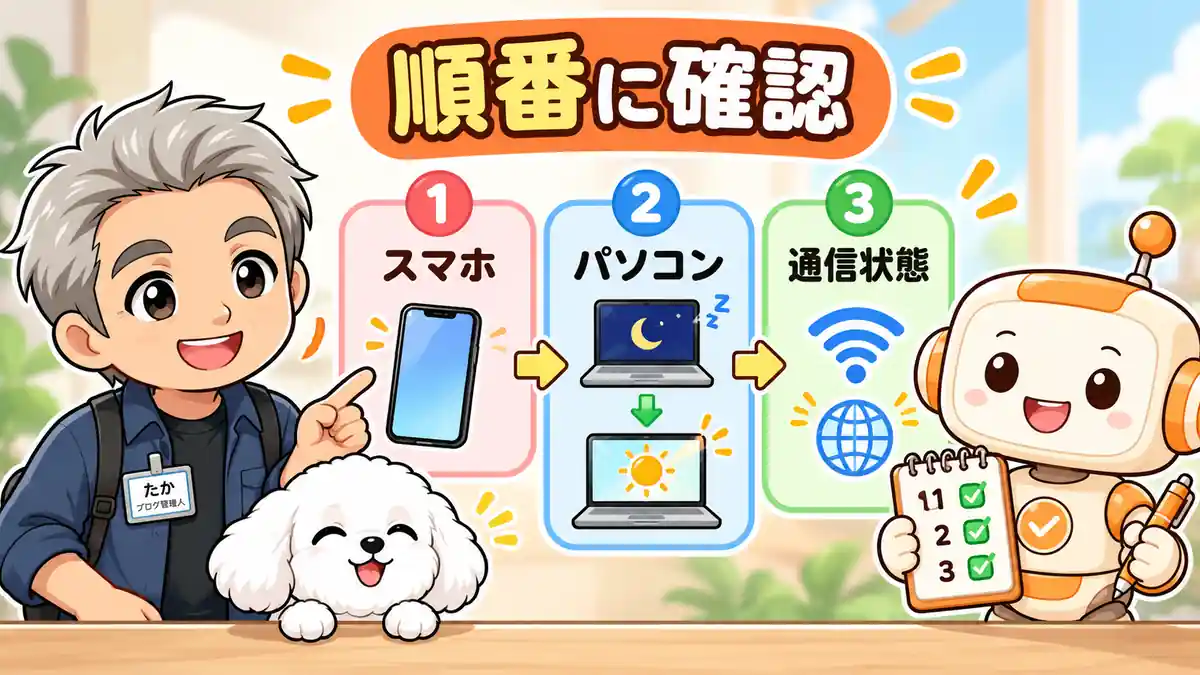
入口が表示されないときと、PCへ接続できないときは、確認先を分けます。更新や利用条件、接続先の状態を順に見ると、原因を絞りやすくなります。設定を一度に変える前に、どの画面・どの段階で止まったかを確かめます。
アプリ更新と利用条件、アカウントを確認する
CodexもRemoteも見当たらないなら、アプリを更新します。それでも見えない場合はプラン、段階提供、ワークスペースを確認。全員に同じタイミングで表示されるとは限りません。
入口はあるのにPCが出ないなら、両端末のアカウントと利用場所を照合します。新しい契約や設定を増やすより、現在の表示が手がかりです。
PCのスリープ・通信・アプリ起動を確認する
PCがオフラインなら、起動・スリープ・通信・アプリを確認し、アクセスできる状態に戻します。その後スマホで接続を確かめます。
スマホの電波が弱いと返事を追いにくくなることもあります。ただ、スマホの接続が切れたことだけで、実行中のタスクが全部停止したとは判断できません。戻った後に現在の状態を確認します。
PC内の資料を使う仕事が、自動でCloudへ移るとも考えないでください。PC接続とCloudは別の方法として選びます。
接続の確認手順やワークスペース設定を見直す
端末の状態が正常なら、PCのConnectionsで、本人確認や接続承認が途中になっていないか見直します。会社用では管理者の遠隔操作の設定も関係するため、利用可否を管理者に確認します。
サインアウトするとRemote Controlはオフになりますが、端末のペアリングは残ります。再ログイン後はPC側でRemote Controlを有効に戻します。Addでエラーが出る場合は、PCのChatGPTアプリを再起動してから試します。
2026年6月8日以降に使っていない古い接続は、両方のアプリを更新し、再度ペアリングします。新しいスマホへ替えた場合も、そのスマホとPCの組み合わせで接続を済ませてください。
まだつながらない場合は、画面とエラー文を控え、先ほどの公式接続ガイドで確認します。細かいWi-Fi設定を変える前に、どちらの端末で止まったかをはっきりさせます。
エラー文があるなら、そのまま控えておくと確認が進みます。「つながらない」から、どの段階で止まったかまで分かれば、原因を探す手がかりになります。

困ったときの確認先が見えたら、まずは小さな依頼へ。始め方を最後に整理します。
まとめ|まずは変更しない依頼をスマホから送ろう

🗨️ たかのひとことメモ
まず一つ、見える場所を確かめる。それくらいからで大丈夫ですよ。
Codexのスマホでの使い方は、環境を選び、接続して、小さな依頼を送る順で試せます。PCの資料を使うなら、そのPCは起動・オンラインが前提。準備済みのCloud環境で作業する方法とは区別して、自分の仕事に合う入口を選びます。
ここまでの要点は、次の4つです。アプリの名前だけ覚えるより、何をどこで確認するかまで押さえると始めやすくなります。
- スマホの入口はChatGPTアプリ。iPhone・Androidでも、利用条件と提供状況を確認します。
- PC接続は、同じアカウントとワークスペースで設定。起動中のPC側で作業します。
- 追加指示と承認は役割が違う。作業の方向を変えることと、操作を許可することを分けます。
- 返事の後は結果も確認。保存先と、変更したファイルまで確かめます。
PCにメモのコピーを置いた練習用フォルダを用意し、QRコードでスマホを接続します。PCとチャットを選び、まずは「作業場所とファイル名を教えて。まだ変更しないで」と送ってみてください。
どこで動くかと、どう確認するかが分かると、机を離れた所からも作業に関われます。最初の一往復は、返事と手元のファイルが合っているかを見る所までです。
いきなり大きな仕事を任せなくても、接続と確認は試せます。その一往復ができたら、次の小さな依頼を一つ足してみてください。
CodexはiPhoneとAndroidの両方で使えますか?
公式の接続ガイドでは、ChatGPTのiOS・AndroidアプリからMacやWindowsのPCに接続できます。最新アプリ、対応する利用条件、アカウントでの提供状況を確認してください。
パソコンなしでもスマホからCodexを使えますか?
準備済みのCodex Cloud環境を選ぶ方法があります。環境の作成はWebやデスクトップ側で行い、PC内のファイルを自動で使えるわけではありません。
無料アカウントでもスマホから遠隔操作できますか?
2026年10月7日に確認した公式表では、モバイル遠隔操作はPlus・Pro・Business・Enterprise/Eduで利用可能です。Free・GoのCodex利用と遠隔操作の利用条件は分け、現在のアカウント画面と公式情報で確認してください。
Codex専用のスマホアプリが必要ですか?
この接続方法ではChatGPTのモバイルアプリを使います。Codex、または旧表示のRemoteから接続先のPCを選びます。
接続したPCがスリープするとどうなりますか?
PC接続は、PCが起動・オンラインでアプリが動いていることが前提です。スリープなどでアクセスできなくなったら、PCの状態を戻してから作業状況を確認します。