
- Codexのメリット・デメリットを先に比較
- Codexを使う5つのメリット
- 会話で終わらずファイル作業まで進められる
- プロジェクトのフォルダと指示を前提に相談できる
- 変更差分とレビューで作業を確認しやすい
- Skillsで定型作業を再利用できる
- Worktreeで作業を分けて進められる
- Codexを使う4つのデメリット
- 出力が正しいとは限らず読み戻しが必要
- 曖昧な指示では変更範囲が広がりやすい
- フォルダ権限と外部アクセスの管理が必要
- 最初はタスクを小さく切る学習がいる
- Codexが向いている人・向いていない人
- 向いているのは成果物と確認条件を言える人
- 向いていないのは完全自動・確認ゼロを求める人
- 後悔しない試し方は「小さな1タスク」
- コピーしたフォルダか専用フォルダを選ぶ
- 成果物と変えてはいけない範囲を伝える
- 最後に保存先と検証結果を読んで確認する
- まとめ|便利さより「任せ方」で判断する

Codexは便利そうです。
でも、欠点も気になります。
使って後悔したくないですよね。
良さは、作業を進められること。
弱点は、確認まで消えないことです。
この二つはセットなんです。
ここから判断軸を比べます。
最後には、向き不向きがわかります。
まずは小さく見極めましょう。
このブログは、AIツールを「むずかしいもの」から「自分の道具」に変えていく、
その過程を一緒にたどる場所です。
もしもAIが、あなたの仕事の右腕になったら。
その最初の一歩を、ここから始めましょう。
機能は2026年8月27日に確認しました。
主にCodex CLI・IDE拡張・デスクトップアプリを対象にしています。

Codexのメリット・デメリットを先に比較


🗨️ たかのひとことメモ
便利と手放しは別物です。ここ、混ぜると迷子になります。
先に答えると、Codexは便利です。
ただし、丸投げ向きではありません。
作業と確認を分ける道具です。
CodexとCoworkのどちらで始めるか迷う場合は、CodexとClaude Coworkの違いを、仕事別の判断に使ってください。
普通のチャットは答えを返します。
Codexはファイルにも触れます。
そのぶん、任せ方が大切です。
つまり、判断は単純です。
成果が確認の手間を上回るか。
物差しは自分の仕事です。
そもそもの仕組みから知りたい方は、ChatGPT Codexの全体像を先に読むと判断しやすくなります。
この実行力は、どんな場面で助けになるのか。
五つの良さを仕事へ重ねてみます。

Codexを使う5つのメリット

🗨️ たかのひとことメモ
返事だけで終わらない。ここがCodexの腕の見せ所です。
メリットは大きく5つあります。
中心にあるのは、会話の先まで進める実行力。
前後の管理機能も頼れる支えです。
会話で終わらずファイル作業まで進められる
対象はCodex CLIやIDE拡張です。
既存ファイルへ直接作業できます。
成果物まで進めるのが特徴です。
Codexは許可された範囲で、ファイルを作成・編集できます。
OpenAIのファイル作業ガイドでも、作成と修正の流れを確認できます。
たとえば、メモを表へ整理する。
下書きを指定形式へ直す。
読んで終わらず、成果物が残るのは助かりますよね。
プロジェクトのフォルダと指示を前提に相談できる
毎回、前提を説明するのは大変です。
ファイル名や作業ルールも伝え直すことになります。
人でも聞き直したくなる量です。
フォルダが仕事の単位です。
Projects and chatsには、関連する指示や情報をまとめる考え方も載っています。
記事なら、構成や画像も同じ場所へまとめられます。
対象がまとまると話は早め。
ただし、不要な資料は外します。
変更差分とレビューで作業を確認しやすい
AIへ任せると、変化が気になります。
直した場所はどこか。
意図した範囲なのか。
Codexでは差分を見て、変更前後を比べられます。
公式のコードレビュー機能は、作業ツリーを変えずに指摘を返します。
非エンジニアでも見方は同じです。
直した場所と、意図した範囲かを確かめます。
意味が不明なら、その場で採用を止めれば大丈夫です。
Skillsで定型作業を再利用できる
同じ説明を何度も書く。
これ、地味に疲れます。
忘れる項目も出てきます。
Skillsは、指示や資料をまとめる仕組みです。
OpenAIのSkills作成ガイドでは、手順やスクリプトも一緒に扱えます。
たとえば、毎回同じ検査を入れる。
保存形式も先に固定しておく。
覚えておく項目が減ると、少し肩の力が抜けます。
Worktreeで作業を分けて進められる
元の作業を止めたくない。
でも、別案も試したい。
そんな時に分離が効きます。
WorktreeはGit管理の機能です。
公式のWorktreeガイドでは、背景作業と切り替えを確認できます。
一般の文書フォルダ向けではありません。
開発作業では、元の作業と試作を分けたい時に役立ちます。
便利さの中心は、仕事を進める実行力です。
ただ、任せる範囲が広がれば確認も増えます。
その負担を先に確かめます。
Codexを使う4つのデメリット
🗨️ たかのひとことメモ
魔法の杖ではありません。説明書つきの相棒くらいです。
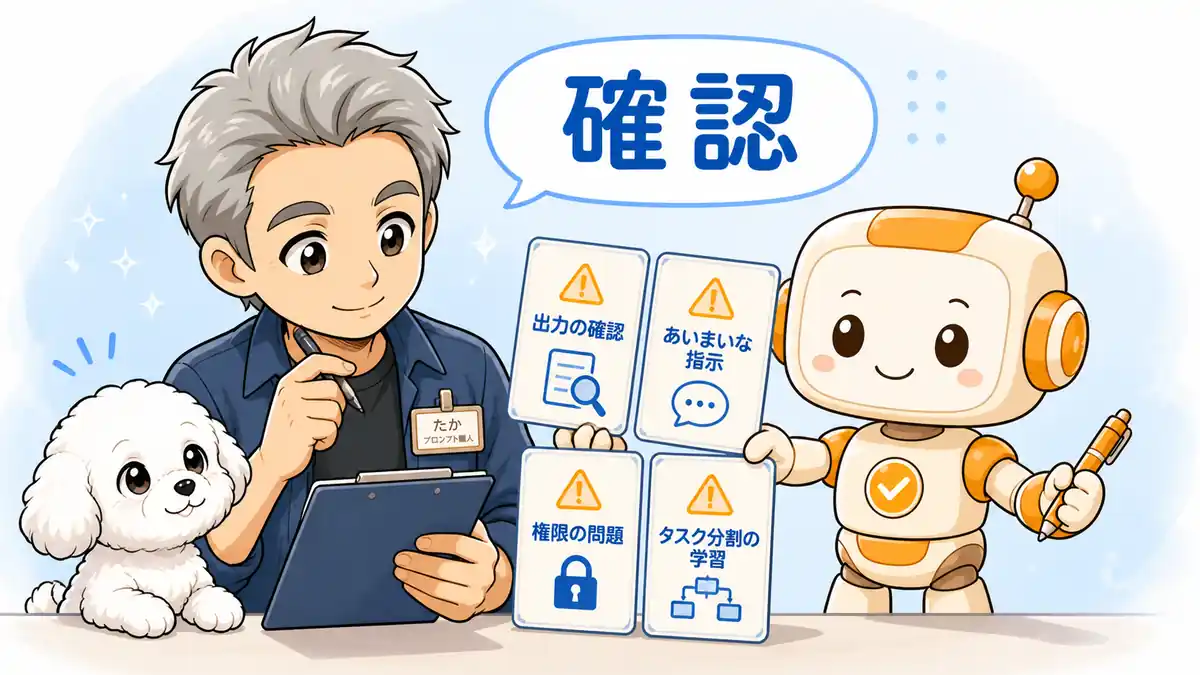
デメリットは4つです。
どれも、確認に関係します。
使う前に負担を見ておきます。
出力が正しいとは限らず読み戻しが必要
ファイルができても、完成とは限りません。
内容がずれる場合もあります。
動くことと正しさは別です。
文章なら事実とリンクを確認。
表は式と数字、コードはテスト結果を見ます。
全部を同じ目で見る必要はありません。
確認が面倒なら、範囲を小さくします。
一度に全部を頼みません。
任せられない範囲は、Codexだけではできないことで先に線引きできます。
曖昧な指示では変更範囲が広がりやすい
「いい感じに直して」は楽です。
でも、いい感じは人それぞれ。
対象もゴールもぼやけます。
たとえば、表を整える依頼です。
色だけか、式も直すのか。
言わないと判断が混ざります。
対象・成果物・禁止事項。
僕なら、この三つだけ先に伝えます。
短い指示でも、境界がある方が確認しやすいです。
フォルダ権限と外部アクセスの管理が必要
作業を任せるには、対応する権限が要ります。
まず、ファイルを読む権限。
内容の書き込みや外部通信も別の権限です。
OpenAIの承認と安全性ガイドでは、作業場所の外やネット接続で承認が必要になる境界を確認できます。
実際の挙動は、workspace-writeなどの設定しだいです。
広く許すほど作業は楽になります。
同時に、何か起きた時の影響範囲も拡大。
非エンジニア向けの安全ルールを決めると迷いにくくなります。
最初はタスクを小さく切る学習がいる
最初から大仕事を頼む。
これは、かなり見づらいです。
確認箇所が一気に増えます。
最初は、ファイル名の整理くらいで十分です。
次に表の1列だけ直す。
小分けなら、迷った場所も追いやすくなります。
慣れるまで少し手間です。
正直、ここは近道がありません。
ただ、分け方は他の仕事にも効きます。
弱点は、使い方で軽くできます。
では、この確認の手間を上回る良さを得られるのは誰か。
相性を分ける条件へ進みます。

Codexが向いている人・向いていない人

🗨️ たかのひとことメモ
詳しさより、ゴールを言えるか。相性はそこに出ます。
向き不向きは、知識量だけでは決まりません。
プログラミング未経験でも使えます。
大切なのは、任せ方です。
向いているのは成果物と確認条件を言える人
欲しい物を言葉にできる。
変えてよい範囲も言える。
そんな人は相性が良いです。
細かな命令は要りません。
「CSVを表にする」で十分です。
列名と保存先を加えれば進みます。
最後に件数を確認する。
元ファイルは変えない。
この条件が、品質の物差しです。
向いていないのは完全自動・確認ゼロを求める人
指示も確認もしたくない。
その使い方には向きません。
Codexは判断の代役ではないからです。
大事な数字や公開前の文章。
消えると困る原本。
ここは人の目を残します。
確認時間を取れないなら、保留も正解です。
使わない判断も立派。
流行より仕事との相性を優先します。
四つすべてでなくても大丈夫です。
足りない条件は、タスクを小さくすれば補えます。
その試し方を具体化します。

後悔しない試し方は「小さな1タスク」
🗨️ たかのひとことメモ
最初から大作はいりません。小皿一枚で味見です。
相性は、読むだけでは決まりません。
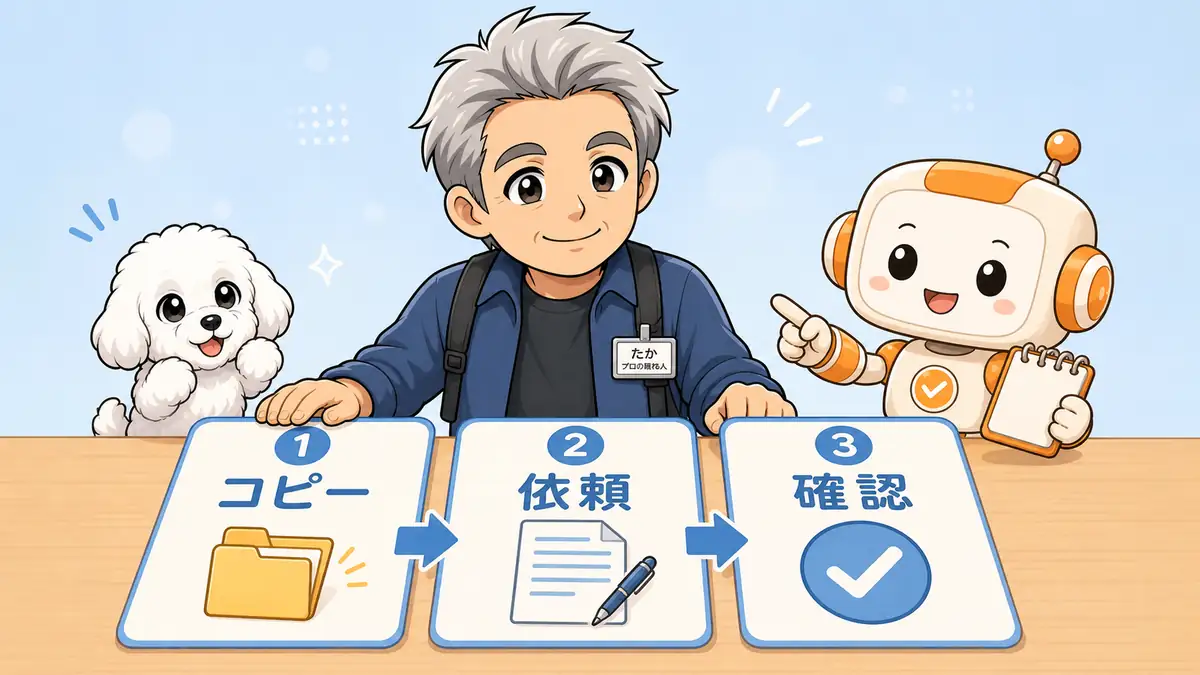
小さな仕事を一つ試します。
失敗しても戻せる物を選びます。
コピーしたフォルダか専用フォルダを選ぶ
原本をそのまま作業場所には置きません。
コピーした資料か専用フォルダを使います。
本番と練習が混ざらないことが第一です。
最初に置く中身は少なくてかまいません。
たとえば、サンプルを3件だけ置く。
確認対象も3件なら追いやすくなります。
パスワードなどの秘密情報は入れません。
今回の作業に必要な資料だけを置きます。
仕事前に机を片づける感覚です。
成果物と変えてはいけない範囲を伝える
まず「一覧表を作って」と成果物を伝えます。
保存するファイル名も指定。
元ファイルは変更禁止と添えます。
伝える条件は長文でなくても大丈夫です。
欲しい物、保存先、禁止事項。
この3点があれば境界を作れます。
判断できない時は止まる、と伝えておきます。
これも立派な作業条件。
意図しない補完を減らせます。
最後に保存先と検証結果を読んで確認する
作業が終わったら、最初に保存場所を確認します。
次にファイル名を確認。
元資料が変わらず残っているかも見ます。
続いて、件数や保存形式が指定どおりかを確認。
検査結果は中身まで確認。
最後に成果物を一部だけ開いてみます。
得られた成果と確認の負担を比べます。
また使いたいと思えるかで判断。
Codexで最初の1タスクを終える手順なら、同じ流れで試せます。
一度で決めなくても大丈夫です。
同じ小仕事でもう一度試せます。
最後に、選ぶ基準を短くまとめます。

まとめ|便利さより「任せ方」で判断する

🗨️ たかのひとことメモ
使うか迷ったら、機能の数より一仕事。答えが出ます。
Codexの大きなメリットは、仕事を進める実行力です。
会話の答えをファイル作業へつなげられます。
継続作業や変更確認も支える設計です。
- 成果物まで作れるため、会話の先へ進みやすい
- プロジェクトやSkillsで、前提と手順を再利用できる
- 差分やレビューで、変更内容を確認しやすい
- 出力・権限・指示は、人の確認が必要になる
- 完全自動より、小さく任せる使い方に向く
一方のデメリットは、指示と結果を確認する手間です。
ただ、その負担は小さな仕事で測れます。
最初は壊れて困らない対象から。
便利かどうかは、あなたの1タスクで決まります。
丸投げせず、小さな範囲だけを任せる。
その距離感なら、良さと弱点の両方が見えます。
まず一つ、自分のペースで試すところから。
Codexの一番大きなメリットは何ですか?
会話だけで終わらず、許可された範囲でファイル作業まで進められることです。
Codexのデメリットは何ですか?
出力、変更範囲、フォルダ権限を人が確認する手間があります。
プログラミング未経験でもCodexを使えますか?
使えます。最初はコピーしたファイルで、小さな1タスクを頼むと確認しやすいです。
Codexへ仕事を丸投げできますか?
おすすめしません。成果物は任せても、内容と変更範囲の最終確認は人が行います。
Codexが自分に合うか確かめる方法は?
壊れて困らない小さな仕事を1件頼み、成果と確認の手間を比べてください。