- Claude Cowork Skills(スキル)って、そもそも何?
- スキルをひとことで言うと「AIへの指示書」
- ふつうの会話とスキル、何が違う?
- Anthropic製スキルとカスタムスキル、2種類ある
- スキルを使うと、何がどう変わる?
- 毎回おなじ指示を打たなくていい
- 実際に使えるスキルの例5選
- たかブログで使っているスキルを公開
- Claude Cowork Skillsの使い方(インストールから有効化まで)
- Anthropic公式スキルを使う手順
- カスタムスキルを追加する手順
- スキルを有効・無効にする方法
- 自分だけのスキルを作ってみよう(SKILL.md入門)
- SKILL.mdファイルって何?中身を覗いてみると…
- skill-creatorを使えば会話だけで作れる
- スキル設計の3つのポイント
- スキル・MCP・プラグイン、何が違う?非エンジニア向け整理
- スキル vs MCP、違いを一言で
- スキル vs プラグイン、どう使い分ける?
- まとめ:スキルは「AI版の業務マニュアル」。使いながら育てよう

Claude CoworkのSkillsは、作業用の指示書です。
決まった手順を再利用できます。
追加先は「Customize → Skills」。
自作スキルはZIPで登録します。
「名前は聞くけど、作るのは難しそう」。
そう感じていませんか?
私もそうでした。
「SKILL.mdって何?」
「コードみたいなもの?」
「エンジニアじゃないと無理かな」
と思って、ずっと後回しにしていたんです。
でも実際に触ってみたら、
スキルって要するに
「Claudeへの指示書」なんですよね。
むずかしそうに見えて、
中身はテキストだけやったんです。
追加と作成の手順をまとめました。
SKILL.mdの最小例もあります。
手順は2026年9月4日の公式情報で確認しました。
実機での操作検証は未実施です。
このブログは、AIツールを「むずかしいもの」から
「自分の道具」に変えていく、
その過程を一緒にたどる場所です。
――もしもAIが、あなたの仕事の右腕になったら。
その最初の一歩を、ここから始めましょう。

Claude Cowork Skills(スキル)って、そもそも何?
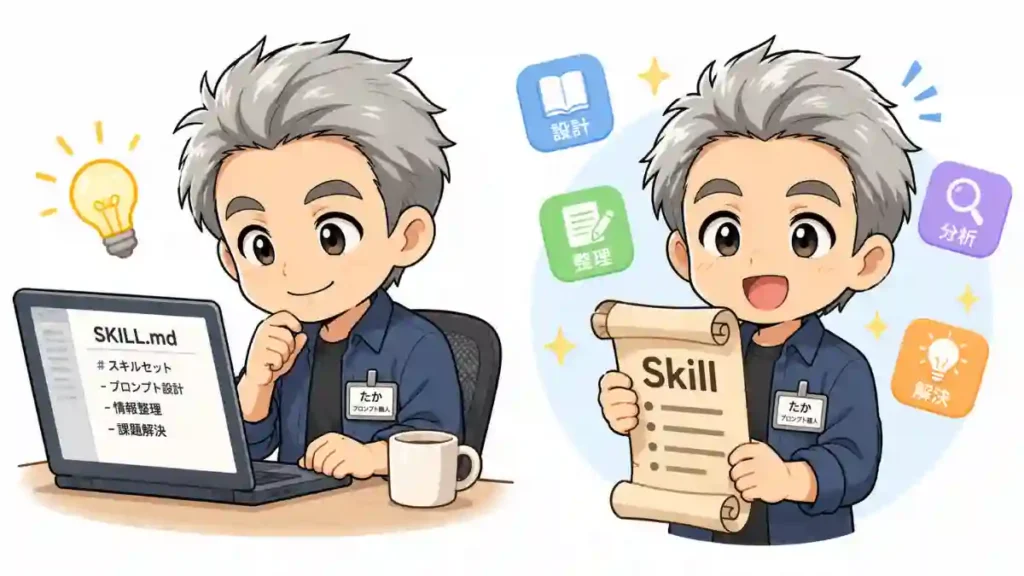

🗨️ たかのひとことメモ
Skillsって聞くと、なんか高度な話かな…と思いますよね。でも正体を知ったら、拍子抜けするくらいシンプルなんです。
ブログの文体や報告書の書式。
同じ説明を毎回書くのは面倒ですよね。
その共通ルールを置くのがスキルです。
今回の題材は、別に渡してください。
スキルをひとことで言うと「AIへの指示書」
スキルは「作業用の指示書」です。
決まった手順をClaudeへ渡せます。
料理で言うと、レシピ本みたいなもの。
「この店ではカレーを作るときに、
必ずこのスパイスをこの順番で入れてね」
という手順書を渡しておくイメージです。
依頼に合うスキルをClaudeが選びます。
必要な内容を読む仕組みです。
全文を毎回先に読むわけではありません。
必要なときに、必要な分だけ。
公式のSkillsの説明にも載っています。
ふつうの会話とスキル、何が違う?
会話の続きと、手順の再利用は別です。
以前の話を参照できても、仕事の書式まで決まるとは限りません。
スキルなら、書式や手順を渡せます。
ただし、有効にしても必ず使われるとは限りません。
使われないときは説明文を見直します。
依頼内容に合っているでしょうか。
出来上がった内容も確認してください。
Anthropic製スキルとカスタムスキル、2種類ある
スキルには大きく2種類あります。
① Anthropic公式スキル。
WordやPowerPointなどの文書作成用が内蔵されています。
一覧から追加するスキルもあります。
内蔵のものとは別です。
設定は、この後の手順で確認できます。
② カスタムスキル:自分でゼロから作るスキル。たかブログで使っている「taka-blog」スキルがまさにこれ。「ブログ記事を書くとき、必ずこのフォーマットでお願い」という自分専用の指示書を作れます。
どちらから始めるか迷ったら、
まずはAnthropicの公式スキルを
使ってみるのがおすすめです。
使ってみると「あ、こういう仕組みか」
とすぐわかります。

「でも、スキルって実際に使うと、何がどう変わるの?」
という疑問がありますよね。
次は、具体的な変化をお伝えします。
スキルを使うと、何がどう変わる?
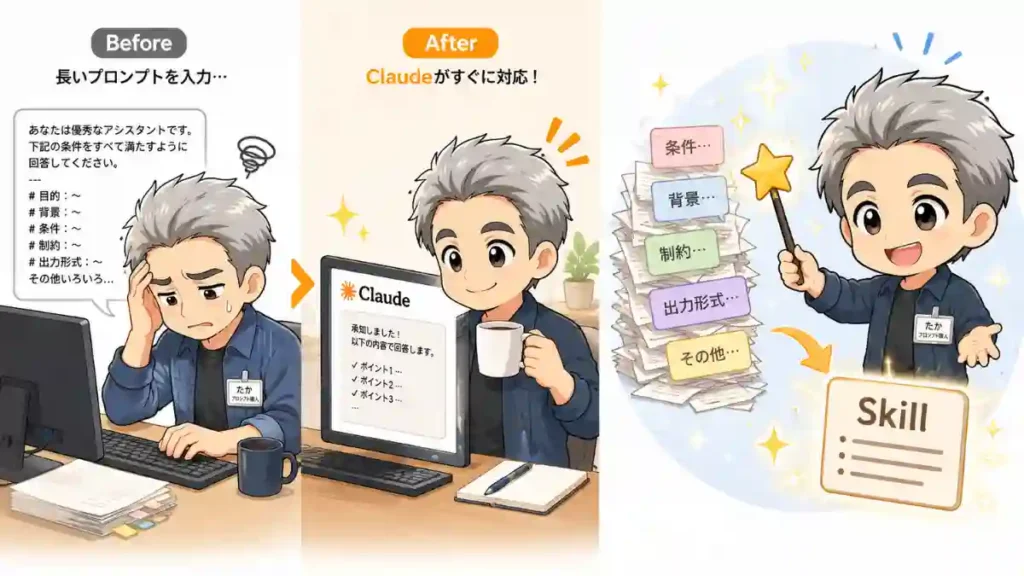
🗨️ たかのひとことメモ
スキルが変えるのは「作業の速さ」じゃなくて「スタートライン」なんです。ここが地味にすごい。
減らせるのは、共通ルールの説明です。
題材や元資料は、その都度渡します。
たとえば、文体はスキルに保存。
今回のキーワードは依頼時に指定。
分けておくと、指示も整理しやすいです。
毎回おなじ指示を打たなくていい
スキルを使う前、
私はこんな指示を毎回コピペしていました。
「たかブログは非エンジニア向けのClaude Cowork特化ブログです。文体は〜。構成は〜。たか節ボックスを入れて〜。」
この指示、だいたい400文字くらいあるんですよ。
毎日やると、じわじわ時間と気力を削られます。
スキルを使い始めてからは、
これが0秒になりました。
ただ、起動時から全部を把握する仕組みではありません。
読み込むのは、依頼に合うスキルです。
実際に使えるスキルの例5選
「どんなスキルが使えるの?」という方向けに、
実際に活用されているスキルを5つ紹介します。
- skill-creator:スキルを作るためのスキル。「こんな動きをしてほしい」と伝えると、SKILL.mdを自動生成してくれます。
- pptx:PowerPointを自動生成。デザインルールを覚えさせておけば、毎回フォーマットが統一されます。
- docx:Word文書を自動生成。報告書・議事録・提案書などに。
- ブログ執筆スキル(カスタム):自分のブログのルール・文体・構成をまるごと覚えさせた専用スキル。
- 商談振り返りレポートスキル(カスタム):営業メモを渡すだけで、決まったフォーマットのレポートを出力。
共通の手順を、何度も使えます。
ただ、仕上がりは毎回確認してください。
たかブログで使っているスキルを公開
実際にこのブログで使っているスキルを紹介します。
「taka-blog」スキル:キーワードを入力するだけで、ラッコキーワードでの競合見出し抽出 → 検索意図分析 → 構成案作成 → 導入文 → 本文執筆(たか節ボックス付き) → WordPress用コードの出力まで、一気通貫で実行してくれます。
実は、この記事自体もtaka-blogスキルを使って執筆しています。
つまり「スキルについて書いた記事が、スキルで書かれている」
という二重構造やったりするんですよね(笑)。
スキルの魅力がわかったら、次は実際の使い方を見ていきましょう。
Claude Cowork Skillsの使い方(インストールから有効化まで)
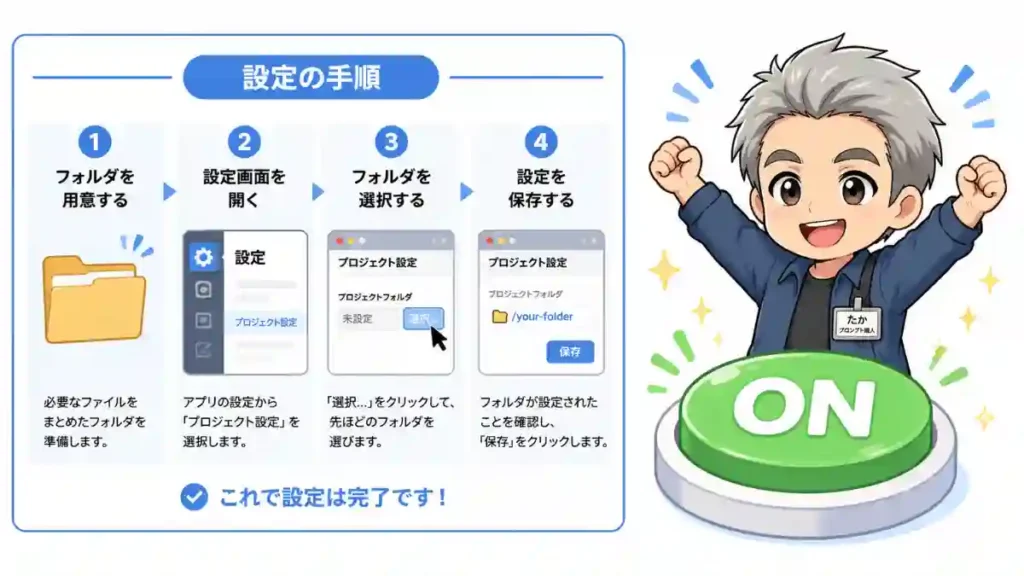
🗨️ たかのひとことメモ
追加する場所は画面で選べます。
まずはZIPの中身を確認です。
Coworkでは画面から登録します。
作業フォルダに置くだけではありません。
Coworkには有料プランが必要です。
対象はPro・Max・Team・Enterprise。
Skills自体の無料対応とは別です。
Coworkの公式利用条件も確認してください。
Anthropic公式スキルを使う手順
内蔵スキルは、依頼に応じて動きます。
個人プランでは、まず設定を確認です。
開くのは「Settings → Capabilities」。
そこで実行設定を確認します。
英語名は「Code execution and file creation」です。
オンになっているか確認してください。
Team・Enterpriseでは組織の設定も関係します。
使えない場合は管理者へ確認を。
内蔵スキルにZIPの追加は不要です。
元データを渡して、PowerPoint作成などを頼みます。
追加する場合は、左側の「Customize」を開きます。
次は「Skills」を選んでください。
「+ → Browse skills」で一覧へ。
目的のスキルの「Install」を押します。
追加後は名前と有効状態の確認です。
一覧の使い方は公式の案内にも載っています。
カスタムスキルを追加する手順
自作スキルはZIPで追加します。
先にスキルのフォルダを用意。
その中へSKILL.mdを保存します。
ZIPの中にはスキルのフォルダ。
その中にSKILL.mdを置きます。
ファイルだけをZIP直下に入れる形ではありません。
操作名は公式の追加手順に合わせました。
日本語表示なら、対応する項目を選びます。
他人のスキルは中身も確認してください。
プログラムが入っている場合もあります。
配布元が不明なら、有効化は控えるのが無難です。
スキルを有効・無効にする方法
オン・オフも「Customize → Skills」です。
使いたいスキルのスイッチで切り替えます。
有効化は、使える状態にする操作です。
毎回使われる保証ではありません。
追加後は、小さな依頼で試します。
頼むのは、スキルに合う作業です。
作業表示と出力を確認してください。
使われない場合は説明文を見直します。
どんな依頼に使うか、具体的に書くのがコツです。
複数を一緒に使うこともできます。
ただ、最初は1つずつ。
問題の切り分けが楽になります。

使い方がわかったら、いよいよ自分だけのスキルを作ってみましょう。
自分だけのスキルを作ってみよう(SKILL.md入門)

🗨️ たかのひとことメモ
SKILL.mdって聞くと構えますよね。でも中身を見たら、ただの「お願いをまとめたメモ」でした。
中心のファイルがSKILL.mdです。
見出しなどを付けるMarkdown形式で書きます。
先頭には、決まった情報を置きます。
その下が、Claudeへ渡す手順です。
まずは文章だけで作れます。
SKILL.mdファイルって何?中身を覗いてみると…
先頭に必要なのは、名前と説明です。
名前は「name」、説明は「description」で指定します。
冒頭の情報をYAML frontmatterと呼びます。
いわば、スキルの名札です。
下はブログ構成を作る最小例です。
説明用に短くしています。
たかブログの運用中スキルとは別物です。
---
name: my-blog
description: ブログ記事の構成を作る。キーワードと読者像を受け取り、見出し案が必要なときに使う。
---

# ブログ構成を作る

1. キーワードと読者像を確認する。
2. 読者が知りたいことを3つ挙げる。
3. H2・H3の見出し案を作る。
4. 本文を書く前に、構成の確認を求める。

不足する情報は質問する。
確認できない体験や数字は作らない。
説明には用途を書きます。
どんな依頼で使うかも添えてください。
名前だけで起動が決まるわけではありません。
本文には、入力・手順・完成形を。
必須項目やZIPの形は公式の作成ガイドで確認できます。
まずは短いものからで大丈夫です。
「え、これだけ?」という感想、わかります。
私も最初同じことを思いました。
作ったら、実際の依頼で試します。
指示どおりか確認するのも大事です。
うまくいかない所は少しずつ直してください。
skill-creatorを使えば会話だけで作れる
会話で作るなら、skill-creatorも選択肢です。
作成と改善を助けてくれます。
Anthropicが公式ファイルを公開しています。
使う前に追加・有効化を確認してください。
依頼は、たとえばこんな感じです。
「ブログ構成を作るスキルが欲しいです」。
渡す情報と欲しい完成形も伝えます。
完成後は、名前・説明・手順を確認。
ZIPで受け取った場合は、前の手順で登録してください。
生成されたら終わり、ではありません。
まずは架空の題材で試してください。
欲しい見出しの数になっていますか。
書いてほしくない内容も確認します。
使われない場合は説明文を調整。
使われても出力が違う場合は、手順や例を見直します。
スキル設計の3つのポイント
スキルを作るとき、意識しておきたいポイントが3つあります。
①「何をトリガーにするか」を決める:どんな言葉が来たときにこのスキルを使うか。「キーワードが入力されたら」「ファイルが添付されたら」など、起動条件を明確に書きます。
②「アウトプットを先に決める」:完成形のイメージを先に固めてからSKILL.mdを書くと、内容がブレません。
③「最初は小さく作る」:最初から完璧を目指さない。「まずはこれだけできれば十分」という小さいスキルから始めて、使いながら育てる方が結果的に早く完成します。

スキルを作り始めると、「MCPやプラグインとの違いは?」
という疑問が出てきます。
次はそこを整理します。
スキル・MCP・プラグイン、何が違う?非エンジニア向け整理
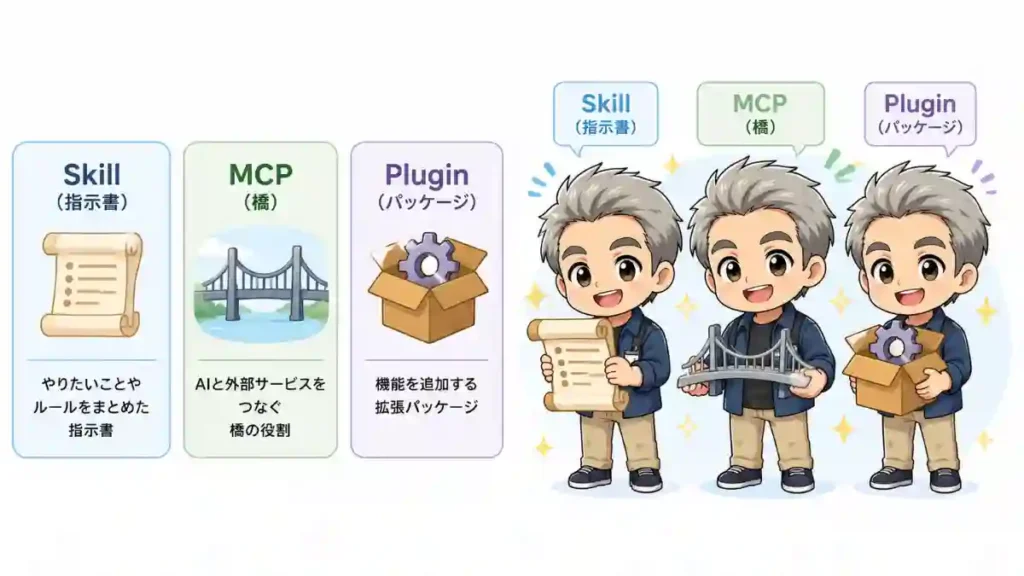
🗨️ たかのひとことメモ
スキル・MCP・プラグイン、名前が多くて混乱しますよね。整理すると、役割は全然違います。
Claude Coworkを使い始めると、
「スキル」
「MCP(エムシーピー)」
「プラグイン」
という言葉がよく出てきます。
どれもClaudeを拡張する仕組みですが、
役割が違います。
非エンジニアにもわかるよう、
シンプルに整理します。
スキル vs MCP、違いを一言で
スキルは「Claudeの動き方を変える」もの。
MCPは「Claudeができることを増やす」ものです。
たとえるなら、スキルは「Claudeへのマニュアル」、
MCPは「Claudeに新しい道具を持たせる」イメージです。
スキルを使えば「毎回この手順でやってね」と覚えさせられます。
MCPを使えば「Slackに投稿する」「Googleカレンダーを見る」など、
外部ツールとの連携が可能になります。
外部データが必要なら接続も確認します。
手順を書くだけでは、連携先を使えるようにはなりません。
スキル vs プラグイン、どう使い分ける?
プラグインは、仕事用の機能セットです。
スキルやコネクターなどを含みます。
コネクターは外部への接続機能です。
作業を分担するサブエージェントが入る場合もあります。
個人かチームかだけでは決まりません。
手順を再利用したいなら、スキルを検討。
連携を含むセットが欲しいなら、プラグインが候補です。
個人のPro・Maxでも使えます。
公式のプラグイン案内も確認してください。
関連記事👇
Claudeのプラグインって種類が多すぎて、「結局どれを選べばいいの?」って思いませんか?👇
▶️ Claude Coworkプラグイン おすすめ7選|仕事別に正直選びました

それぞれの役割が整理できたところで、最後にまとめです。
Claude Cowork Skills(スキル)って、何?
Claudeに作業の手順や書式を伝える指示書です。ブログの文体や報告書の作り方など、共通のルールを再利用できます。依頼に合う内容をClaudeが選んで読み込みます。
自分だけのスキルを作れるの?
はい、自分の仕事に合わせて作れます。SKILL.mdに名前・説明・手順を書き、フォルダをZIPにまとめて「Customize → Skills」から登録します。有効にした後は、小さな依頼で試してください。
Skillsは無料プランでも使える?Coworkとの違いは?
Skills自体は無料プランでも使えますが、コード実行とファイル作成の有効化が必要です。Coworkを使うには、Pro・Max・Team・Enterpriseのいずれかの有料プランが必要です。組織で使う場合は、管理者の設定も確認してください。
追加したスキルが使われないときは?
まず「Customize → Skills」で有効になっているか確認してください。次に、スキルの説明文と依頼内容が合っているか見直し、小さな依頼で試します。有効化しても、毎回使われるとは限りません。
スキルを作るのにプログラミングは必要?
文章で手順を伝えるスキルなら、プログラミングは不要です。名前・説明・手順を用意すれば、小さなものから始められます。外部サービスと連携する場合は、接続設定も別に必要です。
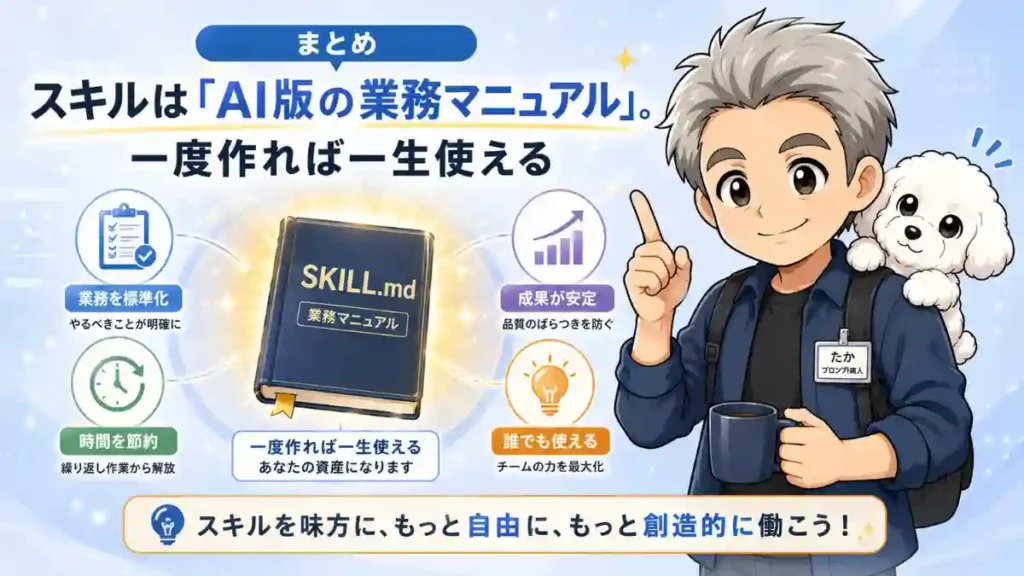
まとめ:スキルは「AI版の業務マニュアル」。使いながら育てよう
🗨️ たかのひとことメモ
手順は、使いながら育てるもの。
一度作って終わりではないんです。
この記事でわかったことを整理します。
- スキルは作業用の指示書。必要な内容をClaudeが読み込みます。題材や元資料は、その都度渡します。
- 内蔵スキルと追加するスキルは別。自作スキルはZIPで登録し、有効化した後に試します。
- SKILL.mdには名前・説明・手順を書く。skill-creatorで作った場合も、中身と出力を確認します。
- 選ぶ基準は、任せたい仕事。手順の再利用にはスキル、連携を含むセットにはプラグインを検討します。
まずは、繰り返す作業を1つ選びます。
指示書を作ったら、小さな依頼でお試しを。
むずかしそうに見えて、やってみると意外とシンプルです。
まず一度、自分のペースで試してみてください。

はじめてでも迷わない。今日から実際に動かせる手順を5ステップで解説。
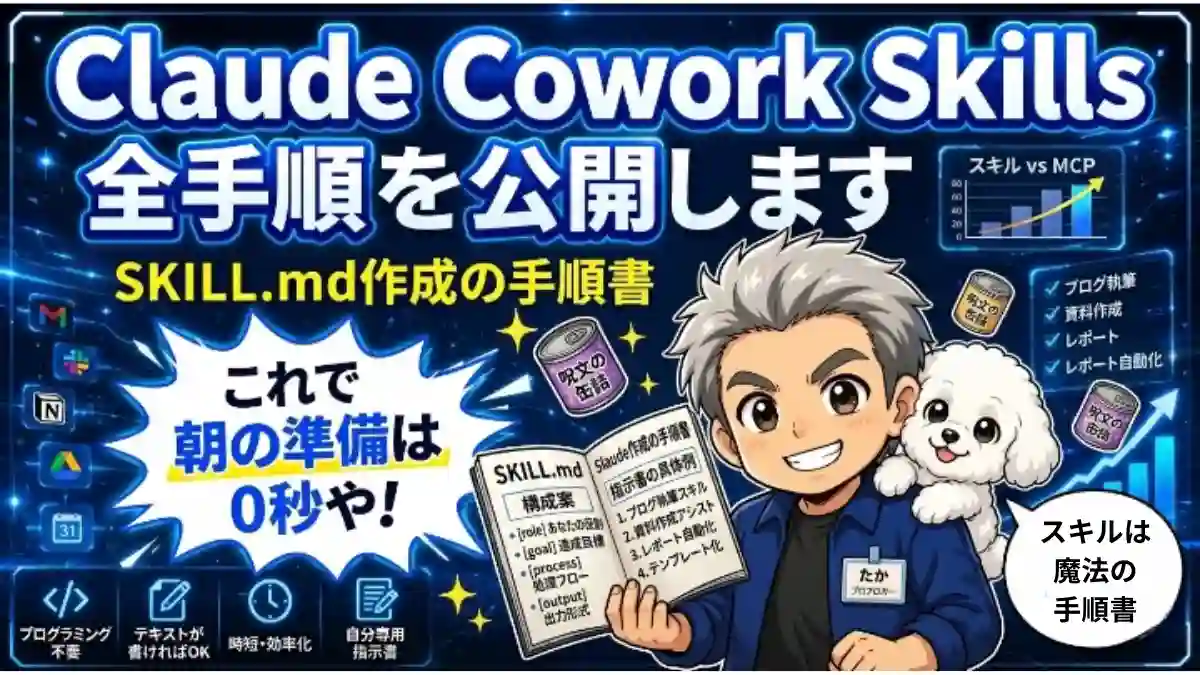
スキルの作り方から運用まで、わいがやってる手順をぜんぶ公開。

「これ入れとけ」を仕事の種類別に正直に厳選。7つだけ紹介します。

わいの実際のフォルダ構成をそのまま公開。迷ったらこれをマネして。

コードなし・知識なし。それでもルーティン作業をまるごと消せた話。

資料1本に2時間かけてたわいが、15分で終わるようになった方法を公開。