- Claude Coworkで「フォルダ」がなぜ大事なのか
- フォルダ=Claudeの「作業部屋」だと思えばOK
- ディレクトリはフォルダのこと。ファイルとの違いは?
- Coworkで作業フォルダを選ぶ手順
- Coworkを開いたら最初にやること
- どのフォルダを選べばいい?初心者向け判断基準
- 非エンジニアが最初に作るべきフォルダ構成【Windows/Mac対応】
- Windowsのおすすめフォルダ構成
- Macのおすすめフォルダ構成
- 仕事・案件が複数ある場合の分け方
- フォルダ指示で作業ルールを伝える
- グローバル指示とフォルダ指示の違いを1行で説明
- 非エンジニアでも書けるフォルダ指示の例文3つ
- フォルダ設定で確認したい4つの注意点
- まとめ:フォルダ設定を終えたら、次はCoworkに仕事を頼もう

Claude Coworkのフォルダ設定は、専用フォルダを選ぶところから始まります。といっても、身構えなくて大丈夫です。大事な原本は、別の場所にしまっておきましょう。Claudeに試してもらう資料は、コピーを入れておけば安心です。
どこに作るか迷ったら、「Claude_Work」という名前のフォルダをひとつ用意してみてください。あわせて、作ったファイルをどこに保存するかも決めておきます。
パソコン内の資料を使っている間は、デスクトップアプリも開いたままにしておきます。この記事では、フォルダの選び方、指示の書き方、設定したあとの確かめ方を順番に見ていきます。
このブログは、AIツールを「むずかしいもの」から
「自分の道具」に変えていく、
その過程を一緒にたどる場所です。
――もしもAIが、あなたの仕事の右腕になったら。
その最初の一歩を、ここから始めましょう。
Cowork自体はWebやスマホでも使えますが、プランや管理者設定によって提供条件が異なります。
アプリは公式サイトから入手できます。

Claude Coworkで「フォルダ」がなぜ大事なのか


🗨️ たかのひとことメモ
フォルダは資料を渡す作業部屋です。
最初は小さな部屋からで十分。
Claude Coworkは、あなたのパソコンにあるファイルを直接操作できるAIです。
ただ、そのためには「どのフォルダの中で作業していいか」をClaudeに教えてあげる必要があります。これがフォルダ設定の正体です。難しいことは何もありません。
フォルダ=Claudeの「作業部屋」だと思えばOK
たとえば、会社に新しいスタッフが来たとします。
そのスタッフに「このオフィスで仕事してください」とだけ伝えても、どこに何があるのか、本人にはさっぱりわかりませんよね。「あなたの作業スペースはここです」と部屋を決めてあげて、はじめて動き出せます。
Claude Coworkのフォルダ設定も、これとまったく同じです。
「この中で作業していいよ」と教えると、Claudeはそのフォルダの中のファイルを見たり、新しいファイルを作ったり、整理したりできるようになります。
つなぐフォルダは、自分で選べます。ただ、ブラウザや連携アプリにも権限を渡せるので、フォルダを絞っただけで、すべての操作が安全になるわけではありません。
会社の資料を扱う前には、Claude Coworkのセキュリティと権限の考え方も見ておくと安心です。
ディレクトリはフォルダのこと。ファイルとの違いは?
「ディレクトリ」という言葉に戸惑うかもしれません。ここでは、フォルダのことだと思って大丈夫です。
ファイルは、フォルダの中に入れる資料のこと。
たとえば「会議資料」がフォルダで、その中に置く「議事録.docx」がファイルです。入れ物と中身、と分けて覚えるとすっきりします。
「ディレクトリ構造」は、フォルダの階層や並び方のことです。仕事別に分けたり、その中に素材用の場所を作ったり、というイメージですね。

それでは、いよいよ作業フォルダを選んでみましょう。
Coworkで作業フォルダを選ぶ手順

🗨️ たかのひとことメモ
専用フォルダを選んだら、確認です。
資料が読めるか、小さく試しましょう。
まず、Claude Desktopを開きます。現在の公式案内では、入力欄で「Cowork」を選んで始める形です。
その前に、作業用のフォルダを先に用意しておきましょう。選ぶのは、Claudeに扱ってほしい資料を入れた場所です。
Coworkを開いたら最初にやること
パソコン内の資料を使うなら、次の順で進めます。
- Claude Desktopを開き、入力欄で「Cowork」を選ぶ
- ローカルフォルダを選ぶ操作から、用意した「Claude_Work」を指定する
- アクセスの許可を求められたら、対象フォルダを確認して許可する
- 資料1つを指定して内容の確認を頼み、選んだ資料を読めているか確かめる
最初に頼むのは、内容の確認だけ。たとえば「この資料の見出しを教えて。ファイルは変更しないで」と伝えてみます。返ってきた見出しが元の資料と合っているか、自分でも開いてたしかめましょう。
日本語のボタン名や位置は、この記事では実機で確認できていません。表示が違うときは、公式のCowork開始ガイドも見てみてください。
どのフォルダを選べばいい?初心者向け判断基準
最初は、必要な資料だけを渡すのがコツです。
デスクトップやドキュメントの中に、専用フォルダをひとつ作りましょう。選ぶのはデスクトップ全体ではなく、その中の専用フォルダです。
名前は「Claude_Work」や「Cowork-Demo」など、自分で見分けられるものに。試す資料をコピーして入れれば、原本と分けて作業できます。
すでにある資料を使うなら、先にバックアップを取っておきましょう。公式の安全利用ガイドでも、専用フォルダとバックアップが勧められています。永久削除の前に許可を求める保護はありますが、誤操作が起きない保証ではありません。
移動や書き換えを含めて、重要な変更のすべてで確認画面が出るとは限りません。Claudeの作業内容を見て、意図と違うと思ったら止めてください。
だからこそ、最初はClaudeが触れる専用スペースを作っておくと、何をされているか把握しやすくなります。慣れてきたら、仕事のプロジェクトフォルダを少しずつ足していく形が使いやすいです。

フォルダ選びはここまで。次は、そのフォルダの中をどう整えるかを見ていきましょう。
非エンジニアが最初に作るべきフォルダ構成【Windows/Mac対応】
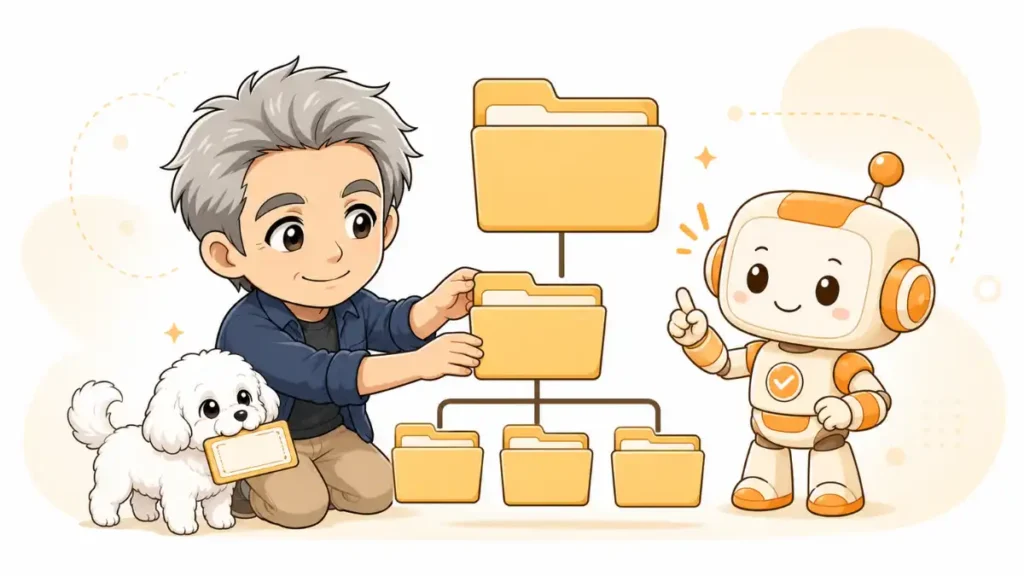
🗨️ たかのひとことメモ
「inputs(インプット)」と「outputs(アウトプット)」の2フォルダさえあれば、最初は十分です。
フォルダを選んだら、次はその中をどう整理するかです。
「何でもいいんじゃないの?」という気持ちもわかります。でも、Claudeに仕事を頼む量が増えてくると、「あのファイルどこに入れたっけ?」という混乱が起きやすくなります。最初に少し整理しておくだけで、後がラクになります。
Windowsのおすすめフォルダ構成
Windowsなら、ドキュメントの中に「Claude_Work」を作るのが一例です。デスクトップの中でも構いません。場所そのものより、専用フォルダだけを選ぶことのほうが大切です。
おすすめのフォルダ構成はこちら:
- ドキュメント/Claude_Work/(Coworkで選ぶメインフォルダ)
- └ inputs/(Claudeに渡す素材・資料を置く)
- └ outputs/(作ったファイルの保存先として指定する)
- └ projects/(案件・プロジェクトごとのフォルダ)
シンプルにいきたい方は「inputs」と「outputs」の2フォルダだけでも大丈夫です。慣れてきたら「projects/案件名」という形で増やしていきましょう。
Macのおすすめフォルダ構成
Macなら「書類(Documents)」フォルダの中が、同じようにおすすめです。
同期の設定も、ひと目見ておきましょう。MacのiCloud Driveや、WindowsのOneDriveなどのことです。フォルダの場所だけで、同期されているかどうかは決まりません。
使いたい資料がパソコン上でちゃんと開けるか、先に試してみてください。同期を使っているというだけで、Coworkの不具合だと決めつけないようにしましょう。
仕事・案件が複数ある場合の分け方
フリーランスや副業で複数のクライアントや案件を抱えている方は、projectsフォルダの中をクライアントごとに分けるとわかりやすいです。
案件ごとにフォルダを分けておくと、Claudeに「クライアントAのフォルダを見て資料をまとめて」のような具体的な指示を出しやすくなります。

フォルダが整ったら、作業ルールも伝えておきましょう。次は「フォルダ指示」の話です。
フォルダ指示で作業ルールを伝える

🗨️ たかのひとことメモ
フォルダ指示は引き継ぎメモです。
保存先も書いておくと伝わります。
Claude Coworkには、「指示を事前に書いておく」機能があります。
使う言語や保存先を、あらかじめ指示にまとめておけるんです。同じ説明を何度も繰り返す手間を減らすための機能ですね。
グローバル指示とフォルダ指示の違いを1行で説明
全体の指示を書くときは、設定の「Cowork」を開きます。「Global instructions」の「Edit」から入力して、「Save」で保存です。保存したら、もう一度開いて内容が残っているか見ておきましょう。
一方のフォルダ指示は、選んだローカルフォルダの用途などを伝える機能です。公式案内によると、Claudeが作業中に更新することもあるそうです。なお、「CLAUDE.mdを置くだけで有効になる」という手順は、今回は確認できていません。
非エンジニアでも書けるフォルダ指示の例文3つ
指示に迷ったら、用途・出力形式・保存先の3つをそろえてみてください。たとえば、次のような内容です。
フォルダ指示の設定画面が見つからなければ、まずは依頼文に添えて使う手もあります。その場合、次のタスクに自動で引き継がれるとは思わずに、そのつど伝え直しましょう。
【ブログ作業フォルダ用の例】
「このブログ用フォルダでは、日本語のやわらかい口語体で出力してください。
構成にはH2・H3の見出しを使ってください。
作ったファイルは、このフォルダ内のoutputsに保存してください。」
【仕事資料フォルダ用の例】
「このフォルダは仕事の資料整理用です。
ファイル名の変更は、実行前に提案してください。
要約はA4用紙1枚分を目安にしてください。」
【汎用・初心者向けの例】
「ファイルを変更する前に、対象と変更内容を確認してください。
難しい言葉は、意味も添えてください。」

指示を書いたら、出力先もたしかめておきましょう。フォルダ名を決めただけでは、保存先を指定したことにはなりません。次は、設定するときに気をつけたいことです。
フォルダ設定で確認したい4つの注意点

🗨️ たかのひとことメモ
資料の場所も、渡す範囲も確認。
名前だけで判断しないのがコツです。
設定したあとで困ったら、ひとつずつ順に確かめていきます。フォルダ名だけで原因を決めつけず、資料の場所や接続も見てみましょう。
注意点①:ダウンロードフォルダ全体を渡さない
「とりあえず使いたい」という気持ちはわかります。でもダウンロードフォルダには、ブラウザから落とした大量のファイルが混ざっています。Claudeに「このフォルダを整理して」と頼むと、意図しないファイルまでリネームや移動の対象になることがあります。最初はCowork専用の空のフォルダを作って使い始めるのがベストです。
注意点②:フォルダ名だけで不具合の原因を決めない
「Claude_Work」は、あくまでフォルダ名の一例です。日本語や空白を使ったというだけで、不具合が起きるとは断定できません。動かないときは、表示されたエラーと、実際の保存場所を見てみましょう。
注意点③:「ファイルが見つからない」ときは場所と権限を確認する
まず、使いたい資料を自分の手で開いてみます。次に、その資料を置いたフォルダと、Coworkで選んだ場所が同じかどうか。ファイルへのアクセス許可も、見直しておきましょう。
作ってもらったファイルが見つからないときは、Claudeが示した保存先を見に行きます。「outputsに保存して」と頼んだ場合でも、本当にそこへ保存されたかは、自分の目で確かめたいところです。
注意点④:ローカル資料を使う間はアプリを開いておく
クラウド上のタスクは、PCを閉じても続きます。ただ、ローカルの資料につなぐには、デスクトップアプリが必要です。パソコン内の資料を使っている間は、アプリを開き、ネット接続も保っておきましょう。
スリープで接続が切れてしまわないように、作業中の電源設定も見ておくと安心です。なお、アプリを閉じたらすべてのタスクが止まる、という意味ではありません。

まとめ:フォルダ設定を終えたら、次はCoworkに仕事を頼もう

🗨️ たかのひとことメモ
フォルダ設定はゴールじゃなくてスタートです。ここから先がCoworkの本番です。
この記事でわかったことをまとめます。
- フォルダ=Claudeの作業部屋。設定することで、Claudeがその中のファイルを読んだり作ったりできるようになります
- 専用フォルダを選んだら、資料1つで読めるか確認する
- 「Claude_Work」などの専用フォルダに、試す資料をコピーして入れる
- 指示には用途と保存先を書く。outputsを作るだけでなく、保存先として指定する
- 資料が見つからなければ、実際の場所・アクセス許可・出力先を確認する
- ローカル資料を使う間は、デスクトップアプリとネット接続を保つ
まずは、専用フォルダを1つ作るところから始めてみてください。
フォルダが決まれば、「このフォルダのファイルを整理して」「この資料をまとめて」と自然な言葉で頼めるようになります。設定の難しさより、使えるようになったときの面白さの方が、ずっと大きいです。
むずかしそうに見えて、やってみると意外とシンプルなんです。まずは一度、自分のペースで試してみてください。
Claude Coworkでは、最初にどのフォルダを選べばいいですか?
「Claude_Work」などの専用フォルダを作って、試す資料のコピーを入れて選びましょう。デスクトップ全体ではなく、必要な資料だけを入れたフォルダを指定します。
既存のファイルが勝手に変更・削除される心配はありませんか?
誤操作が起きないという保証はありません。永久削除の前には許可を求める保護がありますが、移動や書き換えなど、すべての変更で確認画面が出るとは限りません。大事な原本は別に保管して、作業内容もこまめに見ておきましょう。
フォルダを選んでも「ファイルが見つからない」ときは?
資料が実際に置いてある場所と、Coworkで選んだフォルダが同じかどうかを見てみましょう。ファイルへのアクセス許可も見直してください。作ってもらったファイルが見つからないときは、Claudeが示した出力先を確かめます。
outputsフォルダを作れば、自動でそこに保存されますか?
フォルダを作っただけでは、保存先の指定にはなりません。依頼するときに「このフォルダ内のoutputsに保存して」と伝えて、終わったら実際の保存場所を確かめましょう。
作業中にClaude Desktopを閉じても大丈夫ですか?
クラウド上のタスクは、アプリを閉じても続きます。ただ、パソコン内の資料につないでいる間は、デスクトップアプリを開き、ネット接続も保っておく必要があります。ローカル資料を使う作業のときは、スリープで接続が切れないようにしましょう。

はじめてでも迷わない。今日から実際に動かせる手順を5ステップで解説。
スキルの作り方から運用まで、わいがやってる手順をぜんぶ公開。

「これ入れとけ」を仕事の種類別に正直に厳選。7つだけ紹介します。

わいの実際のフォルダ構成をそのまま公開。迷ったらこれをマネして。

コードなし・知識なし。それでもルーティン作業をまるごと消せた話。

資料1本に2時間かけてたわいが、15分で終わるようになった方法を公開。