- Claude Coworkの「自動化」って、普通のAIと何が違うの?
- チャット型AIは「返事するだけ」。Coworkは「手を動かす」
- 「自動化」のイメージ(洗濯板と洗濯機で考えると)
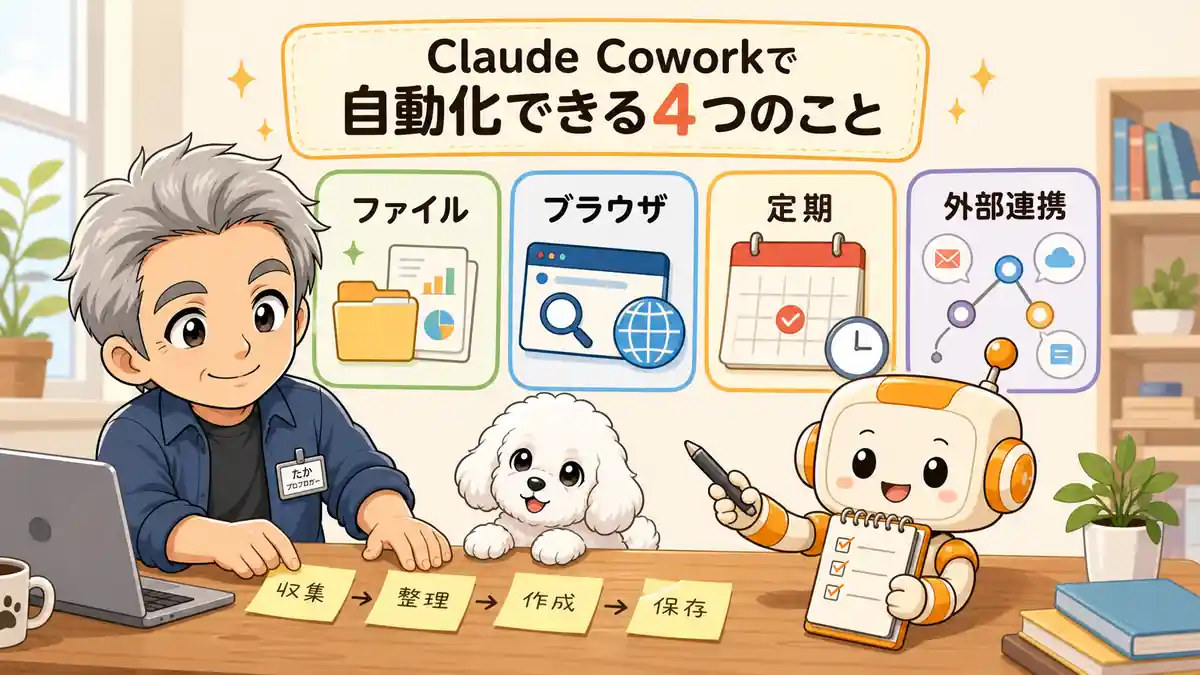
- Claude Coworkで自動化できる4つのこと
- 【ファイル操作】整理・作成・保存を丸ごとお任せ
- 【ブラウザ操作】情報収集・フォーム入力も自動
- 【定期タスク】毎日・毎週の繰り返しをスケジュール実行
- 【外部連携】SlackやGoogleとつないで横断的に動く
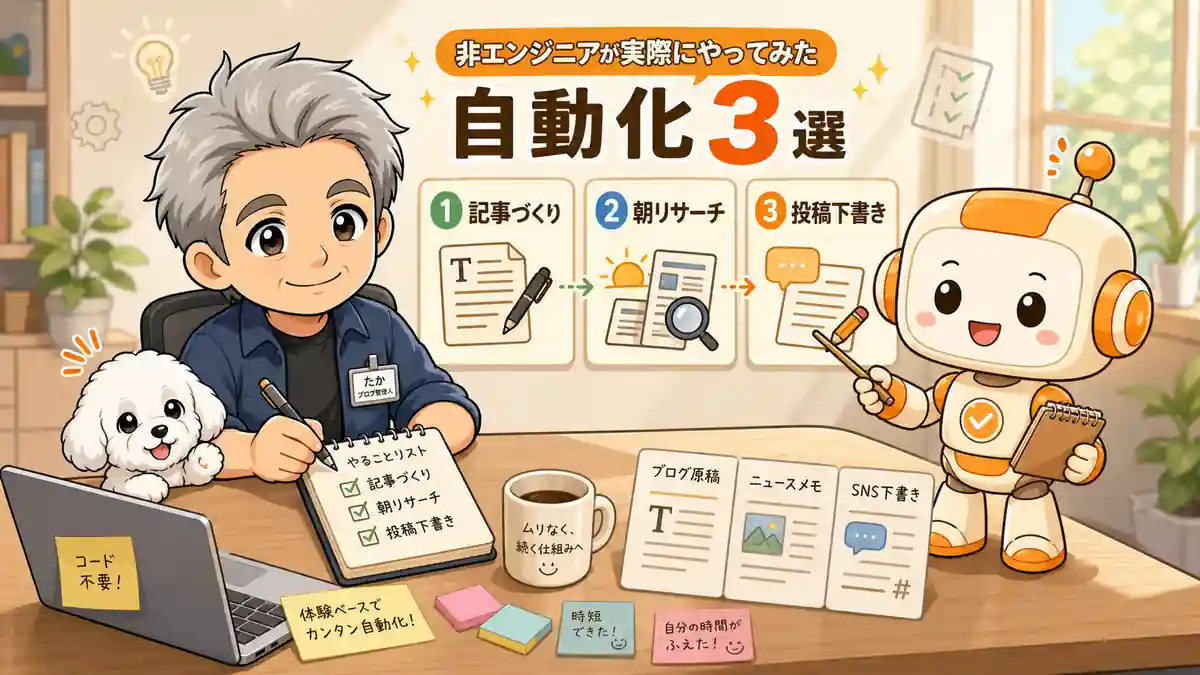
- 非エンジニアが実際にやってみた自動化3選
- 自動化①:ブログ記事執筆ワークフローを自動化した話
- 自動化②:毎朝のリサーチ→メモ作成を手放した話
- 自動化③:SNSネタ収集→X投稿の下書きまで一気通貫で
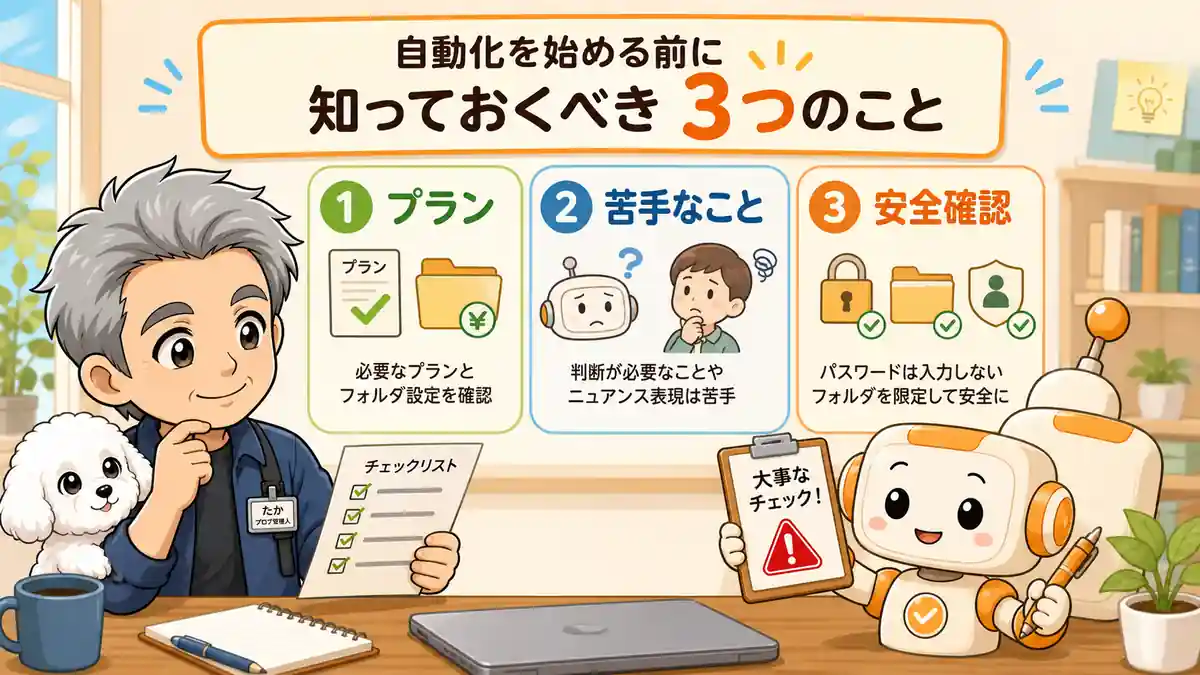
- 自動化を始める前に知っておくべき3つのこと
- ① 必要なもの(有料プランと利用環境)
- ② Coworkが苦手なこと・できないこと
- ③ セキュリティで気をつけること
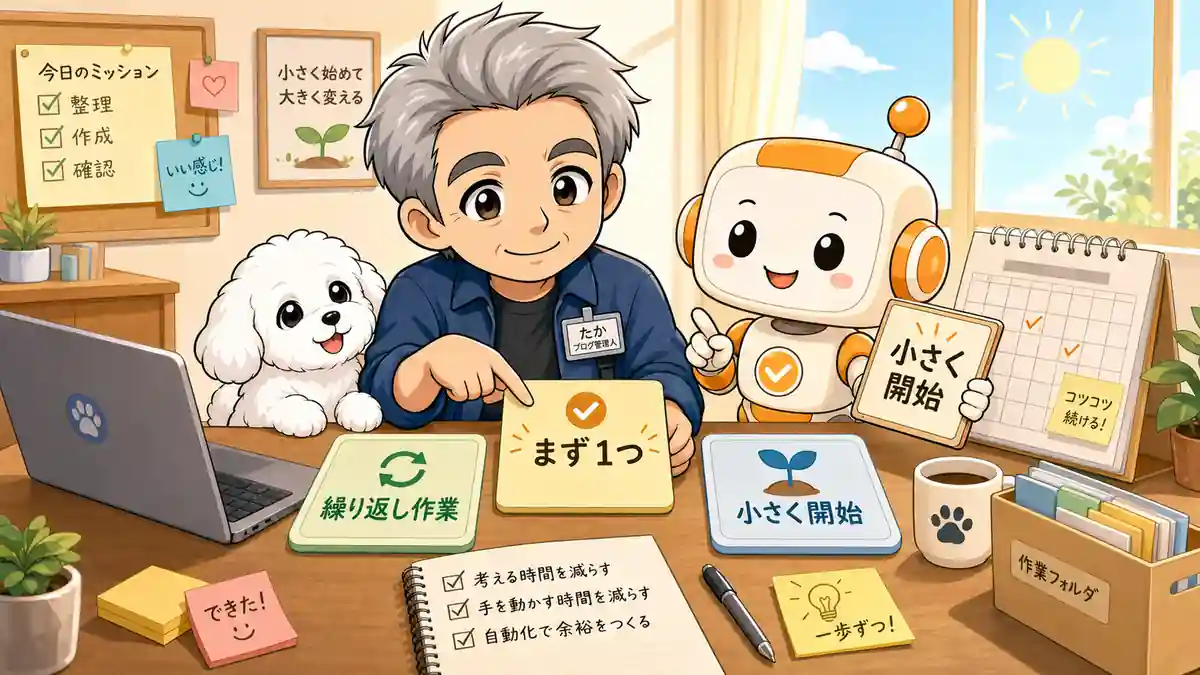
- まとめ|まずは「一つの繰り返し作業」を渡してみよう

「Claude Coworkって自動化できるって聞いたけど、実際どうやるの?」
そう思って調べてみたものの、
出てくるのはエンジニア向けの難しい話ばかり——
そんな経験、ありませんか。
自動化したい気持ちはある。
でも、コードも書けないし、設定も難しそう。
正直なところ、どこから手をつければいいかわからない。
この記事では、Claude Coworkを使った自動化の「実際のやり方」を、非エンジニア目線でまるごと書きました。
コードは一行も書かずに試した、たかの体験をベースに話します。
読み終わる頃には、「あ、これなら私でもできそう」と感じてもらえるはずです。
このブログは、AIツールを「むずかしいもの」から
「自分の道具」に変えていく、
その過程を一緒にたどる場所です。
――もしもAIが、あなたの仕事の右腕になったら。
その最初の一歩を、ここから始めましょう。

Claude Coworkの「自動化」って、普通のAIと何が違うの?


🗨️ たかのひとことメモ
普通のAIは「口だけ」、CoworkはAIが「手まで動かす」んです。なんか、すごいやつが来ましたよ。
チャット型AIは「返事するだけ」。Coworkは「手を動かす」
ChatGPTやClaudeのチャットに
「報告書を作って」と頼んだとき、
何が返ってきますか?
「テキスト」ですよね。
下書きは出てきます。
でも、それをWordに貼り付けるのは自分。
保存するのも自分。
送るのも自分。
結局、手作業は消えていない。
Claude Coworkが違うのは、
AIが「実際にパソコンを操作する」ところです。
ファイルを開いて、内容を読んで、
Wordファイルを作って、
指定のフォルダに保存する
——この一連の動きを、Coworkはすべて自分でやります。
指示するのは日本語で一言だけです。
チャット型AIが「料理のレシピを教えてくれる人」なら、
Coworkは「実際に台所に立って料理を作ってくれる人」。
これが一番シンプルなたとえです。
「自動化」のイメージ(洗濯板と洗濯機で考えると)
洗濯板で洗濯していた時代に「洗濯機」が登場したとき、何が変わったか。
「洗濯のやり方」じゃないですよね。
「洗濯するかどうかを考えなくていい状態」になったんです。
Claude Coworkの自動化も同じイメージです。
毎日くり返している
「やり方を考える時間」
「手を動かす時間」
を、まるごとAIに渡せる。
Coworkの自動化は、「スキル」と「スケジュール」という2つの仕組みで動いています。
スキルとは、「こういう手順でやってね」という指示書のこと。
一度作っておけば、次からは「スキルを動かして」と一言頼むだけ。
スケジュールは、毎朝8時に自動実行・毎週月曜に自動実行、という「定期実行」の設定です。
この2つを組み合わせると、文字通り「何もしなくても仕事が進む」状態が作れます。
関連記事👇
毎日繰り返す作業こそ、スキルで自動化する価値がある。ブログ、レポート、メール作成…全部対応可能です👇
▶️🔗Claude Cowork Skills全手順を公開します

次は、実際に何が自動化できるのか、具体的に見ていきましょう。
Claude Coworkで自動化できる4つのこと
🗨️ たかのひとことメモ
4つに分けて書きましたが、組み合わせると無限大です。怖いくらい。
4つのカテゴリで整理しました。
自分の仕事に当てはまるものがあるか、
見ながら読んでみてください。
【ファイル操作】整理・作成・保存を丸ごとお任せ
一番わかりやすい自動化がこれです。
フォルダの整理、ファイル名の統一、
Word・Excel・PowerPointの作成——
これらをすべてCoworkに任せられます。
たとえばこんな使い方があります。
「売上データのExcelを読んで、グラフ付きの月次レポートをPowerPointで作って、共有フォルダに保存して」
——これが一言で動きます。
実際に試してみると、最初は「ほんまに動くの?」という感じで半信半疑でした。
でも、数分後に完成したPowerPointを見たとき、正直ちょっと声が出ました。
【ブラウザ操作】情報収集・フォーム入力も自動
Claude in Chrome(Chrome用の拡張機能)を使うと、
ブラウザ操作まで自動化できます。
「競合のブログを10件読んで、キーワードと見出しを一覧表にまとめて」
という指示をすると、Coworkが実際にブラウザを開いて、
ページを読んで、表を作ってくれます。
フォーム入力も苦手じゃありません。
ただし、パスワードや個人情報の入力は自分でやるのが大原則です(この点は後ほど詳しく書きます)。
【定期タスク】毎日・毎週の繰り返しをスケジュール実行
Coworkには「スケジュール機能」があって、定期実行を設定できます。
「毎朝7時に、今日の天気とニュースを要約」
「毎週金曜に、連携したKPIデータを読んで報告書を作成」
——こういった繰り返し作業を、ほぼ手放せます。
Coworkが動いたあとに自分でサッと確認するだけでOKです。
これが個人的には一番インパクトが大きかったです。
毎朝やっていたリサーチ作業が、目が覚めたら終わっている
——その感覚、やってみると本当に気持ちよかったんです。
クラウドの定期タスクなら、PCがスリープ中でも実行されます。
Claude Desktopを開き続ける必要もありません。
ただし、PC内のファイルやアプリを使う作業は別です。
ローカルで動かす場合は、PCとDesktopを使える状態にしておきます。
クラウドの定期タスクをPC内のフォルダへ直接結び付けることはできません。
【外部連携】SlackやGoogleとつないで横断的に動く
コネクタ(外部ツールをつなぐ仕組み)やプラグインを使うと、
外部サービスとの連携も可能です。
GoogleカレンダーとNotionを連携して会議前の準備レポートを自動作成。
SlackにKPIサマリーを投稿。
GmailのメルマガをまとめてPDF化——という使い方ができます。
ただし、Slack・Google等の連携は「コネクタ」の設定が別途必要です。
最初は設定なしでできるファイル操作から始めるのが正直おすすめです。
どれか一つでも「これ、今やってる…」と思ったものがあれば、それが自動化の第一候補です。
関連記事👇
Claude Coworkのプラグイン設定がひと通り終わったら、次は「業務フローをもっと自動化したい」という欲求が生まれますよね👇
▶️ Claude Coworkプラグイン おすすめ7選|仕事別に正直選びました

では次は、実際にどう自動化を「仕込む」のかを、体験談ベースで見ていきます。
非エンジニアが実際にやってみた自動化3選
🗨️ たかのひとことメモ
コード0行、設定は日本語だけ。それでも動いたので、正直ちょっとこわかった。
ここからは体験談ベースで書きます。
「こういうことを頼んだら、こう動いた」という話です。
自動化①:ブログ記事執筆ワークフローを自動化した話
このブログ(たかブログ)の記事執筆は、今ほぼCoworkに仕込んでいます。
具体的な流れはこうです。
キーワードを渡す→ラッコキーワードで競合見出しを自動収集→検索意図の分析→構成案の作成→導入文・本文の執筆→WordPressのコードエディター用に整形して出力
——この一連の工程がスキルとして登録してあります。
私がやることは「キーワードを打ち込む」だけ。
あとはCoworkが動いてくれます。
以前は一記事に4〜5時間かかっていた作業が、今は確認と修正だけで1時間以内に終わることが多いです。ちなみに今読んでいるこの記事も、Coworkと一緒に作っています。
自動化②:毎朝のリサーチ→メモ作成を手放した話
以前は毎朝30分かけて「今日のAIニュース」を調べていました。
ブログのネタ探しのためです。
でも、朝は時間がない。
調べようと思ったら出勤時間が来た、
という日が続いていました。
Coworkにこう頼みました。
「毎朝7時に、AIとClaude Coworkに関する最新ニュースを5件調べて、Markdownのメモにまとめてデスクトップに保存して」
設定は10分で終わりました。
翌朝、デスクトップにメモが一つ置いてありました。
この「デスクトップに保存」は、わいが試したときの体験です。
現在のクラウド定期タスクは、PC内のフォルダを保存先に指定できません。
同じ作業をするなら、クラウドの保存先を使うか、ローカルで動かす条件を確認してください。
「これや……」と思いました。
自動化③:SNSネタ収集→X投稿の下書きまで一気通貫で
毎日のX(旧Twitter)の投稿ネタを考えるのが、
地味にしんどかったんです。
「今日は何を投稿しよう」
と悩む時間が、毎日10〜15分くらいあった。
Coworkにこう頼みました。
「今日のAIニュースから3つネタを選んで、たかブログのトーンで投稿案を3パターン作って」
最初は「トーンなんて伝わるの?」と思っていました。
でも、スキルの中に「文章スタイルの指示書」を組み込んだら、
ちゃんとたか節っぽい投稿が出てくるようになりました。
今でも「完璧に自分っぽい」かと言われたら正直まだ調整中です。
でも、ゼロから考えるよりは断然早い。
では次に、自動化を始める前に絶対に知っておいてほしい3つのことを話します。
自動化を始める前に知っておくべき3つのこと
🗨️ たかのひとことメモ
順番に確認するだけでOKです。「難しそう」じゃないですよ、ほんとに。
① 必要なもの(有料プランと利用環境)
Coworkを始める基本条件は、Claudeの有料プランです。
Pro、Max、Team、Enterpriseが対象です。
個人向けのProプランは月額約3,000円〜です。
Web、Claude Desktop、モバイルアプリから始められます。
クラウド上の作業なら、PCへのインストールや作業フォルダの指定は必須ではありません。
PC内のファイルやアプリ、ブラウザを使う場合は、Claude Desktopを開いて接続します。
必要なローカルアクセスを設定してください。
あとは日本語で指示できます。コードは一行も書きません。
関連記事👇
フォルダ設定のよくあるミス4選、先に知っておいて👇
▶️🔗 Claude Coworkのフォルダ設定│正直に全部教えます
② Coworkが苦手なこと・できないこと
正直に書きます。
Coworkが苦手なのは、
「人間の判断が必要なこと」と
「感情のニュアンスが必要なこと」です。
たとえば「このメールに返信して」は動きます。
でも「相手の気持ちを読んでうまく断って」は難しい。
AIが「断る判断」までするのはリスクがあるので、
ここは人間がやった方がいいです。
あとは、セッションをまたいで記憶を保持するのも苦手です。
「前回の続きから」という指示は、
スキルや指示書に明示しないと伝わらないことがあります。
逆に「意外と安心」なのは、ファイルを削除する前には必ずユーザーの許可を求める保護機能があることです。
「勝手に大事なファイルを消されたらどうしよう」という心配は、
まずしなくて大丈夫です。
③ セキュリティで気をつけること
これだけは絶対に覚えておいてください。
パスワード・クレジットカード番号・個人情報は、Coworkに入力させない。
Coworkがウェブサービスにログインできるのは事実です。
でも、パスワードをCoworkに渡すのはセキュリティ上おすすめできません。
ログインが必要な場面は、自分でやりましょう。
あとは、触らせるフォルダを厳選することです。
「デスクトップ全部」より「専用の作業フォルダ一つ」に絞る。
それだけで、誤操作のリスクがぐっと下がります。
もう2つだけ追加で覚えておいてください。
財務データや個人情報が入った機密フォルダへのアクセスは許可しないこと。
そして、「メール送信」「購入手続き」など取り消しが難しいアクションを自動化しないこと。
この3つを守れば、安心して使い始められます。

まとめ|まずは「一つの繰り返し作業」を渡してみよう
🗨️ たかのひとことメモ
最初の一個が動いた日、きっと「これや」って言いますよ。(言わせてみせる)
この記事でわかったことを整理します。
- Claude Coworkの自動化は、チャット型AIと根本的に違う。返事するだけでなく、実際にパソコンを操作してくれる。
- 自動化できることは4つ。ファイル操作・ブラウザ操作・定期タスク・外部連携。まずはファイル操作から試すのがおすすめ。
- 非エンジニアでも動かせる。コードは一行も書かなくていい。日本語の指示書(スキル)があれば十分。
- セキュリティだけは最初に確認。フォルダを絞る、パスワードは自分で入力。この2つを守れば大丈夫。
自動化って聞くと、なんか大がかりなことをしないといけない気がしますよね。
でも実際は、「毎日やっている30分の作業を、Coworkに渡すだけ」です。難しい設定はいりません。
まず一つだけ、試してみてください。その一つが動いた日に、たぶん「あ、これや」ってなります。(また関西弁が出た)
一つ試したあと、自動化を仕事で使える形まで体系的に学びたい方は、AI自動化を学べるスクール7社も比較できます。
むずかしそうに見えて、やってみると意外とシンプルです。
まず一度、自分のペースで試してみてください。

❓ Claude Coworkの自動化はプログラミングが必要ですか?
A:不要です。日本語で「〇〇して」と指示するだけでCoworkが動きます。コードは一行も書きません。
❓ Claude Coworkで自動化できる代表的な作業は何ですか?
A:ファイルの整理・作成・保存、ブラウザを使った情報収集、毎日・毎週の定期タスク実行、SlackやGoogleなど外部ツールとの連携などができます。
❓ 無料プランでClaude Coworkの自動化は使えますか?
A:使えません。Coworkモードの利用にはProプラン(月額約3,000円〜)以上への加入が必要です。
❓ 自動化を設定したら、あとは何もしなくていいのですか?
A:定期タスク(スケジュール機能)を設定すれば、指定した時間に自動で動きます。ただし、重要な判断や最終確認は人間が行うことをおすすめします。
❓ Claude Coworkの自動化でセキュリティ面の注意点はありますか?
A:パスワードやクレジットカード番号はCoworkに入力させないことが大原則です。また、操作対象のフォルダを専用フォルダ一つに絞ると誤操作のリスクを減らせます。

はじめてでも迷わない。今日から実際に動かせる手順を5ステップで解説。
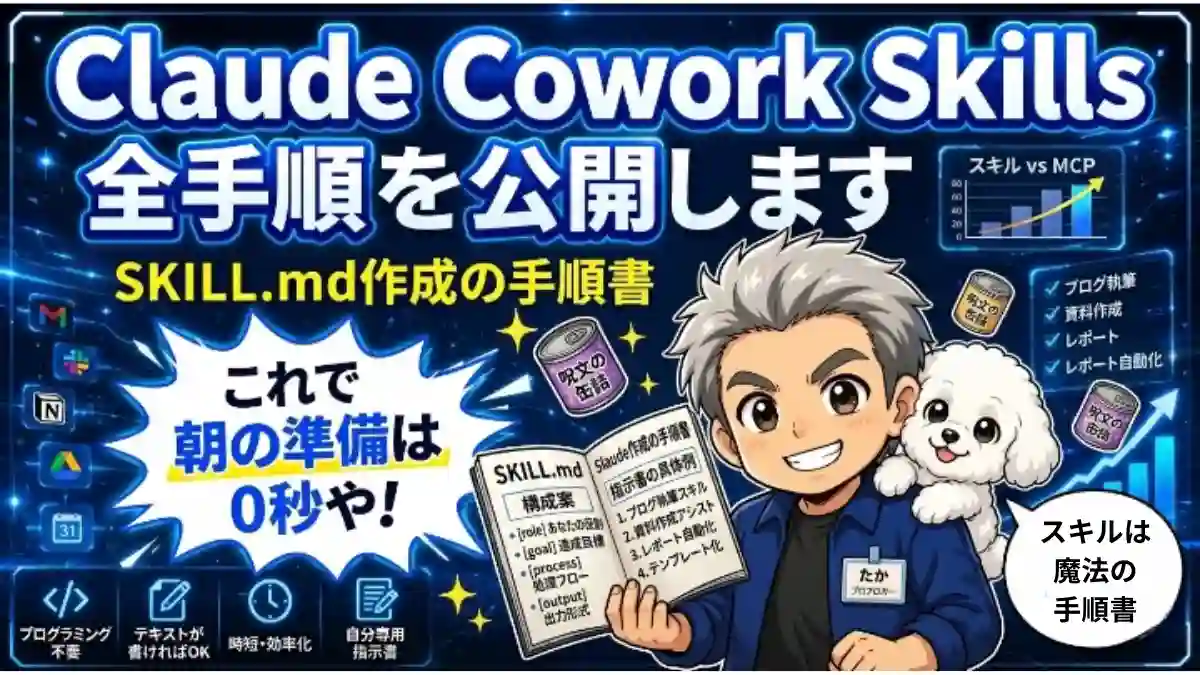
スキルの作り方から運用まで、わいがやってる手順をぜんぶ公開。

「これ入れとけ」を仕事の種類別に正直に厳選。7つだけ紹介します。

わいの実際のフォルダ構成をそのまま公開。迷ったらこれをマネして。

コードなし・知識なし。それでもルーティン作業をまるごと消せた話。

資料1本に2時間かけてたわいが、15分で終わるようになった方法を公開。