
- Claude Coworkの仕組みを一言で言うと「賢いお手伝いさんを雇った」感覚
- 短い質問と複数工程の仕事の違い
- Coworkが動く仕組み(サンドボックス)をたとえで解説
- 「なぜファイルを操作できるの?」を3つの仕組みで理解する
- フォルダのアクセス許可の仕組み
- VM(仮想マシン)とは?専用の作業部屋のイメージ
- サブエージェントで並列処理できる理由
- 「怖くない?」安全性の仕組みを正直に解説
- 削除・改ざんリスクへの設計上の答え
- プロンプトインジェクションとは?対策は?
- 監査ログがない問題:正直なデメリット
- 仕組みがわかれば使い方も変わる|安全に使うための実践ポイント
- 仕組みを踏まえた「安全なフォルダ設計」
- 非エンジニアが最初にやるべきこと3ステップ
- Claude CodeやRPAとの仕組みの違い
- Claude Codeとの根本的な違い
- RPAとの違い:ルールじゃなくて推論で動く
- まとめ:仕組みを知れば、Coworkが「信頼できる同僚」になる

「Claude Cowork、ファイルを操作できるって聞いたけど……正直、怖くないですか?」
そう思っているあなたの気持ち、すごくわかります。
自分のパソコンの中をAIがウロウロしていると思うと、
なんか落ち着かないですよね。
でも実は、その「怖い」という感覚は
Coworkの仕組みを知ることで、
かなりスッキリ解消できます。
仕組みがわかると、
「どこまでやっていいか」
「どこに気をつければいいか」
が見えてくるんです。
この記事では、Claude Coworkが「なぜファイルを操作できるのか」を、
たとえ話を使いながら非エンジニア向けに解説します。
読み終わる頃には、
「なるほど、そういう設計なら使えそうだ」
と思ってもらえるはずです。
このブログは、AIツールを「むずかしいもの」から
「自分の道具」に変えていく、
その過程を一緒にたどる場所です。
――もしもAIが、あなたの仕事の右腕になったら。
その最初の一歩を、ここから始めましょう。

Claude Coworkの仕組みを一言で言うと「賢いお手伝いさんを雇った」感覚


🗨️ たかのひとことメモ
質問に答えてもらうか、手順を任せるか。今は同じClaudeから始められるんですよ。
Claude Coworkには、複数の手順を伴う仕事を頼めます。
資料作成やファイル整理などです。
Web版でもCoworkの仕事は始められます。
新しいClaude画面では、相談と作業のために入口を選ぶ必要もありません。
従来の画面では「Cowork」を選んでから依頼します。
「この資料をまとめて」と頼めば、Claudeが作業を進めます。
PC内のフォルダを使うなら、Desktopから始めてください。
対象フォルダを接続し、アクセスを許可します。
短い質問と複数工程の仕事の違い
違いを表でまとめるとこうなります。
違いは「どの端末で開くか」より、Claudeにどこまで仕事を任せるかです。
実際に扱える場所は、接続先と許可した権限で決まります。
Coworkが動く仕組み(サンドボックス)をたとえで解説
「Claudeがどこで動き、何に触れられるの?」
安全性を見るなら、この二つを分けるとわかりやすいです。
いまのクラウド上の仕事は、Anthropic側の隔離された作業環境で進みます。
従来のローカル実行では、コードを動かすためにPC内の仮想マシンも使います。
隔離された作業部屋は、コードの影響をPCや社内ネットワークへ広げにくくする設計です。
ただし、作業部屋の外にある接続先やPC内のフォルダは、別の「鍵」で管理します。
PC内のファイルには、開いているDesktopを通じて接続します。
接続したフォルダへの許可も必要です。
クラウドのアプリやブラウザは、別の権限で動きます。

仕組みの基本がわかったところで、
次はもう少し詳しく
「なぜファイルを操作できるのか」
を見ていきましょう。
「なぜファイルを操作できるの?」を3つの仕組みで理解する
🗨️ たかのひとことメモ
「VM」とか「サブエージェント」とか横文字が出てきますが、全部たとえ話で説明するので安心してください。むずかしくないですよ。
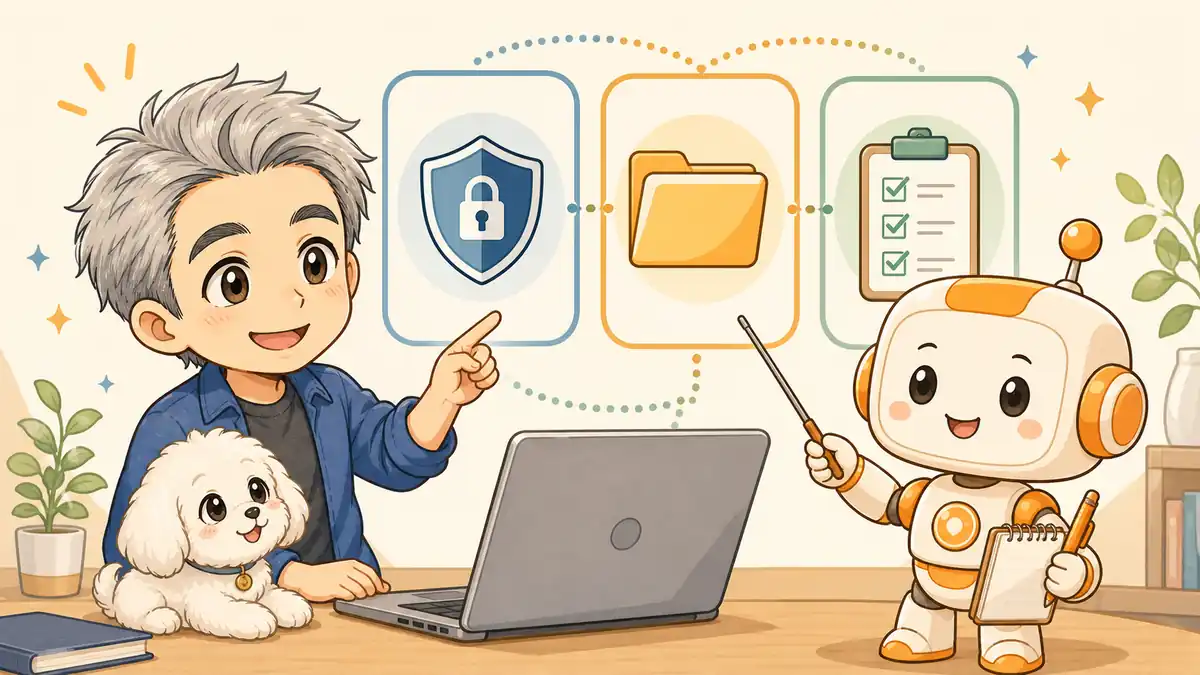
Coworkがファイルを操作できる理由は、
大きく3つの仕組みが組み合わさっています。
順番に見ていきます。
フォルダのアクセス許可の仕組み
PC内のファイルを扱うなら、Desktopでフォルダを接続してください。
クラウド上の資料だけを扱う場合は、この設定は開始条件ではありません。
接続したフォルダと許可した操作の範囲で、PC内のファイルを読み書きします。
クラウドのセッションからPC内へ接続できるのは、Desktopがオンラインの間です。
たとえば「Cowork作業用」だけを接続すれば、PC内のファイルアクセスをそのフォルダへ絞れます。
ただし、接続アプリやブラウザに別の許可を与えた場合は、その経路も確認が必要です。
許可するフォルダを絞ると、PC内のファイルを巻き込む範囲を小さくできます。
大事なファイルのバックアップと、ほかの接続先の権限確認も忘れずに。
VM(仮想マシン)とは?専用の作業部屋のイメージ
クラウドの仕事は、セッションごとに分けた一時的な環境で動きます。
従来のローカル実行では、コード実行にPC内の仮想マシンを使います。
仮想マシンは、コードを隔離して動かすための「別室」です。
クラウドではAnthropic側、従来のローカル実行ではPC内に作業環境があります。
現実の例で言うと、こんな感じです。
会社の作業室を想像してください。
部屋を分ければ、そこでの作業をほかへ広げにくくできます。
でも、部屋から使える道具や資料の権限まで自動で消えるわけではありません。
Coworkの隔離環境は、主にコードが動く場所を分ける設計です。
クラウド実行では、Desktop経由で開いたPC内ファイルもAnthropic側で処理されます。
安全性は接続先と権限も含めて判断します。
サブエージェントで並列処理できる理由
Coworkには「サブエージェント」という仕組みもあります。
これは「作業を複数のAIに分担させる」機能です。
たとえば「10個のPDFを読んでそれぞれをまとめて、
最後に一つのレポートにまとめて」
という指示を出すとします。
サブエージェントがある場合、
10個のPDFを1つずつ順番に読むのではなく、
複数のAIが同時に担当を分けて処理してくれます。
料理で言うなら「一人のシェフが全部やる」より
「分業して同時に仕込む」方が早い、そのイメージです。
この仕組みのおかげで、
複雑な作業もスピーディにこなせるようになっています。

仕組みの全体像がつかめたところで、
次はいよいよ「安全性」の話に入ります。
「怖くない?」安全性の仕組みを正直に解説

🗨️ たかのひとことメモ
いいことだけ書くのはフェアじゃないので、デメリットも正直に書きます。これが「仕組みを知る」ということやと思ってます。
安全性については、「設計上の工夫」と「正直なデメリット」の両方をお伝えします。
削除・改ざんリスクへの設計上の答え
「ファイルを勝手に消されたらどうするの?」
という不安、当然ですよね。
Coworkは作業の進め方を示し、途中で人が方向を変えることもできます。
ただし、承認の設定によって確認が入るタイミングは変わります。
重要な操作を任せるときは、承認方法も先に確かめてください。
PC内のファイルを扱うなら、専用フォルダへ範囲を絞り、バックアップを取ります。
接続したアプリやWebサイトにも必要な権限だけを与えてください。
影響が大きい作業では手動承認を選び、結果を自分でも確かめましょう。
データ学習が気になる方は、Claude Coworkで学習利用をオフにする手順も合わせて確認できます。
Webサイトのログイン情報も同じです。パスワードをチャットへ貼らずに使うなら、Claude Coworkと1Passwordの連携条件と設定手順を先に確認してください。
プロンプトインジェクションとは?対策は?
少し難しい言葉ですが、
「プロンプトインジェクション(プロンプト・インジェクション)」
というリスクも知っておいてください。
かんたんに言うと、Claudeが読んだ外部の文章に、偽の指示が紛れ込むことです。
PDFだけでなく、Webページやメール、接続アプリの文書も入り口になりえます。
内容を要約するために読んだ文章を、作業指示として扱わせようとする攻撃です。
出所のわからない資料やサイトは避け、接続先と操作権限を絞りましょう。
送信や削除など、取り返しにくい操作は人が確認する設定にしておくと安心です。
自分で作った資料でも、作業中に外部ページや接続アプリの情報を読むことがあります。
安全対策を一つに頼らず、Claudeに見せる情報と任せる操作をその都度確かめてください。
監査ログがない問題:正直なデメリット
ここは正直に書きます。Coworkには現時点では、
一般ユーザー向けには詳細な監査ログ機能は限定的です。
監査ログとは
「誰がいつ何をしたか」を記録する機能です。
企業の情報管理では必須になることが多いのです。
Coworkは企業向けの管理機能は追加されつつありますが、
一般ユーザーが細かい監査ログを
確認できる仕組みはまだ限定的です
個人利用であれば大きな問題にはなりにくいですが、
会社のデータを扱う場合は注意が必要です。
現時点では「重要なデータを扱う業務には向いていない」
と割り切って使うのが正直なところです。

リスクを知ったうえで「じゃあどう使えばいいか」を次で見ていきましょう。
仕組みがわかれば使い方も変わる|安全に使うための実践ポイント
🗨️ たかのひとことメモ
仕組みがわかると「どこまで任せていいか」の感覚が変わります。私も最初は恐る恐るでしたが、今は気持ちよく使えてますよ。
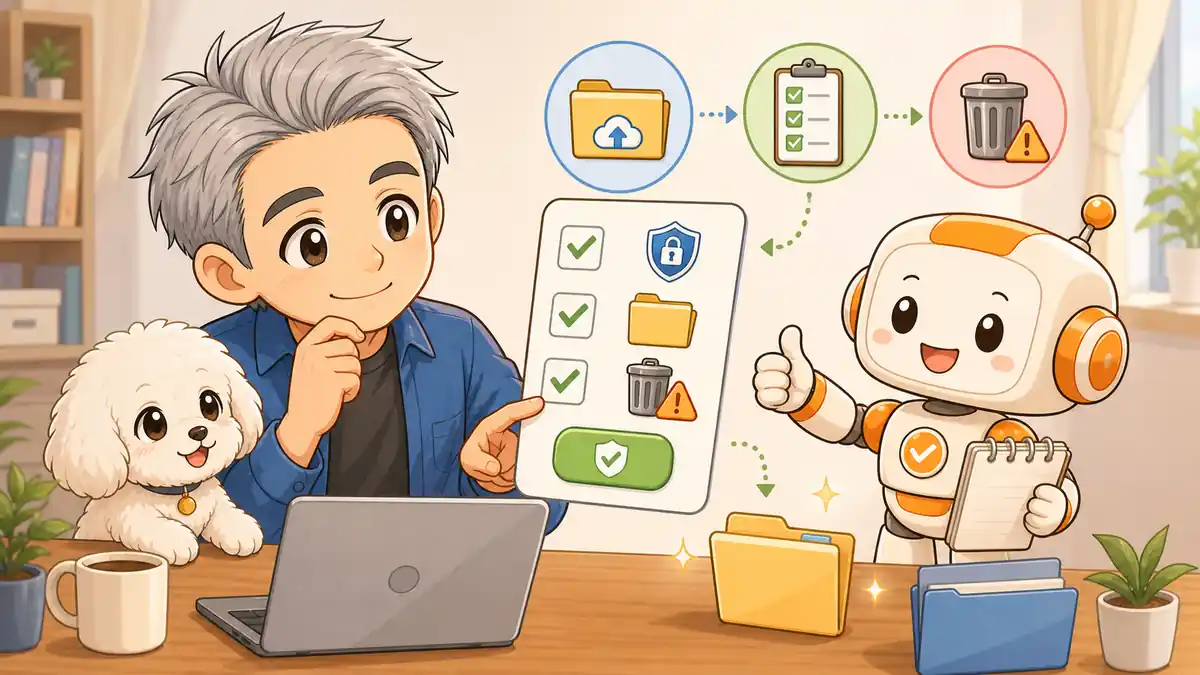
「怖い」が「使えそう」に変わるための、
実践的な考え方を2つお伝えします。
仕組みを踏まえた「安全なフォルダ設計」
PC内のファイルを使うなら、専用フォルダから始めると範囲を絞れます。
クラウドの仕事では、接続アプリやWebへの権限も見直してください。
ローカル作業なら「Cowork作業用」を一つ作り、必要なファイルのコピーだけを入れます。
機密書類は避け、元のデータはバックアップしておきましょう。
クラウドの作業なら、使わせる接続先と資料を同じように絞ります。
フォルダを分けると、PC内のファイルを誤操作したときの影響を抑えやすくなります。
ただし、ブラウザや接続アプリでの操作には別の注意が必要です。
作業環境の隔離、フォルダの許可、接続先の権限はそれぞれ役割が違います。
何を渡したかを確認しながら、小さな作業から試すのが現実的です。
非エンジニアが最初にやるべきこと3ステップ
「よし、使ってみよう」
と思ったときの最初の3ステップをまとめます。
Step1:任せる仕事を決める
クラウド上の資料で済む仕事か、PC内のファイルやアプリを使う仕事かを決めます。
最初は取り返しのつく小さな作業が向いています。
Step2:利用場所と権限を確認する
対象はPro・Max・Team・Enterpriseの有料プランです。
Web・Desktop・モバイルから始められます。
PC内のファイルを使うなら、Desktopから始めて対象フォルダを接続します。
Step3:小さく試して結果を見る
クラウドなら「この資料を要約して」などから。
PC内なら作業用フォルダのコピーで試します。
Claudeの手順と完成結果を確認し、任せる範囲を少しずつ広げましょう。

最後に「他のツールと何が違うの?」という疑問にも答えておきましょう。
Claude CodeやRPAとの仕組みの違い
🗨️ たかのひとことメモ
「Claude Codeとどう違うの?」というのは超よくある疑問なんですが、ひとことで言うと「エンジニア向け」か「非エンジニア向け」かの差です。
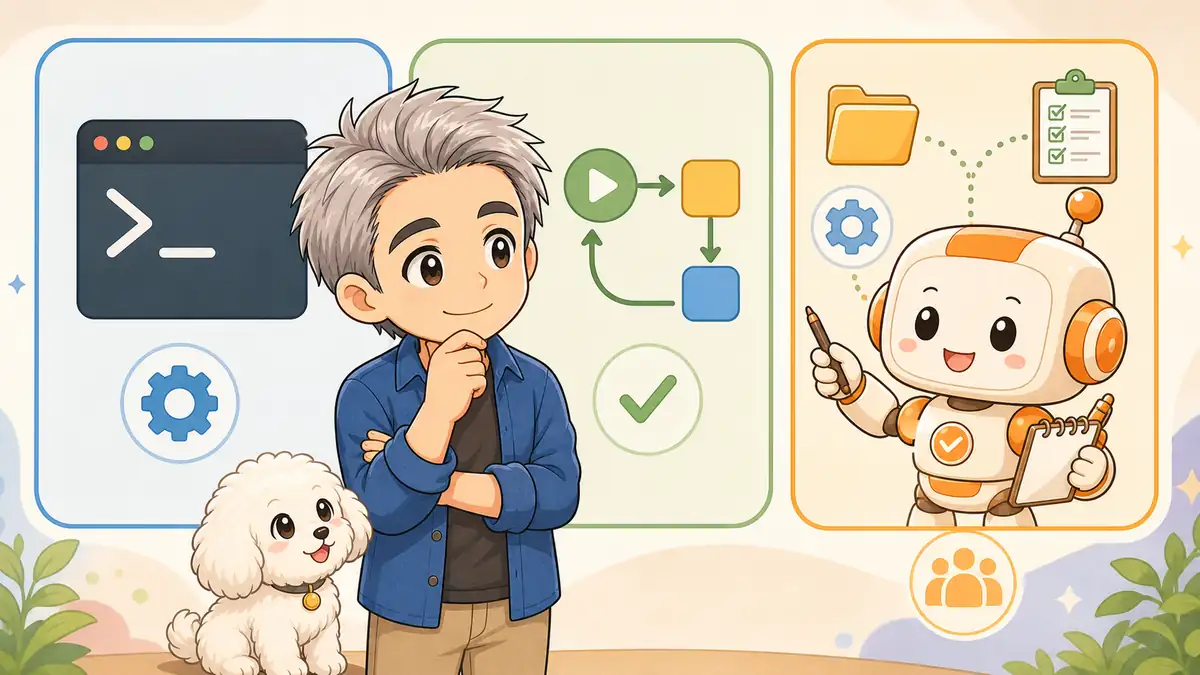
「Claude CodeとCowork、何が違うの?」
「RPAと何が違うの?」という疑問に答えます。
Claude Codeとの根本的な違い
Claude Codeは、エンジニアがターミナル(黒い画面)
から使う開発者向けのツールです。
コードを書いたり、プログラムを動かしたりするのが得意です。
一方、Coworkの仕事はWeb・Desktop・モバイルから頼めます。
自然な日本語で「レポートを作って」と伝えれば始められます。
「このPCのフォルダを整理して」は、Desktopで対象フォルダへの許可も必要です。
同じ「AIが自律的に動く」ツールですが、
対象ユーザーが全然違います。
エンジニアじゃないなら、迷わずCoworkを選んで大丈夫です。
RPAとの違い:ルールじゃなくて推論で動く
RPA(アールピーエー)は
「ロボティック・プロセス・オートメーション」の略で、
決まった操作を自動で繰り返すツールです。
「毎朝9時にこのボタンを押してこのデータを保存する」
というような、ルール通りの繰り返し作業が得意です。
でも、「状況によって判断が変わる作業」や
「はじめてやる作業」は苦手です。
CoworkはAIが推論して動くので、
「前後の状況を見て判断する」ことができます。
「このファイル群を見て、カテゴリ分けして整理して」
のような、あいまいな指示でも対応できます。
「決まったルールがある反復作業」はRPA、
「状況を見て柔軟に動いてほしい作業」はCowork、
と使い分けるのがスマートです。
まとめ:仕組みを知れば、Coworkが「信頼できる同僚」になる

🗨️ たかのひとことメモ
怖いと思ってたものが、仕組みを知ることで「あ、こういう設計なんだ」に変わる瞬間、気持ちいいですよね。
最後に、この記事で出てきた大事なことを振り返ります。
- クラウドの仕事は隔離された環境で動く——従来のローカル実行ではコード用の仮想マシンも使う
- アクセス範囲は与えた権限で決まる——PC内のフォルダと接続アプリなどを別々に確かめる
- サブエージェントで複数の作業を同時に進められる——複雑なタスクも効率よく処理できる
- デメリットも正直にある——監査ログがない点は現時点でのリアルな制約
- 最初は小さな仕事から始める——PC内を扱うなら作業用フォルダとバックアップも用意する
仕組みを知ることは、ただ「安心するため」だけではありません。
「どこまで任せていいか」
「何に気をつけるか」
を自分で判断できるようになるためです。
まずは任せたい仕事を一つ決めてみてください。
PC内のファイルを使うなら、作業用フォルダとコピーを用意してから始めましょう。

関連記事👇
結局「Claude Coworkって何ができるの?」と思ったらココ👇
▶️🔗 Claude Coworkとは?非エンジニアでもAIに仕事を丸投げできる理由
そもそも名前の意味わからない人はここ👇
▶️🔗 Claude Cowork 読み方と意味・使い方を一気に解説
ファイル整理・PDF抽出・スライド作成を丸投げできるツール、気になる方はコチラ👇
▶️🔗 Claude Cowork 何ができる?非エンジニアが全部書いた