- Claude Coworkと1Password、まず利用条件を確認
- 1Password連携はmacOSのみ。Windowsは現在未対応
- 必要なアプリとブラウザー拡張
- 個人・Family・Business・Team・Enterpriseの違い
- パスワードをClaudeへ見せずに使える仕組み
- Claudeは認証情報そのものを受け取らない
- 使うログインは人が毎回承認する
- 1PasswordがClaudeの見えないところで入力する
- Claude Coworkと1Passwordを接続する手順
- 1Passwordと拡張機能を更新する
- Claude DesktopのConnectorsを開く
- 1Password側で接続を承認する
- 低リスクのサイトで動作を確かめる
- できるログイン、まだできないログイン
- ユーザー名・パスワード・TOTPに対応
- パスキーは未対応。ソーシャルログインは動かない場合あり
- カードや本人情報は使えない
- パスワードが見えなくても、全部安全ではない
- 1Passwordが守るのは認証情報の受け渡し
- ログイン後のClaudeの操作は別問題
- 会社の機密・金融・医療サイトは避ける
- つながらないときは、この順番で確認
- 1Passwordが候補を出さない
- Team・Enterpriseでコネクターが見えない
- Agentic Modeを止めたい
- 連携を解除したい
- まとめ|使える条件を確認し、小さく試す
- Claude Coworkと1Password連携のよくある質問

Claude Coworkなら、ログインも任せられます。
でも、パスワードは不安ですよね。
1Password連携なら、不安を減らせます。
ただし、利用には条件があります。
専用連携はmacOSのみです。
Windowsは、2026年7月18日時点で未対応。
利用条件と安全の境界を確認します。
このブログは、AIツールを「むずかしいもの」から
「自分の道具」に変えていく、
その過程を一緒にたどる場所です。
もしもAIが、あなたの仕事の右腕になったら。
その最初の一歩を、ここから始めましょう。

Claude Coworkと1Password、まず利用条件を確認


🗨️ たかのひとことメモ
最初に対象外だとわかれば、設定迷子にならずに済みますよ。
連携前に見る条件は三つです。
OS、プラン、必要アプリ。
ここを飛ばすと、ないボタンを探すことに。
まるでリモコン探し。
1Password連携はmacOSのみ。Windowsは現在未対応
結論は、Macが必要です。
macOS向けのベータ版。
Anthropicの利用条件では、Macが必要です。
DesktopもmacOS版を使います。
Windows版Coworkや1Passwordアプリとは別の話。
専用連携の対応を意味しません。
Windows対応日は、公式には未公表です。
設定を探し続けず、対応拡大を待ちます。
必要なアプリとブラウザー拡張
Macに加え、Claude Desktopが必要です。
Claude in Chromeも使います。
1Password側も準備します。
Macアプリとブラウザー拡張の両方です。
1Passwordの設定ガイドでは、8.12.28以降が条件です。
古い版では、項目が出ない場合も。
Claude Desktopが未導入ですか?
Claude Coworkのインストール手順から先に整えると迷いません。
個人・Family・Business・Team・Enterpriseの違い
個人と会社では、確認先が違います。
1Password側はIndividual、Families、Businessの三種。
Claude側はPro、Max、Team、Enterpriseが対象です。
無料プランは対象外。
TeamとEnterpriseは、初期状態で無効です。
Ownerの有効化が要ります。
Businessは管理者設定を確認し、個人判断ではつなぎません。
地味ですが、効く安全策です。
| 判定 | 条件 | 次の行動 |
|---|---|---|
| 1Password側 | Individual・Families・Business | 利用中のプランを確認 |
| Claude側 | Pro・Max・Team・Enterprise | 無料プランは対象外 |
| 要確認 | Team・Enterprise・Business | 管理者へ確認する |
| 未対応 | Windows | 公式の対応拡大を待つ |
Macを使っていても、全員が対象ではありません。
条件の次は、パスワードの扱いです。

パスワードをClaudeへ見せずに使える仕組み
🗨️ たかのひとことメモ
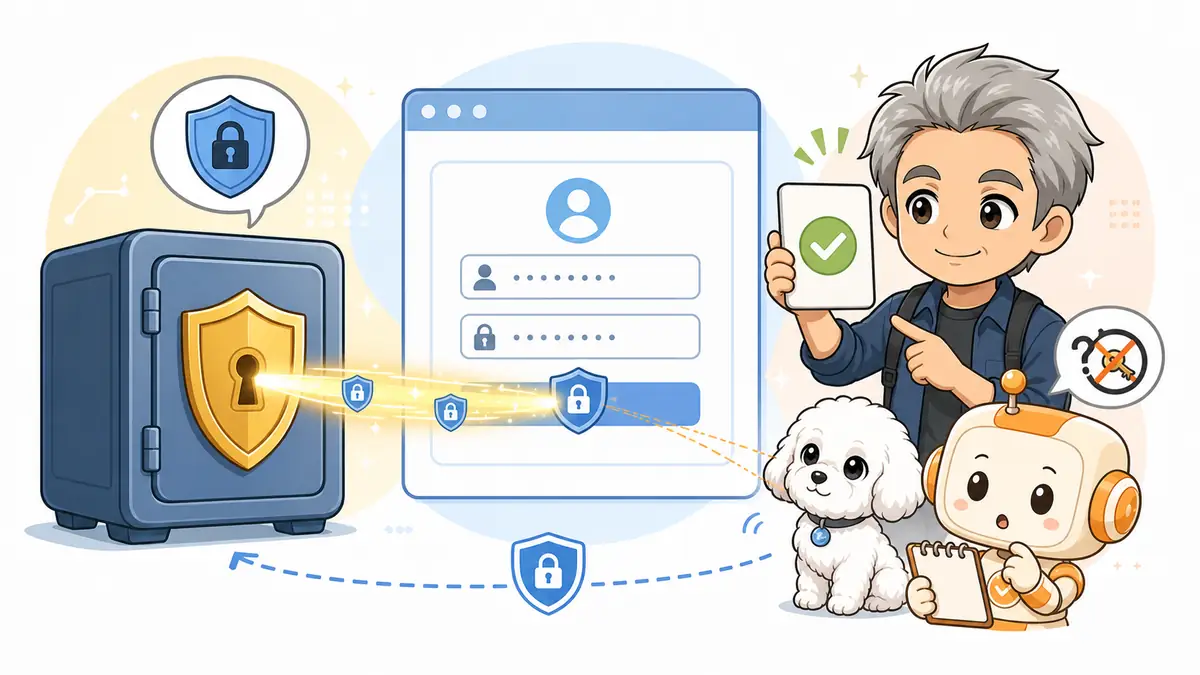
合鍵を渡すのではなく、ドアだけ開けてもらう感覚なんです。
要点は、Claudeが秘密を読まない通り道です。
パスワードも同じ扱い。
ただし、人の承認は残ります。
便利さと確認をセットにした仕組みです。
Claudeは認証情報そのものを受け取らない
パスワードはClaudeへ渡りません。
ワンタイムコードも同じ扱いです。
認証情報はClaudeの文脈やメモリへ入りません。
Anthropicへも送られません。
チャットへ自分で貼れば、文字として扱われます。
専用連携と混同しないでください。
連携を使っても、パスワードは入力しない。
ここは勘違いしやすく、秘密は入力しません。
保存済みログインを頼みます。
使うログインは人が毎回承認する
Claudeに保管庫の合鍵は渡りません。
ログイン情報を使うたびに承認します。
1Passwordのセキュリティ説明では、承認はタスク単位です。
保管庫への常時アクセスではありません。
承認画面では、対象サイトを見ます。
使うログインの一致も確認。
慣れても反射で押さず、対象を確認します。
承認は最後のハンドルなんです。
1PasswordがClaudeの見えないところで入力する
承認後は1Passwordがページへ入力します。
処理はMac上で進みます。
Claudeはログイン後を扱えますが、秘密は受け取りません。
役割が分かれています。
受付で本人確認し、Claudeだけ入館するイメージ。
でも、鍵の番号は知りません。
この分離が、1Password連携の中心です。
仕組みに納得できたら、接続手順へ進めます。

Claude Coworkと1Passwordを接続する手順

🗨️ たかのひとことメモ
順番は、更新、接続、承認、試運転。四つだけですよ。
条件を満たしたら、先に更新を済ませます。
途中で止まりにくい順番です。
最後は、いきなり重要サイトを使いません。
影響の小さいサイトで試運転。
1Passwordと拡張機能を更新する
まず1Password for Macを開きます。
8.12.28以降か確認。
次に、ブラウザー拡張も確認します。
こちらも8.12.28以降が必要です。
Claude DesktopとChrome拡張も更新します。
一つ古いだけでも、候補が出ない場合も。
更新後は、アプリをいったん開き直します。
これだけで直る場合も。
Claude DesktopのConnectorsを開く
Claude DesktopでCustomizeを開きます。
Settingsから入ることも。
次にConnectorsへ進みます。
一覧から1Passwordを選択。
表示されたConnectを押します。
見当たりませんか?
OSとプランを再確認します。
会社なら管理者設定も確認し、自分の画面だけを疑いません。
確認が近道です。
1Password側で接続を承認する
接続すると1Passwordが開くので、内容を読みます。
問題なければ承認へ。
本人確認はTouch IDかアカウントパスワードです。
どちらも1Password側です。
秘密はClaudeへ入れず、1Password側で承認します。
画面の提供元も確認。
似た表示でも、秘密を貼る指示なら停止します。
専用連携の流れではありません。
低リスクのサイトで動作を確かめる
接続後は、試すサイトを選択。
閲覧だけで済むサイトが最適。
Claudeへ頼んだら、候補とドメインを確認します。
一致してから承認します。
ログインできても、すぐ購入は任せません。
投稿、送信、削除も試運転から除外。
小さく試せば、止め方も覚えられます。
試す前に、使えるログインの範囲も押さえておきます。

できるログイン、まだできないログイン
🗨️ たかのひとことメモ
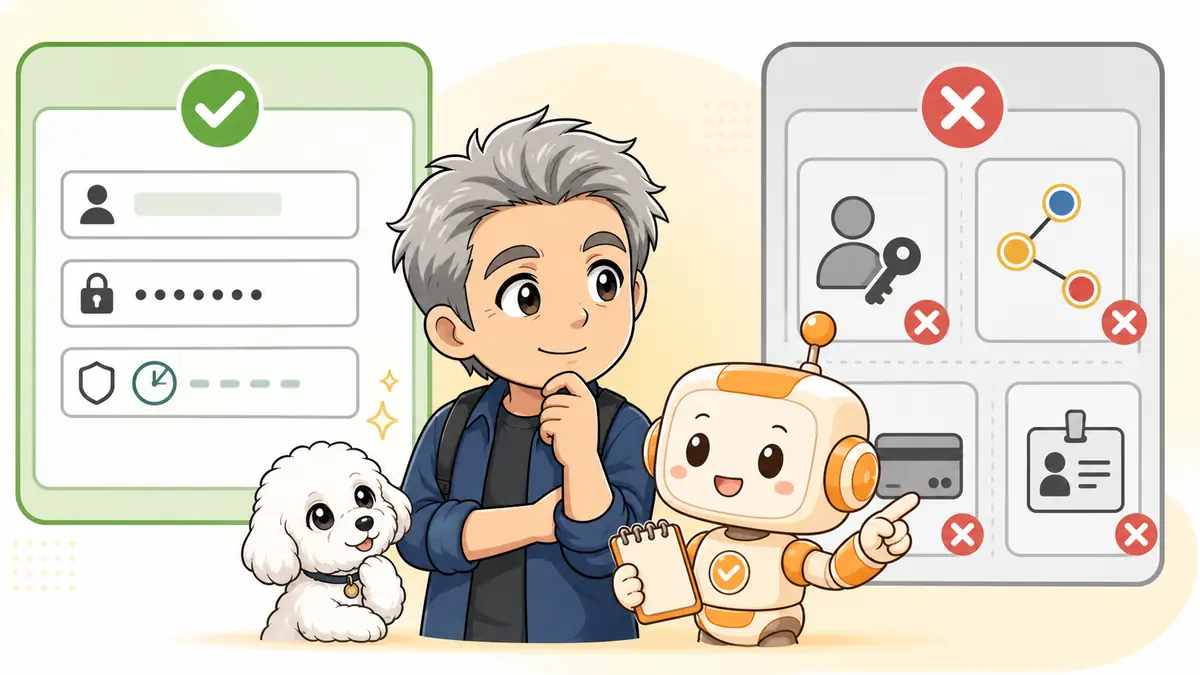
1Passwordの中身なら、何でも使えるわけではないんです。
対応はLogin項目で、カードは対象外です。
本人情報も使いません。
入口の種類でも違うため、先に範囲を知ると安心です。
故障との勘違いを防げます。
ユーザー名・パスワード・TOTPに対応
基本のログインには対応します。
ユーザー名とパスワードを使う方式です。
TOTPも利用できます。
時間で変わるワンタイムコードのことです。
文字列はClaudeへ渡らず、1Passwordが担当します。
ページへ直接入力。
保存したURLは、実際のログインURLと合わせます。
不一致だと候補が出ない場合も。
パスキーは未対応。ソーシャルログインは動かない場合あり
パスキーは、現在対応していません。
Google経由などのログインは、意図どおり動かない場合があります。
ログイン画面に出ても、連携できるとは限りません。
入口の方式を先に切り分けると迷いません。
意図どおり動かない場合は、普段のログイン方法を使います。
連携へ方式を合わせません。
便利さのために安全性を下げたら、本末転倒ですよね。
今使っている安全な方式を優先します。
カードや本人情報は使えない
カード情報は対象外です。
住所などの本人情報も使えません。
保管庫にあっても同じです。
対応はLogin項目だけ。
保存先と対応範囲は別です。
購入フォームには使いません。
決済を任せる機能でもない。
目的はログインです。
ログインと取引は別です。
ここに線引き。
任せる範囲が見えてきます。
| 区分 | 項目 | 扱い |
|---|---|---|
| 対応 | ユーザー名・パスワード・TOTP | 都度承認して入力 |
| 非対応 | パスキー | 普段の方法でログイン |
| 動作注意 | ソーシャルログイン | 意図どおり動かない場合あり |
| 非対応 | カード・本人情報 | Claude連携では使わない |
| 条件付き | 会社のログイン | 管理者と社内ルールを確認 |
対応範囲が細いぶん、任せる作業は判断しやすくなります。
ただし、ログイン後は別のリスクも。

パスワードが見えなくても、全部安全ではない

🗨️ たかのひとことメモ
鍵が安全でも、入った後の行動までは別の話ですよ。
ここが、いちばん大事な境界です。
1Passwordは認証情報を守ります。
でも全操作は保証されません。
ログイン後は別問題。
別のリスクを考えます。
1Passwordが守るのは認証情報の受け渡し
守るのは、パスワードやTOTPなどの秘密の文字列です。
Claudeから見えない形で扱います。
通信はMac上に保たれる設計。
利用はセッション単位で、人が承認します。
チャットへ貼る危険を避けます。
保管庫全体は開放しません。
範囲を絞った連携です。
パスワードを隠す対策とは別に、会話データの学習を止める設定も確認しておきましょう。
一方、Claudeはログイン後のページを見られます。
ここだけ覚えておくと、安全の境界を迷いません。
ログイン後のClaudeの操作は別問題
Claudeはページを操作します。
閲覧だけではありません。
入力やクリックも可能です。
ページ内の命令にClaudeが誘導される恐れもあります。
これがプロンプトインジェクションです。
Claude in Chromeの安全ガイドも確認。
機密情報や不審な指示へ注意を求めています。
ログイン後も、送信前は人の確認。
購入、送信、削除の前では、人がいったん止めて確認します。
認証情報が隠れても、この確認は省きません。
会社の機密・金融・医療サイトは避ける
最初から機密サイトは使いません。
金融や医療も、試運転には不向きです。
会社の管理画面も同じです。
権限が大きいほど影響も大きい。
誤操作に注意します。
最初は閲覧中心のサイトなら、影響が小さく試しやすいです。
会社では、先に担当部門へ確認します。
会社で使う前に、Claude Coworkを会社で使う前の7つの安全確認も読めます。
社内ルールの整理にも便利。
守られる範囲が見えると、必要以上に怖がらずに済みます。
つながらないときも、確認には順番あり。
つながらないときは、この順番で確認

🗨️ たかのひとことメモ
不具合より、条件かURLのズレが原因かもしれませんよ。
動かないと、連携をやり直したくなります。
その前に、原因を上から切り分け。
URL、管理者設定、停止、解除の順です。
むやみに設定を消さずに確認。
1Passwordが候補を出さない
最初に、保存したURLを見ます。
サインイン画面のURLと合わせます。
公式では完全一致が必要です。
トップページだけでは不足。
候補が出ない場合も。
該当ログインのWebサイト欄を直します。
その後、同じサインイン画面で試します。
パスキーは対象外です。
ソーシャルログインは意図どおり動かない場合があるため、URLと方式を確認します。
Team・Enterpriseでコネクターが見えない
会社プランは初期状態で無効。
利用者だけでは出せません。
管理者の確認が必要です。
Claude側はOwnerへ確認します。
1Password Business側も、管理者設定を見てもらいます。
再インストールは後です。
権限が原因かもしれません。
先に有効化を見てもらいます。
表示できても、会社で使ってよいとは限りません。
先に管理者へ聞くと迷いません。
Agentic Modeを止めたい
操作中に不安を感じたら、いったん止めます。
Claudeが開いたChromeのタブグループを閉じてください。
公式案内にある停止方法です。
セッションを中止できます。
その後に状況を確認。
止め方は、最初の試運転で覚えます。
アクセルより先にブレーキを見る感覚です。
意図しない画面が出たら、承認せず停止。
依頼と対象サイトを見直してから再開します。
連携を解除したい
使わない接続は外せます。
CustomizeからConnectorsへ。
Connectorsへ進みます。
1Passwordを選択。
Disconnectで解除します。
会社での利用終了時も外します。
不要な接続は残しません。
後の確認が楽になります。
解除後はログインを頼みます。
候補が出ないか確認。
これで片づけまで完了です。
原因別に見れば、慌てて全部やり直さずに済みます。
直った後も、最初は小さな作業から。

まとめ|使える条件を確認し、小さく試す

🗨️ たかのひとことメモ
使える人ほど、小さく試す。この順番が安心につながります。
1Password連携は秘密を隠します。
Claudeへ貼る必要はありません。
パスワードも対象です。
利用にはMacが必要です。
Claude有料プランも条件。
Windowsは現在未対応です。
対象ならアプリを更新します。
Connectorsから接続。
最後は1Password側の承認。
最初は、閲覧中心のサイトを選びます。
送信、購入、削除は人の確認を残します。
安全になるのは、認証情報の受け渡しです。
ログイン後は別の安全確認です。
対象外なら無理をしません。
対応拡大を待ちましょう。
次に任せる作業を選びますか?
Claude Coworkの基本的な使い方から、低リスクな用途を探せます。

Claude Coworkと1Password連携のよくある質問

🗨️ たかのひとことメモ
最後に、迷いやすい五つだけ短く確認しますよ。
設定前の疑問を集めました。
回答は本文と同じです。
公式条件に合わせています。
WindowsでClaude Coworkと1Passwordを連携できますか?
できません。1Password for Claudeは、2026年7月18日時点でMacが必要です。Windowsの対応時期は公式に案内されていません。
Claudeの無料プランでも1Password連携を使えますか?
使えません。現在の対象はClaudeのPro、Max、Team、Enterpriseプランです。
Claudeにパスワードが見られることはありませんか?
専用連携では、パスワードやワンタイムコードはClaudeの文脈やメモリへ入りません。ただし、チャットへ自分で貼り付けないでください。
パスキーやGoogleログインにも対応していますか?
パスキーは現在未対応です。Google経由などのソーシャルログインは、意図どおり動かない場合があります。
1Password連携を使えば会社のサイトも安全ですか?
認証情報の受け渡しは守られますが、ログイン後のClaudeの操作は別です。会社の機密サイトでは管理者と社内ルールを確認してください。
迷ったら利用条件へ戻ります。
対象サイトを確認。
操作内容を見てから承認します。