
- Claude Coworkのインストール前に確認すること3つ
- 確認①:Claude Desktopが必要な仕事か
- 確認②:有料プランが必要?料金の確認
- 確認③:新画面と旧画面で入口が違う
- Claude Coworkのインストール手順【Mac版】
- STEP1:公式サイトからアプリをダウンロード
- STEP2:アプリをApplicationsフォルダへドラッグ&ドロップ
- STEP3:アプリを起動してサインイン
- 「開発元を確認できません」エラーが出たときの確認
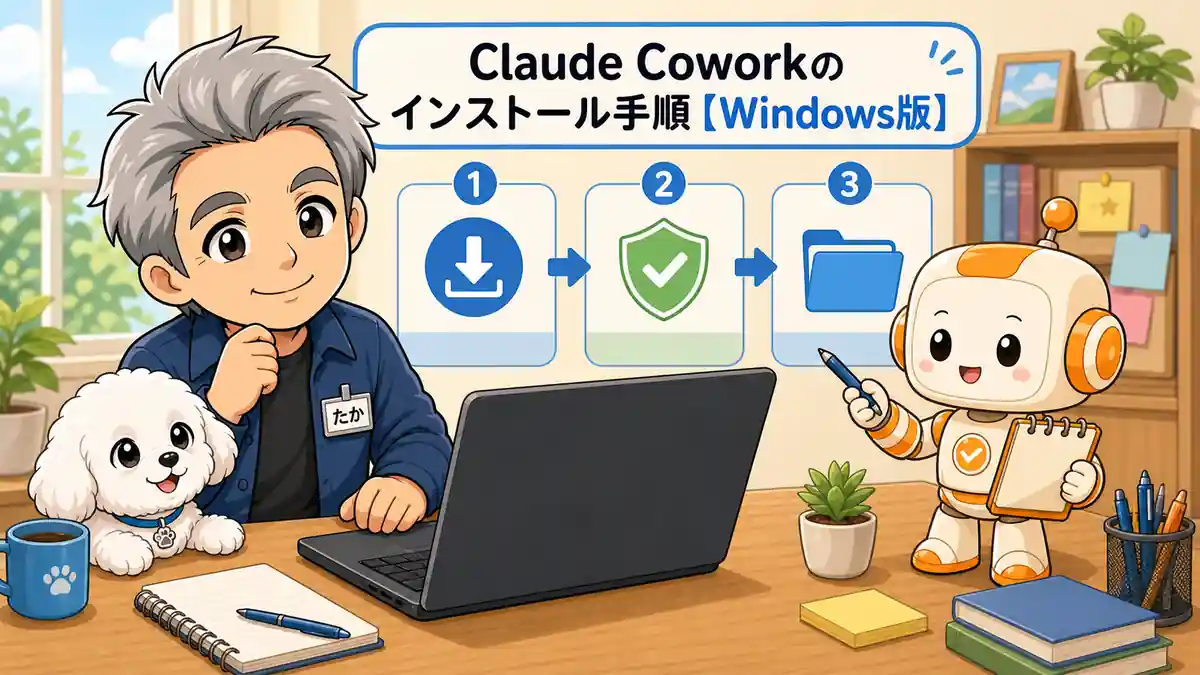
- Claude Coworkのインストール手順【Windows版】
- STEP1:公式サイトからWindows版をダウンロード
- STEP2:画面の案内どおりインストールする
- STEP3:Claudeを起動してサインインする
- インストール完了!最初にやること3つ
- ① 新UIか旧UIかを確認する
- ② ローカル作業に使うフォルダを1つ決める
- ③ 小さなタスクを1つ試す
- よくある疑問・つまずきポイントQ&A
- Q:Coworkタブが表示されないとき
- Q:ワークスペースが起動しないとき
- Q:どのプランから始めればいいか迷ったとき
- まとめ:インストールは入り口、ここからが本番

「Claude Coworkをインスト
ールしようとしたら、
途中で変な画面が出て止まってしまった…」
そんな経験、ありませんか?
現在の公式手順は、MacもWindowsも公式ダウン
ロードページからアプリを入れてサイン
インする流れです。
この記事では、統合後もClaude Desktopが必
要になる仕事と、現在のインストール手
順を分けて説明します。
この記事では、Claude CoworkをMacとWindows
それぞれにインストールする手順を、
一つひとつ丁寧にまとめました。
よくある「詰まりポイント」と対処法もセッ
トで紹介するので、
読み終わる頃には「あ、これなら自分で
もできそう」
と感じてもらえるはずです。
このブログは、AIツールを「むずかし
いもの」から
「自分の道具」に変えていく、
その過程を一緒にたどる場所です。
もしもAIが、あなたの仕事の右腕になった
ら。
その最初の一歩を、ここから始めましょう。

Claude Coworkのインストール前に確認すること3つ


🗨️ たかのひとことメモ
「とりあえずインストールしちゃえ!」の前に3分だけ確認しておいてください。これ、知ってると知らないとじゃ全然ちがうんですよ。
インストールを始める前に、3つだけ確認しておいてくだ
さい。
この3点を知らずに進めると「なんで動かないの」
という場面で止まることがあります。
確認①:Claude Desktopが必要な仕事か
Claudeのエージェント作業はWeb・
モバイル・Desktopから始められます。
Claude Desktopが必要なの
は、PC内のファイル、ローカル連携、
ブラウザ、対応アプリへアクセスさせる仕事です。
対応しているOSは次のとおりです。
Macでは左上のりんごマーク→「このMac
について」で、macOSのバージョンとチップを確認で
きます。
Intel Macも公式のUniversal
版の対象です。
確認②:有料プランが必要?料金の確認
Claude Desktopアプリ自体
は無料プランでもインストールできます。
Coworkのエージェント作業はPro・Max・Team
・Enterpriseが対象です。
統合画面はPro・Maxから段階的に展開
されているため、タブの有無だけで契約状態を判断しませ
ん。
料金の目安はざっくりこんな感じです。
- Proプラン:月額$20(約3,000円)。個人利用ならまずこれで十分です。
- Maxプラン:月額$100〜。使用量の制限が大幅に上がるプランです。
- Team / Enterprise:チーム・法人向け。複数人での利用に対応。
「まず試してみたい」という方は、Proプランから始め
るのがおすすめです。
使いすぎて課金が心配な場合は、5時間ごとにリセットさ
れる使用制限があるので、
急に青天井になることはありません。
「月に数回しか使わないかも」という方
も、
Proプランで様子を見てから判断するのが一番無駄がな
いです。
確認③:新画面と旧画面で入口が違う
新しいClaudeでは、Webやモバイル
の通常の会話から仕事を頼めます。
新画面には「Cowork」の選択肢が
ありません。
旧画面では入力欄から「Cowork」を選びます。
PC内のファイルやアプリを扱いたい方
は、この先の手順でClaude Desktop
を入れます。
クラウドだけで完結する調査や資料作成
なら、対応プランではWebやモバイルから
始められます。

Claude Coworkのインストール手順【Mac版】

🗨️ たかのひとことメモ
Mac版は4ステップで完了します。「開発元を確認できません」エラーだけ注意。対処法もすぐ下にあります。
Mac版のインストールは比較的シンプ
ルです。
ただし1カ所だけ「え、エラー」と思う
場面があるので、
そこの対処法まで含めて説明します。
STEP1:公式サイトからアプリをダウンロード
まず、Anthropicの公式ページ
にアクセスします。
URLは claude.ai/download
ページを開くと「macOS」と「Windows」のダ
ウンロードボタンが表示されます。
「macOSのダウンロード」ボタンをクリックすると、
`.dmg`(ディーエムジー)という形式
のインストールファイルがダウンロードされます。
ダウンロードが完了したら、
そのファイルをダブルクリックで開いてくだ
さい。
STEP2:アプリをApplicationsフォルダへドラッグ&ドロップ
`.dmg`ファイルを開くと、
「ClaudeのアイコンをApplications
フォルダにドラッグしてください」という画面が出てきま
す。
指示どおり、ClaudeアイコンをApplications
フォルダのアイコンにドラッグ&ドロップすればOKです。
これでアプリのインストールは完了です。
この操作、Macに慣れていない方は「何これ」と思うか
もしれませんが、
「アプリを正しい場所に置く作業」だと思っ
てもらえると理解しやすいです。
STEP3:アプリを起動してサインイン
Applicationsフォルダ(ま
たはLaunchpad)からClaude
を起動します。
初回起動時はClaudeのアカウントでサ
インインする画面が表示されるので、
登録済みのメールアドレスとパスワード
でログインしてください。
ログイン後にClaudeの入力欄が開き、メッセージを
送れる状態ならアプリのインストールは
完了です。
新画面ではCoworkの選択肢がなく、旧画面では「Chat」
「Cowork」が表示されることがあ
ります。
「開発元を確認できません」エラーが出たときの確認
この警告が出た場合は、右クリックで無条件に回避しませ
ん。
まず、インストーラーをAnthropic
の公式ダウンロードページから取得したか確認します。
次に、発行元と署名がAnthropic
のものか、ファイルが最新版かを確認してく
ださい。
確認できない場合は開かず、
ファイルを削除して公式ページから再取得す
るか、公式サポートへ進みます。

Mac版はこれで完了です。
続いて、Windows版の手順を見ていき
ます。
Claude Coworkのインストール手順【Windows版】
🗨️ たかのひとことメモ
現在の公式手順では、開発者モードを必須とは案内していません。まず公式インストーラーどおりに進めます。
STEP1:公式サイトからWindows版をダウンロード
claude.ai/download
を開き、Windows向けのダウンロード
を選びます。
使用中のPCに合うインストーラーを選
び、ダウンロードしたファイルを開きます。
STEP2:画面の案内どおりインストールする
Windowsの確認ダイアログが出たら、発行元とダウ
ンロード元がAnthropicの公式
ページであることを確認して進めます。
開発者モードは通常の公式手順に含まれていません。
STEP3:Claudeを起動してサインインする
スタートメニューからClaudeを起
動し、利用するアカウントでサインインしま
す。
入力欄が表示され、メッセージを送れる
状態ならインストールは完了です。
新画面ではCoworkタブは表示されません。
旧画面なら「Cowork」を選びます。
PC内のファイルを使う仕事では、
Claude Desktopを開いたまま対象フォルダを
許可します。

インストール完了!最初にやること3つ

🗨️ たかのひとことメモ
タブの有無ではなく、サインイン後に会話できるかでインストール成功を確認しましょう。
インストールの成功は、Claudeを起動
し、サインイン後にメッセージを送れることで確認します。
Coworkタブの有無だけで成功・失
敗を判定しません。
① 新UIか旧UIかを確認する
新UIではCoworkタブは表示されず、通常の会話か
ら依頼します。
旧UIでは「Cowork」を選びます。
選択肢が消えたときの見分け方はCoworkが消えたと
きの確認手順にまとめています。
② ローカル作業に使うフォルダを1つ決める
PC内のファイルを扱う場合は、
作業用フォルダを1つ用意し、そのフォルダだけをClaude
Desktopに許可します。
個人情報や機密書類が入った場所は避けてく
ださい。
③ 小さなタスクを1つ試す
クラウド上で試すなら「このメモを3行
で要約して」、ローカル作業なら「許可した
フォルダのファイル一覧を教えて」など、結果を確認しや
すい依頼から始めます。

よくある疑問・つまずきポイントQ&A

🗨️ たかのひとことメモ
「インストールしたのに動かない」という方の大半は、このどれかに当てはまります。一個ずつ確認してみてください。
「Coworkの選択肢がない」と「アプリ
やタスクが動かない」は別の問題です。
まず画面が新UIか旧UIかを確認し、
その後にエラーの有無を見ます。
Q:Coworkタブが表示されないとき
新画面ではCoworkの選択肢がないのが通常です。
旧画面で表示されない場合は、
プラン、アプリの更新、組織の管理者設定を
確認します。
- 新画面:Coworkを選ばず、通常の会話から依頼します。
- 旧画面:対象プラン、アプリの最新版、組織設定を確認します。
画面の見分け方や過去のタスクは、
Coworkが消えたときの確認手順にまと
めています。
Q:ワークスペースが起動しないとき
準備中の表示やエラーが続く場合は、
まずClaude Desktopを最新版へ
更新し、アプリとPCを一度再起動します。
解決しない場合は、エラー文、
OS、アプリのバージョン、発生した操作を
控えてください。
原因や解決率を決めつけず、
症状別の確認手順と公式サポートで切り分け
ます。
Q:どのプランから始めればいいか迷ったとき
迷ったらまずProプラン(月額$20)
から始めるのがシンプルです。
「もっとたくさん使いたい」「制限にすぐ引っかかる」と
感じてきたらMaxプランへの移行を検
討する、という順番が無駄なく試せます。
いきなり上位プランにする必要はありません。
関連記事👇
結局いくらでどこまでできるか知りたいなら👇
▶️🔗 Claude Cowork料金、

まとめ:インストールは入り口、ここからが本番
🗨️ たかのひとことメモ
インストールの成功は、タブの有無ではなく、サインイン後に会話できるかで確認します。

この記事でわかったことを振り返ります。
- Claudeのエージェント作業はWeb・モバイル・Desktopから始められます。PC内のファイルやアプリを使う場合にClaude Desktopを入れます。
- Claude DesktopはmacOS 11以降とWindows 10以降に対応。Universal版はApple Silicon・Intel Macの両方が対象です。
- Coworkは有料プランが対象。ただし新UIの段階展開があるため、タブの有無だけでプランを判定しません。
- Windows版も公式インストーラーの案内どおり進めます。開発者モードは現在の通常手順では必須と案内されていません。
- インストール後はフォルダの権限設定とグローバル指示をまず済ませておくと、その後の使い心地がぐっとよくなります。
インストールできたら、最初は「ファイ
ルの一覧を教えて」くらいのシンプルなタス
クから試してみてください。
「あ、動いてる」という感触が、
次の一歩につながります。
むずかしそうに見えて、やってみると意外とシンプルです。
まず一度、自分のペースで試してみてく
ださい。
❓ Claude Coworkは無料プランでインストールできますか?
A:アプリ自体は無料プランでもインストールできます。Coworkのエージェント作業はPro・Max・Team・Enterpriseが対象です。新画面ではCoworkタブがないため、タブの有無だけで判断しません。
❓ Intel Macでは使えませんか?
A:Intel Macも公式のUniversal版の対象です。Claude Desktopの公式要件はmacOS 11以降です。
❓ Windowsでインストールしたら「信頼されたアプリのインストール」というエラーが出ました。
A:現在の公式手順では開発者モードを必須としていません。公式ページから最新版を再取得し、エラー文と発行元を確認してください。
❓ Coworkタブをクリックしたら「ワークスペースをセットアップ中」と表示されたまま動きません。
A:アプリを最新版へ更新して再起動し、通信状態とエラー文を確認します。解決しない場合は、エラー文・OS・アプリのバージョンを控えて症状別に切り分けてください。
❓ ブラウザのclaude.aiからCoworkは使えませんか?
A:使えます。統合後の新画面ではブラウザの通常の会話から依頼できます。PC内のファイルやアプリへアクセスする仕事ではClaude Desktopが必要です。