
- Claude CoworkはWebでも使える|Mac版が必要な作業との違い
- Web・モバイルとClaude Desktopの違い
- Mac内のファイルを扱うならClaude Desktopを使う
- 始める前に確認!Mac版の必要条件3つ
- ① Apple Silicon・Intel Macの両方に対応
- ② 有料プランが必要(Pro・Max・Team・Enterpriseのどれか)
- ③ macOS 11以降+安定したインターネット接続
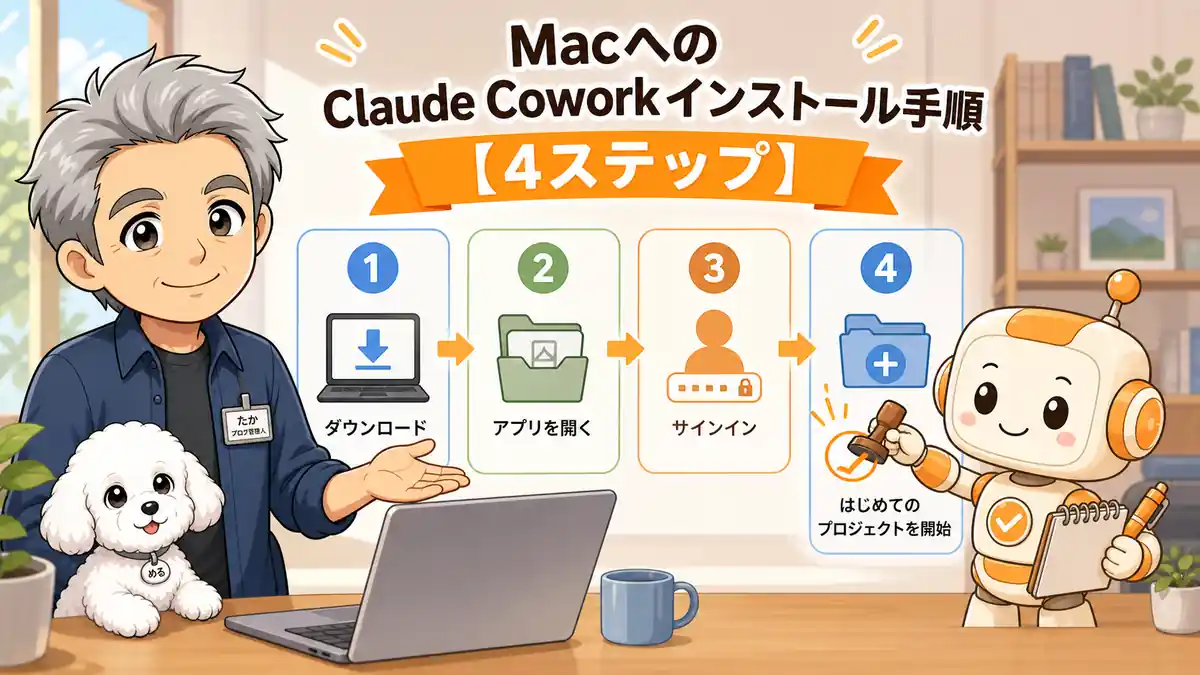
- MacへのClaude Coworkインストール手順【4ステップ】
- STEP1:公式サイトからClaude Desktopをダウンロード
- STEP2:.dmgファイルを開いてApplicationsへドラッグ
- STEP3:起動・ログインして画面を確認する
- STEP4:ローカル作業で使うフォルダを許可する
- 最初のタスクはこれで試してみて(入門の鉄板パターン)
- 「ファイルを日付順に整理して」で試す手順
- よくある3つのつまずきと対処法
- インストールが終わったら試したい使い方3選
- ① ローカルファイルの整理・分析・作成を自動化
- ② スマホからクラウドのタスクを始める・確認する
- ③ 長時間タスクは実行場所を確認する
- まとめ:インストールはゴールじゃなく、入口です

2026年9月から、ClaudeはChat
とCoworkを一つの会話へまとめる新し
い画面を段階的に展開しています。
新画面では「Cowork」タブを探さ
ず、いつもの入力欄へやりたい仕事を書けば
大丈夫です。
Webやモバイルからもクラウド上の作
業を始められます。
ただし、Mac内のファイルやアプリを直接扱う仕事では
Claude Desktopを開いてお
く必要があります。
この記事では、Macでローカルファイルを扱いたい人向
けに、Desktopが必要な場面、
現在の対応条件、インストール手順を非エン
ジニア目線で整理します。
このブログは、AIツールを「むずかし
いもの」から
「自分の道具」に変えていく、
その過程を一緒にたどる場所です。
もしもAIが、あなたの仕事の右腕にな
ったら。
その最初の一歩を、ここから始めましょ
う。

Claude CoworkはWebでも使える|Mac版が必要な作業との違い


🗨️ たかのひとことメモ
大事なのは「ブラウザかアプリか」ではなく、Macの中へアクセスする仕事かどうかです。
新しいClaudeでは、短い質問も長い作業も同じ会話
から頼めます。
Pro・Maxから段階的に展開されている
ため、まだ「Chat」「Cowork」の選択肢が残る
アカウントもあります。
Web・モバイルとClaude Desktopの違い
新画面ではCoworkを選ぶ必要はありま
せん。
旧画面が表示される場合は、
これまでどおり入力欄の「Cowork」を
選んで作業を始めます。
Mac内のファイルを扱うならClaude Desktopを使う
Downloadsフォルダの整理やMac
上のアプリ操作など、手元のMacへアクセ
スする作業ではClaude Desktopが必要です。
許可したフォルダやアプリだけを使わせ、
最初はコピーした練習用ファイルで試しまし
ょう。
「Coworkが消えた」と感じた場合
は、機能終了とは限りません。
統合後の画面と過去タスクの場所で、新旧画面を切り分け
られます。

始める前に確認!Mac版の必要条件3つ

🗨️ たかのひとことメモ
「インストールしたのに動かない」を防ぐために、この3つだけ先に確認しておきましょう。5分もかかりません。
始める前に、自分のMacがClaude Cowork
に対応しているか確認しましょう。
条件を満たしていないと、インストール
しても動かないことがあります。
それぞれの条件について、もう少し詳しく見ていきましょ
う。
① Apple Silicon・Intel Macの両方に対応
Claude CoworkはMac上に「仮
想マシン(バーチャルマシン)」という隔離された作業空
間を作って動きます。
左上のAppleマーク→「このMacにつ
いて」を開くと、チップとmacOSのバージョンを確認
できます。
公式のUniversal版はApple Silicon
とIntel Macの両方に対応しています。
Intel Macでも対象外とはされて
いません。
ただし、実際の速度や利用できる機能はアプリの最新版と
Macの状態で確認してください。
② 有料プランが必要(Pro・Max・Team・Enterpriseのどれか)
Claude Coworkは無料プランでは
使えません。
有料プランの中でもっとも安いのがPro
プラン(月額$20、年間プランなら実質月
額$17)です。
「まず無料で試したい」という気持ちは
よくわかるのですが、Coworkに関して
はプランへの加入が前提になります。
まずはProから始めて、使い込んでき
たらMaxへ——というのが自然な流れです。
料金だけで判断せず、任せたい作業が対象機能と合うかを
確認してください。
まずは小さなタスクで使用量と成果物を確か
め、継続するか判断するのが安全です。
③ macOS 11以降+安定したインターネット接続
Claude Desktopの公式要件
はmacOS 11(Big Sur)以降です。
「Appleメニュー→このMacについて」で確認し、
要件を満たさない場合はOSの更新可否
を先に確認します。
現在の通常手順は、アプリを起動してサインインするとこ
ろまでです。
作業環境の準備が表示された場合だけ完了を
待ち、長時間変化がなければ最新版、通信状態、
エラー文を確認します。
条件が揃ったら、いよいよインストールへ進
みましょう。

MacへのClaude Coworkインストール手順【4ステップ】
🗨️ たかのひとことメモ
「インストール=むずかしい」と思ってた人、実はそうでもないんですよ。慣れたら5分で終わります。
では、実際のインストール手順を4ステ
ップで解説します。
画面を見ながら一緒に進めてみてください。
STEP1:公式サイトからClaude Desktopをダウンロード
ブラウザで「claude.ai/download
」にアクセスします。
「macOSをダウンロード」というボタンをクリックす
ると、「.dmg」というファイルがダ
ウンロードされます。
これが普通のMacアプリのインストーラーです。
見慣れた形式なので安心してください。
STEP2:.dmgファイルを開いてApplicationsへドラッグ
ダウンロードされた.dmgファイルをダブ
ルクリックして開きます。
「Claudeのアイコン」と「Applications
フォルダのアイコン」が並んだウインドウが
表示されます。
ClaudeのアイコンをApplications
フォルダへドラッグするだけでインストール
完了です。
「開発元を確認できません」と表示され
た場合は、そのまま警告を回避しません。
公式ダウンロードページから取得した最新版か、
発行元と署名がAnthropicのも
のかを確認し、確認できなければファイルを
開かず再取得するか公式サポートへ進んでください。
STEP3:起動・ログインして画面を確認する
Applicationsフォルダから
Claudeを起動してログインします。
新画面では通常の会話からローカルファイルを使う仕事を
依頼します。
旧画面では「Cowork」を選びます。
初回に作業環境の準備が表示されたら、完了まで待ちます。
長時間変化がない場合は、アプリの更新、
通信、エラー表示を確認してください。
待てば必ず終わるとは限らないため、同じ操作を何度も繰
り返さないことが大切です。
STEP4:ローカル作業で使うフォルダを許可する
Mac内のファイルを使う仕事では、
Claude Desktopから作業対象のフォルダを接
続します。
画面表示は新旧UIで異なるため、
入力欄や追加メニューからフォルダを選びます。
Claudeが作業してよいフォルダを
ここで指定します。
選んだフォルダの中のファイルだけにアクセスできる仕組
みです。
セキュリティ上、アクセスを許可したフォル
ダ以外には触れません。
最初は「デスクトップ」や「ダウンロー
ド」など、試してもいいファイルが入ったフ
ォルダを選ぶのが安心です。
大切な書類フォルダは慣れてから追加す
ればOKです。
これでインストール完了!
Coworkが使える状態になりました。
では、実際に動かしてみましょう。
関連記事👇
フォルダどこに作ればいい?
って迷ったらここ👇
▶️🔗 Claude Coworkのフ
ォルダ設定│正直に全部教えます

最初のタスクはこれで試してみて(入門の鉄板パターン)

🗨️ たかのひとことメモ
最初は、結果を見比べやすい小さな依頼から試しましょう。大切なファイルはコピーを使います。
インストールできたとして、「最初に何をすればいいか」
で迷う人がほとんどです。
シンプルなタスクから始めるのが一番なので、
鉄板の入門パターンを紹介します。
「ファイルを日付順に整理して」で試す手順
最初のタスクはシンプルなものから始め
るのがおすすめです。
「デスクトップにある画像ファイルを、撮影日ごとにフォ
ルダに整理してください」
依頼を送る前に、コピーした練習用フォルダ
だけを許可します。
Manual設定ではClaudeの提
案と操作内容を確認してから進め、
完了後は元ファイルと件数を照合してください。
プログラミングは不要ですが、
許可範囲と実行結果の確認は必要です。
削除や上書きが起きる依頼は避け、まず移動案や一覧だけ
を作らせると安全に試せます。
関連記事👇
最初の一歩、ここからでOK👇
▶️🔗 Claude Cowork
よくある3つのつまずきと対処法
始めたばかりの人がはまりやすいポイン
トを3つまとめます。
① 作業環境のエラーが出る
まずClaude Desktopを最新
版へ更新し、アプリを再起動します。
解決しない場合は、表示されたエラー文を控えて症状別の
確認手順へ進んでください。
原因を決めつけて設定を変えないことが大切
です。
②フォルダの権限設定が合っていない
「ファイルが見つかりません」とClaude
に言われるケースがあります。
原因はSTEP4で選んだフォルダとは別の
場所にあるファイルを指示していること。
フォルダ設定を見直せば解決します。
③ クラウド作業とMac内の作業を混同する
クラウドだけで完結するタスクは、
Macやアプリを閉じても続けられます。
一方、Mac内のファイルやアプリを使う間は、
Macを起動しClaude Desktop
を開いておく必要があります。
この3つを知っているだけで、最初のつまずきをかなり減
らせます。
では次に、インストール後に試したい使い方
を見ていきましょう。

インストールが終わったら試したい使い方3選

🗨️ たかのひとことメモ
「インストールできた、でも何に使えばいいの?」という方へ。これを見れば今日からやりたいことが見つかります。
インストールは手段です。
ここでは、公式機能から考えられる試しやす
い使い方を3つ紹介します。
結果は資料の量や内容で変わるため、
必ず完成物を確認してください。
① ローカルファイルの整理・分析・作成を自動化
Claude Coworkの一番の得意技は、
パソコンの中のファイルを操作すること
です。
たとえばこんなことができます。
- 散らかった書類フォルダを日付・種類で自動整理
- 複数のPDFから必要な情報を抜き出してまとめる
- 表計算ファイルのデータを分析してレポートを作る
「月末に繰り返す作業」「毎週同じ手順
で進める仕事」がある方は、まず手順案と完
成見本を作らせてください。
自動化できる範囲は、使用するファイル
と権限を確認してから広げます。
② スマホからクラウドのタスクを始める・確認する
対応プランでは、モバイルからタスクを始めたり、
Macで始めたタスクの進み方を確認し
たりできます。
クラウドで完結する作業なら、Macを開いたままにする
必要はありません。
Mac内のファイルやアプリを使う仕事は別
です。
その場合はMacを起動し、
Claude Desktopを開いた状態で
接続します。
以前のDispatchは新規ユーザー
向けには提供されていないため、
現在はクラウドのCoworkを基本に考えます。
③ 長時間タスクは実行場所を確認する
統合後のClaudeでは、
同じ会話から「すぐ答える質問」と「時間を
かけて進める仕事」の両方を頼めます。
調査や資料作成などクラウドで進む仕事
は、Macを閉じた後も続けられます。
Downloadsフォルダの整理などローカル作業は、
MacとClaude Desktopが
使える状態の間だけアクセスできます。
長時間の仕事を頼む前に、クラウドで完結するか、
Mac内のファイルやアプリが必要かを
確認しておくと迷いません。
これがClaude Coworkの本当の価値です。
次は記事のまとめに進みましょう。
まとめ:インストールはゴールじゃなく、入口です

🗨️ たかのひとことメモ
インストールが終わった瞬間が、仕事の自動化の「ゼロ日目」です。ここからが本番ですよ。
この記事でわかったことをまとめます。
- Claudeのエージェント作業はWeb・モバイル・Desktopから利用できます。Mac内のファイルやアプリを使う仕事だけClaude Desktopが必要です。
- Claude DesktopはmacOS 11以降に対応。Universal版はApple Silicon・Intel Macの両方が対象です。
- 新画面では通常の会話から依頼。旧画面ではCoworkを選び、ローカル作業では使うフォルダを許可します。
- 最初は小さなタスクから試すのが一番。失敗しても対処法はシンプルなことが多い。
- インストールが終わったら「ファイル整理→バックグラウンド実行→スマホ連携」の順で試してみて。
まずは「claude.ai/download」を開く
ことが、今日の一歩です。

むずかしそうに見えて、やってみると意外と
シンプルです。
あなたの仕事が、Claudeが動く分だけ
少し軽くなる。
その入口に、今日立ってみてください。
❓ Claude CoworkはブラウザのClaude.aiで使えますか?
A:使えます。統合後の新画面では、ブラウザの通常の会話からタスクを頼めます。まだ旧画面ならCoworkを選びます。Mac内のファイルやアプリを使う作業にはClaude Desktopが必要です。
❓ IntelチップのMacでも使えますか?
A:使えます。公式サイト(claude.ai/download)から「PKG Universal」ビルドをダウンロードすれば、IntelチップのMacでも動作します。Apple Siliconと同じ機能が使えます。
❓ 無料プランでClaude Coworkは使えますか?
A:使えません。ProプランまたはMax・Team・Enterpriseプランへの加入が必要です。まずはProプラン(月額$20〜)から始めるのがおすすめです。
❓ 初回の準備が終わらないときはどうすればいいですか?
A:通常はアプリを起動してサインインすれば使い始められます。準備中の表示が続く場合は、最新版、通信状態、エラー文を確認し、同じ操作を繰り返さず公式サポートを確認してください。
❓ Claude CoworkはWindowsでも使えますか?
A:使えます。2026年2月よりWindows版(Windows 10・11のx64)も正式対応しました。MacとWindowsで同じ機能が使えます。