
- Claude CoworkはWindowsで使える?まず対応条件を確認
- Windowsで使う方法と、この記事で扱う範囲
- Windows 11 Homeは使える?Pro必須という説明を訂正
- 対象プランとDesktop版の対応条件
- インストール前に確認すること
- Windowsのバージョンとアプリの対応要件を確認する
- 管理者権限とVirtual Machine Platformを確認する
- 会社のPCや仮想環境で使う場合の注意点
- WindowsでClaude Coworkを始める手順
- 公式サイトからClaude Desktopを入手する
- インストール時の権限確認と再起動を済ませる
- ログインして、画面に合わせて作業を頼む
- 起動しない・Coworkの入口が見つからないとき
- 選択肢の有無と、開始できない症状を分ける
- 仮想化やサービスのエラーが出たときの確認順
- 解決しない場合に公式サポートへ伝える情報
- 起動したら、小さな作業から始める
- 作業用フォルダと共有する範囲を決める
- 元データを残して、出力を確認する
- まとめ:Windowsの条件を確認してから始めよう

Claude CoworkはWindowsでも使えます。
PCのファイルを扱うなら、Windows版のClaude Desktopを使います。
利用には、Claudeの有料プランが必要です。
「どこから入れるの?」
「自分のPCでも動く?」
始める前に、ここを確かめたいですよね。
アプリ版では管理者権限と、仮想マシンプラットフォームというWindowsの機能も必要です。
ここから、条件と導入手順を見ます。
Windows 11 Homeの条件も確認します。
新旧画面の始め方もまとめました。
このブログは、AIツールを「むずかしいもの」から
「自分の道具」に変えていく、
その過程を一緒にたどる場所です。
もしもAIが、あなたの仕事の右腕になったら。
その最初の一歩を、ここから始めましょう。

Claude CoworkはWindowsで使える?まず対応条件を確認


🗨️ たかのひとことメモ
名前が似ていて、ややこしいですよね。
アプリと利用条件を分けて見ます。
Windows版でもCoworkを使えます。
ただし、導入と利用は別です。
画面は段階的に変わっています。
新UIは、チャットとCoworkが一つです。
移行前は、二つの選択肢が残ります。
Team・Enterpriseは従来表示です。
Windowsで使う方法と、この記事で扱う範囲
アプリ以外の入口は、ブラウザです。
Windowsからも利用できます。
Web版は現在ベータ提供です。
クラウドだけの作業なら、VMP設定は不要です。
PCのファイルは別に考えます。
その場合はDesktopから作業を始めます。
このひと続きの作業をセッションと呼びます。
接続したフォルダが作業対象です。
ローカル操作中はアプリを開いておきます。
ネット接続も必要です。
閉じると、PCのファイルには届きません。
クラウド上の作業は続けられます。
すべてがPC内だけで動くわけではありません。
違いは公式の環境別ガイドで確認できます。
ここからはアプリの導入が中心です。
Windows 11 Homeは使える?Pro必須という説明を訂正
Homeを一律に非対応とは扱いません。
以前はPro必須と書いていました。
この説明は訂正します。
現在の公式要件にHome除外の記載はありません。
鍵になるのはVMPという機能です。
正式名は仮想マシンプラットフォーム。
仮想的なPCを動かす土台の一つです。
MicrosoftのVMPに関する説明も確認しました。
Homeでも利用できる機能です。
フル版のHyper-Vとは区別します。
「HomeにはHyper-Vがないから不可」。
この結び付けはできません。
ただし、動作保証ではありません。
権限や機能の状態も関係します。
Proへ変える前に、次の確認です。
対象プランとDesktop版の対応条件
Coworkは有料プランが対象です。
Pro・Max・Team・Enterpriseで使えます。
Windows版は最新版を使います。
公式のCowork開始ガイドが確認先です。
Web版はEnterpriseで管理者の有効化も必要です。
プランの確認だけでは終わりません。
続いて、PC側の条件を一つずつ確かめます。

インストール前に確認すること
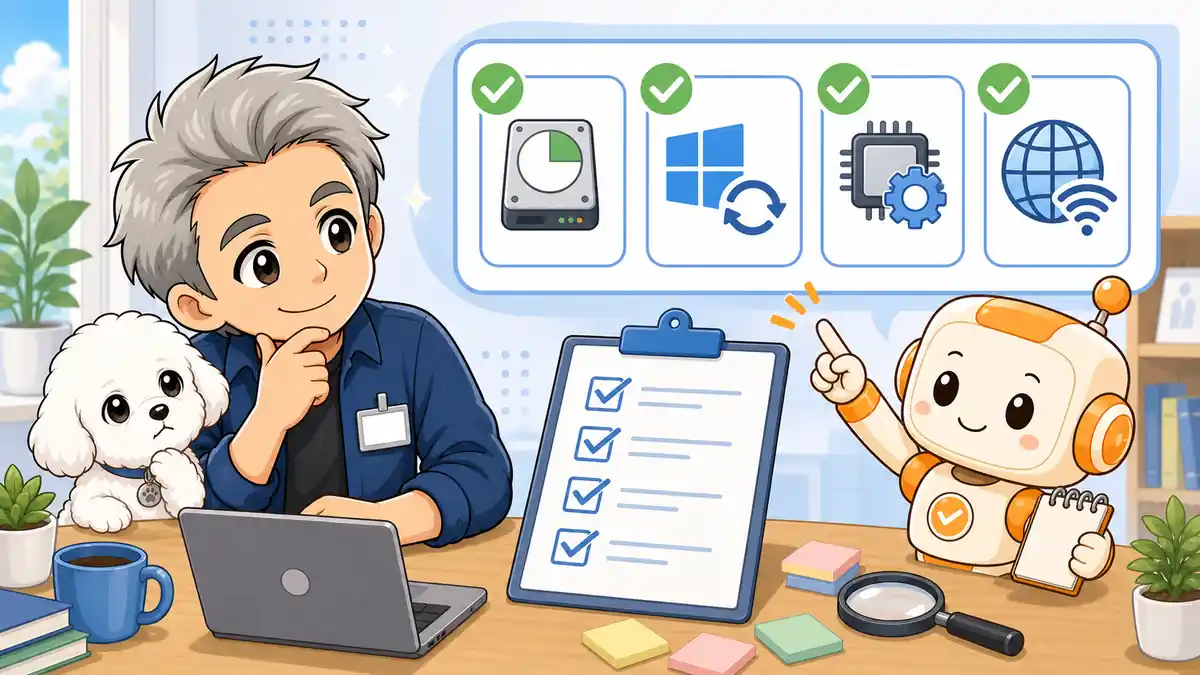
🗨️ たかのひとことメモ
設定は、足りない所だけで十分です。
全部オンにする競争やないので。
先に見るのはOSと権限です。
そのうえで、必要な機能を確認します。
会社のPCなら、管理担当者に相談します。
自分で変えてよい設定とは限りません。
わからない所は、止めて大丈夫です。
Windowsのバージョンとアプリの対応要件を確認する
DesktopアプリのOS要件はWindows 10以上です。
公式インストール案内に記載があります。
ただし、これはアプリ全体の要件です。
Coworkの条件は別に確認します。
Windows 10だから必ず使える、とは言い切れません。
自分のOSは設定から調べられます。
「システム」から「バージョン情報」へ。
エディションとバージョンを控えます。
空き容量にも余裕を持たせます。
容量不足なら、先に空きを作ってください。
今回確認した公式要件に「最低10GB」は見当たりません。
管理者権限とVirtual Machine Platformを確認する
個別導入では管理者権限が必要です。
これはDesktop版Coworkを使う場合の条件です。
権限なしでもアプリ自体は入れられます。
ただし、Desktop版Coworkは利用できません。
「入ったのに使えない」の確認点です。
VMPも必要な機能です。
有効化した後はPCを再起動します。
根拠は公式のWindows導入要件です。
開発者モードは一律に有効化しません。
WSL2の追加も必須にはしません。
今回の公式要件では必須と確認できないためです。
会社のPCや仮想環境で使う場合の注意点
会社のPCは、まず利用許可を確認します。
配布方法にもルールがあります。
個人向けの手順がそのまま使えるとは限りません。
仮想PCでは、さらに条件があります。
仮想PCの中で仮想化を使える設定が必要です。
これを入れ子の仮想化と呼びます。
これに対応しない仮想環境は対象外です。
企業の仮想デスクトップも含まれます。
管理担当者へ、環境ごとの確認を頼みます。
仕事の資料を渡す許可も別の話です。
アプリが使えても、何でも入力してよいわけではありません。
個人情報や社外秘は先に扱いを確かめておきます。
確認が済んだら、公式アプリの入手へ。
不要な設定変更は増やさず、導入を進めます。
WindowsでClaude Coworkを始める手順
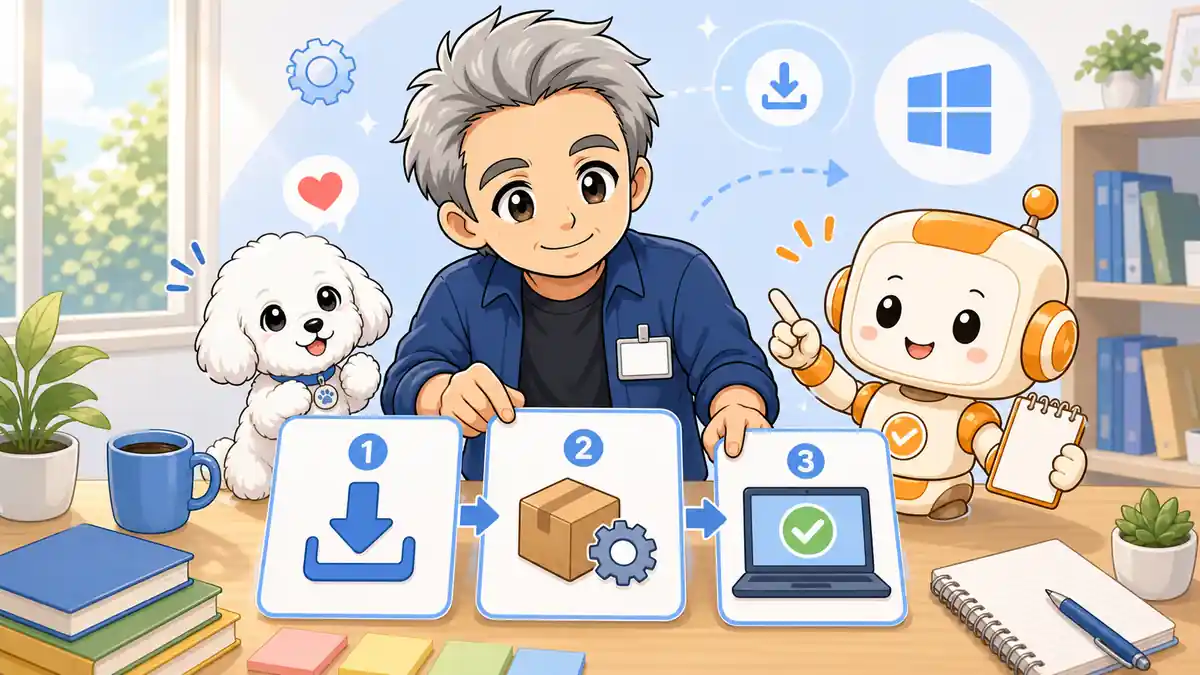
🗨️ たかのひとことメモ
手順書が長いと、身構えますよね。
まずは公式の入口からです。
導入は、公式サイトから始めます。
別サイトの配布ファイルは使いません。
画面の案内を確かめながら進めます。
途中で表示が違ったら、いったん確認です。
古い画像の通りに進めなくて大丈夫です。
公式サイトからClaude Desktopを入手する
まずClaudeの公式配布ページを開きます。
Windows版を選んで入手してください。
入手したファイルを開いてください。
画面の案内に沿って進めます。
会社のPCなら指定の方法を使います。
導入済みなら、更新を確かめてください。
古い版のまま設定を変えないようにします。
別製品を探す必要はありません。
インストール時の権限確認と再起動を済ませる
インストール中に権限の確認が出ます。
WindowsのUACという画面です。
PCへの変更を許可するかの確認です。
入手元と表示内容を確かめて進めます。
管理者の認証が必要なら、担当者に頼みます。
確認画面を回避する手順は使いません。
VMPが無効なら有効にします。
スタートメニューの検索を使います。
検索語は「Windowsの機能」です。
「Windowsの機能の有効化または無効化」を開きます。
次の設定を確認してください。
- 「仮想マシンプラットフォーム」にチェックを入れる
- 「OK」を選び、機能の適用を待つ
- 作業中のファイルを保存し、PCを再起動する
選ぶのは、この設定です。
似た機能を全部オンにはしません。
詳しくはMicrosoftの仮想化設定手順へ。
PCの起動設定は機種で異なります。
メーカーごとの案内に従ってください。
BIOSはPC起動時の基本設定です。
変更は、必要な場合だけ行います。
関係のない設定まで変えないでおきます。
起動設定の変更前に、回復キーを確認してください。
BitLockerは暗号化の機能です。
回復キーでドライブのロックを解除します。
Microsoftの回復キー確認手順で保存先を探せます。
会社管理なら担当者に聞いてください。
キーをAIや公開の相談欄へ貼り付けないでください。
ログインして、画面に合わせて作業を頼む
再起動後、スタートメニューから起動します。
Claudeにログインしてください。
契約したアカウントと同じか確かめます。
新UIでは、Coworkを選びません。
同じ入力欄に作業を書きます。
Claudeが必要な機能を選びます。
旧UIでは、入力欄のCoworkを選びます。
Pro・Maxも段階展開中です。
Team・Enterpriseも旧UIです。
選択肢がなくても、異常とは限りません。
まず、依頼できるか試します。
削除や再導入は、その後です。
起動しない・Coworkの入口が見つからないとき

🗨️ たかのひとことメモ
困ったときほど、変更は一つずつ。
原因まで迷子にしたくないです。
まず、症状を分けます。
選択肢がないだけか。
開始できず止まるのかを見ます。
入れ直しを最初の答えにはしません。
原因を確かめずに繰り返すと、変化も追いにくいです。
表示された文を、そのまま控えておきます。
エラーに合わせて確認したいときは、Coworkが動かないときの症状別チェックへ。
削除や再インストール前の確認もまとめています。
選択肢の有無と、開始できない症状を分ける
新UIでは、選択肢が出ません。
同じ会話から作業を頼めます。
選択肢なしは、故障ではありません。
旧UIでは、Coworkを選びます。
開始できなければ、プランを確認。
次に、アカウントと更新を見ます。
まだ始められなければ、権限を確認。
エラー文も控えます。
別アカウントなら、PC設定は無関係です。
全部を一度に変えなくて大丈夫です。
今の症状に合う所から確認します。
仮想化やサービスのエラーが出たときの確認順
アプリを入れても、サービスが未登録の場合があります。
サービスはWindowsを裏で支える処理です。
未登録だと、起動を妨げる場合があります。
VMPと再起動の状態を確認します。
ここは電源を切るだけではなく「再起動」です。
その後、エラーが変わったかを見ます。
会社の配布方式も確認対象です。
仮想環境なら対応条件も確かめます。
Windows要件ページの診断項目と照合します。
BIOSの変更やコマンド実行は慎重に。
別の設定まで変えないようにします。
判断できなければ、管理者やサポートに相談します。
回復キーを求められたら、別の対処です。
Microsoftアカウントの回復キーも探せます。
会社のアカウントなどの場合もあります。
キーがなくても、初期化を急がないで。
保存先の確認を先に進めます。
「数分で必ず直る」とは言えません。
解決しない場合に公式サポートへ伝える情報
試したことを短く残しておきます。
「動きません」だけより、状況を伝えやすいです。
- Windowsのエディションとバージョン
- Claudeアプリのバージョンと契約プラン
- エラー全文、発生した操作と時刻
- VMPの確認や再起動など、すでに試したこと
画面を送る前に、個人情報を隠します。
パスワードや回復キーは送らないでください。
Claudeの公式問い合わせ方法から相談できます。
詳しいログを求められたら中身も確認です。
機密情報を含む可能性があります。
会社のPCでは、担当者を通して進めます。
起動できたら、次は小さな作業から。
大事な資料を渡す前に、出力の確認まで試します。

起動したら、小さな作業から始める
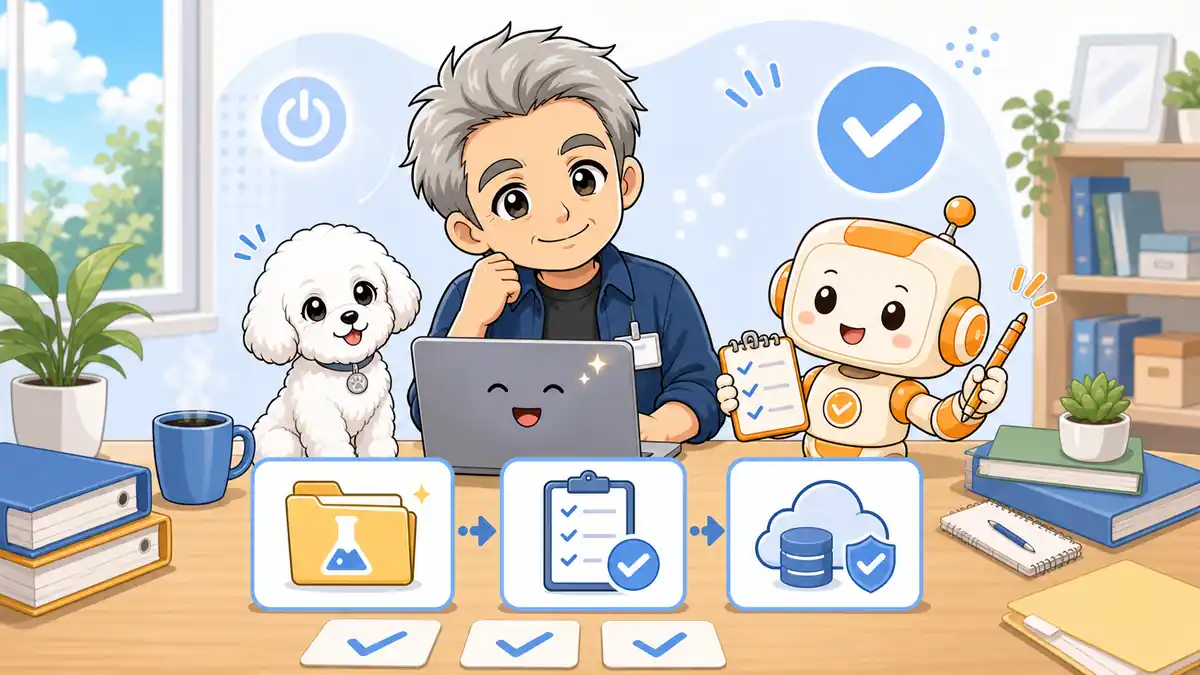
🗨️ たかのひとことメモ
最初から大仕事を渡さなくて大丈夫。
まずは小さな一件からです。
最初は、試すための資料を使います。
元データを残し、コピーを渡す方法です。
出力まで確かめると、頼み方も見えてきます。
たとえば、自分で書いた短いメモ。
読み間違いがあっても、気付きやすい資料です。
結果を見てから、次へ進みます。
作業用フォルダと共有する範囲を決める
試す資料だけのフォルダを作ります。
PC全体をまとめて渡す必要はありません。
名前も「Cowork練習用」などで十分です。
PC内のファイルを使う場合に接続します。
Desktopで練習用フォルダを選びます。
渡す前に、中身を確認してください。
操作に迷ったら公式の開始ガイドも確認できます。
ファイルへの権限も確認先です。
作業中はアプリを開いておきます。
機密資料は、練習用に入れないでおきます。
ローカルの資料でもPC内だけの処理ではありません。
クラウド側で処理される点にも注意です。
共有範囲は公式の安全な使い方で確認できます。
権限を絞っても、誤操作は起こり得ます。
構成の参考は作業用フォルダの分け方です。
リンク先は旧画面・旧仕様を含みます。
今の条件は、本稿の公式リンクで確かめてください。
元データを残して、出力を確認する
たとえば、練習用メモの整理です。
次のように、対象と禁止する操作を伝えます。
練習用フォルダのメモを読んでください。
要点を3つにまとめてください。
結果は画面に表示してください。元ファイルは編集・削除しないでください。
これは、そのまま使える依頼文の例です。
この指示だけで保護を保証するものではありません。
アクセス権とバックアップも別に考えます。
返ってきた内容は、原文と見比べます。
数字や固有名詞は特によく見てください。
ファイルができた場合も、開いて中身を見ます。
使い道はCoworkで試す作業の例にもあります。
ただ、旧手順・成果例を含む記事です。
現在の動作を保証するものではありません。
まずは一件、確認まで終えてみます。
大きな作業は、そのあとで十分です。
ここまでが、導入から最初の作業です。
最後に、始める前の確認点を短く振り返ります。

まとめ:Windowsの条件を確認してから始めよう

🗨️ たかのひとことメモ
起動できたら、次は中身の確認です。
そこまでで最初の一歩ですよ。
Claude CoworkはWindowsでも使えます。
HomeかProかだけでは判断しません。
アプリと利用条件を分けて確認します。
- Homeを一律に非対応とは扱わない。Proへの変更を急がず、必要な条件を確認。
- 最新版アプリと対象プランを確認。新UIは同じ会話から依頼し、旧UIだけCoworkを選ぶ。
- Desktop版は管理者権限とVMPを確認。不要な機能をまとめて有効化しない。
- 初回作業はコピーした資料から。出力を自分で見て、次の依頼へ進む。
まずはOSと契約プランの確認からです。
自分で変えられない設定は、管理者に相談します。
全部を一度に覚えなくても大丈夫です。
今のPCで確認できる所から、少しずつ進めてみてください。
Windows 11 Homeでも使えますか?
公式のWindows要件はHomeを一律に除外していません。ただし、管理者権限や仮想マシンプラットフォームなどの条件確認が必要で、すべてのHome環境での動作を保証するものではありません。
Windows 10での利用条件はどこで確認できますか?
Claude Desktopの公式OS要件はWindows 10以上です。Cowork固有の条件はWindows導入要件で別に確認してください。アプリのOS要件だけで、Coworkの動作は保証できません。
Hyper-VやWSL2のインストールは必要ですか?
公式がDesktop版Coworkに必要とするのは仮想マシンプラットフォームです。フル版Hyper-VやWSL2、開発者モードの追加を一律の必須手順にはしません。
無料プランでもCoworkを使えますか?
CoworkはPro・Max・Team・Enterpriseの有料プランが対象です。無料プランの通常チャットとは利用条件が異なります。
Coworkの選択肢が見つからない場合は故障ですか?
新UIでは、選択肢が出ません。同じ会話から作業を頼みます。旧UIだけCoworkを選びます。開始できない場合は、プラン、アカウント、アプリ更新、権限、エラー文を順に確認してください。
ブラウザで使う場合もWindows側の設定が必要ですか?
ブラウザだけでクラウド作業をする場合、Desktop版向けのVMP設定は不要です。PCのファイルにアクセスする場合は、Windows側のDesktop版の条件を満たしたうえで、Desktopから開始したセッションと、接続先PCのアプリの起動・接続が必要です。