
- Claude Coworkは日本語で使える?結論から言います
- 日本語で指示できるが、完成形を具体的に伝えるのがコツ
- 短い質問から複数工程の作業まで同じ会話で頼める
- Claude Coworkで日本語の仕事を頼むと何ができる?
- 文書作成・要約・整理・調査に向いている
- ローカルファイルを扱えるのが大きな違い
- 日本語で使うときに注意したいポイント
- あいまいな依頼だと、仕上がりもあいまいになる
- 機密ファイルや重要操作は必ず確認する
- 初心者はどんな日本語プロンプトで始めればいい?
- まずは小さな作業を1つだけ頼む
- 「目的・素材・完成形」の3点セットで伝える
- Claude Cowork日本語利用はどのプランから始めるべき?
- 短い作業ならProからで十分試せる
- 長時間作業が増えたらMax以上を検討する
- 作業内容で、PCを開いておく必要が変わる
- まとめ:日本語で頼める相棒として小さく試そう
- この記事でわかったこと
- まず最初に頼むならこの作業がおすすめ

Claude Coworkって、日本語でちゃんと使えるの?
そう思って検索した方、かなり自然です。
AIツールは便利そうに見えても、
英語前提だと一気に遠く感じますよね。
この記事では、Claude Coworkを日本語で使うときの考え方を、初心者向けに整理します。
できること、注意点、最初の頼み方まで、正直に話します。
このブログは、AIツールを「むずかしいもの」
から「自分の道具」に変えていく、
その過程を一緒にたどる場所です。
もしもAIが、あなたの仕事の右腕になったら。
その最初の一歩を、ここから始めましょう。

Claude Coworkは日本語で使える?結論から言います


🗨️ たかのひとことメモ
日本語で使えます。ただし、魔法の杖というより、よく働く相棒です。
結論から言うと、Claude Coworkは日本語でも使えます。
ただし、ここで大事なのは
「日本語で会話できるか」だけではありません。
日本語で、仕事の目的や完成形を伝えられるかがポイントです。
日本語で指示できるが、完成形を具体的に伝えるのがコツ
Claude Coworkには、日本語で依頼できます。
たとえば「この資料を読んで、会議用の要点をまとめて」
と頼むような使い方です。
英語で命令文を書く必要はありません。
でも、日本語なら何でも通じるわけではありません。
「いい感じにして」だけだと、Claudeも少し困ります。
人間の同僚でも困ります。たぶん目が泳ぎます。
だから、「誰向けに」「何文字くらいで」「どんな形で出すか」を添えるのがコツです。
短い質問から複数工程の作業まで同じ会話で頼める
現在のClaudeでは、短い質問への回答も、複数工程の作業も、同じ会話の中で頼めます。
公式ページでも、ローカルファイルやアプリとつながり、
長い作業を進めるエージェントとして紹介されています。つまり、相談相手というより「作業もする相棒」に近いです。
調べて答えてもらうだけでなく、複数の手順を進めて完成ファイルまで作ってもらえるのが特徴です。
別の製品を選ぶというより、やってほしい作業をそのまま会話で伝えるイメージです。
Webブラウザ、モバイル、Claude Desktopから使えます。
ただし、PC内のファイルやローカルアプリを使う作業ではDesktopが必要です。
利用できる環境はプランや管理者設定でも異なるため、申し込み前に確認しましょう。

では次に、日本語でどんな仕事を頼めるのかを見ていきます。
Claude Coworkで日本語の仕事を頼むと何ができる?

🗨️ たかのひとことメモ
得意なのは、頭の中の散らかった紙を一緒に並べ直す仕事です。
Claude Coworkは、日本語の文章仕事と相性がいいです。
とくに、資料を読む、要点をまとめる、文章を整える、調査メモを作る。こうした作業は、AI初心者でも試しやすいところです。
文書作成・要約・整理・調査に向いている
Claude Coworkに頼みやすい仕事は、次のようなものです。
- 会議メモを読みやすく整理する
- 長い資料を3分で読める要約にする
- ブログ記事や企画書のたたき台を作る
- 調べた情報を表にまとめる
ここで大事なのは、最初から大仕事を頼まないことです。
いきなり「今月の業務を全部改善して」と頼むと、話が大きすぎます。まずは「この議事録を3つの決定事項に分けて」と頼むくらいが、ちょうどいいです。
ローカルファイルを扱えるのが大きな違い
Claude Coworkの特徴は、ローカルファイルを扱えることです。
ローカルファイルとは、自分のパソコンの中にある資料や文章のことです。
PC内のファイルを使うときは、Claude Desktopからフォルダへのアクセスを許可します。
この場合は、Desktopを通してPC内の資料を作業に使えます。
資料を読むだけでなく、作業の段取りまで一緒に進めやすいのが魅力です。
ただし、PC内のすべてのファイルを勝手に見るわけではありません。基本は、ユーザーがアクセスを許可したフォルダ内のファイルを扱う形です。
ここは安心材料でもあります。「AIにパソコン全部をのぞかれるの?」と不安になる必要はありません。見せる場所を自分で決めるイメージです。

便利そうに見えてきたところで、次は注意点も見ておきましょう。
日本語で使うときに注意したいポイント
🗨️ たかのひとことメモ
便利な道具ほど、最初のひと言が大事です。包丁と同じですね。
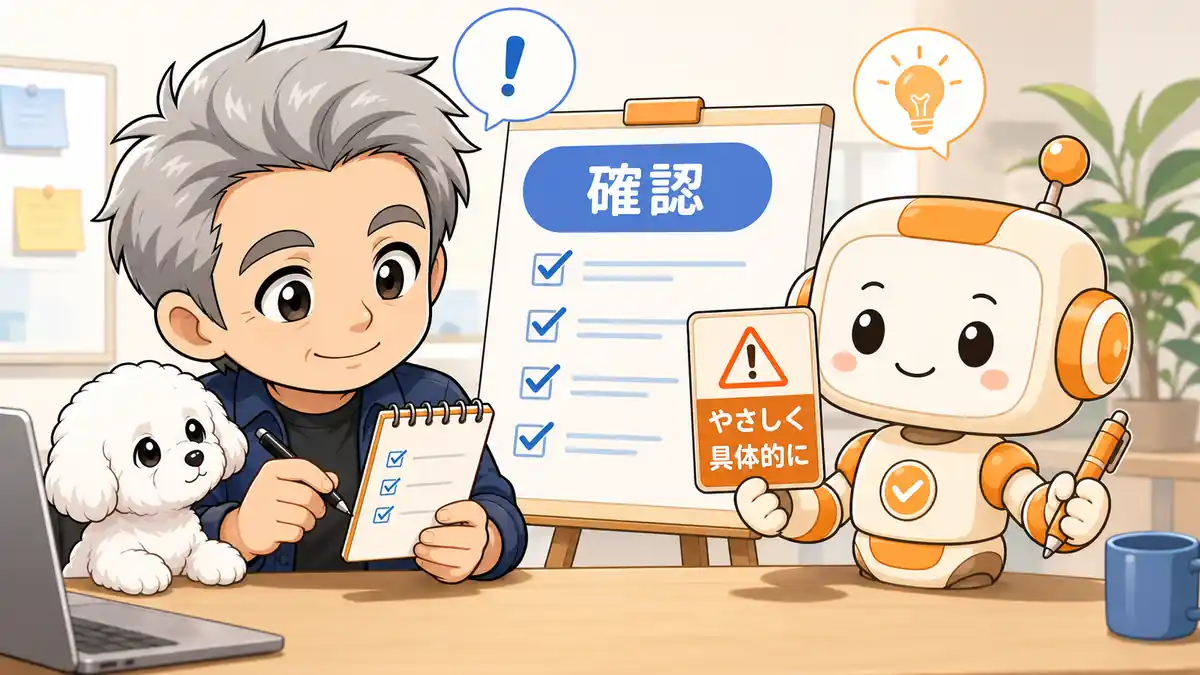
Claude Coworkは便利ですが、丸投げすれば何でも完璧、ではありません。
日本語で使うときこそ、依頼文を少しだけ具体的にする必要があります。ここを押さえるだけで、仕上がりがかなり変わります。
あいまいな依頼だと、仕上がりもあいまいになる
「資料をいい感じにして」と頼むと、結果もふわっとします。
これはClaude Coworkが悪いというより、依頼のゴールが見えないからです。人間でも「いい感じで」と言われたら、心の中で小さく会議が始まります。
おすすめは、次の3つを入れることです。
- 目的:何のために使うのか
- 素材:どのファイルや文章を使うのか
- 完成形:表、箇条書き、メール文など
この3点だけで、依頼文がかなり仕事っぽくなります。
機密ファイルや重要操作は必ず確認する
仕事で使うなら、ファイルの中身にも注意が必要です。
社外秘の資料、個人情報、契約書などは、会社のルールを確認してから扱いましょう。便利さに目がくらむと、つい「これも頼めるかな」と思ってしまいます。
また、財務文書や個人情報など、見せる必要のない機密ファイルにはアクセス許可を出さないほうが安心です。
さらに、Coworkにはファイルを永続的に削除する前に明示的な許可を求める安全機能があります。とはいえ、「確認なしで実行」のようなモードを使う場合は、信頼できるファイルやサイトだけに限定しましょう。
AIは業務ルールの責任者ではありません。最後に判断するのは自分です。
正直、ここは地味です。でも地味な確認ほど、あとで自分を助けます。これはブログ運営でも仕事でも同じやんな、と思います。

注意点がわかったら、次は実際の頼み方に進みます。
初心者はどんな日本語プロンプトで始めればいい?

🗨️ たかのひとことメモ
最初の依頼は小さくてOKです。大盛り注文は胃もたれします。
初心者は、いきなり長い仕事を頼まなくて大丈夫です。
まずは、10分で終わる小さな作業を1つだけ頼みましょう。成功体験を小さく作ると、次の依頼がぐっと楽になります。
まずは小さな作業を1つだけ頼む
最初におすすめなのは、要約です。
たとえば、会議メモや記事の下書きを渡して「要点を3つにまとめて」と頼みます。これなら失敗してもダメージが小さいです。
いきなり「完璧な企画書を作って」と頼むと、期待が大きくなりすぎます。AIとの距離感は、最初の数回でつかむものです。
僕も新しいAIツールを触るときは、まず小さく試します。最初から全力疾走すると、だいたい設定画面でつまずきます。これはもう恒例行事です。
「目的・素材・完成形」の3点セットで伝える
日本語プロンプトは、むずかしく考えなくて大丈夫です。
次の形で頼むと、かなり伝わりやすくなります。
この3つを入れるだけで、「何をしてほしいか」がかなり明確になります。
プロンプトの例はこんな感じです。
「この議事録を読んで、会議で共有するために、決定事項・未決事項・次の行動の3つに分けてください。文章は短めでお願いします。」

頼み方がわかったら、次は料金とプランの話です。
Claude Cowork日本語利用はどのプランから始めるべき?
🗨️ たかのひとことメモ
まずは背伸びしないのがコツです。財布も心も平和が一番です。
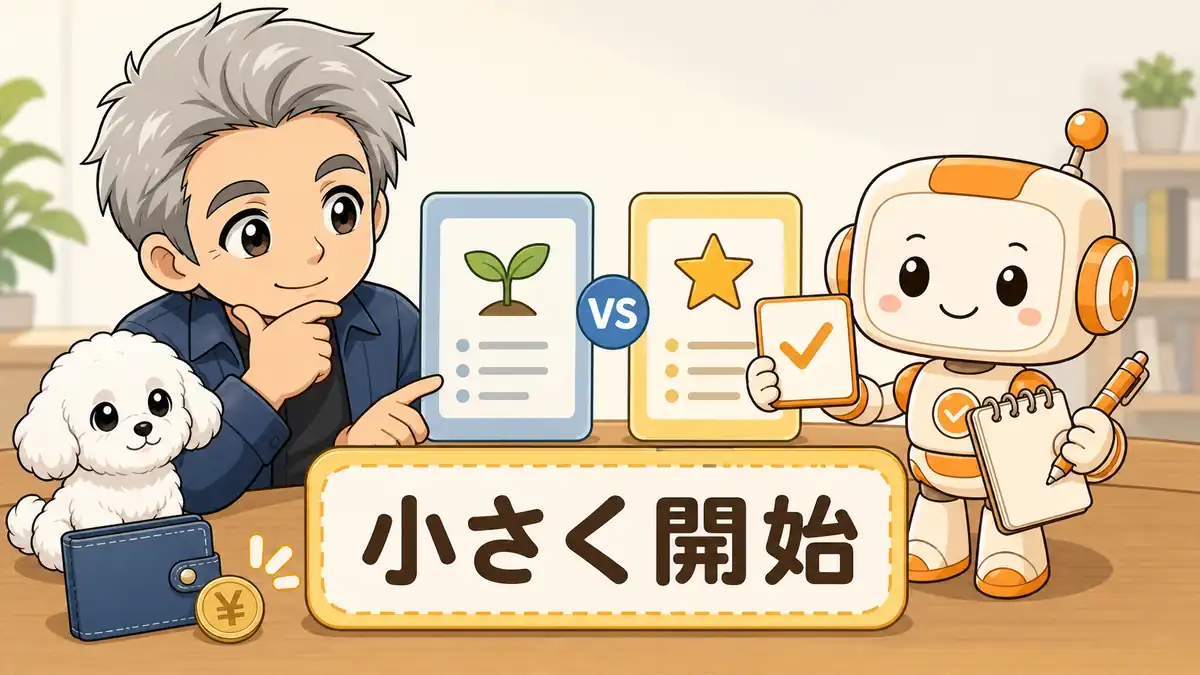
Claude Coworkを使うには、有料プランが必要です。
公式ヘルプでは、Proは月額20ドル、年払い換算で月17ドル、Maxは月額100ドルからと案内されています。日本円では為替で変わるので、申し込み前に公式画面で確認しましょう。
短い作業ならProからで十分試せる
初心者が日本語で試すなら、まずはProからで十分です。
会議メモの整理、文章の下書き、短い調査メモ。このくらいなら、最初からMaxに行かなくても使い心地を確認できます。
ただし、Coworkは通常のClaude利用より制限を多く消費します。長時間の作業を何度も頼むと、上限に近づきやすい点は覚えておきましょう。
長時間作業が増えたらMax以上を検討する
毎日長い資料を読ませる。
複数ファイルをまたいで作業させる。何時間もかかる調査や整理を任せる。こうした使い方が増えたら、Max以上を検討するタイミングです。
とはいえ、最初から高いプランにする必要はありません。まずは小さく試して、「これは自分の仕事に合う」と感じてから広げるのが安心です。
ここ、ほんま大事です。AIツールは勢いで契約すると、あとでクレジットカード明細に静かに見つめられます。
作業内容で、PCを開いておく必要が変わる
もう1つ大事なのが、作業中の環境です。
クラウド上で進めるタスクは、ノートPCを閉じたりページを離れたりしても続けられます。
PC内のファイルやローカルアプリを使う場合は、Claude Desktopを開きます。
作業中は、Desktopとの接続も保ちましょう。
クラウドの作業か、PC内の作業かで条件が変わります。
長い作業だから一律にスリープ禁止、と覚えなくて大丈夫です。

最後に、この記事の内容をぎゅっとまとめます。
まとめ:日本語で頼める相棒として小さく試そう

🗨️ たかのひとことメモ
日本語で頼めるだけで、AIとの距離はかなり縮まります。
Claude Coworkは、日本語でも使えます。
ただし、ただ話しかけるだけでなく、仕事の目的や完成形を日本語で具体的に伝えることが大切です。
この記事でわかったこと
- Claude Coworkは日本語でも使える。英語が苦手でも始めやすいです。
- 短い質問から複数工程の作業まで、同じ会話の中で頼めます。
- Web、モバイル、Desktopから使えますが、PC内のファイルやアプリを使う作業にはDesktopが必要です。
- ローカルファイルは、ユーザーが許可したフォルダ内を扱う形です。
- 日本語で頼むときは、目的・素材・完成形を入れると伝わりやすいです。
- 機密情報や重要操作は、会社のルールを確認してから使うのが安心です。
- クラウドのタスクはPCを閉じても続けられます。PC内の作業ではDesktopの起動と接続を保ちましょう。
まず最初に頼むならこの作業がおすすめ
最初に頼むなら、「会議メモの要約」がおすすめです。
理由は、失敗しても修正しやすく、Claude Coworkの得意不得意が見えやすいからです。いきなり大きな仕事を任せるより、まずは小さな成功体験を作りましょう。
日本語で仕事を頼めると、AIは急に遠い存在ではなくなります。
まずは1つだけ、今日の面倒な作業をClaude Coworkに渡してみてください。