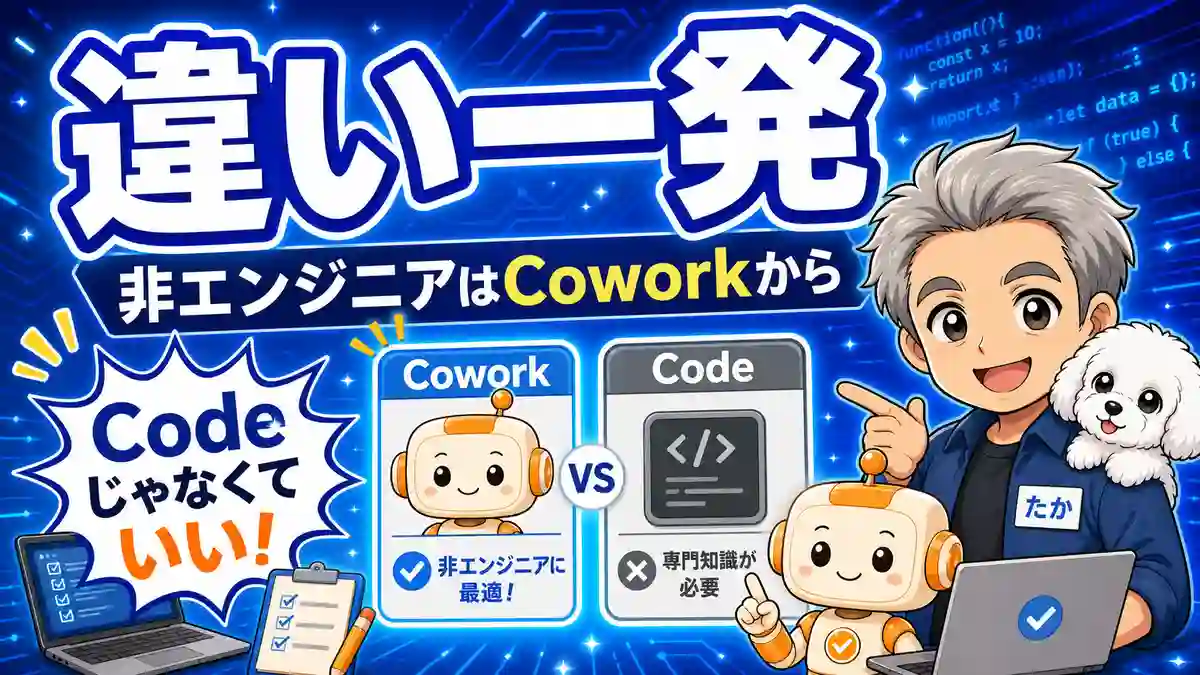
- claude cowork code 違いを一言でいうと
- Claude Codeは「コードを書く・直す」ための相棒
- Claude Coworkは「仕事を任せる」ための相棒
- 迷ったら、作業対象で考える
- 非エンジニアはClaude Coworkからでいい理由
- 開発環境を覚えきらなくていい
- ファイル整理や資料作成に向いている
- 仕事の完成物まで持っていきやすい
- Claude Codeを選ぶべき人
- アプリやWebサイトを作りたい人
- 既存コードを直したい人
- Gitや開発環境に抵抗がない人
- CoworkとCodeの違いを比較表で整理
- できることの違い
- 向いている人の違い
- 注意点と料金の考え方
- 会社で使うなら共有と監査も見る
- 迷ったときの選び方
- 資料・調査・事務ならCowork
- 開発・修正・自動化ならCode
- 最初はCowork、必要になったらCodeでいい
- まとめ:背伸びより、仕事が進む方を選ぼう

「claude cowork code 違い」で調べたものの、
結局どっちを使えばいいのか、
そこで止まっていませんか?
Claude Codeという名前を見ると、
なんだか強そうです。ちょっと黒帯っぽい。
でも、自分の仕事に必要なのは本当にCodeなのか。
そこがわかりにくいんですよね。
この記事では、Claude CoworkとClaude Codeの違いを、
非エンジニア目線で整理します。
読み終わるころには、
「自分はまずCoworkでいいな」
と判断できるはずです。
このブログは、AIツールを「むずかしいもの」から
「自分の道具」に変えていく、
その過程を一緒にたどる場所です。
もしもAIが、あなたの仕事の右腕になったら。
その最初の一歩を、ここから始めましょう。

claude cowork code 違いを一言でいうと


🗨️ たかのひとことメモ
名前は似ていますが、目的が違うんです。包丁と電子レンジくらい役割が違います。
claude cowork code 違いを一言でいうなら、
Claude Codeは「開発を進めるAI」、
Claude Coworkは「仕事を任せるAI」です。
どちらもClaudeの力を使います。
さらに言えば、どちらも
「AIが自分で手順を考えて動く」
方向の道具です。
でも、向いている作業が違います。
ここを混ぜると、カレーを作りたいのに包丁の研ぎ方から調べ始める感じになります。
いや、気持ちはわかるんですけどね。
Claude Codeは「コードを書く・直す」ための相棒
Claude Codeは、公式ドキュメントでもコーディング向けのツールとして案内されています。
コードベースを読み、ファイルを編集し、コマンドを実行し、開発作業を手伝うものです。
たとえば、Webサイトのバグを直す。
テストを書く。
複数のファイルをまたいで機能を追加する。
こういう作業に強いです。
使う場所も広いです。CLI、IDE、DesktopのCodeタブ、Web、Slack、GitHub Actionsなど、開発の流れに入り込む入口が多く用意されています。
つまり、作業対象はコードです。
ターミナルだけでなく、Claude DesktopのCodeタブやWebなどからも使えます。
ただし、見た目がやさしくなっても、扱うものは開発作業です。
コード、Git、テスト、差分確認。ここがCodeらしさです。
だから、プログラミングや開発環境に触る人にはかなり頼もしい相棒です。
逆に、資料作成やファイル整理だけをしたい人には、少し道具が大きいかもしれません。
Claude Coworkは「仕事を任せる」ための相棒
Claude Coworkは、公式ページで「デスクトップアプリ内で非コーディング業務を実行するもの」として案内されています。
ポイントは、Claude Desktop上でローカルのファイル、アプリ、ブラウザ、コネクタを使いながら作業することです。
つまり、机の上の仕事に近いんです。
たとえば、資料をまとめる。
フォルダを整理する。
メモからレポートを作る。
毎週の作業を決まった流れで進める。
こういう仕事に向いています。
ポイントは、コードを書けるかどうかではありません。
「どんな完成物がほしいか」を伝えることです。
完成物とは、表、文書、整理されたフォルダ、調査メモなどです。
非エンジニアにとっては、
こちらの方が入り口として自然です。
いきなり道具箱を全部開けるより、
まず机の上を片づけてくれる相棒がいる。
そんなイメージです。
迷ったら、作業対象で考える
判断はシンプルです。作業対象がコードならCode。
作業対象が普段の仕事ならCoworkです。
ここを最初に分けると、かなり楽になります。AIツール選びで迷う時間も、じわじわ体力を削りますからね。

では次に、非エンジニアがCoworkから始めやすい理由を見ていきます。
あわせて読みたい
結局「Claude Coworkって何ができるの?」と思ったらココ👇
▶️🔗 Claude Coworkとは?非エンジニアでもAIに仕事を丸投げできる理由
非エンジニアはClaude Coworkからでいい理由

🗨️ たかのひとことメモ
背伸びしなくていいんです。仕事が進む道具を選ぶのが、一番かしこいです。
非エンジニアが最初に選ぶなら、Claude Coworkの方が始めやすいです。
理由は、ふだんの仕事の言葉で頼みやすいからです。
AIツールは、すごい方を選べば正解ではありません。
自分の作業に合う方を選ぶのが正解です。
ここ、地味ですがかなり大事です。
開発環境を覚えきらなくていい
Claude Codeは、Claude DesktopのCodeタブでも使えます。
ただし、Codeで扱う中心は開発作業です。
コード、Git、テスト、差分確認など、開発の言葉が出てきます。
Claude Coworkも、デスクトップアプリの中で使う前提です。
ただしこちらは
「この資料をまとめて」
「このフォルダを整理して」と、
普段の仕事の言葉で頼みやすいです。
この差は大きいです。画面の違いではなく、
頼む仕事の違いです。
初心者にはここがありがたいんですよね。
ファイル整理や資料作成に向いている
Claude Coworkの公式ページでは、
フォルダ整理、スプレッドシート作成、レポート準備、メモ分析などの例が出ています。
つまり、会社員が日々やっている
「地味だけど終わらない仕事」に合いやすいです。
こういう仕事、派手ではないのに時間を食べます。
たとえば、会議メモを読み返して要点をまとめる。
複数のPDFから必要な情報を抜き出す。
散らかったフォルダを分類する。
これらは、プログラミングの知識よりも
「何を完成させたいか」を言えることが大事です。
だからCoworkは、非エンジニアの入口として相性がいいんです。
仕事の完成物まで持っていきやすい
チャット型AIは、答えを返してくれます。
Coworkは、作業を進めて完成物に近づける方向のツールです。
たとえば「このメモから報告書の下書きを作って」と頼む。
すると、ただ助言するだけでなく、
文書として形にする方向で動きます。
もちろん、最終確認は人間が必要です。
AIが作ったものをそのまま社長に送るのは、
冷蔵庫の中身を見ずに鍋を作るくらい危ないです。
でも、ゼロから自分で作るより早い。
たたき台があるだけで、仕事の重さはかなり変わります。
ただし、CoworkはClaude DesktopとPCの状態に影響されます。長いタスクや定期作業を任せるなら、PCがスリープしないかも見ておきましょう。

ただし、Codeが不要という話ではありません。次は、Claude Codeが本当に強い場面です。
あわせて読みたい
最短でインストール終わらせたいならココ👇
▶️🔗Claude Coworkのインストール方法|手順とエラー対処
Claude Codeを選ぶべき人

🗨️ たかのひとことメモ
Codeは怖い道具ではなく、開発用の道具です。包丁も料理なら頼もしいです。
Claude Codeを選ぶべき人は、コードや開発環境を触る人です。ここに当てはまるなら、Codeはかなり力になります。
大事なのは、「AIを使いたい」ではなく
「開発作業を進めたい」かどうかです。
目的が開発なら、Codeの出番です。
アプリやWebサイトを作りたい人
アプリやWebサイトを作りたい人には、Claude Codeが向いています。
自然な言葉でやりたいことを伝え、
コード作成や修正を手伝ってもらえるからです。
たとえば
「ログイン画面を作って」
「ボタンの色を変えて」
「エラーの原因を探して」
といった依頼です。
このとき、Claude Codeはコードの文脈を読みながら進めます。
単発の回答ではなく、複数ファイルを見て作業するのが強みです。
ただし、完全におまかせで安心という意味ではありません。
変更内容を確認し、テストする目は必要です。
ここは人間の出番です。
既存コードを直したい人
すでにあるコードを直す作業にも、Claude Codeは向いています。バグ修正、テスト追加、依存関係の更新などです。
開発では、1か所を直したら別の場所が泣き出すことがあります。
これがなかなか厄介です。
たまに、机の下に入りたくなります。
Claude Codeは、プロジェクト全体を見ながら修正案を出せます。
だから、単なる文章チャットより開発作業に向いています。
OpenAI製品でも役割の違いを知りたい方は、ChatGPT Codexとは?で、ChatGPTとCodexの使い分けを確認できます。
OpenAI製品で迷っている方は、ChatGPT WorkとCodexのできないことを比べると、同じ『仕事向け』と『開発向け』の境界がつかみやすくなります。
逆に、コードを触らない仕事なら、ここまでの機能は必要ないかもしれません。
良い道具でも、使いどころがあります。
Gitや開発環境に抵抗がない人
Claude Codeは、Gitや開発環境に慣れている人ほど使いやすいです。
Gitは、コードの変更履歴を管理する仕組みです。
もちろん、最初から全部わかる必要はありません。
でも、作業の確認、変更の差分、コマンド実行に抵抗がない方が安心です。
たとえば
「変更されたファイルを見てから反映する」
「テスト結果を確認する」
といった流れです。
ここを見ずに進めると、あとで自分がびっくりします。
だから、Codeは開発作業の相棒です。
非エンジニアが無理に入口にしなくても大丈夫です。

では、ここまでの違いを一覧で整理してみます。
あわせて読みたい
結局いくらでどこまでできるか知りたいなら👇
▶️🔗 Claude Cowork料金、全部正直に話します【2026年版】
CoworkとCodeの違いを比較表で整理

🗨️ たかのひとことメモ
比較表は地味ですが、迷子防止には効きます。地図は地味でいいんです。
ここまでを表にすると、かなり見えやすくなります。
Claude CoworkとClaude Codeは、
優劣ではなく役割の違いです。
どちらが上かではなく、どちらが今の作業に合うか。
ここを見てください。
できることの違い
Coworkは、仕事の完成物に向かう作業が得意です。資料、表、レポート、整理されたフォルダなどです。
Codeは、開発の完成物に向かう作業が得意です。コード、テスト、バグ修正、Git操作などです。
この違いは、かなり実用的です。自分が作りたいものが「文書」なのか「コード」なのかで、入口が変わります。
ここを間違えると、AIが悪いわけではないのに
「なんか使いにくい」と感じます。
靴のサイズが違うだけなのに、足を責めるようなものです。
向いている人の違い
Coworkは、AIに仕事を手伝ってほしい人向けです。
営業、企画、経理、総務、ライター、個人事業主にも合いやすいです。
Codeは、AIに開発を手伝ってほしい人向けです。
エンジニア、個人開発者、Web制作をする人にはかなり魅力があります。
もちろん、非エンジニアがCodeを使ってはいけないわけではありません。でも、最初の一歩としてはCoworkの方が迷いにくいです。
まずCoworkで「AIに任せる感覚」をつかむ。
そのあと必要になったらCodeに進む。これで十分です。
注意点と料金の考え方
2026年6月時点のClaude公式ページでは、CoworkはPro、Max、Team、Enterpriseに含まれる案内です。
ただし、公式ページにもある通り、Coworkのようなエージェント作業は通常のチャットより利用上限を消費しやすいです。
つまり、「使えるか」だけでなく「どれくらい使うか」も見ておきたいところです。
ここは財布と相談です。財布、だいたい無口ですけど。
Claude CodeもProやMaxのサブスクリプションで使える案内がありますが、APIキーを使う設定では別課金になる場合があります。設定画面や公式ヘルプは確認しておきましょう。
会社で使うなら共有と監査も見る
個人で試すなら、まず使いやすさを見れば十分です。
でも会社で使うなら、共有と監査も見ておきたいです。
調査レポートでは、Coworkはセッション共有やプロジェクト共有、監査ログ、Compliance APIまわりが弱めだと整理されていました。
一方で、Claude CodeはSlack、GitHub Actions、PR、CI/CDなど、開発チームの流れに乗せやすい設計です。
つまり、個人の仕事を軽くするならCowork。
チーム開発の流れに組み込むならCode。
この見方も覚えておくと、導入後に迷いにくいです。

では最後に、実際に迷ったときの選び方をさらにシンプルにします。
あわせて読みたい
何を頼めばいいか迷ったらココ👇
▶️🔗 Claude Cowork 使い方|今日から使えた5ステップ
迷ったときの選び方

🗨️ たかのひとことメモ
迷ったら、今日やりたい作業で選びましょう。未来の自分まで背負わなくてOKです。
迷ったときは、今日やりたい作業を見てください。
将来すごいことをするかどうかではなく、
今日の仕事が進むかどうかです。
AIツール選びは、つい未来の理想で考えがちです。
でも、最初の一歩はもっと小さくて大丈夫です。
資料・調査・事務ならCowork
資料作成、調査、メール下書き、ファイル整理、議事録まとめ。こうした仕事なら、まずCoworkを選ぶのが自然です。
たとえば
「この3つのPDFを読んで、会議用に要点をまとめて」
と頼む。
こういう依頼は、非エンジニアの仕事にかなり近いです。
ポイントは、頼み方をむずかしくしないことです。
「目的」「材料」「完成形」の3つを伝えれば、
かなり動かしやすくなります。
たとえば、
「目的は会議準備」
「材料はこの資料」
「完成形は箇条書きのメモ」
これで十分です。魔法の呪文はいりません。
開発・修正・自動化ならCode
アプリ開発、Webサイト修正、コードレビュー、テスト追加、自動化スクリプト作成。こうした作業ならCodeの出番です。
Codeは、開発の流れに入り込めるのが強みです。
ファイルを読み、変更し、必要に応じてコマンドを動かします。
ただし、権限や変更内容の確認は大事です。
AIが作業できる範囲が広いほど、
人間の確認も必要になります。
ここは、車の運転に近いです。
便利だけど、ハンドルは見ておく。
目をつぶって高速道路は走りません。
最初はCowork、必要になったらCodeでいい
非エンジニアなら、最初はCoworkでいいです。
これは逃げではありません。正しい順番です。
まず、AIに仕事を任せる感覚をつかむ。
次に、自分の業務で「もっと細かく自動化したい」と思ったらCodeを調べる。
この順番なら、無理がありません。
最初から全部やろうとすると、AI活用が筋トレではなく修行になります。正直しんどいです。
だから、今日の結論はシンプルです。
コードを書かないなら、まずCowork。
コードを触るなら、Codeです。

最後に、この記事の結論をもう一度まとめます。
あわせて読みたい
ファイル整理・経費精算・リサーチ…実際の活用例はここ👇
▶️🔗 Claude Cowork活用例6選|AIに何頼めばいい?
まとめ:背伸びより、仕事が進む方を選ぼう

🗨️ たかのひとことメモ
AI選びは、背伸び大会ではありません。仕事が進んだ人から勝ちです。
claude cowork code 違いで迷ったら、まずこう考えてください。非エンジニアが仕事を進めたいなら、入口はClaude Coworkで大丈夫です。
- Claude Codeは、コードや開発作業を進めるための相棒です。
- Claude Coworkは、資料、調査、整理、レポートなどを任せる相棒です。
- 非エンジニアは、まずCoworkから始めると迷いにくいです。
- コードを触る必要が出てきたら、そのときCodeを検討すれば十分です。
- 料金や利用上限は変わる可能性があるため、申し込み前に公式ページを確認しましょう。
まずやることは、ひとつで十分です。自分の仕事から「AIに渡せそうな小さな作業」を1つ選んでみてください。
たとえば、会議メモの要約。フォルダ整理。レポートのたたき台。いきなり大仕事を任せなくていいです。
AI活用は、すごい人だけのものではありません。昨日より少しだけ仕事が軽くなるなら、それだけで十分価値があります。
背伸びして難しい道具を選ぶより、自分の手元の仕事が進む道具を選んでみてください。まずはCoworkで、小さく任せるところから始めましょう。

関連記事👇
ChatGPTとClaude、月3,000円払うならどっちが得?と思ったらココ👇
▶️🔗 ChatGPT Claude 課金どっち?最初の1契約で失敗しない選び方





❓ Claude CoworkとClaude Codeの一番大きな違いは何ですか?
A:Claude Coworkは資料作成や調査などの仕事向け、Claude Codeはコード作成や開発作業向けです。
❓ 非エンジニアはClaude Codeを使わなくても大丈夫ですか?
A:大丈夫です。コードを書かない仕事なら、まずClaude Coworkから始める方が迷いにくいです。
❓ Claude Coworkは無料で使えますか?
A:2026年6月時点の公式ページでは、Claude CoworkはPro、Max、Team、Enterpriseに含まれる案内です。価格や対象プランは変わる可能性があるため、申し込み前に公式ページを確認してください。
❓ Claude Codeはどんな人に向いていますか?
A:アプリ開発、Webサイト修正、テスト追加など、コードや開発環境を触る人に向いています。
❓ Claude Codeはデスクトップアプリでも使えますか?
A:使えます。公式ドキュメントでは、Claude Codeはターミナル、IDE、デスクトップアプリ、ブラウザで使えると案内されています。
❓ CoworkとCodeは両方使う必要がありますか?
A:最初から両方使う必要はありません。仕事の資料や整理ならCowork、開発作業が必要になったらCodeと考えれば十分です。
❓ Claude CoworkはPCを閉じても動き続けますか?
A:Claude CoworkはClaude DesktopとPCの状態に影響されます。長いタスクや定期作業を任せるときは、PCがスリープしないか確認しておきましょう。