
「Claude Cowork、便利なんだけど、今月はあまり使っていないかも。」
そんなふうに思って、解約方法を探していませんか?
AIツールのサブスクって、入るときはワクワクします。でも、やめるときは急に不安になります。
「データは消える?」「請求は止まる?」「また使いたくなったら戻れる?」というやつです。ここがモヤモヤすると、解約ボタンの前で指が止まります。わかります。小さなボタンほど、妙に怖いんですよね。
この記事では、Claude Coworkを解約する前に見るべきポイントと、実際の進め方を初心者向けにまとめます。
このブログは、AIツールを「むずかしいもの」から「自分の道具」に変えていく、その過程を一緒にたどる場所です。
――もしもAIが、あなたの仕事の右腕になったら。その最初の一歩を、ここから始めましょう。

Claude Coworkを解約する前に、まず確認すること


🗨️ たかのひとことメモ
解約はボタン探しより、先に確認です。冷蔵庫を閉める前に牛乳を見る感じです。
Claude Coworkをやめる前に見るべきものは、細かく言うといろいろあります。
でも、初心者の方はまず3つで大丈夫です。
特に見落としやすいのが、請求元です。
Claude公式サイトから契約した人は、Claudeのアカウント画面から管理する流れになります。スマホアプリ経由で契約した場合は、AppleやGoogle側のサブスクリプション管理画面で止める必要がある場合があります。
会社やチームで使っている場合は、自分だけで解約できないこともあります。管理者がプランを持っているケースですね。
ここを間違えると、「解約したつもりなのに請求が残っている」という悲しい展開になります。これは避けたいです。朝からテンションが下がります。

では次に、いちばん知りたい実際の解約手順へ進みます。
Claude Coworkの解約方法は、契約した場所で変わる

🗨️ たかのひとことメモ
解約場所はひとつとは限りません。入口が違えば出口も違う、という話です。
Claude Coworkは、単体の「Cowork月額チケット」を解約するというより、Coworkを含むClaudeの有料プランを管理するイメージです。
2026年6月23日時点では、Claude CoworkはPro、Max、Team、Enterpriseなどの有料プラン文脈で扱われます。だから解約するときも、自分のClaudeプランを見に行くのが出発点です。
Webで契約した場合
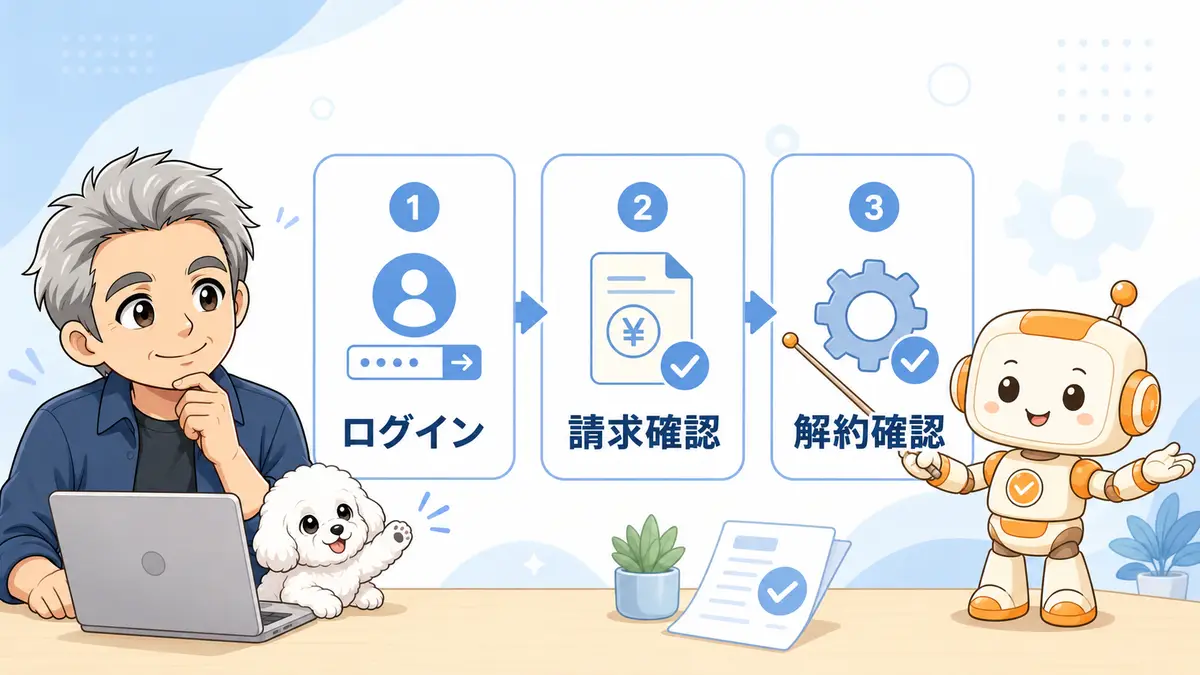
Claude公式サイトから契約した場合は、Claudeにログインして、設定画面からプランや請求の管理へ進みます。
- Claudeにログインする
- 設定、またはアカウント設定を開く
- プランや請求に関する項目を開く
- サブスクリプション管理画面でキャンセルを選ぶ
- 次回更新が止まることを確認する
画面表記は変わることがあります。なので、この記事ではボタン名を細かく固定しません。
見るべき言葉は「Plan」「Billing」「Subscription」「Manage plan」「Cancel」あたりです。英語の画面でも、このあたりを見ればだいたい道があります。
スマホアプリ経由で契約した場合
App StoreやGoogle Play経由で契約した場合は、Claudeの画面だけでは止められない場合があります。
iPhoneならApple IDのサブスクリプション管理、AndroidならGoogle Playの定期購入管理を確認します。
ここは、家の鍵と自転車の鍵くらい違います。同じ「鍵」でも、開ける場所が違うんです。
Teamや会社契約の場合
TeamやEnterpriseのような組織契約なら、管理者に確認するのが先です。
自分の画面にキャンセル項目が見えない場合、あなたが悪いわけではありません。契約の親玉が別の場所にいるだけです。
会社で使っている場合は、いきなりアカウント削除を考えず、まず管理者に「Coworkの利用を止めたい」と伝えましょう。

次は、解約してから「しまった」となりやすいポイントです。
解約するとClaude Coworkはいつまで使える?
🗨️ たかのひとことメモ
多くのサブスクは、解約した瞬間に全部消えるわけではありません。でも確認は必須です。
一般的なサブスクリプションでは、解約しても次回更新日までは有料機能を使えることが多いです。
ただし、これは契約元やプラン条件で変わる可能性があります。だから、解約画面に出る「いつまで利用できます」という表示を必ず確認しましょう。
見るポイントは3つです。
- 次回請求日が止まっているか
- 現在のプランがいつ終了するか
- 有料機能がいつまで使えるか
ここをスクリーンショットで残しておくと安心です。あとで「あれ、いつまでやったっけ」となったとき、未来の自分が助かります。
僕もサブスク管理は、気づくと小さな畑みたいに増えます。動画、音楽、AI、クラウド。便利なんですが、月末に明細を見ると「君もいたのか」となります。
Claude Coworkも同じです。使う月は強い味方。でも使わない月は、いったん止める判断も普通にありです。

では、解約前に整理しておきたいデータの話へ進みます。
解約前に残しておきたいデータと設定

🗨️ たかのひとことメモ
解約前の片づけは、引っ越し前の忘れ物チェックです。勢いだけで出ると靴下が残ります。
Claude Coworkは、通常のチャットよりも「仕事の途中経過」が残りやすいツールです。
ファイルを作ったり、資料をまとめたり、指定フォルダの中で作業したりします。だから、解約前に成果物を自分の手元で確認しておきましょう。
残しておくもの
- 完成した文書や資料
- 途中まで作ったファイル
- あとで使いたいプロンプト
- 重要な会話の要点
- 接続していたフォルダやサービスのメモ
とくに、ブログや仕事で使ったプロンプトは残しておくと便利です。
「この頼み方をしたら、うまくいった」という記録は、地味に資産です。AI活用は、すごい機能よりも、よく効く頼み方の積み重ねなんですよね。
接続したものを見直す
Coworkでフォルダや外部サービスを使っていた場合は、不要な接続が残っていないかも確認します。
「もう使わないけど、接続だけ残っている」は、気持ちの上でもスッキリしません。部屋の延長コードが刺さりっぱなしみたいな感じです。
設定画面で接続済みのサービスや許可範囲を確認し、不要なものは外しておきましょう。

次は、解約するか迷っている人向けの判断基準です。
解約するか迷う人は、利用頻度で決める
🗨️ たかのひとことメモ
迷ったら、気合いではなく回数で見ましょう。家計簿は正直です。
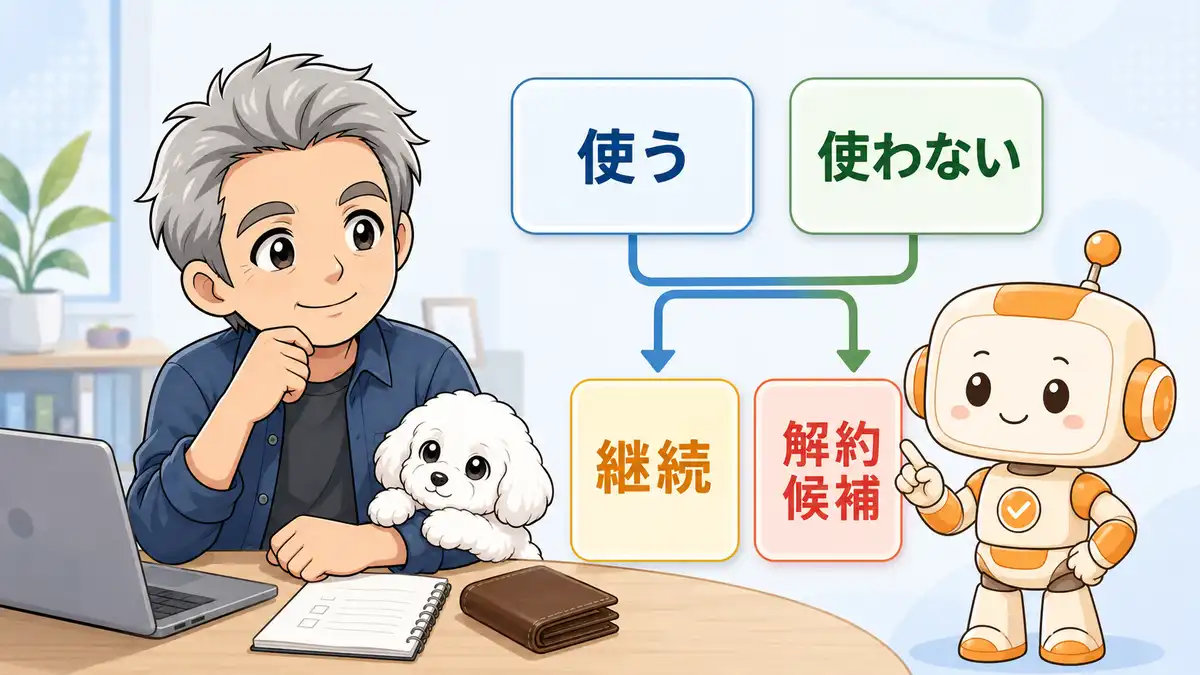
Claude Coworkを解約するか迷うなら、「便利かどうか」より「使った回数」で決めるのがおすすめです。
便利なのは間違いありません。でも、便利なものと、今の自分に必要なものは少し違います。
僕なら、月に数回しか使っていないなら、いったん止めます。
なぜなら、AIツールは「使う用事」が決まっていないと続きにくいからです。買ったノートがきれいなまま棚にいる、あの感じに近いです。
逆に、週に何度も使っているなら、解約前に一度だけ考えてください。
そのCoworkが、あなたの作業時間を何分減らしているか。もし月に数時間を取り返しているなら、料金以上の価値があるかもしれません。
続けるか迷う方は、Claude Coworkの料金とプランの違いも確認してから判断できます。
ただし、使っていないのに「いつか使うかも」で残すのは危険です。いつか使うかもの棚には、だいたい何かが積まれていきます。ほんまに。

最後に、この記事の内容をまとめます。
Claude Coworkの解約は、更新日前に落ち着いて進めよう
🗨️ たかのひとことメモ
解約は敗北ではありません。今の自分に合う道具だけ残す、ただの整理です。
Claude Coworkの解約で大事なのは、あわててボタンを押さないことです。
- まず請求元を確認する。Web契約か、アプリストア契約か、チーム契約かで出口が変わります。
- 次回更新日を確認する。できれば数日前に動くと安心です。
- 必要な会話、ファイル、プロンプトを残す。あとで再開するときの助けになります。
- 利用頻度で判断する。月数回ならいったん解約、週3回以上なら継続も検討です。
AIツールは、ずっと契約し続けるものではなく、必要な時期に使う道具でもあります。
使っていない月に止めるのは、むしろ健全です。そして、また必要になったら戻ればいいんです。
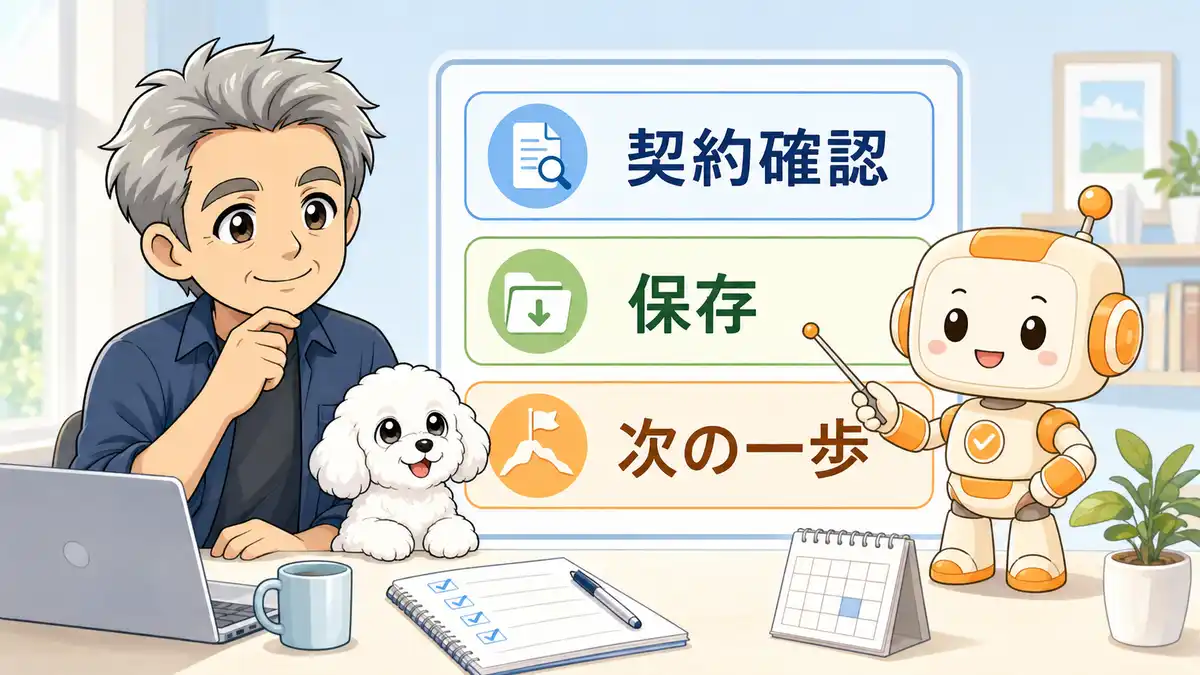
解約前に3つだけ見てください。請求元、更新日、残したいデータ。
この3つを確認できたら、Claude Coworkの解約はこわくありません。静かに片づけて、また必要になったときに戻ってきましょう。




Claude Coworkはどこから解約できますか?
Claude公式サイトで契約した場合は、Claudeの設定や請求管理画面から解約します。App StoreやGoogle Playで契約した場合は、各ストアのサブスクリプション管理画面を確認してください。
解約したらClaude Coworkはすぐ使えなくなりますか?
多くの場合、次回更新日までは使えることがあります。ただし契約元やプラン条件で変わるため、解約画面に表示される利用終了日を必ず確認してください。
Claude Coworkを解約すると作ったファイルは消えますか?
自分のパソコンや指定フォルダに保存したファイルは、通常はその場所に残ります。ただし重要な会話、プロンプト、成果物は解約前に自分で確認しておくと安心です。
Claude Coworkだけを解約できますか?
基本的にはCowork単体ではなく、Coworkを含むClaudeの有料プランを管理する形になります。現在のプラン内容を確認してから変更や解約を進めましょう。
解約するか迷ったときの判断基準は?
月に数回しか使っていないなら、いったん解約してもよいでしょう。週に何度も使い、作業時間を大きく減らせているなら、継続する価値があります。