
- CodexとObsidianの「第二の脳」とは? まず使い方を見てみよう
- メモを残し、必要なときに探して、次の作業に使う
- 例:前に決めた記事の方針を、次の記事で確かめる
- Codex・Obsidian・自分の役割は?
- 第二の脳を使うと何が変わる? 自分に必要か考えよう
- 過去の判断や理由を、次の作業に引き継げる
- 普通のメモやチャットだけでも十分な場合
- Codexに任せられることと、人が確かめること
- 何を用意すればいい? 練習用のメモで始めよう
- CodexとObsidian、練習用の保管庫
- どこに何を書く? 2件のサンプルメモ
- 実際のメモを使う前に、コピーと作業場所・権限を確認
- 【実践】メモを探し、次のブログ作業に使ってみよう
- 1. 練習用フォルダを作業対象にする
- 2. Codexに「何を探すか」と「参照元」を伝える
- 3. 回答と元のメモを見比べ、決定事項と未決を分ける
- 4. 確認した方針を、次の記事の準備に使う
- どんな情報を残す? 続けやすいメモの作り方
- 作業結果・決めたこと・理由・次に確認すること
- 決定・提案・未確認と記録の日付を分ける
- まず次回使いたい情報を一つ残す
- 自動で覚える? 安全に使うための注意点
- 過去の会話は連携しただけでは自動保存されない
- AIの検索漏れ・誤り・古い記録を確かめる
- 原本・個人情報・共有範囲とデータ設定を確認する
- まとめ|まず一つの作業で「記録を使う」まで試そう
- 過去の会話は自動ですべて記憶されますか?
- Obsidianは必須ですか?
- メモが少なくても始められますか?
- 利用料金はかかりますか?
- 個人情報を含むメモは使えますか?

| 項目 | 内容 |
|---|---|
| ひとことで言うと | 残した記録を探して次の作業に使う仕組み |
| 保存場所 | Obsidianの保管庫 |
| Codexの役割 | 対象のメモを探して整理する補助 |
| 自分の役割 | 元のメモを確認し、使う内容を決める |
| 最初に用意 | 個人情報を含まない練習用メモ |
| 注意点 | 連携だけでは過去の会話が自動保存されない |
CodexとObsidianを組み合わせると、残しておいたメモから必要な情報を探し、元の内容を確かめて次の作業に使えます。これが、この記事で紹介する「第二の脳」です。
たとえば、以前決めたブログ記事の方針を、次の記事でも使いたいとき。記録が残っていれば、Codexに探す作業を手伝ってもらえます。見つかったメモは、自分の目で確認できます。
ただ、二つを連携しただけで、過去の会話がすべて自動保存されるわけではありません。この記事では架空の練習用メモを使って、記録を残すところから次の作業に使うところまでを一緒に試します。
このブログは、AIツールを「むずかしいもの」から「自分の道具」に変えていく、その過程を一緒にたどる場所です。
もしもAIが、あなたの仕事の右腕になったら。その最初の一歩を、ここから始めましょう。

CodexとObsidianの「第二の脳」とは? まず使い方を見てみよう


🗨️ たかのひとことメモ
まずは、過去のメモを次の作業に使う流れを一度見てみましょう。
メモを残し、必要なときに探して、次の作業に使う
第二の脳とは、後で使いたい情報を外に残しておき、必要になったときに取り出して活用する仕組みのことです。この記事では、Obsidianに保存したメモをCodexに探してもらう使い方を紹介します。
流れは「メモを残す → Codexに探してもらう → 元の記録を確認する → 次の作業に使う」です。
メモを置いただけで使えるようになるわけではありません。必要な情報を取り出し、内容を確かめるところまでが一連の作業です。
例:前に決めた記事の方針を、次の記事で確かめる
以前の記事で「初心者向けの記事は、最初に読者の疑問に答える」と決めたとします。数週間後、別の記事を書くときに、その理由まで思い出せなかったとしましょう。そんなときは、残したメモから方針を探せます。
Codexが「このファイルに書いてありました」と示したら、そのファイルを開いて、本当にそう書かれているか確認します。確認したうえで、今回の記事にも合うと判断できれば、導入文を考える材料にできます。
Codex・Obsidian・自分の役割は?
Obsidianは、メモを保存して読み返すアプリです。ノートは「保管庫」と呼ばれるフォルダの中に、Markdown形式のテキストファイルとして保存されます。Obsidian公式の保存方法でも確認できます。
Codexには、アクセスできる範囲でメモを探したり、内容を整理したりするよう依頼できます。
ただし、最終的に元の記録を確かめて、何を使うか決めるのは自分です。役割をこう分けておくと、迷いにくくなります。
第二の脳を使うと何が変わる? 自分に必要か考えよう

🗨️ たかのひとことメモ
一度しか使わない情報なら、いつものチャットでも十分です。
過去の判断や理由を、次の作業に引き継げる
方針だけでなく、決めた理由や未決の点も残しておくと、次の作業で判断を振り返れます。ブログネタの候補や作業の記録も、必要になったときに探す材料になります。
2026年8月に旧PCから引き継いだメモを確認したときのことです。Codexを始めた頃の体験が残っていて、助かったと感じました。当時は、こうした体験をブログなどに生かしたいとも考えていました。
これは、メモが残っていたことについての実感です。Codexが自動で探し出した結果ではありません。
普通のメモやチャットだけでも十分な場合
一度だけ使う短い情報なら、その都度チャットに書いて相談するだけでも構いません。
一方で、何度も使う方針があったり、複数のメモを後から見返したくなったりしたら、保存場所を決めておくと便利です。探す対象を、Codexに伝えやすくなります。
| 状況 | 始め方の例 |
|---|---|
| 一回だけ相談したい | 必要な文章をチャットに貼って相談する |
| 繰り返し使う情報がある | 短いメモに残し、次の作業で参照する |
| メモが増えて探しにくい | 対象のフォルダを決め、Codexに検索を頼む |
Codexに任せられることと、人が確かめること
Codexにお願いできるのは、指定した範囲の記録を探したり、書かれた内容を整理したりする手伝いです。
探し漏れや読み違いもあり得ます。参照元が示されても、元のメモを開いて確認しましょう。使うかどうかの判断も、自分で行います。
何を用意すればいい? 練習用のメモで始めよう
🗨️ たかのひとことメモ
大切なメモを使う前に、練習用の場所と権限を確認しましょう。
CodexとObsidian、練習用の保管庫
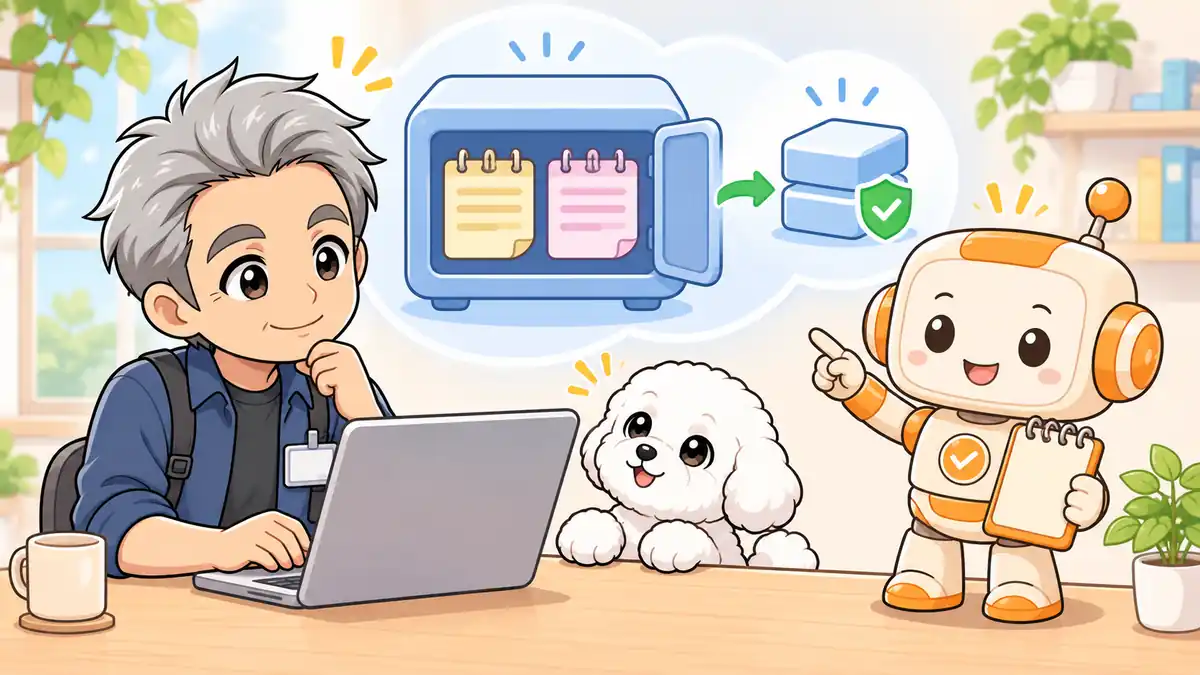
ここでは、PC版のCodexとObsidianを使う例で進めます。保管庫は、Obsidianのノートをまとめて置くフォルダのことです。
まだ用意していない方は、CodexとObsidianを連携する方法で練習用の保管庫を作り、Codexから読めるか確認してください。
すでに保管庫を使っている方も、最初は個人情報を含まない練習用のフォルダで試しましょう。
利用できる機能や上限は、プランや環境によって異なります。Codexの利用条件を確認し、必要なら現在の料金や使用量も見ておいてください。
どこに何を書く? 2件のサンプルメモ
Obsidianで練習用の保管庫を開き、次の二つのノートを作ります。以下は、操作を試すための架空の例です。
記事の導入方針
- 決めたこと:初心者向けの記事では、最初に読者の疑問に答える。
- 理由:専門用語から説明すると、何ができる記事か伝わりにくいため。
- 次回確認:記事ごとに、誰のどんな疑問に答えるかを決める。
次に考えること
- 記事で使う具体例を一つに絞るかは、まだ決めていない。
- 読者に伝わるか確認してから判断する。
一つ目は決まった方針、二つ目は未決の事項です。この違いを、後でCodexの回答と見比べます。
実際のメモを使う前に、コピーと作業場所・権限を確認
大切な保管庫を使う前には、バックアップを取っておきましょう。そのうえで、練習用のコピーで試してください。
Codexで選ぶ作業場所と、実際に読み書きできる範囲は、同じとは限りません。使っている環境の権限や確認画面を見ておきましょう。
また、依頼文に「変更しないで」と書くことと、実際の書き込み権限を制限することは別のことです。どちらも確認したうえで、共有できる情報だけを対象にします。
【実践】メモを探し、次のブログ作業に使ってみよう

🗨️ たかのひとことメモ
答えだけでなく、どのメモを見たかも確かめてください。
1. 練習用フォルダを作業対象にする
Codexで、先ほど二つのノートを保存した練習用フォルダを、作業場所として選びます。
画面の表示や権限は、利用環境によって異なります。選んだ場所と読み取り範囲を、一度確かめてください。
2. Codexに「何を探すか」と「参照元」を伝える
次の依頼文を使います。対象のフォルダ名などは、自分の環境に合わせて書き換えてください。
練習用フォルダのメモから、ブログ記事の導入文について決めた方針と、その理由を探してください。
関連する未決事項があれば、決定事項と分けて示してください。
参照したファイル名と、根拠となる箇所を示してください。
メモに書かれていないことは推測せず、「確認できません」としてください。
今回はファイルを変更せず、回答だけを出してください。
対象と、探したい内容と、根拠の示し方。この三つを伝えておくと、返ってきた内容を自分で照合しやすくなります。
3. 回答と元のメモを見比べ、決定事項と未決を分ける
たとえば、次のような回答が考えられます。これは架空のメモに基づく想定例で、実際の回答は毎回異なります。
決定事項:初心者向けの記事では、最初に読者の疑問に答える。理由は、専門用語から説明すると記事で何ができるか伝わりにくいため。(参照:記事の導入方針)
未決事項:具体例を一つに絞るかは、読者に伝わるかを確認してから判断する。(参照:次に考えること)
たとえば、回答に「初心者の疑問に先に答える方針です」と出てきたとします。その場合は、参照元として示された「記事の導入方針」を開きましょう。方針だけでなく、その理由も元のメモにあるか確かめます。
「具体例を一つに絞る」は、もう一つのメモでは未決です。回答で決定済みのように扱われていたら、そのまま使わないでください。元の記録に合わせて、判断し直します。
メモが見つからないときは、選んだ作業場所とファイル名、探す言葉を見直してみましょう。複数の記録を探すときの詳しい依頼方法は、CodexにObsidian Vaultを読ませる方法で紹介しています。
4. 確認した方針を、次の記事の準備に使う
元の記録を確認できたら、今回の記事の読者にもその方針が合うか考えます。合うと判断できれば、「読者の疑問に答える導入にしたい」とCodexに伝えて、導入文を考える材料にできます。
過去の方針を、そのまま採用する必要はありません。新しい記事に合わなければ、今回の条件に合わせて判断すれば大丈夫です。
どんな情報を残す? 続けやすいメモの作り方
🗨️ たかのひとことメモ
次に使いたい情報から、短く残してみましょう。
作業結果・決めたこと・理由・次に確認すること
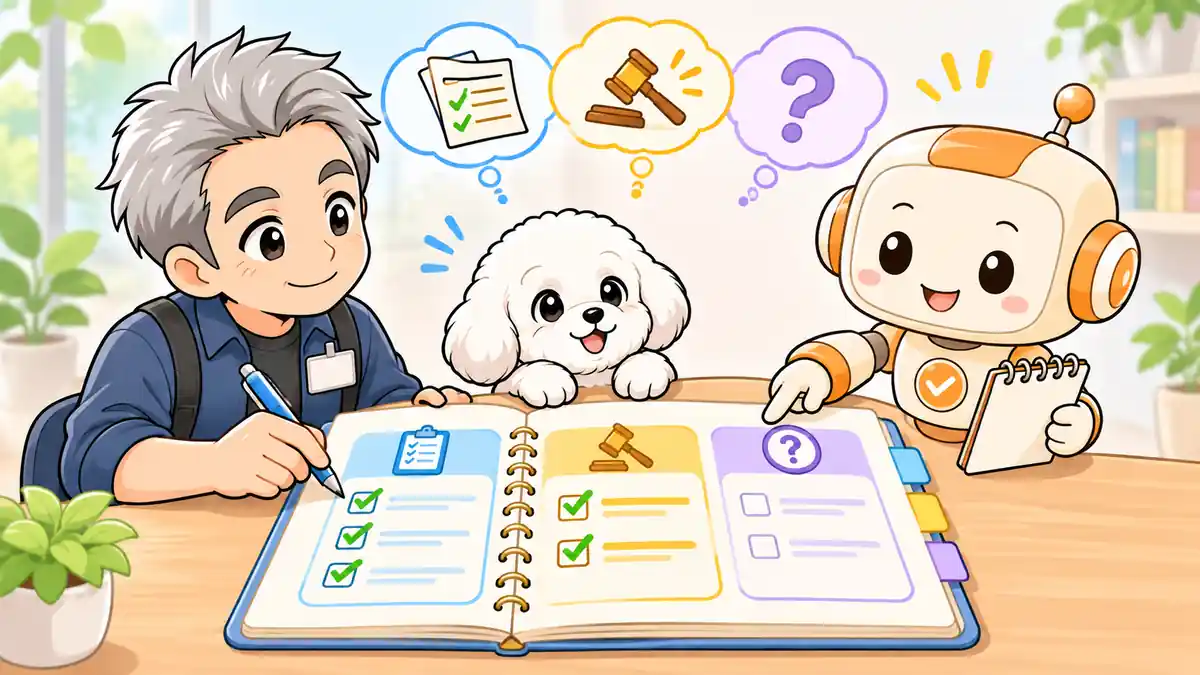
最初は、次回の自分が見て分かる程度の短いメモで十分です。
「何をしたか」だけでなく、「何を決めたか」「なぜそうしたか」「次に何を確認するか」があると、再び使うときの判断材料になります。
決定・提案・未確認と記録の日付を分ける
| 残すもの | 書き方の例 |
|---|---|
| 決定 | 初心者の疑問に先に答える |
| 提案 | 具体例を一つに絞る案が出た |
| 未決・未確認 | 読者に伝わるか確認してから決める |
日付や元の記録も残しておくと、後から条件が変わっていないか確認できます。
決定事項を次の作業へ引き継ぐ方法は、Codex用ナレッジベースの作り方でも紹介しています。
まず次回使いたい情報を一つ残す
何を残すか迷ったら、次回の作業でまた説明しそうなことを一つ選んでみてください。
後で使ってみて足りなかった情報は、そのとき足せば大丈夫です。最初から分類を決め込みすぎずに、続けやすくなります。
自動で覚える? 安全に使うための注意点

🗨️ たかのひとことメモ
自動で残る範囲と、自分が確認する部分を分けて考えます。
過去の会話は連携しただけでは自動保存されない
CodexでObsidianのフォルダを作業場所に指定しても、それだけで過去の会話や今後の作業がすべてノートに保存されるわけではありません。
記録を残したい場合は、保存を依頼するなど、使っている環境に合う方法を別に用意します。
2026年8月の時点では、Codex体験記の自動記録が役立つかを検証中でした。そのときは、記録によって振り返り方が変わったという具体的な実感は、まだありませんでした。
記録することと、後から役立てられることは、分けて考えたいところです。
AIの検索漏れ・誤り・古い記録を確かめる
Codexが示した参照元に答えがないこともあります。別のメモを見落としている場合もあります。
ファイル名と該当箇所を開いて、記録された日付やその後の変更も確かめてください。根拠が見つからない内容は、そのまま決定事項にしないようにしましょう。
原本・個人情報・共有範囲とデータ設定を確認する
大切なファイルはバックアップを取り、変更や保存を依頼する前に、対象と内容を確認します。
個人情報や仕事上の非公開情報は、扱ってよい範囲を決めてから使ってください。
サービス側でのデータの扱いは、プランや設定によって異なります。OpenAIのデータ利用に関する説明を確認して、自分の環境に合う設定を選びましょう。
まとめ|まず一つの作業で「記録を使う」まで試そう

🗨️ たかのひとことメモ
一回使ってみて、必要な記録を少しずつ増やしましょう。
CodexとObsidianの第二の脳は、メモを残して終わりではありません。必要になったときに探し、元の記録を確かめて、次の作業に使うための仕組みです。
最初は、練習用の短いメモを用意します。そして「保存する → 探してもらう → 元の記録と照合する → 次の作業に使う」を、一回試してみてください。
使ってみてから、残したい情報や整理の仕方を、少しずつ決めていけば大丈夫です。
2026年11月9日現在、Obsidianの基本アプリは無料で使えます。同期などは任意の有料サービスがあります。Codexの利用条件や上限はプランと環境によって異なるため、Obsidianの料金案内とCodexの利用条件を確認してください。
過去の会話は自動ですべて記憶されますか?
Codexで保管庫を作業場所に指定しただけでは、過去の会話がすべてObsidianに自動保存されるわけではありません。記録を残すには、保存を依頼するなど利用環境に合う方法が必要です。
Obsidianは必須ですか?
必須ではありません。使っているCodexの環境で参照できるテキストファイルがあれば、記録を探し、元の内容を確かめて活用する考え方を試せます。
メモが少なくても始められますか?
始められます。まずは個人情報を含まない練習用メモを用意し、一つの情報を探して元の記録と照らし合わせるところから試せます。
利用料金はかかりますか?
Obsidianの基本アプリは無料で使えます。Codexの利用条件や上限はプランと利用環境により異なり、Obsidianの同期などには任意の有料サービスもあります。現在の公式情報を確認してください。
個人情報を含むメモは使えますか?
入力や共有が認められる情報かを先に確認し、必要な範囲に限って扱ってください。利用環境のアクセス権限、バックアップ、サービスのデータ設定も確認しましょう。

まずは練習用のメモから、ひとつ探してみようね。