
- CodexでObsidian Vaultのメモを探すには?
- 探す場所と内容を伝え、回答の根拠を確かめよう
- Vaultは、Obsidianのノートを保存するフォルダ
- 最初に決めること|どのノートを探したい?
- 複数ノートから情報を探す手順【依頼文付き】
- 1. 探したい内容と対象フォルダを決める
- 2. Codexで対象と権限を確認する
- 3. 対象・探す内容・根拠を伝える
- 4. 参照元のノートと回答を比べる
- 見つからない・回答が違うときは何を確認する?
- まず、どこまで探したかを確かめる
- 別の言葉で記録していないか確認する
- 元の記述と違う場合は、事実と提案を分ける
- 自分のノートを使う前に確認したいこと
- 作業場所と実際のアクセス範囲を分けて考える
- 共有してよい情報か、先に確認する
- バックアップとコピーの状態を確認する
- まとめ|探す範囲と根拠を決めて、メモを次の作業に使おう
以前Obsidianに書いたメモを使いたいのに、どのノートに保存したか思い出せない。そんなこと、ありますよね。
そんなときは、Codexに探す場所と内容を伝えて、見つかったノートと回答を照らし合わせる方法があります。
たとえば、読書メモから「初心者向けとして記録した本」を探す場合です。答えだけでなく、参照したファイル名や根拠になった記述も尋ねておけば、自分で元のノートを開いて確認できます。
ただし、フォルダを指定しただけで全ノートが自動的に読まれるわけではありません。実際に扱える範囲は実行環境や権限によって変わりますし、回答に間違いや推測が混ざることもあります。
この記事では、複数のメモから情報を探す依頼文と、見つからないときの確認順を紹介します。Obsidianに保存した情報を次の作業へつなげたい方は、参考にしてみてください。
このブログは、AIツールを「むずかしいもの」から「自分の道具」に変えていく、その過程を一緒にたどる場所です。
もしもAIが、あなたの仕事の右腕になったら。その最初の一歩を、ここから始めましょう。

CodexでObsidian Vaultのメモを探すには?
🗨️ たかのひとことメモ
まずは探す場所と内容を伝え、参照したノートを自分でも確かめましょう。
探す場所と内容を伝え、回答の根拠を確かめよう
CodexでVaultのメモを探すときは、まず対象にするフォルダを決めます。そのうえで、何を探してほしいかを伝え、参照したノート名を示すよう頼みましょう。回答が返ってきたら、挙げられたノートをObsidianで開いて、元の記述と見比べてください。
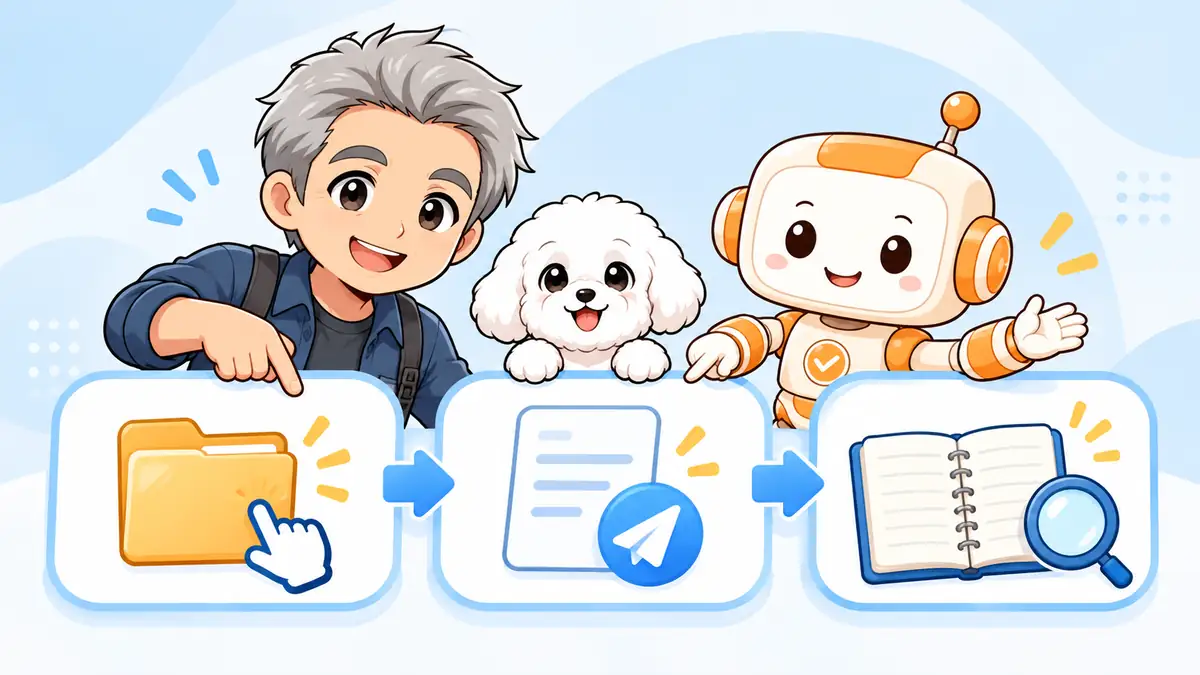
流れは、ノートの場所を選ぶ → Codexに探してもらう → 参照元を自分で確認する、の3つです。探したい情報が見つかったら、確認済みの内容をもとに、次の文章や作業を考えられます。
Codexが返すのは、ノートをもとにした要約や提案を含む回答です。ファイル名が出ていても、その回答のすべてが元の文章と一致しているとは限りません。だからこそ、「どの記述から、そう判断したのか」まで見ておくことが大切です。
Vaultは、Obsidianのノートを保存するフォルダ
Vault(ボルト)は、Obsidianで使うノートを保存したフォルダのことです。Obsidianでは「保管庫」とも呼びます。Obsidian公式のデータ保存の説明によると、ノートはVault内にMarkdown形式のファイルとして保存されます。
パソコン上のフォルダをCodexの作業対象として使える環境なら、その中のノートについて読み取りを依頼できます。今回のようにローカルのファイルを読む方法なら、Obsidian専用のプラグインやMCPを用意しなくても始められます。ただ、別の機能を使う場合の準備まで、すべて不要という意味ではありません。
一方で、フォルダを選んだからといって、Codexがその中の全ノートを自動で読んだり、過去の会話を自動で保存したりするわけではありません。実際にアクセスできる範囲や操作は環境・権限によって変わるので、作業前に確認しておきましょう。
まだ練習用の保管庫がない方は、CodexとObsidianの連携手順で、サンプルノートを読むところから試せます。

最初に決めること|どのノートを探したい?
🗨️ たかのひとことメモ
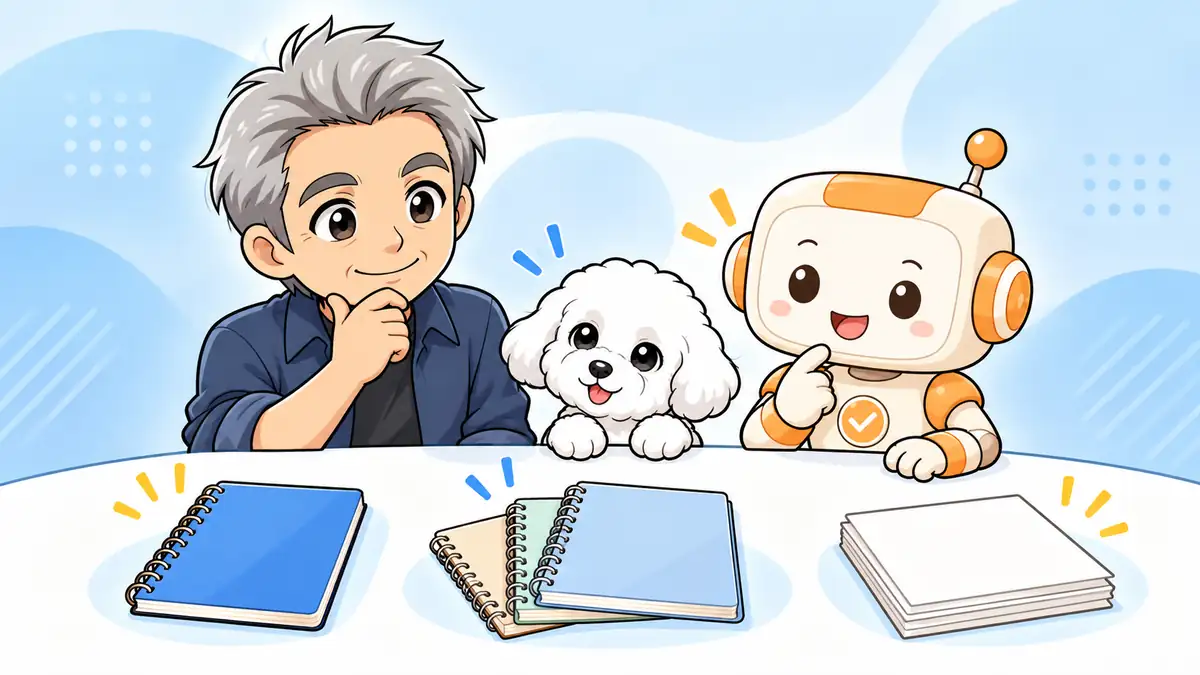
何を探したいかによって、対象にするノートの範囲を考えます。
まずは、必要な情報が「どこにあるか分かっているか」で、対象を考えてみましょう。
たとえば読書メモのフォルダに候補が集まっているなら、その範囲から探すよう頼めます。いくつかのフォルダに分かれているときは、どの場所を対象にする必要があるかを先に考えておきます。
最初は、共有して問題のないノートを必要な分だけ別フォルダにコピーすると、今回扱うファイルを把握しやすくなります。ただし、コピーに入れなかったノートは、そのコピーの中からは見つかりません。元ノートを後から更新しても、別に作ったコピーへ自動で反映されるとは限らない点にも注意してください。
Vault全体を対象にすることを考える場合は、個人情報や仕事の機密情報など、今回扱う必要のない内容が含まれていないか確認しましょう。フォルダを選ぶことと、Codexが実際に読み書きできる範囲は別の話です。コピーを用意したり「読まないで」と伝えたりするだけで、アクセス範囲が技術的に制限されるとは限りません。

複数ノートから情報を探す手順【依頼文付き】
🗨️ たかのひとことメモ
探す範囲と根拠を頼み、回答が元のメモに合っているか見てみましょう。
ここでは説明用の例として、複数の読書メモから「以前、初心者向けとしてメモした本」を探します。どのノートに書いたかは、まだ分かっていない設定です。最初は、共有して問題のない内容で試してみてください。
1. 探したい内容と対象フォルダを決める
まずObsidianで、関連しそうなノートがどこにあるかを見てみましょう。たとえば「読書メモ」というフォルダに候補が集まっているなら、そのフォルダを作業対象の候補にできます。元ノートを使う前に練習したい場合は、必要なノートのコピーを別の作業用フォルダに用意します。
今回は、どのノートに答えがあるかを探したいので、コピーで試すなら候補になりそうなメモを複数用意してください。一つしか入っていないフォルダから見つからなくても、元のVault全体に記録がないとは判断できません。
画像や別ノートへのリンクを手掛かりにする場合は、それらも対象に含まれているかを確かめます。一部だけをコピーすると、リンク先や添付ファイルが欠けることがあります。
2. Codexで対象と権限を確認する
Codexのローカル作業で、用意したフォルダをプロジェクトの作業場所として選びます。すでに別のプロジェクトを開いているなら、今回使うフォルダ名と保存場所を見ておきましょう。選択や変更で迷う場合は、Codexのフォルダ選択方法で画面ごとの手順を確認できます。
次に、現在の実行環境で、どの場所を読み書きできるか、変更にどんな承認が必要かを確かめます。OpenAIのローカルプロジェクトの説明でも、プロジェクトに追加したフォルダと、サンドボックスが制御するアクセスを区別しています。
今回はノートを探して、結果をチャットで確認するところまでです。ファイルの作成や編集は必要ないので、その操作は頼まないようにします。ただ、「変更しないで」という依頼文だけで書き込みを禁止する仕組みになるわけではありません。利用できる権限設定もあわせて確認しましょう。
3. 対象・探す内容・根拠を伝える
準備ができたら、次のように頼んでみてください。読書メモを例にした依頼文なので、「初心者向けの本」の部分は、自分が探したい内容に変えて使えます。
この作業対象のノートから、初心者向けとしてメモした本を探してください。探した範囲と、候補ごとのノート名・根拠になった記述を示してください。見つからなければ見つからなかったと伝え、推測は区別してください。ファイルは変更せず、結果をチャットに表示してください。
依頼文では、次の4点を伝えています。
- 対象:どのノートから探すか。
- 探す内容:何を手掛かりに候補を見つけるか。
- 根拠:どのノートの、どの記述を使ったか。
- 結果の扱い:見つからない場合や推測を区別し、チャットで回答すること。
「おすすめの本を教えて」だけだと、ノートから見つけた本と、Codexが一般的に提案した本が混ざる可能性があります。自分のメモを使いたいときは、参照元を示すよう頼んでおくと、あとから確認しやすくなります。
4. 参照元のノートと回答を比べる
たとえば、次のような回答が返ってきたとします。これは説明用の架空の例です。
Obsidianで示されたノートを開いて、書いてある内容を確かめてください。ファイル名が存在することと、回答の内容が正しいことは別です。元ノートに「読みやすそう」としか書いていなければ、「実際に読みやすかった」という体験として使うことはできません。
確認できた内容は、次の作業で使えます。文章にまとめたり別ファイルへ保存したりしたい場合は、何をどこに保存するかをあらためて決めて、権限と結果を確認しましょう。

見つからない・回答が違うときは何を確認する?
🗨️ たかのひとことメモ
見つからないときは、探した場所と言葉を順番に確かめます。
まず、どこまで探したかを確かめる
「見つかりません」と返ってきたら、最初に対象の場所を見てみましょう。探したいメモが別フォルダにある場合や、練習用のコピーへ入れていない場合は、その対象からは見つかりません。
Codexに「今回探したフォルダとファイル名を教えてください」と聞いて、自分が意図した場所と比べます。Obsidianで見えていても、ファイルの保存・同期が完了していない、リンク先のノートが対象外になっている、といった可能性もあります。
読めない理由が分からないまま権限を広げるのではなく、表示された内容やエラーをもとに、作業場所と読み取り権限を順番に確かめましょう。
別の言葉で記録していないか確認する
メモしたときに「初心者向け」ではなく、「入門」「初めての人向け」と書いていたかもしれません。思い当たる言い換えがあれば、それも手掛かりにして探し直します。
「読書メモを作ったのは春ごろ」「仕事の勉強用だった」といった条件を添えるのも一つの方法です。ただ、条件を増やしすぎると、実際のメモと合わない候補を見落とすこともあります。まずは広めの言葉で試して、結果を見ながら絞ってください。
元の記述と違う場合は、事実と提案を分ける
回答が元ノートと違うときは、ノートに書いてあることと、Codexが補った提案を分けて見てみましょう。必要なら「どの記述をもとに判断しましたか」「元の記述にない推測を分けてください」と聞き直せます。
ただ、聞き直した回答も自動的に正しくなるわけではありません。最後は、示された元ノートを自分で見ることが大切です。

自分のノートを使う前に確認したいこと
🗨️ たかのひとことメモ
作業場所とアクセス権限を確認し、大切なノートのバックアップも用意しましょう。
作業場所と実際のアクセス範囲を分けて考える
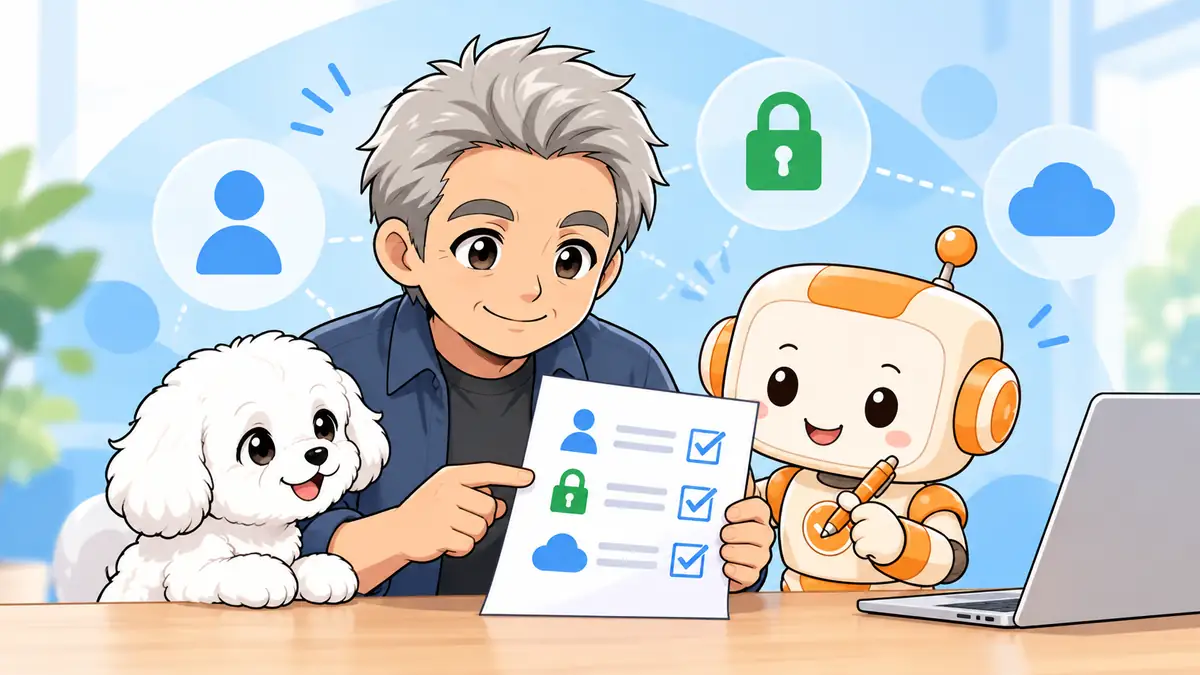
Codexに作業してほしいフォルダと、実際に読み書きできる範囲は、同じとは限りません。実行環境、選んだ権限、追加で許可したフォルダなどを確かめて、今回必要な作業に合っているか判断してください。
権限の選び方を詳しく知りたい方は、Codexの権限設定も参考になります。承認を求める設定でも、許可済みの範囲内では編集が進む場合があります。「承認画面が毎回出る」と決めつけないことも大切です。
共有してよい情報か、先に確認する
ノートに住所や連絡先、仕事の機密情報などが含まれていないか、対象にする前に確認しましょう。会社や組織の資料を扱う場合は、その組織のルールも確認してください。利用サービスのデータ設定についても、現在使っているプランや設定を自分で確かめる必要があります。
初めて試すときは、外に出しても問題のないサンプルで流れを確かめましょう。実際のメモを使うかどうかは、その後で判断できます。
バックアップとコピーの状態を確認する
大切なVaultを扱う前には、復元できるバックアップを用意しておきましょう。Obsidian公式のバックアップ案内では、端末間で内容をそろえる同期と、別の場所に復元用のコピーを残すバックアップを区別しています。
また、作業用にコピーしたノートは、原本と常に同じ内容とは限りません。更新日や中身を見て、必要な画像やリンク先が欠けていないかも確かめてください。コピーが古い場合は、回答も古い内容に基づく可能性があります。
まとめ|探す範囲と根拠を決めて、メモを次の作業に使おう

🗨️ たかのひとことメモ
共有してよいメモから、情報を一つ探してみましょう。
CodexでObsidian Vaultのメモを探すときは、何を知りたいかを決めて、対象にするノートやフォルダを選ぶところから始めます。依頼するときは、探す内容と一緒に、参照したファイル名や根拠の記述も示してもらいましょう。
回答を受け取ったら、挙げられたノートを開いて、元の内容と比べます。見つからなかった場合は、対象の場所や検索する言葉を見直してみてください。
まずは共有してよいメモを使って、自分が以前書いた情報を一つ探すところから試してみてください。確認できたメモが、次の記事や作業の材料になります。
CodexでObsidianのノートを読むのに専用プラグインやMCPは必要ですか?
この記事で紹介する、パソコン内のフォルダを作業対象としてノートを読む方法では使いません。別の機能を使う場合は、その方法に応じた準備が必要です。
Vaultを選ぶと、すべてのノートが自動で読み込まれますか?
フォルダを選んだだけで、すべてのノートが自動で読まれるわけではありません。実際に扱える範囲は実行環境や権限によって異なります。探す対象を伝え、回答に示された参照元を確認しましょう。
コピーしたノートを変更すると、元のノートにも反映されますか?
別の作業用フォルダに作ったコピーは、元のノートと自動で同じ内容になるとは限りません。元とコピーの場所や更新状態を確認してください。
読み取りを頼んだだけなら、元ノートは絶対に変更されませんか?
「変更しないで」と伝えることと、技術的に書き込みを制限することは別です。Codexが変更できる範囲は実行環境や権限によって異なるため、作業前に確認しましょう。
探したメモが見つからないときはどうすればいいですか?
Codexが探した場所とファイル名を確認し、目的のノートが対象に含まれているか確かめます。別の表記で記録していないかや、保存・同期の状態も確認してください。