Codexで相談したときに決めた方針を、次の作業でも使いたい。そんなときは、決定事項をファイルに残し、次の依頼でその場所を伝える方法があります。まずは練習用のフォルダで、内容を確認しながら試してみましょう。
「前に決めたことを、また説明している」「Codexの提案と、自分が採用した方針が混ざってしまった」。繰り返す作業では、何を引き継げばいいのか迷うことがあります。
この記事では、会話から必要な情報を選び、保存し、次の作業で確認するまでを、架空のブログ運営の例でたどります。
このブログは、AIツールを「むずかしいもの」から「自分の道具」に変えていく、その過程を一緒にたどる場所です。
もしもAIが、あなたの仕事の右腕になったら。その最初の一歩を、ここから始めましょう。

Codex用ナレッジベースとは? まず完成形を見てみよう

🗨️ たかのひとことメモ
まず完成形と使い道を見てみましょう。
ナレッジベースは、あとで使いたい情報を集めておく場所です。
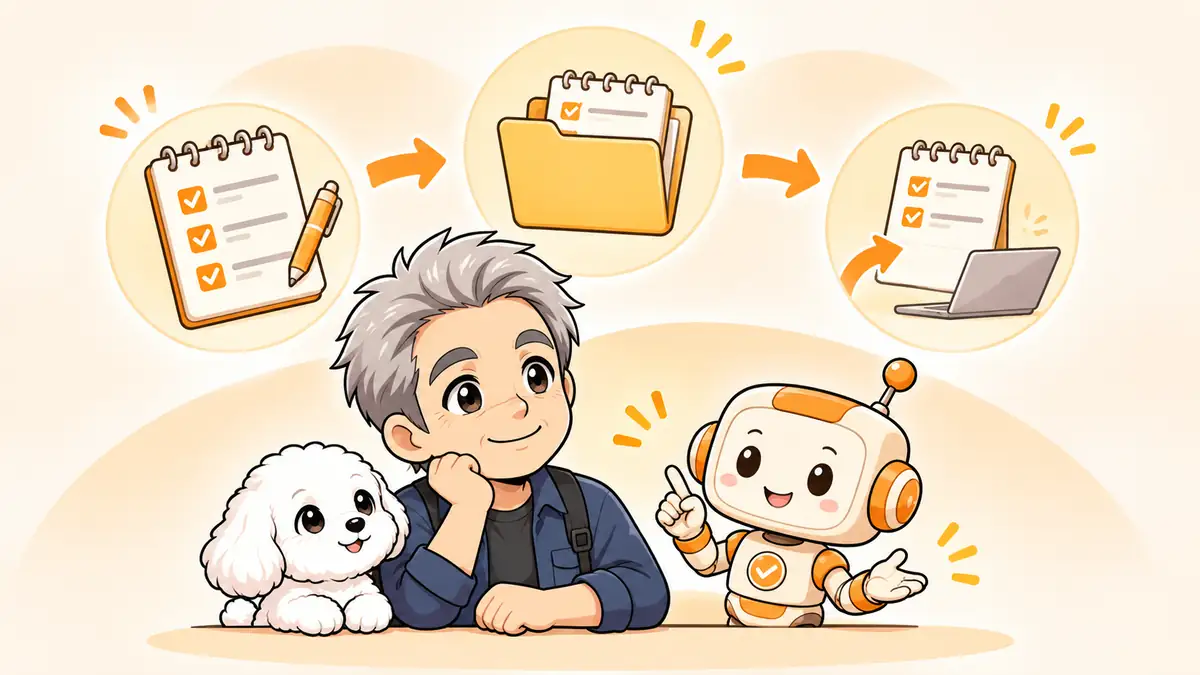
今回作るのは、繰り返す作業の目的や、会話で決めた方針をファイルに残し、次の作業で参照できるようにしたものです。難しいデータベースを用意しなくても、練習用フォルダと短いメモから始められます。
完成イメージは「ブログ方針_練習」というフォルダに、決定事項をまとめた「ブログ方針.md」が入っている状態です。次の記事を書くときは、Codexにそのファイルを読むよう頼みます。そのうえで、回答が元の内容と合っているかを見比べます。
ただし、ファイルを作っただけで、今後のすべての会話で自動的に読まれるとは限りません。どのファイルを扱えるかは、作業場所や利用環境、権限によって変わるためです。
そこで今回の手順では、次の依頼で対象を指定し、参照したファイル名と内容も見ておきます。

何を残す? 決定事項と未決事項を分けよう

🗨️ たかのひとことメモ
自分で決めたことと提案を分けて残します。
最初は、毎回の作業に関わる情報に絞ると、見返しやすくなります。ブログなら「誰に向けて書くか」「説明で大切にすること」「まだ決めていないこと」が候補です。
とくに分けたいのが、自分で決めたことと、Codexが提案しただけのことです。
たとえばタイトル案を一つ提案されても、採用を決めていなければ「未決」と残します。そうしておくと、次の作業で提案を決定事項と取り違えていないか確かめやすくなります。
一度だけ使う短い条件なら、その都度チャットに伝える方法でも構いません。同じ情報を繰り返し使いたくなったところから、記録を考えてみましょう。

【作り方】会話で決めたことをファイルに残す
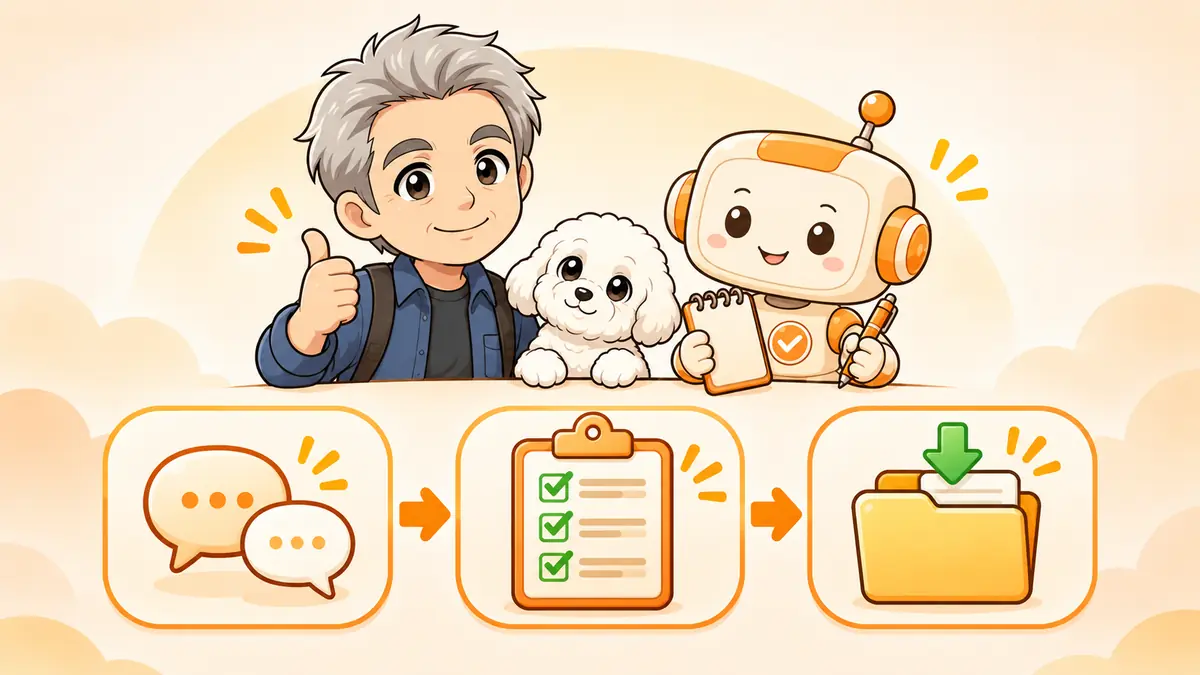
🗨️ たかのひとことメモ
練習用のフォルダで内容と権限を確認しましょう。
ここからは説明用の架空の例です。個人ブログの記事について、会話の中で次の方針を決めたとします。
- 読者は、初めてそのツールを使う人
- 専門用語は、初めて出てきたときに説明する
- 本人の体験は、確認できた内容だけを書く
- 記事タイトルはまだ決まっていない
練習用フォルダと権限を確認する
パソコンに、個人情報や大切な原本を含まない「ブログ方針_練習」フォルダを用意します。
Codexでそのフォルダを作業場所に選び、表示される権限や操作の承認内容を見てください。作業場所の選択と、読み書きを許可する範囲は別の話です。
実際の資料を使う場合は、必要に応じてバックアップを取っておきましょう。あわせて、利用するサービスに渡してよい情報かどうかも確かめます。
作業場所の選び方やObsidianとの関係は、CodexとObsidianを連携する方法でも確認できます。
決まったことと提案を分けてもらう
実際の会話を使わずに練習したい場合は、次の架空の会話を新しいチャットに貼り付けてから、その内容を整理するよう頼みます。以下は練習用の例で、たかの実際の会話ではありません。
私:記事の読者は初めてそのツールを使う人にします。専門用語は初めて出たときに説明し、本人の体験は確認できた内容だけを書きます。読者が説明についていけるようにしたいからです。タイトルはまだ決めません。
Codex:タイトル案として「初心者向けの使い方」はどうでしょうか。
私:その案も候補にしますが、タイトルはまだ決めません。
整理したい実際の会話がある場合は、その会話で次のように頼みます。別の会話で試す場合は、対象の会話内容をCodexが参照できるとは限りません。その場合は、必要な部分を自分で用意して伝えてください。練習例を貼り付けた場合は「この会話」を「上の架空の会話」に置き換えて依頼します。
この会話で、私が決めたこと、まだ決めていないこと、あなたからの提案を分けて一覧にしてください。まだファイルには保存せず、それぞれの根拠となる発言も示してください。
返答が出たら、採用していない提案が「決まったこと」に入っていないか、会話を見返します。抜けや誤りがあれば、修正を頼むか、自分で書き直しましょう。
また、会話に書いていない理由や体験を、推測で補わないことも大切です。
内容を確認してから保存する
確認できたら、練習用フォルダの「ブログ方針.md」に保存するよう依頼します。Codexが提示する保存先や変更内容を確認し、承認画面が表示された場合は、その操作も確かめてください。
なお、「変更しない」と指示するだけで、ファイル操作が絶対に起きないと保証されるわけではありません。
保存する内容は、たとえば次のような形です。日付と方針は練習用の例なので、自分の状況に合わせて書き換えてください。
# ブログ方針

## 目的
初心者向けの記事を作るときの方針を確認する。

## 決定したこと
- 読者は、初めてそのツールを使う人。
- 専門用語は、初めて出てきたときに説明する。
- 本人の体験は、確認できた内容だけを書く。

## 判断した理由
- 読者が説明についていけるようにするため(練習用に設定した理由)。

## まだ決めていないこと
- 次の記事のタイトル。

## 確認日
- 2026-11-08(練習用の例)「.md」はMarkdownという、テキストで見出しや箇条書きを表す形式のファイル名に使われます。既存のメモを整理したい場合は、CodexでMarkdownの記事素材を管理する方法も参考になります。

次の作業でどう使う? Codexへの依頼例

🗨️ たかのひとことメモ
参照ファイルと返答を照らし合わせます。
保存ができたら、次の記事の構成を考える場面で使ってみます。作業場所に練習用フォルダを選んだうえで、たとえば次のように頼みます。
この作業フォルダにある「ブログ方針.md」を読み、決まったことと未決のことを分けて示してから、次の記事の構成を考えてください。参照したファイル名も教えてください。ファイルに書かれていないことは、推測で決定事項にしないでください。
返答に「ブログ方針.md」が示されたら、実際にそのファイルを開き、読者像や未決事項が正しく伝わっているかを見比べます。ファイル名が回答に書かれていても、それだけで中身まで正しく使われたと決めず、内容も照らし合わせてください。
たとえば、ファイルではタイトルを「未決」としていたのに、返答で「このタイトルに決定済み」となっていれば修正が必要です。元のファイルにないことが含まれている場合も、どこから来た情報なのかを確かめます。
判断材料が足りなければ、決めつけずに追加で相談しましょう。
保存済みのメモを探したり、作業を振り返ったりする依頼例は、CodexとObsidianの使い方でも紹介しています。

方針が変わったら? 知識を更新する

🗨️ たかのひとことメモ
古い方針と新しい方針の違いを確認します。
あとから読者像や執筆方針が変わったら、以前の内容を残したまま新しい内容を足すだけでは足りません。矛盾がないかも確かめます。
「どちらが今の方針か」を自分で決めてから、Codexに変更案を頼むと確認しやすくなります。
「ブログ方針.md」の読者像を変更したいです。現在の記述と、新しい方針を並べた変更案を出してください。まだファイルは変更しないでください。
変更案が意図どおりなら、保存先と操作内容を見たうえで反映します。更新日や、後から見直す際に必要な理由も残しておくと、なぜ変えたのかをたどれます。
重要な原本では、利用環境に合うバックアップ方法も確認してください。
うまく使えない・不安なときに確認すること

🗨️ たかのひとことメモ
作業場所とアクセス範囲から見直しましょう。
ファイルが見つからない場合は、同じ名前の別フォルダを選んでいないかも確かめます。読める範囲は利用環境によって異なります。そのため、作業場所の指定だけでアクセスできると決めつけないでください。
また、Codexには `AGENTS.md` という、作業上の指示を置くための仕組みもあります。今回の練習では、必要なときに参照する知識メモとして「ブログ方針.md」を使います。`AGENTS.md` は必須にしません。
読み込まれる範囲は環境によって変わるため、使う前に確認してください。詳しくはOpenAIのAGENTS.mdの説明を参照してください。

まとめ|一つの作業から、次回の引き継ぎを試そう

🗨️ たかのひとことメモ
次の作業で一度使ってみましょう。
Codex用のナレッジベースは、繰り返す作業で使いたい情報を、確認しながら引き継ぐところから始められます。まずは練習用の会話やメモを使い、決まったことと未決事項を分けて保存してみてください。
次の作業では、作業場所とファイル名を指定し、回答と元の記録を照合します。ファイルを増やすのは、その流れが自分の作業に合うと分かってからでも遅くありません。
Obsidianは必要ですか?
必須ではありません。今回の練習は、Codexが扱える作業フォルダにテキストファイルを用意して試せます。Obsidianで管理したい場合は、保管庫の場所や権限を確認してください。
Codexとの会話は自動でナレッジベースに保存されますか?
この手順では、自動保存を前提にしていません。会話から残したい内容を整理し、自分で確認してから、保存先を指定してファイルに残します。
保存したファイルは、別の作業でも自動的に読まれますか?
作業場所や利用環境によって異なるため、すべての作業で自動的に読まれるとは限りません。今回の例では対象ファイルを指定し、返答と元の内容を照らし合わせます。
以前のメモがなくても始められますか?
始められます。まず一つの作業を相談し、自分が決めたことと、まだ決めていないことを確認して残す方法があります。練習用の架空の例から試しても構いません。
AGENTS.mdにすべての知識を書く必要はありますか?
ありません。AGENTS.mdは作業上の指示を置く仕組みで、今回のように必要なときに参照する知識を別ファイルにまとめる方法もあります。読み込みの範囲は利用環境の公式資料で確認してください。