- 内部リンクをつなぐと、ブログにどんないいことがある?
- 読者が、次に知りたい情報へ進みやすくなる
- 過去に書いた記事も、読者に見つけてもらいやすくなる
- Googleにも、関連するページを見つけてもらいやすくなる
- Codexで内部リンクはどこまで任せられる?
- 記事の把握から候補・文章の提案まで頼める
- WordPressへの追加も、接続と権限があれば依頼できる
- まずはCodexにブログの内部リンクを調べてもらおう【指示例】
- ブログURLと、調べたい目的を伝える
- 新記事からのリンクと、既存記事から新記事へのリンクを探す
- 読み取れないときは記事一覧や対象記事のURLを渡す
- Codexの提案から、追加するリンクをどう選ぶ?
- リンク先は読者の次の疑問を解決するか
- 追加位置と文章は自然か、同じリンクがすでにないか
- URLと公開状態を確認し、必要のない候補は見送る
- たかブログでは、どんな記事同士をつないだ?
- 動かない記事から、Windows版と利用制限の記事へ案内した例
- 関連性と読者の次の疑問を見て、位置と文章を確認する
- 内部リンクを追加する方法と、終わった後の確認
- 自分でWordPressに追加する場合
- 接続済みなら、確認した対象だけCodexへ追加を頼む
- 対象・リンク先・文章・表示と、意図しない変更を確認する
- 過去記事が多いときは、サイト全体の見直しへ広げる
- 公開記事・既存リンクを調べ、取得範囲と不足を報告してもらう
- 読者の疑問、つながりの薄さ、重複を基に候補を整理する
- 重要な箇所から着手し、時間と確認の負担も振り返る
- まとめ|ブログURLと目的を伝えるところから始めよう

Codexには、ブログの記事同士をつなぐ内部リンクの候補を、挿入場所や理由、文章案と一緒に考えてもらえます。サイトをどこまで読めるかは使う環境によって違うので、まずは調査できた範囲と、確認できなかった記事を出してもらいましょう。
新しい記事を書いたとき、「この記事から何を紹介するか」と「過去記事のどこからこの記事へ案内するか」の両方を探すのは、記事が増えるほど大変です。候補を見たうえで必要なものを選べば、読者が次に知りたいことへ進む道を作れます。
ここでは、ブログURLを使った依頼から、提案の選び方、WordPressへの追加、サイト全体の見直しまで順に紹介します。WordPressに接続していない場合の始め方も一緒に見ていきます。
このブログは、AIツールを「むずかしいもの」から「自分の道具」に変えていく、その過程を一緒にたどる場所です。
もしもAIが、あなたの仕事の右腕になったら。その最初の一歩を、ここから始めましょう。

内部リンクをつなぐと、ブログにどんないいことがある?


🗨️ たかのひとことメモ
読者が次に知りたいことへ進めるように、記事をつなげます。
内部リンクをつなぐと、読者は今読んでいる記事で生まれた疑問を、別の記事で解決しやすくなります。過去に書いた記事も見つけてもらいやすくなり、Googleがサイト内のページを見つける手がかりにもなります。
読者が、次に知りたい情報へ進みやすくなる
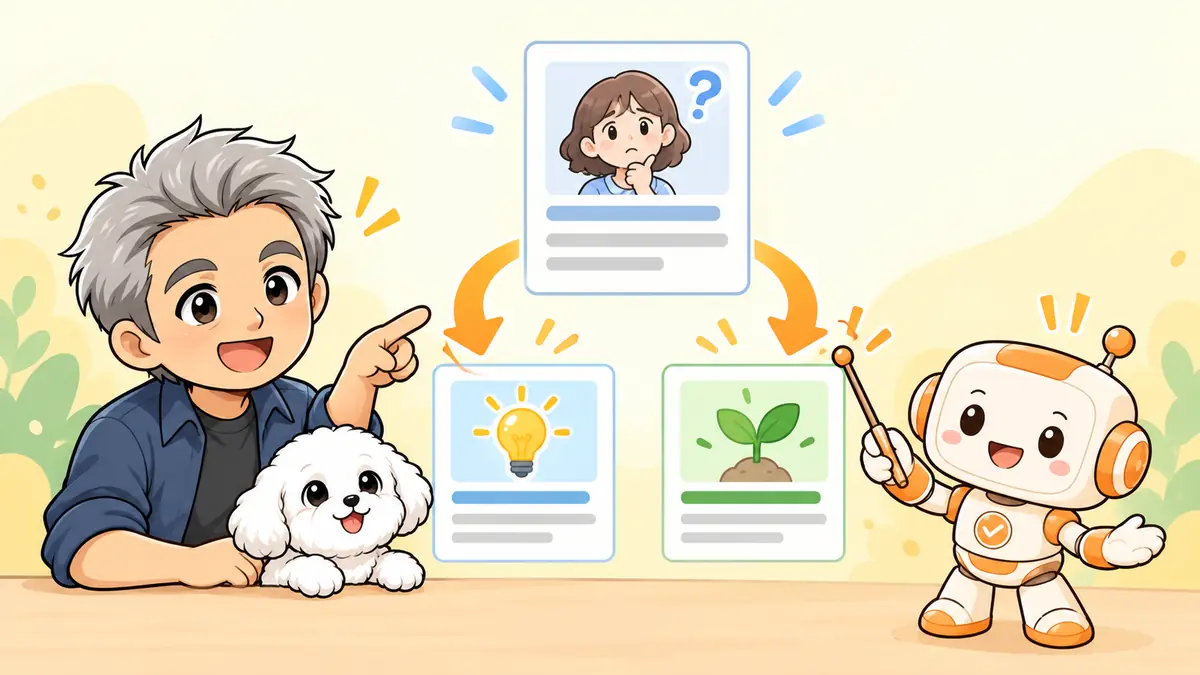
一つの記事で、関連するすべての疑問に答えきるのは難しいものです。読者が次に知りたいことに合う記事があれば、その場所から案内できます。
たとえば、ブログで使う画像の作り方を読んだ人は、次に「画像をWordPressにどう設定する?」と迷うかもしれません。そこで画像の設定方法を紹介すれば、知りたい手順へ進みやすくなります。
大切なのは、どの記事でもいいから紹介することではありません。その文章を読んだ人が、次に知りたい内容につながるかを考えます。
過去に書いた記事も、読者に見つけてもらいやすくなる
新しい記事から関連する過去記事へリンクすると、新しい記事を読んだ人が過去記事を知るきっかけになります。逆に、よく読まれている過去記事から新しい記事を紹介することもできます。
記事を1本ずつ独立させるのではなく、必要な情報を組み合わせて届けられるのが内部リンクのよさです。ただし、リンクを置けば必ずクリックされる、回遊が増える、というわけではありません。読者に必要な場面で案内できているかを見ていきましょう。
Googleにも、関連するページを見つけてもらいやすくなる
内部リンクは、読者だけでなく、Googleがサイト内の別のページを見つける手がかりにもなります。Googleのリンクに関するガイドでは、文脈に合う内部リンクや、リンク先が分かる言葉を使うことが勧められています。
サイト内の記事同士の関係を分かりやすくすることは、SEOを考えるうえでも役立ちます。一方、リンクを増やしただけで検索順位が必ず上がるわけではありません。必要な記事を自然につなぎ、追加後の変化も確認していきましょう。
内部リンクは、読者が次に知りたいことへ進むための道です。記事が増えると、そのつながりを探すのも大変になります。そこで、次はCodexにどこまで手伝ってもらえるかを見ていきます。

Codexで内部リンクはどこまで任せられる?

🗨️ たかのひとことメモ
まずは記事を変更せず、どこまで調べられるかを聞いてみましょう。
記事の把握から候補・文章の提案まで頼める
内部リンクは、自分のサイトの別の記事やページへ移動するためのリンクです。たとえば、ブログ記事の作成方法を読んでいる人に、次の作業となるWordPressへの入稿方法を案内できます。
Codexには、記事同士の関係を調べ、どこからどこへ案内するとよいかを提案してもらえます。リンク先のURLだけでなく、挿入場所、読者が次に知りたいこと、前後になじむ誘導文まで頼めます。
ただし、ブログURLを伝えれば必ず全記事を読めるわけではありません。公開ページへのアクセス、サイトマップ、接続先、権限は使う環境によって異なります。まず調査できた記事と、読めなかった記事を分けて報告してもらいましょう。
原稿づくりから見直したい場合は、Codexでブログを書く流れで構成から保存までの手順を確認できます。
WordPressへの追加も、接続と権限があれば依頼できる
候補を考えてもらう作業は、必ずしもWordPressへの書き込み接続を必要としません。公開ページを読める環境ならその情報を使えますし、読めない場合は記事のタイトルやURLに加えて、概要や本文を渡して提案してもらうこともできます。
一方、CodexにWordPressの記事を直接更新してもらうには、使う環境からサイトへ接続でき、対象記事を編集できる権限が必要です。接続できないときは、提案された文章を見ながら自分で追加する方法もあります。
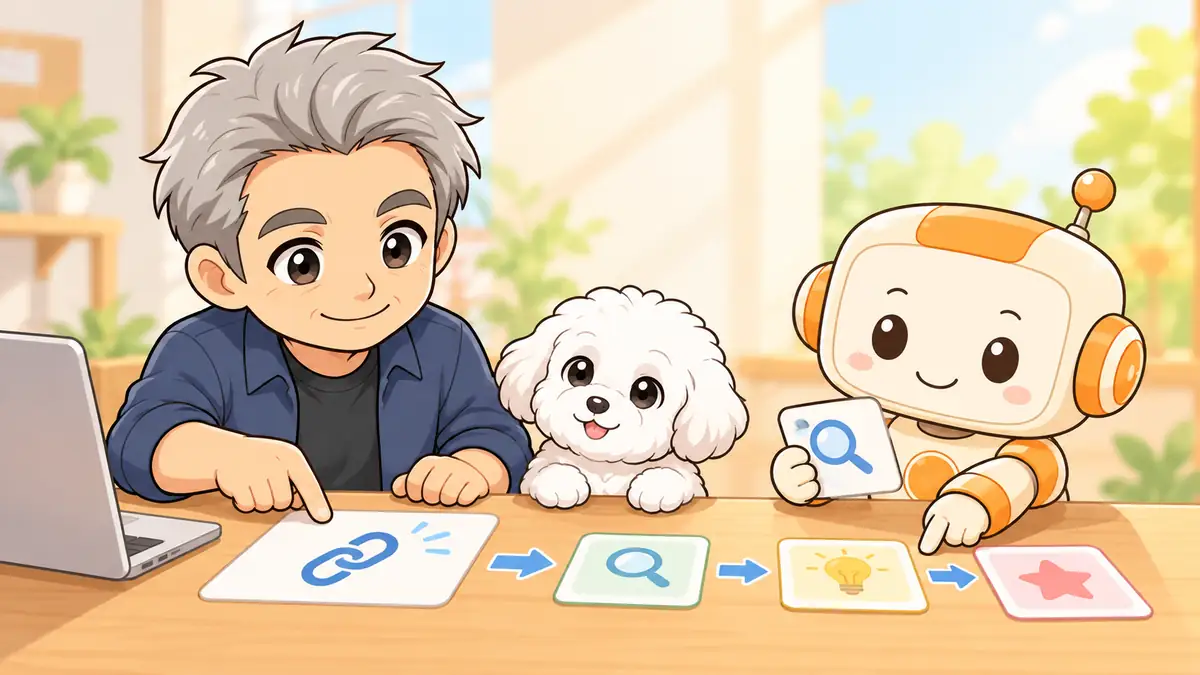
まずはCodexにブログの内部リンクを調べてもらおう【指示例】
🗨️ たかのひとことメモ
URLと目的に加えて、確認できなかったことも報告してもらうと判断しやすいです。
ブログURLと、調べたい目的を伝える
最初は、ブログのURLと「候補を探したいのか」「追加まで頼みたいのか」を分けて伝えます。以下は、まだ記事を変更せずに候補を見たいときの依頼例です。角括弧の部分を自分のブログに合わせてください。
ブログの内部リンクを見直したいです。
ブログのURL:[ブログのURL]
対象記事:[見直したい記事のURL、または公開前の記事の内容]

利用できる方法で公開記事を調べ、読者が次に知りたいことに合う内部リンクを提案してください。
対象記事から紹介できる記事と、既存記事から対象記事を紹介できる候補の両方を探してください。

候補ごとに、リンク元とリンク先、挿入位置、読者に役立つ理由、誘導文を示してください。
公開状態や既存リンクも確認し、確認できない項目は「未確認」と書いてください。
調査できた記事の範囲と件数、読めなかった記事も教えてください。

今回は提案だけにして、私が確認するまで記事を変更しないでください。
たとえば、サイトマップや公開記事を読める環境では、それらを手がかりに候補を探せます。サイトマップがあっても、そこに表示されるURLだけで記事本文や既存リンクをすべて確認できるとは限りません。Codexの報告を見て、どこまで読めたかを確認してください。
新記事からのリンクと、既存記事から新記事へのリンクを探す
新しい記事を作った場合、リンクの向きは2つあります。新記事から過去の関連記事を紹介する方法と、すでに公開している記事から新記事を紹介する方法です。
後者は、公開済み記事から新記事への「内部被リンク」です。たとえば、ブログの執筆方法を読んだ人が、次に内部リンクを整えたいと考えるなら、執筆方法の記事から内部リンクの記事へ案内できます。
新記事がまだ下書きなら、公開記事から下書きへはリンクしません。候補と文章を先に用意し、記事の公開後にURLと公開状態を確認してから追加します。
読み取れないときは記事一覧や対象記事のURLを渡す
サイトにアクセスできない、記事の一部しか取得できない、とCodexが返した場合は、見直したい記事と関連しそうな公開記事を数本選び、タイトル・URLに加えて本文や該当段落、記事の概要を渡してみてください。URLを開けない状態では、URLを伝えるだけでは内容を読めません。挿入位置や既存リンクを確かめたい場合は、該当する本文も渡します。
手元に記事一覧があれば、それを渡す方法もあります。ただし、タイトルとURLだけでは、本文に合う挿入位置や、すでに同じリンクがあるかまでは分かりません。読めなかった本文や公開状態は未確認のままにして、追加前に確かめます。

Codexの提案から、追加するリンクをどう選ぶ?

🗨️ たかのひとことメモ
リンク先を読んで、読者の疑問に答えられるかを見ましょう。
リンク先は読者の次の疑問を解決するか
候補を見たら、まず「そのリンクを押す人は、次に何を知りたいか」を考えます。記事に共通する言葉があるだけでは、読者に必要な案内とは限りません。
たとえば、ブログ原稿の作り方を説明した直後なら、完成した原稿をWordPressへ入稿する記事が次の作業に役立ちます。同じ「Codex」という名前が入っていても、今読んでいる話と関係の薄い記事は無理に追加しなくて大丈夫です。
これは説明用の例です。実際に追加する際は、自分の記事とリンク先の内容で判断してください。
追加位置と文章は自然か、同じリンクがすでにないか
提案された見出しの下だけでなく、その前後の文章も読みます。リンク先で何が分かるのかが、誘導文から伝わるでしょうか。同じURLへのリンクがすでに近くにあれば、もう1本必要かも考えます。
Googleのリンクに関するガイドでは、リンク先が分かる簡潔な言葉を文脈に沿って使うことを勧めています。ページに置くリンクの理想的な数が決まっているわけではありません。数を増やすより、その場で読者に必要な案内かを見ましょう。
URLと公開状態を確認し、必要のない候補は見送る
Codexが示したURLを実際に開き、意図したページが表示されるかを確認します。公開されていない記事や、案内文と内容が合わない記事は、確認が取れるまで追加しません。
提案をすべて使う必要はありません。候補が少なくても、今の記事から自然につながるものを選ぶほうが、読者にとって分かりやすくなります。

たかブログでは、どんな記事同士をつないだ?
🗨️ たかのひとことメモ
実際の作業と、効果への期待は分けて考えています。
動かない記事から、Windows版と利用制限の記事へ案内した例
2026年9月、たかブログの「Claude Coworkが動かない」記事から、Windows版と利用制限を扱う記事へ内部リンクを2本追加しました。作業記録では、指定された位置と文章、公開ページでの表示を確認しています。
記事を読んでいて別の疑問が出たときに、関連する記事へ進めるようにする。そのつながりを、Codexにも考えてもらっています。僕は、文脈に合わせて自然な形で内部リンクを入れてくれる点が助かると感じました。
関連性と読者の次の疑問を見て、位置と文章を確認する
たとえば、動かない原因を調べる人が、利用制限に当たっていないかを知りたい場合があります。その疑問に答える記事があれば、必要なところから案内できます。これはリンク先を選ぶ考え方の例で、当時の各挿入位置を説明したものではありません。
僕は、記事を1本ずつ独立させるのではなく、サイト全体をつないでSEOに取り組みたいと考えています。ただ、この2本のリンクによって検索順位やアクセスがどう変わったかは確認できていません。期待と結果は分けて見ていく必要があります。

内部リンクを追加する方法と、終わった後の確認

🗨️ たかのひとことメモ
追加する記事と場所を決め、保存後の表示まで確かめましょう。
自分でWordPressに追加する場合
Codexが出した候補の中から採用するものを決めたら、リンク元の記事をWordPressの編集画面で開きます。提案された位置へ誘導文を入れ、リンクにしたい文字を選択して、ツールバーのリンクボタンからURLを入力・確定します。プレビューで内容を確認し、公開済み記事なら「更新」で保存します。画面や設定によって表示は異なるため、実際の操作名を確認してください。
保存後は表示画面でリンクを押し、目的の記事へ移動できるか確認してください。公開中の記事を編集した場合は、変更した段落の前後も読み、文章が不自然になっていないかを見ます。
接続済みなら、確認した対象だけCodexへ追加を頼む
WordPressへ接続できる環境なら、採用した候補を指定してCodexに追加を依頼できます。たとえば、リンク元の記事、追加位置、リンク先、誘導文を伝え、「このリンク以外の本文や画像は変更しない」と範囲を示します。
更新前の内容を保存し、作業後に変更箇所と公開状態を確認してもらうよう頼むと、何が変わったかを追いやすくなります。WordPressとの接続準備は、CodexでWordPressへ入稿する方法で確認できます。
作業範囲や承認の設定に迷う場合は、Codexの権限設定も参考にしてください。OpenAIの権限ガイドでは、アクセスと承認の考え方を確認できます。パスワードや認証情報をチャット本文に貼り付けず、使う接続方法の案内に従って設定してください。
対象・リンク先・文章・表示と、意図しない変更を確認する
Codexが「完了」と報告したら、対象の記事に、意図したリンクがあるかを確かめます。リンク先を開いて、文章と表示位置を読み、公開状態も見ましょう。変更を頼んでいない部分に手が入っていないかも、あわせて確認します。
リンク先の記事がまだ下書きなら、公開記事からの追加は保留します。対象記事を公開した後に、公開URLが開けることを確認してから進めてください。
過去記事が多いときは、サイト全体の見直しへ広げる
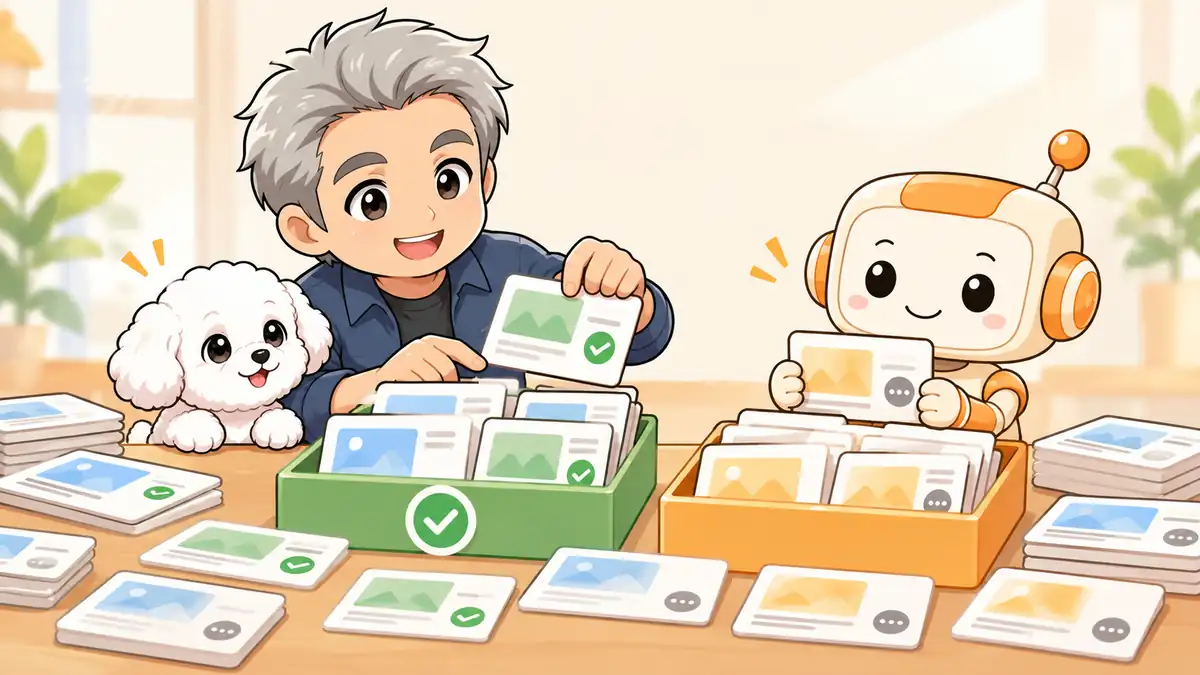
🗨️ たかのひとことメモ
全体を扱うときは、調べた範囲と不足を一緒に確認します。
公開記事・既存リンクを調べ、取得範囲と不足を報告してもらう
1記事の候補探しに慣れたら、公開記事全体に対象を広げることもできます。Codexには、取得できた記事と既存リンクを一覧にし、読めなかったページや確認できなかった項目も報告するよう頼みます。
全記事を見直したつもりでも、一部のページやリンク情報を取得できなければ、サイト全体のリンク漏れを断定できません。特に「どの記事からもリンクされていない」と判断するには、リンク元になる範囲を十分に確認する必要があります。
読者の疑問、つながりの薄さ、重複を基に候補を整理する
調査できた範囲から、関連する記事同士がつながっているか、同じ案内が重なっていないかを見ます。候補が多いときは、読者が次に必要とする内容、挿入場所との関係、公開状態を示してもらい、先に確認するものを選びましょう。
一度にすべてを追加しなくても大丈夫です。新しく公開した記事、関連する記事が複数あるテーマなど、今の運営で見直したい範囲から取り組めます。
重要な箇所から着手し、時間と確認の負担も振り返る
僕も、内部リンクの候補を採点したり、既存記事を監査したりする仕組みを検討したとき、確認を増やすほど作業が長くなり、朝の作業時間内に終わらないのではないかと心配しました。当時の監査は読み取り専用で、記事の更新はしていません。
読者に役立つ導線を考えることと、自分が続けられる作業量の両方を見たいところです。自動化で必ず早くなるとは決めず、準備から確認まで実際にかかった手間を振り返り、必要な範囲から進めてみてください。内部リンクを追加してから検索順位に変化が現れる時期は決まっておらず、追加による上昇も保証されません。Search Consoleなどでその後の表示回数や順位を確認しても、他の要因もあるため、この施策だけの効果とは断定できません。

まとめ|ブログURLと目的を伝えるところから始めよう

🗨️ たかのひとことメモ
まずは一つの候補を、自分の記事で確かめてみてください。
Codexには、記事同士をつなぐ内部リンクの候補を、位置や理由、文章案と一緒に提案してもらえます。公開記事を読める範囲や、WordPressに直接追加できるかは環境によって異なります。
まずはブログURLと見直したい記事を渡し、「候補だけを調べ、記事はまだ変更しないでください」と頼んでみましょう。調べられた範囲と候補の理由を確認し、読者に必要だと思う1件から追加すると、作業の流れを自分のブログで確かめられます。
WordPressに接続しなくても内部リンクの候補を探せますか?
はい。公開記事を読める環境ならその情報を使い、読めない場合は記事のタイトルやURLに加えて概要・本文を渡し、候補を提案してもらえます。公開状態など確認できない項目は追加前に確かめてください。
記事一覧がなくても始められますか?
はい。まずブログURLと見直したい記事を伝え、Codexが取得できた範囲と不足を確認します。読めない場合は、関連する記事のタイトルやURLに加え、本文・該当段落・概要を渡して進められます。
Codexはブログの全記事を自動で調べられますか?
使う環境やサイトへの接続によって異なります。公開記事や既存リンクをどこまで取得できたか、読めなかったページがないかを確認し、情報が不足する場合はサイト全体の結果として断定しないでください。
CodexにWordPressの記事へリンクを追加してもらえますか?
対応した接続と編集権限があり、対象と変更範囲を指定できる場合は依頼できます。接続できない場合は、提案を見ながら自分で追加する方法もあります。
内部リンクのSEO効果はいつ出ますか?
変化が現れる時期は決まっておらず、順位の上昇も保証されません。追加後の表示回数や順位を確認できますが、他の要因もあるため、内部リンクだけの効果と断定することはできません。