- CodexでWordPress入稿はどこまで任せられる?
- 本文の貼り付け・見出しの整形・画像設定をまとめて頼める
- 自分で行うのは、材料の指定と仕上がりの確認
- 入稿を任せる前に、準備と作業範囲を決めよう
- 初回だけの接続準備と、毎回の確認・修正を知っておく
- まず本文だけで試すか、画像も一緒に入れるかを決める
- 見出し・装飾・画像の位置を、手元の原稿や記事例で伝える
- WordPressとの初回接続をCodexと進める
- 自分のWordPressと、使うCodexの作業環境を確認する
- アプリケーションパスワードを用意し、接続用の設定へ登録する
- Codexに接続処理を用意してもらい、読み取りで確かめる
- 用意した原稿をWordPressへ入稿する手順
- 1.原稿と、入稿後にどうなっていてほしいかを伝える
- 2.本文・見出し・表を下書きへ入れてもらう
- 3.画像がある場合は、本文画像とアイキャッチも設定する
- 4.下書きを開き、希望と違う箇所だけ直す
- 2記事目からは、同じ入稿ルールで依頼する
- 次の記事では、原稿・画像・前回から変える点を渡す
- 初回に直した書式と確認項目を、次回のルールへ残す
- 入稿で困ったときは、症状から確認する
- WordPressへ接続できない・投稿を保存できない
- 保存できたが、見出しや画像が希望どおりにならない
- 途中で止まり、どこまで保存されたか分からない
- まとめ|1記事で、手直しまで含めて試してみよう

CodexでWordPressへの入稿はできます。投稿する権限と接続の仕組みを用意すれば、本文の貼り付け、見出しや表の整形、画像の登録・配置までまとめて頼めます。
原稿は書き上げたのに、WordPressを開くともうひと仕事が待っている。その作業を減らしたいなら、まず手元の原稿1本を下書きに入れるところから試してみましょう。最初に接続と書式を確かめておけば、次の記事でも使える入稿手順を残せます。
ここでは、自分で管理するWordPressに、PCのCodexから入稿する流れをたどります。初回に自分が行う操作、Codexへの指示例、下書きの確認と修正までを順に見ていきます。
このブログは、AIツールを
「むずかしいもの」から「自分の道具」に変えていく、
その過程を一緒にたどる場所です。
もしもAIが、あなたの仕事の右腕になったら。
その最初の一歩を、ここから始めましょう。

CodexでWordPress入稿はどこまで任せられる?

🗨️ たかのひとことメモ
「保存できた」と「希望どおりに入った」は、分けて確かめたいですね。
任せられるのは、原稿を投稿画面へ移す作業だけではありません。使う接続処理で対応させれば、見出しや画像の設定も一緒に進められます。ただし、Codexに「入稿して」と伝えるだけで、未接続のサイトへ投稿できるわけではありません。
本文の貼り付け・見出しの整形・画像設定をまとめて頼める
たとえば、H2・H3のある原稿と本文用の画像、アイキャッチを用意したとします。Codexには、原稿をWordPressのブロックに整え、画像を指定した見出しの下へ置き、下書きとして保存する流れを頼めます。
WordPressの投稿APIには、タイトルや本文、下書きなどの保存状態、アイキャッチに使う画像の指定項目があります。APIは、外部の処理からデータを読み書きするための窓口です。Codexがその窓口を使う処理を用意して、入稿を進めるイメージです。
テーマ独自の吹き出しや装飾、SEOプラグインの入力欄は、別の対応が必要な場合があります。いつもの記事と同じ見た目にしたいときは、使っているテーマや参考記事も伝えましょう。
自分で行うのは、材料の指定と仕上がりの確認
原稿の内容を決め、どのサイトへ、どんな形で入れるかを指定する仕事は、自分に残ります。保存後には、内容と表示を確かめたうえで、公開するかどうかを判断します。
「原稿を渡したら、もう何も見なくてよい」と考えると、画像の取り違えや書式の違いを見落としがちです。転記や設定を任せ、その結果を自分で確かめる流れを作ると、使いどころが見えてきます。
原稿づくりから始めたい方は、Codexでブログを書く流れで、構成・本文・修正を依頼する順番を確認できます。

入稿を任せる前に、準備と作業範囲を決めよう
🗨️ たかのひとことメモ
初回に少し手間がかかっても、次に使える部分が残るかを見てみましょう。
最初の1記事では、減らしたい作業を選びます。本文の貼り付けが負担なのか、画像設定まで繰り返すのが大変なのか。そこが決まると、必要な準備も絞れます。
初回だけの接続準備と、毎回の確認・修正を知っておく
初回は、WordPressへの接続、原稿の形式、使いたい書式を確かめます。次の記事では、その設定や手順を使いながら、記事ごとの原稿と画像を渡していきます。
準備や手直しも含めて、自分の負担がどう変わるかを見ていきます。単に下書きが作れたかどうかだけでなく、毎回どこを直したかも残しておくと、続けて使うか判断しやすくなります。
費用は、Codexを使う料金と、WordPress側の環境、追加ツールを使う場合の料金を分けて確認しましょう。WordPressのREST APIへ接続することと、OpenAI APIでAIを使うことは別です。今回のような接続処理に、WordPress認証のためのOpenAI APIキーは使いません。
Codex自体は、公式の認証案内にあるChatGPTでのサインインとAPIキーでの利用で、課金の扱いが異なります。詳しい違いはCodexの料金と課金方法で確かめてください。
まず本文だけで試すか、画像も一緒に入れるかを決める
入稿用の材料は、本文だけなら原稿1本と投稿先です。画像がまだない段階で、画像生成からすべて完成させる必要はありません。
画像も入れるなら、使うファイルと配置先を伝えます。今回は説明用に、同じ原稿と画像を次のように扱います。ファイル名は例なので、自分の保存先へ置き換えてください。
article.md        入稿する原稿
section-01.webp   最初のH2の直下へ置く画像
featured.webp     アイキャッチに使う画像
画像の対応が分からなくなったら、Codexに「ファイル名と配置する見出しの一覧を作って」と頼めます。自分で表を作り直す前に、整理から任せてもよいんです。
見出し・装飾・画像の位置を、手元の原稿や記事例で伝える
見出しの階層は、原稿にH2・H3と分かる形で残します。Markdownなら「##」がH2、「###」がH3というように、見出しを記号で表せます。記号そのものを本文へ表示させず、WordPressの見出しブロックへ変換してもらいます。
書式の希望は、「いい感じに」と伝えるより、「H2直下に対応画像を置く」「表は表として編集できる形にする」と書くほうが照合しやすくなります。既存記事を見本にする場合も、同じにしたい部分を具体的に指定しましょう。
入稿だけを頼むなら、「本文の内容と見出しの順序は変えず、必要な書式だけ整えてください」と添えます。文章の改善まで頼む場合は、先に原稿を確認してから入稿へ進むと、変更内容を追いやすくなります。

WordPressとの初回接続をCodexと進める
🗨️ たかのひとことメモ
接続前は、どのサイトのどのユーザーとして動くのかを押さえておきましょう。
ここからは、レンタルサーバーなどに設置したWordPressへ、ローカルのCodexからREST APIで入稿する方法です。ローカルとは、自分のPC側で作業する環境を指します。WordPress.comを使う場合や、会社が管理するサイトでは、利用条件や認証方法を先に確認してください。
自分のWordPressと、使うCodexの作業環境を確認する
WordPressのURL、入稿に使うユーザー名、原稿を置く作業フォルダを確認します。サイトはHTTPSで接続でき、使うユーザーには記事を作る権限が必要です。画像も送るなら、画像をアップロードできる権限も確かめます。
Codex側では、そのフォルダのファイルを読めることと、投稿先へ通信できることが必要です。接続できないからと、すぐにPC全体へのアクセスを広げる必要はありません。迷ったらCodexの権限設定で、承認とアクセス範囲の考え方を確認してください。
Codexの権限ガイドでは、ローカルのコマンドと、コネクタやブラウザなどの操作にはそれぞれの制御があることも案内されています。今回は接続用の処理を動かす環境に合わせて、必要な範囲を確かめます。
アプリケーションパスワードを用意し、接続用の設定へ登録する
アプリケーションパスワードは、外部の処理からWordPressへ接続するための認証情報です。普段、管理画面へログインするときのパスワードとは別に発行します。
WordPress管理画面の「ユーザー」から自分のプロフィールを開き、「アプリケーションパスワード」の欄を探します。「Codex入稿」など用途が分かる名前を付けて追加すると、発行された値が表示されます。公式のアプリケーションパスワードの作成・管理手順でも、この流れを確認できます。
値はチャットへ貼り付けず、PC内の接続用設定へ自分で入力します。先にCodexへ、値が空の設定ファイルと入力方法を用意してもらいましょう。たとえば次の依頼です。
この作業フォルダから、私のWordPressへ入稿する準備をしたいです。
接続先URL・ユーザー名・アプリケーションパスワードを設定する、
値が空のローカル設定ファイルを用意してください。
保存先と、Windowsでそのファイルを開いて入力する方法を案内してください。
認証情報を会話・ログへ表示せず、Gitの管理対象からも外してください。
この段階では記事作成や画像アップロードは行わないでください。
Codexが示したファイルをエクスプローラーからメモ帳などで開き、指定された欄へURL・ユーザー名・発行した値を入力して保存します。どこへ保存したかは分かるようにし、設定ファイルを記事用の素材や共有ファイルへ混ぜないようにします。
この認証は発行元ユーザーの権限で動きます。「下書きだけ」と指示しても、認証情報自体が下書き専用になるわけではありません。用途が終わった認証情報は個別に無効化できます。項目が表示されない場合は、HTTPSやユーザー権限、サイト側の制限を確認してください。
Codexに接続処理を用意してもらい、読み取りで確かめる
認証を設定したら、Codexに接続用の処理を用意してもらいます。読者がプログラムを一から書く必要はありませんが、何をする処理なのかは確認してから動かします。
まずは記事を作らず、接続と認証を確かめる依頼にします。
先ほどの接続設定を使う処理を用意してください。
最初は読み取りだけで、接続先サイトと認証したユーザーを確認し、
記事の作成と画像アップロードに必要な権限も調べてください。
認証情報や認証ヘッダーは表示しないでください。
書き込みはまだ行わず、確認結果と次に必要な操作を報告してください。
サイトを表示できるだけでは、投稿できるかはまだ分かりません。接続先・認証したユーザー・必要な権限を確かめ、問題がなければ次の入稿へ進みます。

用意した原稿をWordPressへ入稿する手順
🗨️ たかのひとことメモ
返ってきた編集URLから、自分の原稿がどんな形になったかを見てみましょう。
ここでは、例の「article.md」を使います。先に本文の入稿を確かめ、画像がある場合は同じ下書きへ追加します。新規記事を一つ作るのか、既存のどの記事を更新するのかを、最初に決めておきましょう。
1.原稿と、入稿後にどうなっていてほしいかを伝える
渡すのは、サイト名だけではありません。原稿の場所、残したい内容、見出しや表の扱い、保存状態まで指定します。
接続確認済みのWordPressへ、article.mdを新規の下書きとして入稿してください。
タイトルは原稿にあるものを使い、本文の内容と見出しの順序は変えないでください。
H2・H3・段落・表を、WordPressの標準ブロックで編集できる形にしてください。
今回は本文だけを入れ、画像はまだ登録しません。
公開や既存記事の変更は行わないでください。
同じ記事が既にある場合は、重複して作る前に対象を確認してください。
保存後に本文と保存状態を読み戻し、投稿ID・編集URL・未完了項目を報告してください。
カテゴリーも設定するなら、「既存の○○カテゴリーを使う」と追加します。テーマ独自の書式を使う場合は、その書式に対応した入稿処理と確認が必要です。初回は標準ブロックから試すと、原稿との対応を追いやすくなります。
2.本文・見出し・表を下書きへ入れてもらう
WordPressの投稿には、本文の文字だけでなく、ブロックとして扱うための情報も保存されます。公式のブロック構造の説明では、ブロックの区切りにHTMLコメントを使う形が示されています。
この記法を暗記する必要はありません。Codexには「標準ブロックで編集できる形」と指定し、保存後の編集画面で、見出しや表を選んで操作できるか確認します。Markdownの記号がそのまま表示されていたり、全文が一つのHTMLになっていたりしたら、希望の編集方法に合わせて直してもらいます。
保存の処理では、状態を表す「status」に「draft」を指定してもらいます。下書きができたら投稿IDを控え、以後の画像追加や修正はそのIDの記事へ行います。
3.画像がある場合は、本文画像とアイキャッチも設定する
本文画像は、アップロードしただけでは指定した見出しの下に入りません。画像の登録、本文への配置、アイキャッチの指定は別の操作です。
WordPressのメディアAPIでは、画像などの登録と、代替テキストを示す「alt_text」を扱えます。代替テキストは、画像で伝えている内容を文字でも説明するものです。記事に合う説明を付けて、配置先と一緒に渡します。
先ほど作成した下書きの投稿IDを使い、同じ記事へ画像を追加してください。
section-01.webpは、最初のH2の見出しブロック直後へ配置してください。
ALTは「この画像で伝える内容に合う説明」へ置き換えて設定してください。
featured.webpはアイキャッチとして設定し、本文には重複して挿入しないでください。
本文の内容や保存状態は変えず、設定後に画像・配置・アイキャッチを確認してください。
ALTの例の部分は、実際の画像に合う言葉へ置き換えます。画像が複数ある場合は、同じ形式で「ファイル名・見出し・ALT」を並べましょう。アイキャッチは記事の代表画像としての設定が必要で、本文へ画像を置くこととは分けて確認します。
4.下書きを開き、希望と違う箇所だけ直す
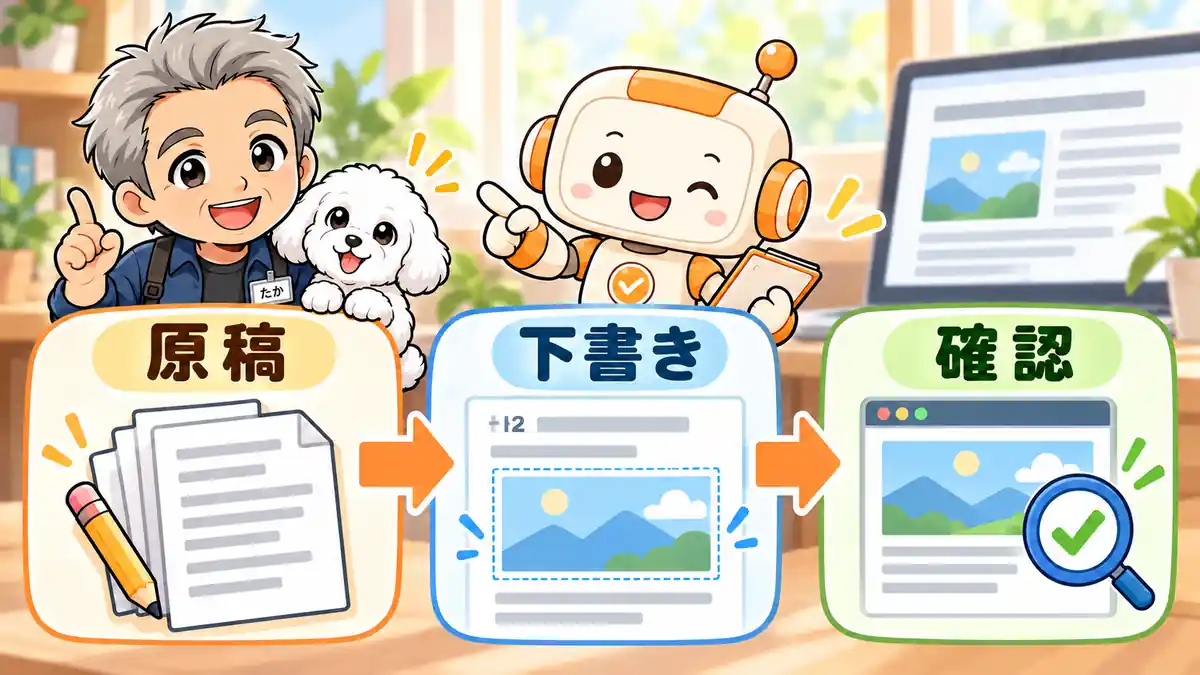
完了報告を受け取ったら、編集URLから対象記事を開きます。Codexによる読み戻しと、自分が画面で見る確認を組み合わせると、データの保存と見た目を照合できます。
返ってくる報告は、次のような項目がそろう形です。これは画像付き入稿を終えた場合の説明用の見本で、投稿IDと編集URLには実際の保存結果が入ります。
投稿ID:保存した記事のID
編集URL:対象の下書きを開くURL
保存状態:下書き
本文:原稿の内容と見出しの順序を確認済み
本文画像:指定画像を最初のH2直後へ配置
アイキャッチ:指定した画像を設定
未完了項目:なし(残っている作業があれば記載)
「保存しました」だけで記事の場所や画像の状態が分からなければ、その項目を確認してもらいましょう。下書きを開いたら、次の点を自分の目でも確かめます。
ぼくも以前、画像をWordPressへ入れたものの、H2の見出しブロックの内側に画像が入っていたことがあります。位置を指摘して直し、保存後に見出しの直後へ入っているかを読み戻して確認しました。画像が登録されたことと、希望の場所に入ったことは、別に確かめたいところです。
直す場合は、「同じ投稿IDで、最初のH2の画像だけを見出しブロックの直後へ移動してください。本文とほかの画像は変えないでください」と、対象と変更範囲を伝えます。一か所の修正なら、記事を最初から作り直す必要はありません。

2記事目からは、同じ入稿ルールで依頼する
🗨️ たかのひとことメモ
毎回変える材料と、残して使う書式を分けると、次の依頼が楽になりますよ。
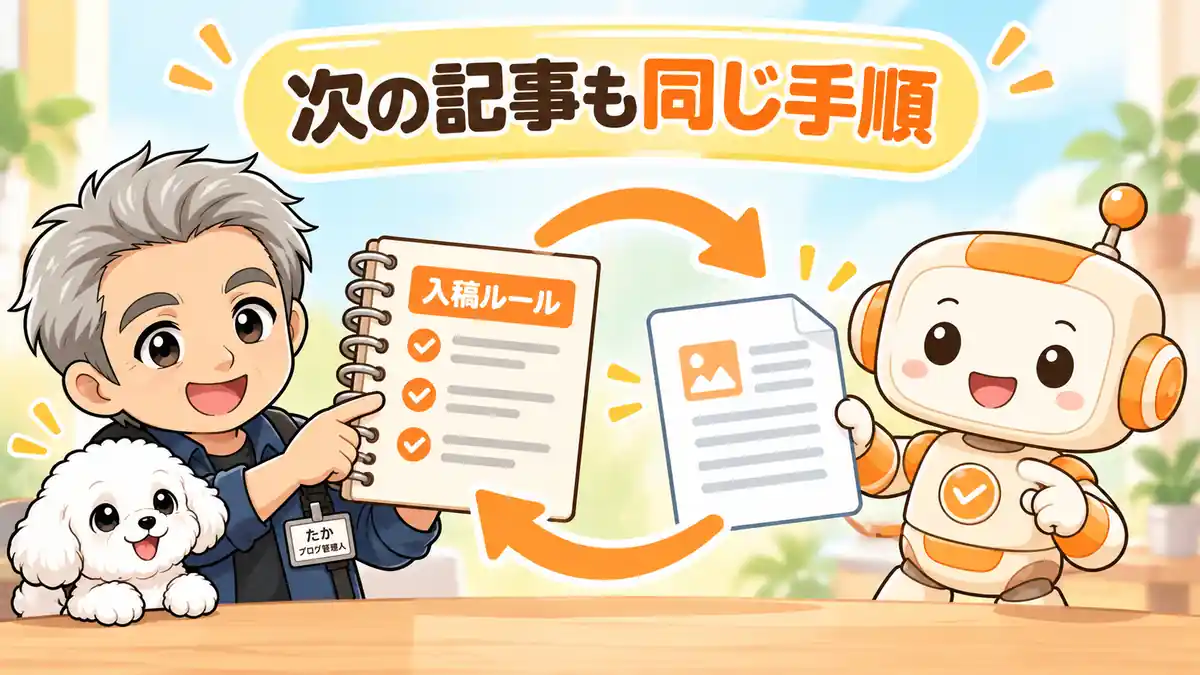
最初の1記事で使えた接続処理や書式は、次の記事の土台になります。毎回変わる材料と、繰り返し使うルールを分けておくと、説明する手間も減らせます。
次の記事では、原稿・画像・前回から変える点を渡す
次回は、使う手順の保存先を示したうえで、原稿や画像を差し替えます。「前と同じ」だけだと、どの設定を指すかが曖昧になるためです。
このフォルダに保存したWordPress入稿手順を使ってください。
今回はarticle-02.mdと、指定した画像一式を新規下書きへ入稿します。
書式と確認項目は前回のルールを使い、変更点はカテゴリーだけです。
対象の既存カテゴリーは○○です。
公開せず、保存後に編集URLと設定結果、未完了項目を報告してください。
その依頼で、新しい記事を作ることと、使う材料が分かれば、接続設定を毎回説明し直さずに進められます。ユーザー権限やテーマ、接続方法を変えたときは、変わった部分を改めて確認しましょう。
初回に直した書式と確認項目を、次回のルールへ残す
初回に画像の位置を直したなら、「H2ブロックを閉じた直後へ画像を置く」と残します。表の表示で困ったなら、使う表の形式と確認方法を残します。認証情報の値は、こうした手順書や依頼文へ埋め込みません。
Codexの公式ベストプラクティスでも、目的・制約・完了条件を具体化し、繰り返す仕事をスキルへまとめる考え方が案内されています。スキルは、手順や資料を必要なときに使える形にまとめたものです。
入稿を繰り返すようになったら、入稿手順をスキルにまとめる方法も参考になります。まずは1記事で使えた手順を残すところからで十分です。
入稿で困ったときは、症状から確認する
🗨️ たかのひとことメモ
止まった場所が分かれば、できている作業を残して再開できます。
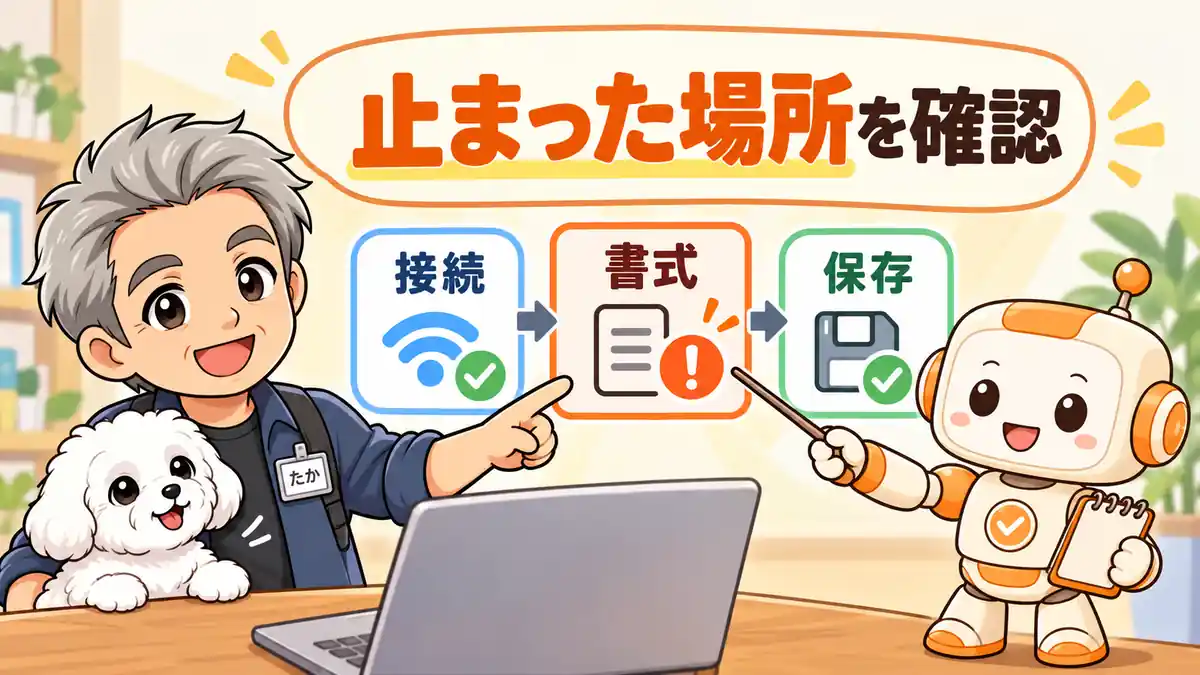
止まったときは、「接続できない」「保存後の形が違う」「保存できたか分からない」を分けます。どこまでできたかが分かると、再開する作業も絞れます。
WordPressへ接続できない・投稿を保存できない
Codexには、失敗した操作と応答の内容を確認してもらいます。サイトURLの違い、認証情報の設定、ユーザーの権限、サーバー側の制限など、確かめる場所が変わるためです。
401や403が表示されても、番号だけで原因を決めません。「認証情報を表示せず、どの接続先の何の操作が失敗したか、応答の説明とともに整理してください」と頼みましょう。
アプリケーションパスワードが無効になっていたのか、画像だけが拒否されたのかでも、対処は異なります。原因が分からないまま、サーバーの保護設定をまとめて解除するのは避けます。
保存できたが、見出しや画像が希望どおりにならない
見出しなら、原稿のH2・H3と、保存後のブロックの対応を確認します。画像なら、メディアへ登録されているか、本文に画像ブロックがあるか、指定位置にあるかを、順に見ていきます。
画像そのものを送れない場合は、応答内容とともに、ファイルの形式・容量・指定したパスを確かめます。テーマ独自の装飾だけが違う場合は、その機能へ入稿処理が対応しているかを確認します。
修正の依頼では、対象記事と場所、期待する状態を指定します。「画像が違う」より「2番目のH2の直下に、section-02.webpを配置してほしい」と伝えると、直す場所が明確になります。
途中で止まり、どこまで保存されたか分からない
通信が途切れた場合、返事が届かなかっただけで、WordPress側には保存されていることもあります。もう一度新規投稿を作る前に、投稿IDやスラッグ、画像の登録状況を調べます。スラッグは、記事のURLに使う識別名です。
「前回の投稿と画像の保存状況を読み取りで確認し、できている部分と不足部分を報告してください。新規投稿を重複して作らないでください」と頼むところから再開します。
確認できたら、同じ記事へ不足分を追加します。どこまで済んだかが分からないときほど、最初から全部やり直す前に、保存された実物を確かめましょう。

まとめ|1記事で、手直しまで含めて試してみよう
🗨️ たかのひとことメモ
一度試した結果が、自分のブログで任せる範囲を決める材料になります。
CodexでWordPressへの入稿を任せるなら、最初の1記事で接続と書式を整え、次にも使える流れを作ります。本文だけで試してもよいですし、画像があるなら配置やアイキャッチまで指定できます。
まずは手元の原稿1本を選び、どの作業を任せたいか決めてみてください。入稿後は、減った手作業と残った修正を見て、自分のブログでどう使うかを判断しましょう。うまくいった手順を残せば、次の記事では原稿や画像を渡すところから頼めます。
プログラミングできなくてもCodexでWordPressへ入稿できますか?
接続用の処理をCodexに用意してもらうことはできます。ただし、WordPress側の権限と認証情報の準備、投稿先と仕上がりの確認は本人が行います。
WordPressのREST APIを使うと、OpenAIのAPI契約も必要ですか?
WordPressへ接続する認証に、OpenAI APIキーは使いません。Codex自体をChatGPTでサインインして使うか、APIキーで使うかによって、AI側の課金方法は異なります。
本文画像とアイキャッチは両方設定できますか?
必要な権限と対応した入稿処理があれば、両方を設定できます。画像の登録、本文への配置、アイキャッチへの指定を分けて依頼し、保存後に確認します。
投稿した後もWordPressのブロックエディターで編集できますか?
対応するブロックの形式で保存すれば、ブロックエディターで編集できます。標準ブロックで編集したい場合は入稿時に指定し、見出しや表を選んで操作できるか確認してください。
すでにある記事へ入稿することもできますか?
対象の投稿を更新する権限と処理があれば可能です。新規作成と区別して投稿IDと変更範囲を指定し、最新の本文を確認してから必要な部分だけ更新します。
入稿用の設定は毎回やり直す必要がありますか?
同じ接続処理や書式を使える場合は、原稿・画像・変更点を指定して再利用できます。テーマ、権限、接続方法などを変えたときは、変わった部分を再確認します。