
- CodexのBrowser Useが開かないときは、入口と症状を分けよう
- 内蔵ブラウザの@BrowserとChrome拡張の@Chromeを確認する
- タブが出ない・サイトが開かない・起動エラーを分ける
- 内蔵ブラウザのタブが開かないときに確認すること
- New tabやCtrl+Tでタブを開き、表示場所を確認する
- @Browserと開きたいURLを指定して依頼する
- 承認待ちを確認し、新しいチャットで小さな依頼を試す
- タブは開くのにサイトを表示できないときの確認
- 内蔵ブラウザのログイン状態とサイトの許可を確かめる
- 別の公開ページでも同じ症状か比べる
- localhostはサーバーの起動とURL・ポートを確認する
- WindowsでNode・os error 3/5が出たときの見方
- エラー全文から、パスが見つからないのかアクセスが拒否されたのか確認する
- コードだけで原因を決めず、失敗した手順と環境を記録する
- まだ開かないときは、確認した内容をまとめて相談しよう
- アプリの版・OS・エラー文・試した操作を残す
- フィードバックへ、再現する短い依頼と症状を添える
- CodexのBrowser Useが開かないときによくある質問
- まとめ|止まった段階に合う確認を1つから始めよう

CodexのBrowser Useが開かないときは、まず内蔵ブラウザの@Browserを使っているかを見てみましょう。
そのうえで、どの段階で止まっているのかを確かめます。
タブそのものが出ないのか。それとも、タブは出るのにサイトが表示されないのか。ここが違うと、見る場所もがらっと変わるんです。
「ブラウザを開いて」と頼んでも、うんともすんとも言わない。Windowsだと、Nodeのエラーまで出てくる。そんなときも、設定をあちこちいじる前に、画面とエラーを手がかりにして、確認の順番を決められます。
この記事では、入口、タブの表示、サイトの許可、Windowsのエラーを、症状別に整理しました。それでも直らないときに、何を控えて相談すればいいのかも、あわせて確認できます。
このブログは、AIツールを「むずかしいもの」から「自分の道具」に変えていく、その過程を一緒にたどる場所です。
もしもAIが、あなたの仕事の右腕になったら。その最初の一歩を、ここから始めましょう。

CodexのBrowser Useが開かないときは、入口と症状を分けよう
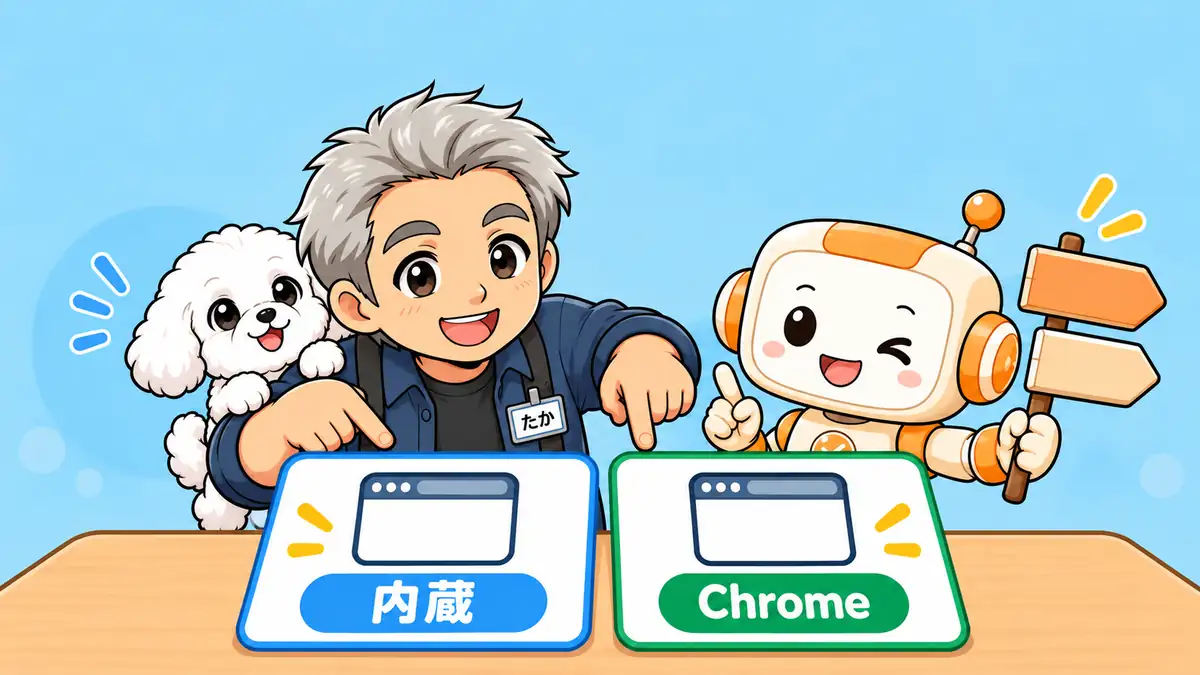

🗨️ たかのひとことメモ
同じ「開かない」でも、入口が違えば確認先も別なんです。まずは、どこで迷子になっているのかを探してみましょう。
まずは、内蔵ブラウザを使いたいのか、それとも普段のChromeを操作したいのかを確かめましょう。
名前が似ていても、入口はまったく別もの。
さらに、Codexアプリそのものが起動しない場合も別に考えておくと、必要な確認だけに絞れます。
内蔵ブラウザの@BrowserとChrome拡張の@Chromeを確認する
検索でよく見かける「Browser Use」は、ブラウザ操作を指す呼び方です。ただ、現在の公式資料では、内蔵機能を「Browser」と案内しています。
デスクトップアプリの内蔵ブラウザを指定するときの入口が、@Browserなんです。
OpenAIの内蔵ブラウザの案内には、Codexから操作できることがはっきり書かれています。
ただ、資料に出てくるアプリ名は「ChatGPT desktop app」。名称が違って見えても、Browserの案内として確認して大丈夫です。
ちなみに、Codex CLI(文字のコマンドで使う版)やIDE拡張(VS Codeなどの拡張)には、この内蔵ブラウザはありません。
普段のChromeのタブやログイン状態を使いたいときは、ブラウザ拡張の入口を選びます。OpenAIのブラウザ拡張の案内を見ると、内蔵ブラウザとの使い分けがつかめます。
普段のChromeを操作する入口で止まってしまうなら、CodexとChromeが接続できないときの確認方法をのぞいてみてください。拡張機能とプロファイルから、順に確かめられます。
タブが出ない・サイトが開かない・起動エラーを分ける
ひとことで「開かない」といっても、中身はいろいろです。画面に何が出ているかで分けてみましょう。
タブが見当たらないなら、表示と入口から。タブの中にエラーが出ているなら、サイト側の確認から。Nodeの実行エラーなら、起動時の記録から始めます。
最初から全部を試す必要はありません。
まずは、自分の画面に近い行を1つ選んでみてください。そうすれば、設定をあれこれ変えずに進められます。
アプリそのものが開かないときは、Codexが起動しないときの症状別対処法へどうぞ。起動時の症状から、順に確認できます。

タブそのものが見当たらないときは、次の表示と入口の確認から始めましょう。
内蔵ブラウザのタブが開かないときに確認すること

🗨️ たかのひとことメモ
タブが隠れているだけなら、設定の入れ直しはまだ早いんですよね。
タブが出ないときは、まず2つに分けて見てみましょう。手動で開けるか。Codexへの依頼で開けるか。
同じアプリの中でも、タブの表示とAIの操作は別ものなんです。
どちらで止まったのかが分かると、誰かに相談するときにも、状況を伝えやすくなります。
New tabやCtrl+Tでタブを開き、表示場所を確認する
アプリのブラウザで「New tab」を選んで、URLを入力してみてください。Windowsなら、Ctrl+Tでもタブを開けます。
URL(ページの住所)は、ログイン不要の公開ページを選ぶと確かめやすいです。
表示場所が分からないときは、Ctrl+Shift+Bの出番です。チャット横のタブを、表示したり隠したりできます。
ブラウザを全体表示にしている場合は、分割表示へ戻すときにも使えます。
押したあとに、タブや画面が変わったかどうかを見てみましょう。
手動でページが開いたなら、少なくともその操作ではタブを表示できています。
そのときは、Codexへの依頼でだけ止まるのかどうかを、次の小さな依頼で比べてみます。
手動でも開かないときは、その操作と画面の状態を控えておきましょう。
@Browserと開きたいURLを指定して依頼する
「ブラウザで調べて」とだけ頼むと、どの入口を使ってほしいのかが伝わらないことがあります。
入力欄で@Browserを指定して、対象の公開ページと、確認したい内容を短く伝えてみてください。
内蔵Browserはアプリのなかにあるので、この確認のためにChrome拡張を入れ直す必要はありません。
@Browserで https://www.openai.com/ を開き、ページのタイトルだけ確認してください。ログイン・入力・送信・ダウンロードはしないでください。
これは、接続を確かめるための依頼例です。
特定のサイトの操作や、長い調査をまとめて頼むのはやめておきます。見るのは、ページが開くか、返答が来るか、エラーが出るか。この3つだけです。
同じ症状が出たら、その返答やエラーを残しておいてください。
承認待ちを確認し、新しいチャットで小さな依頼を試す
画面に承認を求める表示が出ていませんか。出ているなら、Codexが返事を待っている可能性があります。
求められている対象と操作を読んで、今回のページ確認に必要な範囲かどうかを見極めてから、判断しましょう。
待機表示やエラーが変わらないときは、元のチャットは残したまま、新しいチャットで同じ短い依頼を試します。
新しいチャットだけで動くのか、どちらでも止まるのか。それを比べるためです。
これで必ず直る、という手順ではありません。大きな仕事の再開は、確認が終わってからで大丈夫です。

タブは表示できるのにページが開かない場合は、次のサイト側の条件を見ていきましょう。
タブは開くのにサイトを表示できないときの確認
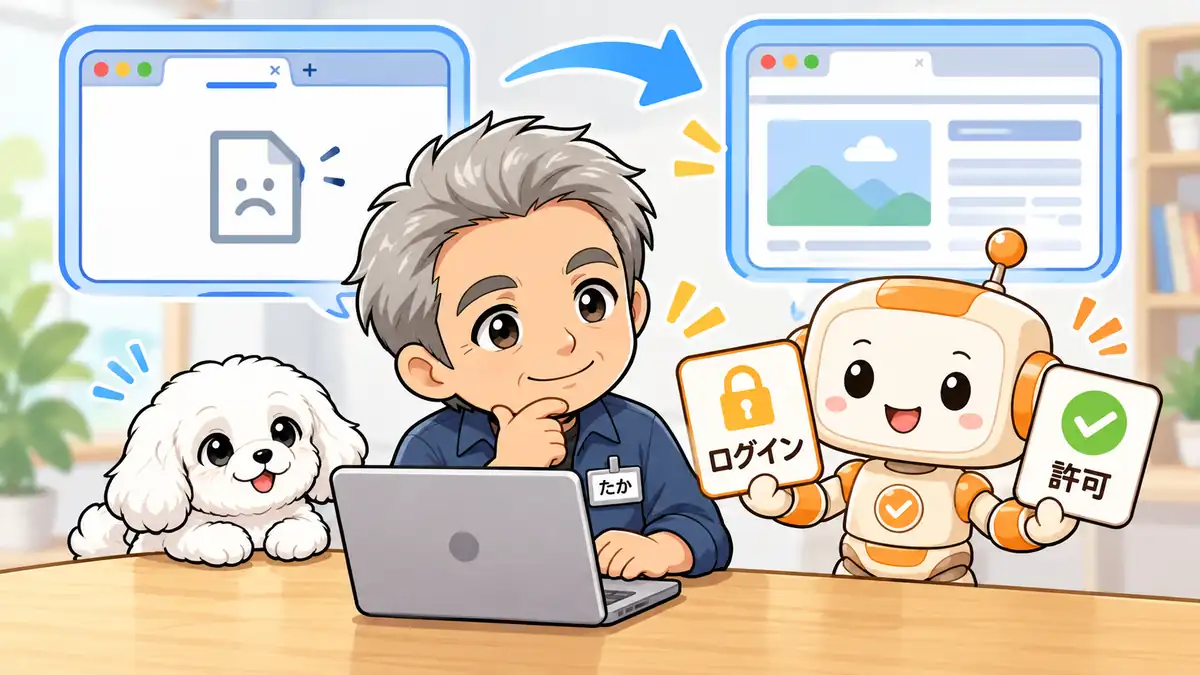
🗨️ たかのひとことメモ
いつものChromeと内蔵ブラウザは、ログインする部屋が別なんです。
タブが見えているなら、見るのは内蔵ブラウザのログイン状態と、サイトの許可です。
特定のページだけで起きているのかどうかも、大事な手がかりになります。自分で作ったページを開くときは、ページを動かす側の準備も見ておきましょう。
内蔵ブラウザのログイン状態とサイトの許可を確かめる
内蔵ブラウザは、普段のChromeとは別のプロファイル(ログインや設定を分けて保存する単位)を使っています。
だから、Chromeでログイン済みでも、内蔵ブラウザにはログイン画面が出ることがあるんです。それだけで、故障とは判断できません。
サイト操作の許可は、設定のBrowser → Agent permissionsで見られます。
ページ閲覧などの既定の許可と、そのサイトに設定した個別の許可。この2つを見比べてみてください。
会社などの管理環境だと、組織の設定で制限されていることもあります。制限があるときは、対象URLと必要な操作を整理して、管理者へ相談しましょう。
サイトの許可とパソコン内の操作権限を整理したい方は、Codexの権限設定で、承認画面とアクセス範囲の違いを確かめられます。
別の公開ページでも同じ症状か比べる
ログインが必要なページだけで止まるなら、ログイン不要の公開ページを1つ開いてみましょう。
そちらが開けたなら、ブラウザ全体が使えない状態とは分けて考えられます。あとは、対象サイトの認証画面や、表示されたアクセス拒否の文言を読んでみてください。
別のページでも同じエラーが出るなら、ページのURL、発生した時刻、エラー全文を残しておきます。
普通のChromeで同じページが開くかどうかも、比べる材料になります。ただ、それだけで内蔵ブラウザの設定や通信が正常、とは言い切れません。
変えた操作と結果を1組ずつ控えておくと、何が変わったのかを見失いにくくなります。
localhostはサーバーの起動とURL・ポートを確認する
localhostは、自分のパソコンの中で動かしているページを開くときの名前です。
自作ページを見るなら、先に開発サーバー(ページを表示するためのプログラム)が動いているかを確かめましょう。
たとえば、サーバーがhttp://localhost:3000と案内しているのに、別の番号を開いていたら、対象が違ってしまいます。この番号をポートと呼びます。案内されたURLと番号は、そのまま見てください。
公開サイトは開けるのに、自作ページだけ開けない。そんなときは、サーバーのエラーや停止も見てみましょう。ブラウザの入れ直しから始める場面ではありません。

サイトの確認より前にNodeのエラーが出るときは、次のWindowsの表示を読んでいきましょう。
WindowsでNode・os error 3/5が出たときの見方

🗨️ たかのひとことメモ
エラー番号は手がかり。原因まで決めつけると、遠回りになりかねません。
Nodeの実行に関するエラーが出たときは、コードと全文をセットで残しておきましょう。Nodeは、プログラムを動かすための実行環境です。
ただ、番号の意味が分かっても、何を変えれば直るのかまでは決まりません。だから、まずは失敗した操作から見ていきます。
エラー全文から、パスが見つからないのかアクセスが拒否されたのか確認する
MicrosoftのWindowsエラーコード一覧では、コード3は「指定されたパスが見つからない」、コード5は「アクセスが拒否された」に当たります。
エラー全文のなかに、どちらの表示が出ているかを見てみてください。
たとえば、表示にfailed to execute Nodeが含まれているなら、Nodeを実行する段階で失敗した、と読み取れます。
その後のサイト表示の問題とは、分けて記録しておきましょう。
これはあくまで、表示から分かる範囲の話です。特定の設定が原因だと決める材料にはなりません。
コードだけで原因を決めず、失敗した手順と環境を記録する
「アクセスが拒否された」と出ても、どのファイルや設定が関係しているのかは、番号だけでは分かりません。
Node本体なのか、アプリ側の処理なのか、実行を制限する設定なのか。これらを、同じ原因と決めつけないでください。
原因が分からないまま、設定をいくつも変えるのは避けましょう。Nodeの入れ直し、管理者としての起動、保護機能の停止をまとめて行うと、何が変化につながったのかを追いにくくなります。
まずは、アプリの版、Windowsの版、手動でタブを表示できるか、依頼後のどの場面で失敗したかを控えておきましょう。この4つです。
表示にパスが出ている場合は、個人名などを隠したうえで、相談材料に残しておきます。
番号を読む目的は、状況を正確に伝えることです。「5が出たからNodeを入れ直す」と一段飛ばしにしないのが近道。

症状が変わらないときのために、相談に必要な情報を次でそろえましょう。
まだ開かないときは、確認した内容をまとめて相談しよう

🗨️ たかのひとことメモ
「全部だめでした」より、止まった場所が分かるメモの方が助かります。
改善しない場合は、試した操作を増やすより、状況を短く伝えられるようにまとめます。同じ依頼で再現するか、手動では開けるかが分かると、入口の問題と操作中の問題を区別して相談できます。
アプリの版・OS・エラー文・試した操作を残す
アプリの設定やバージョン情報、Windowsのバージョン、使った入口を控えます。「@Browserで失敗した」と「@Chromeで接続できなかった」は、別の情報として書いてください。
更新やアプリの再起動を試す場合は、進行中の作業を保存してから行います。変更後に、同じ短い依頼で症状が変わったかを確認しましょう。更新したら必ず直るとは限りません。エラーが続く場合も、更新前後の違いを残しておくと相談に使えます。
フィードバックへ、再現する短い依頼と症状を添える
OpenAIのトラブルシューティングでは、入力欄に/を入力してフィードバック機能を選ぶ方法を案内しています。該当するチャットから送る場合は、セッションの共有内容も確認します。
たとえば「手動では公開ページを開ける。@Browserにタイトル確認を頼むと、Nodeの実行エラーが出る。新しいチャットでも同じ」と書くと、止まる場面が伝わります。エラー文やログを添える前に、個人情報、非公開URL、認証情報が含まれていないかを確認してください。
長い作業履歴を全部貼るより、同じ症状が出る短い手順と、画面の結果をそろえる方が伝わりやすくなります。
最後に、入口やエラーの見方で迷いやすい疑問を確認しておきます。
CodexのBrowser Useが開かないときによくある質問

🗨️ たかのひとことメモ
名前が似ている機能ほど混ざりがち。使いたい入口に戻って確認しましょう。
内蔵ブラウザと通常Chromeの違い、CLIで使えるか、Nodeを入れ直すべきか。迷いやすい疑問を5つに絞りました。設定を変更する前に、自分が使っている機能と症状が回答の対象に合うかを確認してみてください。
Browser Useと@Browserは同じものですか?
Browser Useはブラウザ操作を指す呼び方として使われます。@Browserは、デスクトップアプリの内蔵ブラウザを指定する入口です。使いたい機能が内蔵ブラウザか通常Chromeかを先に確認しましょう。
内蔵ブラウザを使うためにChrome拡張は必要ですか?
内蔵Browserはデスクトップアプリに含まれ、自動でインストールされます。普段のChromeのタブやプロファイルを操作するための拡張機能とは別です。
CLIやVS Codeでも同じ内蔵ブラウザを開けますか?
Codex CLIとCodexのIDE拡張には、この内蔵Browserはありません。内蔵ブラウザの確認はデスクトップアプリで行います。
普段のChromeでログイン済みでも、もう一度ログインが必要ですか?
内蔵ブラウザは普段のChromeとログイン状態を自動共有しません。内蔵ブラウザ側でログインを求められることがあります。
Node・os error 5が出たらNodeを入れ直すべきですか?
エラーコード5だけでは、Nodeを入れ直すべきかは判断できません。アクセスが拒否されたことを示すので、エラー全文と失敗した操作を記録して確認します。
確認する場所が決まったら、次は自分の症状に合う操作を1つ選びます。
まとめ|止まった段階に合う確認を1つから始めよう

🗨️ たかのひとことメモ
設定を全部変えるより、今の症状に合う確認を1つ。これなら追いかけやすいです。
CodexのBrowser Useが開かないときは、@Browserの入口と、止まった段階を分けるところから始めましょう。
手動のタブ表示、公開ページへのアクセス、起動時のエラー。この3つを一度に混ぜず、それぞれの結果を見て、次の確認を選んでいきます。
- 内蔵ブラウザは@Browser。通常Chromeの拡張接続とは、確認先が別ものです。
- タブが出ないときは、New tabと表示切替を試します。依頼でだけ止まるのかも、比べてみましょう。
- サイトだけ開かないときは、ログインとサイトの許可を見ます。localhostなら、サーバーが動いているか、URLとポートが合っているかも確かめてみてください。
- Node・os error 3/5は、全文を残しておきます。コードだけで、原因や復旧策は決めません。
まずは、自分の症状に近い確認を1つ選んで、操作と結果をメモしてみてください。
それでも改善しないときは、そのメモと短い再現手順を添えて、相談できます。
何を確かめるのかが分かると、「開かない」の中身も、少し見えてきます。
無理に設定を増やさず、一つずつ、自分の画面で確かめてみてくださいね。