
- CodexとChromeが接続できないときは、止まる場所を分けよう
- Chromeが候補に出ない・接続済みでも動かない・特定サイトだけ使えない
- @Chromeと@Browserは、使うブラウザとログイン状態が違う
- Chromeが候補に出ないときは、拡張機能とプロファイルを確認しよう
- 設定のComputer Useで「Install」「Manage」と切替を確認する
- 拡張機能を入れたChromeプロファイルを使う
- 新しいチャットで@Chromeを選び、接続を確かめる
- 接続済みなのに動かないときは、更新と再接続を順に試そう
- アプリを更新し、Chromeを起動し直す
- 拡張機能の表示を確認し、新しいチャットで小さく試す
- アプリの再起動でも改善しなければ、設定から拡張機能を入れ直す
- 特定のサイトだけ使えないときは、許可とログインを確認しよう
- サイトのブロック設定と操作の許可を確認する
- 普段ログインしているChromeと、Codexが使うプロファイルを比べる
- 別の公開ページで、接続全体の問題かを確かめる
- まだ接続できないときは、エラー文と環境を控えて相談しよう
- アプリ・Chrome・拡張機能の版と、止まった手順を記録する
- 過去の不具合報告と現在の状態を混同しない
- /feedbackで状況を伝える
- CodexとChromeの接続でよくある質問
- まとめ|自分の症状に合う確認から、接続を確かめよう

CodexとChromeが接続できないときは、まず「Chromeが候補に出ない」「接続済みでも動かない」「特定サイトだけ使えない」のどれかを確認します。拡張機能、使っているChrome、サイトの許可では、見る場所が違います。
拡張機能を入れたのに使えないと、もう一度入れ直したくなりますよね。その前に、普段のChromeとCodexがつなぐChromeが同じかを見ておくと、確認の順番が決まります。
ここではデスクトップアプリの接続を、公式の案内に沿って順に確かめます。直らない場合に控えておく情報も、最後に整理しました。
このブログは、AIツールを「むずかしいもの」から「自分の道具」に変えていく、その過程を一緒にたどる場所です。
もしもAIが、あなたの仕事の右腕になったら。その最初の一歩を、ここから始めましょう。

CodexとChromeが接続できないときは、止まる場所を分けよう


🗨️ たかのひとことメモ
同じ「つながらない」でも、入口が違うんですよ。まずは今の画面から。
最初に確認したいのは、接続がどこで止まっているかです。Chromeが候補に出ないなら設定の入口へ、特定のサイトだけ使えないなら許可やログインへ進みます。全部の設定を一度に変えず、自分の症状に合う所から確かめるほうが、変化も追いやすくなります。
Chromeが候補に出ない・接続済みでも動かない・特定サイトだけ使えない
アプリそのものが開かない場合は、Chromeとの接続を試す前に、Codexが起動しないときの症状別対処法で、自分の画面に合う確認を進めてください。
たとえば公開ページは開けるのに、会員サイトだけ使えないなら、接続全体を入れ直す前に、そのサイトの許可とログインを見ます。反対に@Chromeを選べないなら、サイトの設定へ進んでも入口の問題は確かめられません。
@Chromeと@Browserは、使うブラウザとログイン状態が違う
@Chromeは、拡張機能を入れたChromeを使う入口です。@Browserはアプリの内蔵ブラウザを開く入口で、普段のChromeとは別のプロファイル(ログインや設定を分けて保存する単位)を使います。名前が似ていても、同じログイン状態ではありません。
Chromeではログイン済みなのに@Browserでログイン画面が出ても、それだけでChromeの接続不良とは判断できません。OpenAIの内蔵ブラウザの案内でも、普段のブラウザとは別にログインする仕組みを確認できます。

Chromeを選ぶ所で止まっているなら、拡張機能を入れた場所から確認していきます。
Chromeが候補に出ないときは、拡張機能とプロファイルを確認しよう
🗨️ たかのひとことメモ
拡張を入れたChromeと、今開いているChrome。ここは見比べたい所です。
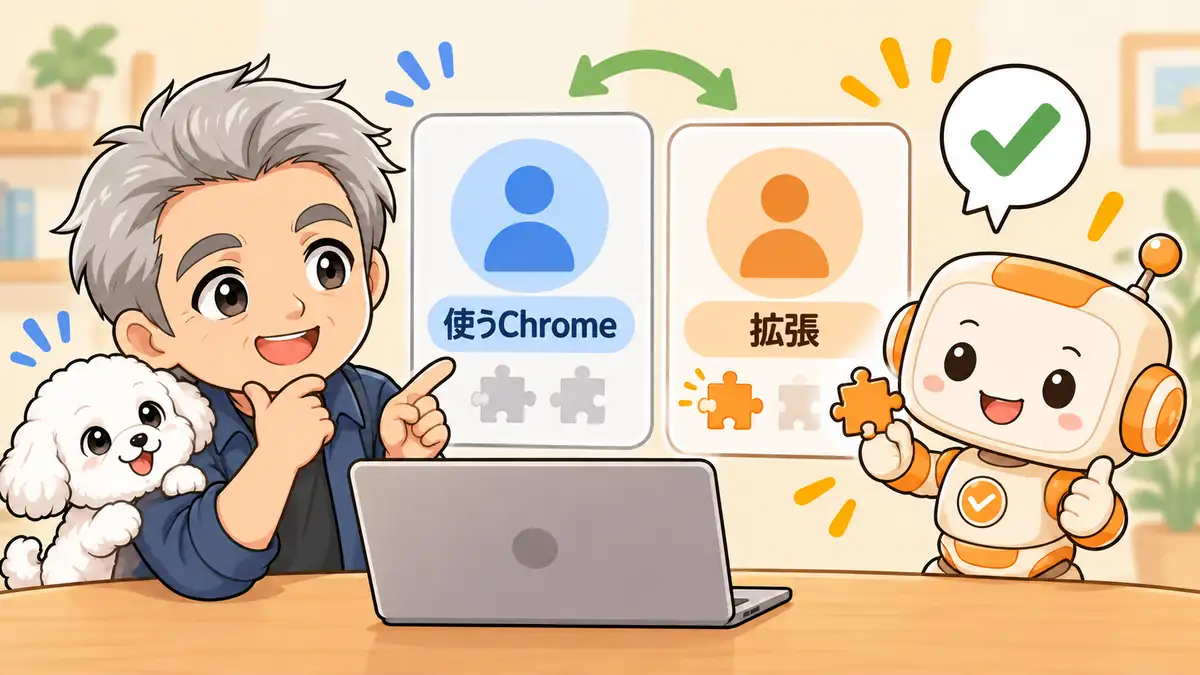
Chromeが候補に出ない場合は、アプリ側の切替と、拡張機能を入れたChromeの両方を確認します。仕事用と個人用を分けている人は、別のプロファイルでChromeを開いていることもあります。「入れたはず」から一歩進めて、今使うほうに入っているかを見てみてください。
設定のComputer Useで「Install」「Manage」と切替を確認する
アプリの設定を開き、Computer UseでChromeの項目を探します。ブラウザの一覧が折りたたまれている場合は、More browsersなどの表示を開きます。Chromeの切替は、チャットの@メニューに候補を表示するための設定です。
Installは拡張機能を導入する入口、Manageはサイトの許可を管理する入口です。Installから公式ストアへ進み、拡張機能の権限を読んで追加したら、アプリへ戻ってManage表示とChromeの切替を確認します。Manageが見えていても、その後の操作まで確かめて初めて使える状態を判断できます。
OpenAIのブラウザ拡張の設定・接続ガイドに、導入と接続できない場合の確認手順が載っています。設定名や拡張機能名が変わった場合も、この設定画面から公式の案内先へ進んでください。
拡張機能を入れたChromeプロファイルを使う
Chrome右上のプロフィール表示から、今使っているプロファイルを確認します。次にそのChromeの拡張機能の管理画面を開き、設定画面から入れた拡張機能が有効かを見ます。同じパソコンのChromeでも、プロファイルが違えば、拡張機能やログイン状態も違います。
たとえば個人用に拡張機能を入れ、仕事用のChromeで接続しようとしていた場合は、個人用のほうで確認します。会社の管理で導入を制限されている場合は、管理者に利用できるか確認してください。
新しいチャットで@Chromeを選び、接続を確かめる
拡張機能を入れたプロファイルでChromeを開き、Codexの新しいチャットで@Chromeを選びます。候補に表示されるか、接続できるか、指定したページを読めるかを別々に確かめてください。古いチャットに残った接続状態を引きずっている場合も、新しいチャットで切り分けられます。
最初の確認では、ログインが不要な公開ページを使うと、会員サイトの問題を混ぜずに試せます。候補は出るのに動かない場合は、ここで設定を増やすより、次の更新と再接続の順番へ進みます。

入口がそろったら、今度はページを読めるかを小さな依頼で確かめます。
接続済みなのに動かないときは、更新と再接続を順に試そう

🗨️ たかのひとことメモ
「接続済み」の表示はあるのに動かない。そんなときほど、一つずつです。
接続済みでも操作できない場合は、更新、Chromeの再起動、新しいチャットでの確認を順に試します。再起動する前に、入力途中の内容や必要な作業結果を保存しておきます。一つ試すたびに同じ公開ページで確認すると、どの操作で状態が変わったかを追えます。
アプリを更新し、Chromeを起動し直す
公式の案内では、デスクトップアプリを最新にすることと、ブラウザを再起動することが確認項目に含まれています。アプリで更新を確認し、更新があれば適用してから、作業内容を保存してChromeを起動し直します。
再起動後は、拡張機能を入れたプロファイルを開き直してください。別のプロファイルに戻ってしまうと、更新前後の比較ができません。エラーが消えたかだけでなく、依頼したページのタイトルを読み取れるかまで確かめます。
拡張機能の表示を確認し、新しいチャットで小さく試す
拡張機能が有効で、アプリ側にもChromeが表示されているなら、新しいチャットで@Chromeを選び直します。次の文は、読者が接続を確かめるための依頼例です。公開ページのURLは、確認したいページを一つ添えます。
@Chrome 公開ページを開き、ページタイトルだけ教えてください。フォーム送信やファイル変更はしないでください。
ここでタイトルを読めたら、その確認時点ではページへ接続できています。ただし、会員サイトのログインやアップロードまで使えると判断したわけではありません。やりたい操作を少しずつ増やすと、止まる場所を探しやすくなります。
途中で使えるようになったら、その時点で確認を終えてかまいません。まとめて全部変えると、どこが関係したのかがわからなくなります。
アプリの再起動でも改善しなければ、設定から拡張機能を入れ直す
新しいチャットでも変わらなければ、保存を済ませてデスクトップアプリを再起動します。それでも接続できない場合は、公式が案内するComputer Useの設定から、ブラウザ拡張を入れ直します。
ここで入れ直すのはChromeの拡張機能です。Codexアプリ全体の再インストールとは分けて考えます。再導入後も同じ症状なら、繰り返し削除せず、表示されたエラーと試した結果を控えて相談する段階へ進んでください。

公開ページは読めるのに目的のサイトだけ止まるなら、許可とログインを見ます。
特定のサイトだけ使えないときは、許可とログインを確認しよう

🗨️ たかのひとことメモ
接続の表示と、サイトへ入る許可は別なんです。鍵穴を一つずつ確かめましょう。
特定のサイトだけ使えない場合は、サイトの許可とログイン状態を確認します。公開ページが読めるなら、Chrome連携そのものより、そのサイト固有の条件を探しやすくなります。接続を直そうとして全部の権限を広げる前に、止まったサイトを一つ選んで見ていきます。
サイトのブロック設定と操作の許可を確認する
Computer UseのManageで、そのサイトがブロックされていないかを確認します。ブロックを解除すると、再び許可を求められるようになります。許可画面が出たら、今だけの許可か、そのサイトの許可かを、頼んだ作業に合わせて選びます。
ブラウザで使うサイトの許可と、パソコン内のファイルやコマンドを扱う権限は、確認する場所と対象が異なります。
ブラウザの許可とパソコン内の操作権限を整理したい方は、Codexの権限設定で、承認画面の見方やアクセス範囲も確認できます。
接続確認のために、全サイトの許可や、開発者向けの広い操作権限へ一律に変更する手順は取りません。まずは目的のサイトの許可が、依頼した操作に合っているかを見ます。
普段ログインしているChromeと、Codexが使うプロファイルを比べる
Chromeを複数使い分けている場合は、会員サイトへログインしたプロファイルと、拡張機能を入れたプロファイルを比べます。たとえば仕事用ではログイン済みでも、個人用をCodexにつないでいれば、同じサイトでログイン画面が出ることがあります。
ログインや追加の本人確認が求められたら、自分で画面を確認して進めます。パスワードや認証コードをチャットへ貼る必要はありません。@Browserを選んでいた場合は、普段のChromeとは別のログイン状態であることも思い出してください。
別の公開ページで、接続全体の問題かを確かめる
目的のサイトで止まったら、別のログイン不要の公開ページを一つ指定して、タイトルだけ読めるか試します。公開ページも使えないなら、拡張機能や接続の確認へ戻ります。目的のサイトだけ使えないなら、許可、ログイン、追加認証の表示を控えます。
この比較だけでサイト側の原因を確定できるわけではありません。どのページで、どの操作まで進めたかがわかると、問い合わせるときにも状況を伝えやすくなります。

ここまでで改善しなければ、試したことを短く記録して相談へ進みます。
まだ接続できないときは、エラー文と環境を控えて相談しよう

🗨️ たかのひとことメモ
何度も同じ設定を触ると、だんだん迷子です。ここからはメモが頼りになります。
改善しないときは、エラー文と止まった手順を残して相談します。「つながりません」だけより、候補が出ないのか、選べるけれどページを読めないのかが伝わると、確認すべき所を絞れます。試した操作と、その後に何が変わったかを短く並べておきます。
アプリ・Chrome・拡張機能の版と、止まった手順を記録する
記録するのは、OS、デスクトップアプリとChromeのバージョン、拡張機能の有効状態や確認できる版、Computer Useの表示、エラー文です。さらに「新しいチャットでも同じ」「公開ページは読めた」など、試した条件と結果を添えます。
たとえば「@Chromeは選べる。公開ページのタイトル取得で止まる。Chrome再起動と新しいチャットでも変化なし」と書けば、接続の入口は通過したことが伝わります。画面を添える場合は、メールアドレスや個人情報が写っていないかを見てから共有します。
過去の不具合報告と現在の状態を混同しない
検索で見つかる古い不具合報告は、自分のアプリの版や症状と一致するかを確認します。特定の時期に起きた問題が、今も全員に起きているとは限りません。この記事も2026年10月10日に確認した公式案内をもとにしているため、画面が変わったら現在の設定を優先します。
「再インストールで直った」という報告だけを理由に、同じ操作を何度も繰り返さなくて大丈夫です。自分の画面で何が起きたかを残し、公式の案内と合わない所を具体的に伝えます。
/feedbackで状況を伝える
公式のブラウザ拡張ガイドは、問題が続く場合に/feedbackを使い、サポートへチャットIDを伝えるよう案内しています。アプリからフィードバックを送り、必要に応じてエラー文、使ったプロファイル、試した確認の結果を添えます。
チャットIDや画面の情報は、公式の案内先へ必要な範囲で渡します。パスワード、認証コード、APIキーを混ぜず、作業ログ全体をそのまま公開しないようにしてください。原因が確定していない段階では、「これで必ず直る」と決めつけず、確認できた状況を伝えるのが次の一歩です。
最後に、ブラウザの違いやファイルの許可など、混ざりやすい疑問を確認します。
CodexとChromeの接続でよくある質問

🗨️ たかのひとことメモ
名前が似た設定、ややこしいですよね。必要な所だけ拾ってもらえれば大丈夫です。
拡張機能の導入、Chromeへの接続、サイトの許可は、それぞれ確かめる項目が違います。特に@Browserとの違いやファイルの許可を混ぜると、不要な設定まで変えたくなります。気になる質問だけ読んで、自分が試している操作と比べてみてください。
Chrome拡張を入れただけで接続は完了しますか?
拡張機能を入れたChromeプロファイルを使い、アプリの設定でChromeの切替を有効にしたうえで、新しいチャットから@Chromeを選びます。インストールだけでなく、候補への表示と実際の接続を確かめてください。
接続済みなのに操作できない場合は何を確認しますか?
Chromeのプロファイル、拡張機能が有効か、対象サイトがブロックされていないかを確認します。アプリの更新、Chromeの再起動、新しいチャットでの接続を順に試し、変化がなければアプリの再起動へ進みます。
@BrowserならChromeのログイン状態をそのまま使えますか?
@Browserの内蔵ブラウザは、普段のChromeとは別のプロファイルを使います。Chromeのログイン状態は自動では引き継がれないため、同じログイン状態で作業したい場合は、拡張機能を入れたChromeを@Chromeで指定します。
ファイルURLへのアクセス許可は、接続するだけでも必要ですか?
一般のWebページへの接続と、パソコン内のファイルをアップロードする設定は別です。公式が案内する「Allow access to file URLs」は、該当するファイルアップロード時の設定であり、接続できないときに一律で有効にする項目ではありません。
Codex CLIやVS Codeでも同じ手順でChromeを使えますか?
この記事は、デスクトップアプリからブラウザを選ぶ手順です。公式の内蔵BrowserはCodex CLIやIDE拡張では提供されておらず、この記事の画面や手順をそのまま使う対象にはなりません。外部ツール経由の連携は別の設定です。
確認する場所が見えたら、今の症状に合う操作を一つ選んで試します。
まとめ|自分の症状に合う確認から、接続を確かめよう

🗨️ たかのひとことメモ
全部いっぺんに直そうとしなくて大丈夫。今止まっている所から、一歩ずつです。
CodexとChromeが接続できないときは、まず止まる場所を分けます。候補に出ないなら入口の設定、接続済みでも動かないなら更新と再接続、特定サイトだけなら許可とログイン。症状と確認する場所を組み合わせると、次の操作を選びやすくなります。
- Chromeが候補に出ない:Computer Useの切替と、拡張機能を入れたプロファイルを確認。
- 接続済みでも動かない:更新と再起動を試し、新しいチャットで公開ページのタイトルを読む。
- 特定サイトだけ使えない:サイトの許可と、ログインしたChromeの一致を確認。
- 改善しない:エラー文、環境、試した結果を残して/feedbackで相談。
今の症状を一つ選び、対応する確認から始めてみてください。結果が変わったかを確かめてから次へ進むと、設定を触りすぎずに済みます。