
- Codexのリセット方法|リセット券で利用枠を回復する手順
- 使用状況を開き、残り利用枠と使える券を確認する
- 券の有効期限と、どの利用枠が戻るかを確かめる
- 確認画面を読んでリセットを実行する
- 利用枠が戻ったことを確認して、作業を再開する
- リセット券がないときは?回復を待つか、追加利用を検討しよう
- 5時間枠・週間枠の回復時刻を確認する
- 回復するまで待てるなら、券を使わず再開する
- 今すぐ続ける必要があるなら、追加クレジットの条件を確認する
- リセットできない・利用枠が戻らないときに確認すること
- 券が表示されないときは、保有状況とアカウントを確認する
- 券があっても使えないときは、回復対象と表示された理由を確認する
- 実行後も戻らないときは、使用状況を更新して対象の枠を見る
- リセット券はどうやってもらう?配布と有効期限の確認方法
- 配布対象や枚数は、自分に表示された案内を確認する
- 期限は券ごとに確認し、使う予定と見比べる
- 券の配布と、OpenAI側の臨時リセットを区別する
- またすぐ利用上限になる?モデルと作業内容で変わる使い心地
- 使える量は、モデル・推論レベル・作業内容で変わる
- Plus・GPT-6.1 Solで使っている私の最近の状況
- まとめ|使える券と回復時刻を確認して、作業を再開しよう

Codexのリセット方法は、使用状況を開き、使えるリセット券を選んで利用枠を回復するのが基本です。券を持っていない場合も、次の回復時刻を確認して再開を待てます。
「制限で止まったけれど、どこを押せばいい?」「券が見当たらない」。そんなときに操作を選べるよう、実際の画面で手順をたどります。利用枠は一定期間に使える量、リセット券はその枠を戻すために使う権利です。
まずは券を使う手順から。券がない場合や、使っても戻らない場合の確認も続けてまとめました。会話や設定の初期化を探している方は、ここで扱う使用量の回復とは操作が異なります。
このブログは、AIツールを「むずかしいもの」から「自分の道具」に変えていく、その過程を一緒にたどる場所です。
もしもAIが、あなたの仕事の右腕になったら。その最初の一歩を、ここから始めましょう。

Codexのリセット方法|リセット券で利用枠を回復する手順
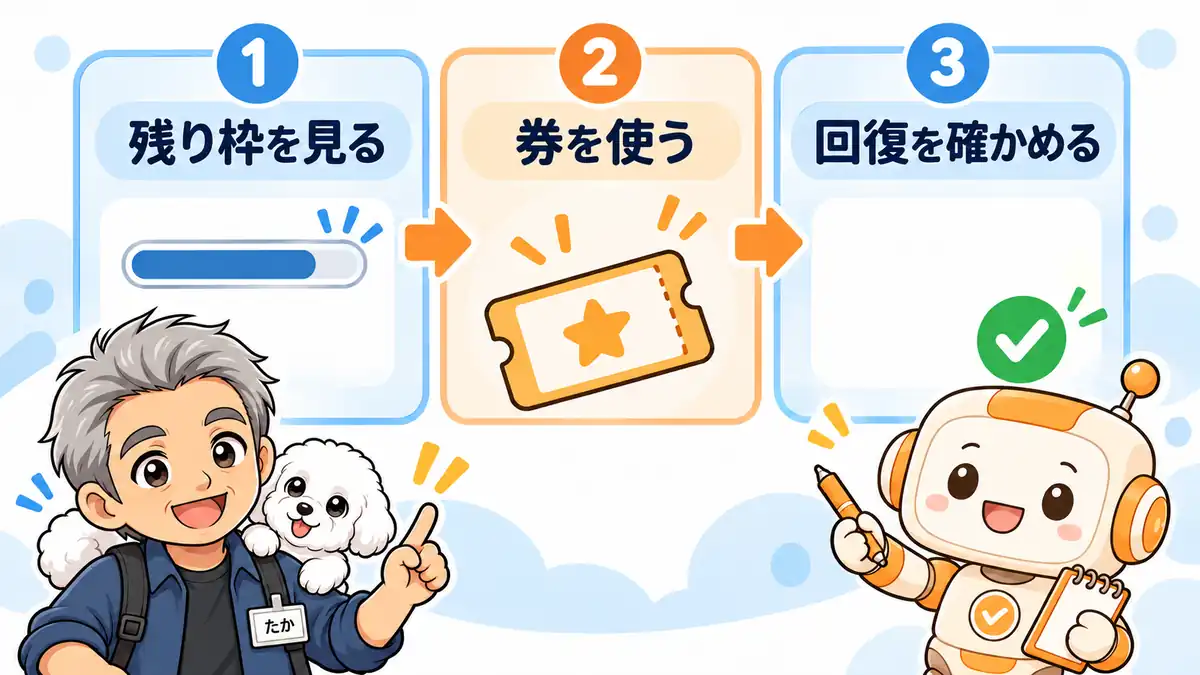

🗨️ たかのひとことメモ
まずは、使える券があるか見てみましょう。ボタンを押すのは、その後で大丈夫ですよ。
プロフィールメニューから使用状況を開き、券の一覧にある「リセットを使用」へ進みます。先に有効期限と回復対象を確かめれば、どの券を使うか判断できます。下のスクリーンショットは2026年10月14日に提供された筆者の画面です。
使用状況を開き、残り利用枠と使える券を確認する
アプリの名前やアイコンからプロフィールメニューを開き、「残り使用量」を見ます。筆者の画面では、5時間と1週間の残り量、その回復時刻・日付が並び、下に「あと3回リセット可能」と表示されています。
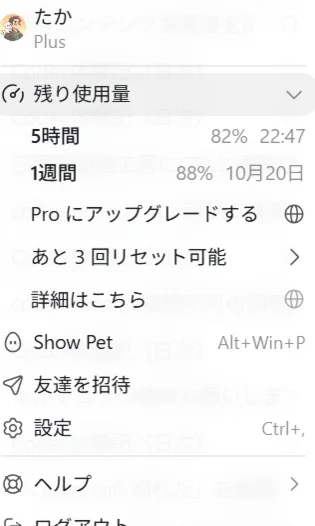
「あと3回リセット可能」の案内から、券の一覧を確認します。残り利用枠と券の枚数は別の情報です。券が3枚あっても、利用枠の残り量そのものが3倍になったという意味ではありません。
同じ案内が見つからない場合は、この後の「リセットできない・利用枠が戻らないとき」の確認へ。券を持っていなければ、次の章の回復時刻を確かめてください。
券の有効期限と、どの利用枠が戻るかを確かめる
使用量の画面には、残り利用枠の下に「利用制限のリセット」があります。添付の画面では「3回利用可能」で、各券に「完全リセット(週間+5時間)」と有効期限が表示されています。
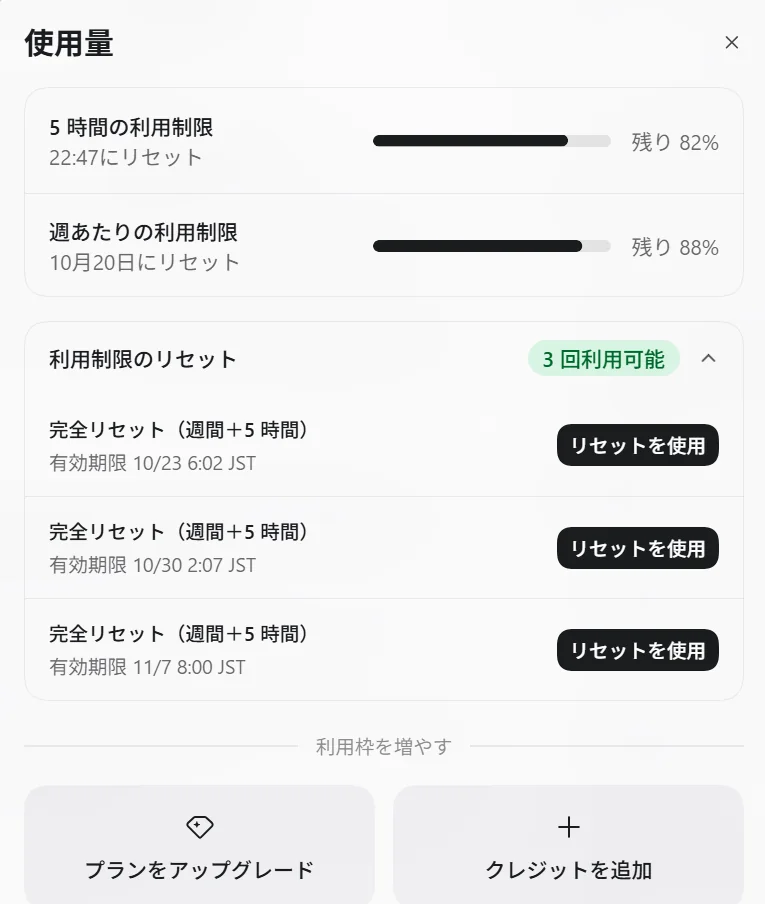
見る場所を分けると、日付の意味も追いやすくなります。撮影時の時刻や残り量が、そのままあなたにも当てはまるわけではありません。自分の画面で対象と期限を読み、今使う必要があるかを決めます。
確認画面を読んでリセットを実行する
使う券が決まったら、その行の「リセットを使用」を選びます。次に確認画面が出る場合は、回復する対象や消費する券を読んでから確定します。筆者提供の画像は実行前の一覧なので、確定後の表示までは載せていません。
複数の券があるときは、期限が近い券から使えるかを見ておくと選びやすくなります。ただし、上の例のように利用枠が十分残っていて、急いで回復させる理由がなければ、そのまま作業を続ける選択もあります。
利用枠が戻ったことを確認して、作業を再開する
操作後は使用状況をもう一度開き、利用枠の残りと券の枚数を見比べます。両方を対象とする券を使ったなら、5時間と週間の両方を確認してください。「押したから戻ったはず」で終わらず、表示を見てから作業へ戻ります。
表示が変わらないときは、いったん画面を閉じて開き直します。すでに券が減っているかもしれないので、結果が分からないまま何度も操作を重ねず、この後の対処へ進みましょう。
利用枠の回復を確認するには、まずCodexが開いて使用状況を表示できることを確かめます。
画面自体が開かない場合は、Codexが起動しないときの症状別対処法から、自分の症状に合う確認へ進んでください。

券が見つからなかった人も、使い続けられないわけではありません。次に戻る時刻を見ます。
リセット券がないときは?回復を待つか、追加利用を検討しよう
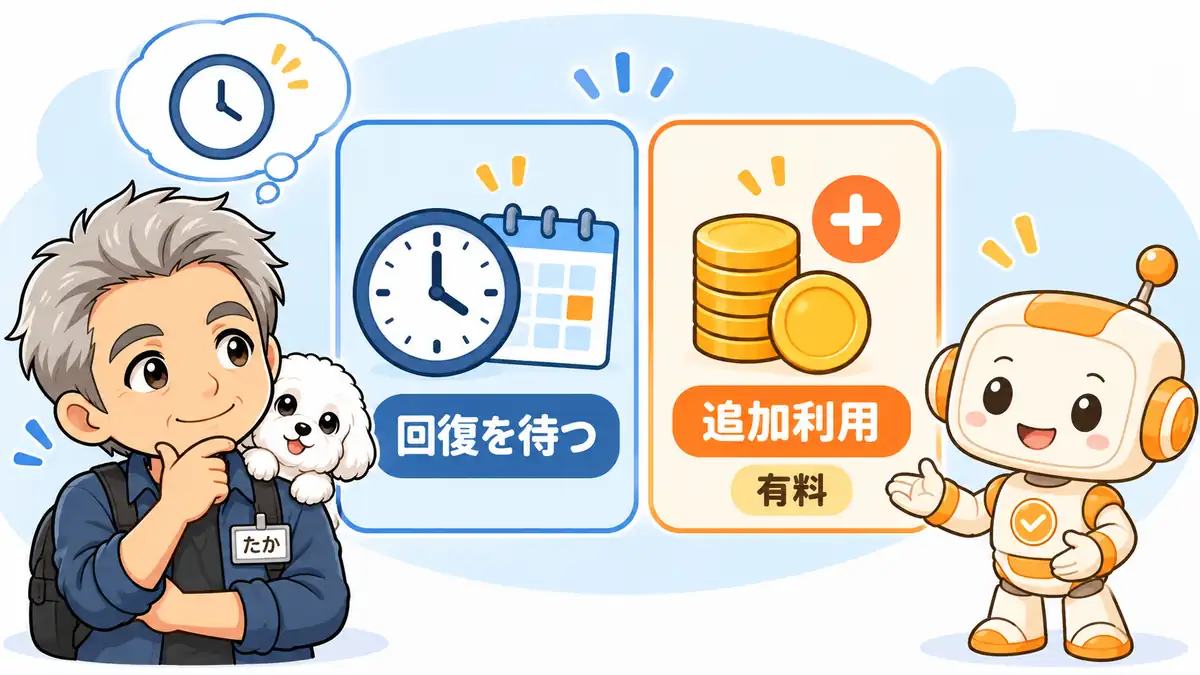
🗨️ たかのひとことメモ
券がなくても、次に戻る時刻は確認できます。今の作業予定と見比べてみてくださいね。
リセット券がなければ、まず通常の回復時刻を確かめます。待てるなら、その時刻の後に使用状況を見直して再開。どうしても今すぐ続けたい場合は、有料の追加利用が選択肢です。必要な費用があるかも含めて選びます。
5時間枠・週間枠の回復時刻を確認する
5時間枠は短い期間、週間枠は週単位で使える量の上限です。両方が表示される場合は、どちらの枠が上限に達しているかを見ます。短い枠だけ戻っても、週間の枠が使い切られていれば、それが作業を止める理由になることがあります。
スクリーンショットの上側は、5時間枠が「22:47」、週あたりが「10月20日」の回復予定です。自分の予定は自分の画面で確認しましょう。「今から必ず5時間待つ」「毎週月曜に戻る」と、時計や曜日だけで決めると予定がずれてしまいます。
回復するまで待てるなら、券を使わず再開する
たとえば、次の回復予定が今夜で、作業の再開は明朝でも間に合うなら、まず待つ方法を考えられます。回復予定を過ぎたら使用状況を開き、必要な枠が戻ったかを確かめてから依頼を送ります。
期限が近い券を持っている場合も、券を使い切ることを目標にする必要はありません。仕事が進められているなら、その枠を使えば十分です。待てるかどうかは、残り量だけでなく次の作業時刻や締め切りと合わせて考えると決めやすくなります。
今すぐ続ける必要があるなら、追加クレジットの条件を確認する
PlusやProでは、利用上限に達した後に追加クレジットを購入して続ける方法があります。クレジットは追加の利用に使う有料の残高で、配布されたリセット券とは別です。料金や使う条件を、購入画面で確かめてから判断します。
Codexの利用上限と回復時刻の公式案内でも、現在の枠を使用状況で確認する方法と、追加クレジットによる継続が案内されています。画面例の「プランをアップグレード」「クレジットを追加」も、リセット券を使うボタンとは分けて見てください。
同じ「続けたい」でも、今夜中なのか、明日の再開でよいのかで選び方は変わります。まずは自分の予定に合う行から考えてみてください。
一方、券があるはずなのに使えない場合は、待つ前に画面の状態を確かめます。
リセットできない・利用枠が戻らないときに確認すること
🗨️ たかのひとことメモ
券がないのか、使えないのか、まだ表示が変わらないのか。今の状態から確かめましょう。
リセットできないときは、券の保有状況、サインイン先、回復する対象を順に見ます。操作した後なら、先に券が消費されたかを確認します。原因が分からないうちに設定を初期化するより、画面に出ている情報が手掛かりです。
券が表示されないときは、保有状況とアカウントを確認する
最初に、券を受け取ったアカウントと、今使っているアカウントが同じかを確かめます。仕事用と個人用など複数の環境を使っている人は、プロフィールやワークスペースの表示も見てください。
そのうえで、利用可能な券がないのか、すでに使ったのか、期限を過ぎたのかを表示から確認します。券の情報が読み込めていないだけなら、0枚と決めつけず再表示します。「毎月必ず全員へ配られる」とは限らないため、配布対象や条件も確認する場所です。
券があっても使えないときは、回復対象と表示された理由を確認する
券を持っていることと、今リセットできる利用枠があることは別です。利用枠に回復する対象がない状態と、使える券がない状態では、確認することが変わります。ボタンの近くの案内やエラー文を読んで、どちらなのかを見てください。
リセット券の残数・有効期限と実行結果の仕様でも、券がない場合と回復対象がない場合を区別しています。読者側で内部の命令を実行する必要はなく、普段使う画面の案内に沿って確かめれば大丈夫です。
実行後も戻らないときは、使用状況を更新して対象の枠を見る
使用状況を開き直し、実行前に見た券の枚数と、5時間・週間の残りを比べます。券が減ったのに期待した表示にならないときは、追加で別の券を使う前に、対象と実行結果を確認します。
解決しない場合は、使っているアプリかCLIか、実行した時刻、表示された文言、試した内容を控え、ヘルプや公式サポートの案内へ進みます。相談文にパスワードや認証情報を貼らず、画面で分かる症状を伝えましょう。

次に券を使うときのために、配布の案内と、券そのものの期限も見ておきます。
リセット券はどうやってもらう?配布と有効期限の確認方法
🗨️ たかのひとことメモ
券が増える日と、利用枠が戻る日は別なんです。日付の横の言葉も読んでみましょう。
リセット券の入手条件は、そのときの配布や特典の案内で確認します。もらえる枚数だけでなく、いつまで使えるかも一緒に見ておくと、必要なときに使いやすくなります。筆者が受け取っている状況も、ここで短く添えます。
配布対象や枚数は、自分に表示された案内を確認する
私の環境では、ここ最近、毎月3枚程度のリセット券が配られる状況が続いています。今回のスクリーンショットにも「3回利用可能」と出ています。ただ、これは私が受け取っている状況で、すべてのPlusユーザーへ毎月3枚が保証される、という意味ではありません。
リセット保存機能の公式更新履歴には、2026年6月11日の機能追加と、開始時の無料付与・当時の紹介特典が載っています。過去の特典を今も同じ条件だと思わず、自分に届いた案内の対象や付与条件を確かめてください。
期限は券ごとに確認し、使う予定と見比べる
添付の一覧では、券の期限は「10/23 6:02 JST」「10/30 2:07 JST」「11/7 8:00 JST」と、それぞれ異なります。JSTは日本時間です。3枚まとめて同じ日に使えなくなるとは読まず、使いたい券の行を見ます。
一覧の有効期限は、その券を使える期限です。上側の「22:47にリセット」などは、通常の利用枠が戻る予定で、意味が違います。発行からの日数を一律に当てはめるより、手元の券の表示を読む方が確実です。
もし期限が表示されない場合も、無期限とは決めつけず、付与時の案内を確認します。期限が近いからといって不要な依頼を増やすより、次に利用枠が必要になる仕事の予定と合わせて考えると、券の出番を決めやすくなります。
券の配布と、OpenAI側の臨時リセットを区別する
私の利用では、券を使っていないのに、OpenAI側の一斉リセットと捉えている回復も月に何度も経験しています。全ユーザー向けの対応だと受け止めていますが、ここで紹介しているのは私の観測です。毎月の実施回数や全ユーザーへの適用を保証する公式の定例制度までは、今回確認した資料からは分かりませんでした。
券が増えること、通常の回復予定が来ること、臨時に利用枠が戻ることは分けて見ます。次回の一斉リセットを当てにして予定を立てるより、自分の使用状況に出ている回復時刻と、現在使える券を判断材料にしてください。
回復してもすぐ上限になるのでは、と心配な方へ。モデルと使い方による違いも見てみます。
またすぐ利用上限になる?モデルと作業内容で変わる使い心地
🗨️ たかのひとことメモ
同じPlusでも、任せる仕事で使う量は変わります。私の例も、条件と一緒に読んでくださいね。
一度リセットすれば、その後どんな仕事でも余裕があるとは言えません。利用量はモデルや推論設定、扱う資料、仕事の大きさなどで変わります。筆者の最近の体験も、自分の使い方と比べるための一例として紹介します。
使える量は、モデル・推論レベル・作業内容で変わる
短い原稿の確認と、多くの資料を調べて画像まで作る仕事では、Codexが読み書きする量も作業も違います。依頼の回数や並行するタスクの数だけで、どれくらい使えるかは決まりません。
GPT-6.1 Solと推論レベルの公式説明も参考に、現在のモデルと設定を見てみてください。いつも早く上限になるなら、依頼する範囲や資料の量も確認する手掛かりです。設定を下げれば必ず解決する、という話ではなく、自分の仕事に合う条件を探します。
Plus・GPT-6.1 Solで使っている私の最近の状況
以前は、利用制限にすぐ引っかかって作業が止まることがありました。ところがGPT-6.1 Solを使うようになってから、最近の自分の作業では、そうして止まることがなくなっています。
体感では以前の2〜3倍、少なくとも2倍以上は使えるように感じています。同じ仕事を測って比べた数字ではなく、使い続ける中での実感です。モデルだけが理由だと切り分けた結果でもありません。
2〜3個のタスクを並行して進めても、5時間の制限になかなか届きません。リセット券を使う機会を作りたくて、週間の利用枠を多く使おうとタスクを重ねても、なかなか使い切れない。以前と比べると、ずいぶん余裕があるなと感じています。
券には使用期限があるのに、期限ぎりぎりまで出番がないことも最近は多いです。「使うための券やのに、使う場面が来えへん」。そんな気持ちになるくらい、今の私の使い方ではPlusの枠が残っています。
ただし、Astraを使った場合や、別の仕事でも同じだけ余るとは分かりません。いま上限で困っている人も、筆者の例だけで自分の環境がおかしいと考えず、モデル・作業の規模・どの枠が止まっているかを照らし合わせてみてください。
リセット券を使うと、5時間枠と週間枠は両方戻りますか?
筆者提供の画面では「完全リセット(週間+5時間)」と表示され、両方が対象です。自分の券でも回復対象を確認し、実行後に両方の利用枠を見直してください。
リセットするとチャット履歴や作成ファイルは消えますか?
この記事のリセットは利用枠を回復する操作で、チャットや作成ファイルを削除する操作とは異なります。設定の初期化やフォルダの削除は、ここで紹介した手順に含めていません。
再ログインや再インストールでも、利用上限は戻りますか?
再ログインや再インストールを、利用上限を回復する方法としては案内していません。上限で止まっている場合は、使用状況からリセット券や次の回復時刻を確認してください。
まとめ|使える券と回復時刻を確認して、作業を再開しよう

🗨️ たかのひとことメモ
まずは今の残り量と、使える券を確認。次にすることは、画面の表示から選べますよ。
Codexの利用制限で止まったら、使用状況で使える券と次の回復時刻を見ます。券がある人、ない人、操作しても戻らない人で、次の確認は変わります。自分の状態に合う手順を選べば、むやみに設定を変える前にできることが分かります。
- 券がある:期限と対象を確認して「リセットを使用」を選び、回復したかを見直します。
- 券がない:表示された回復時刻を確認し、待つか有料の追加利用を検討します。
- 戻らない:券の状態・サインイン先・対象の利用枠と実行結果を確認します。
今必要なのは、手元の券を使い切ることより、やりたい仕事を進められるかどうか。まずプロフィールメニューの「残り使用量」を開いて、自分の枠と期限を確かめてみてください。