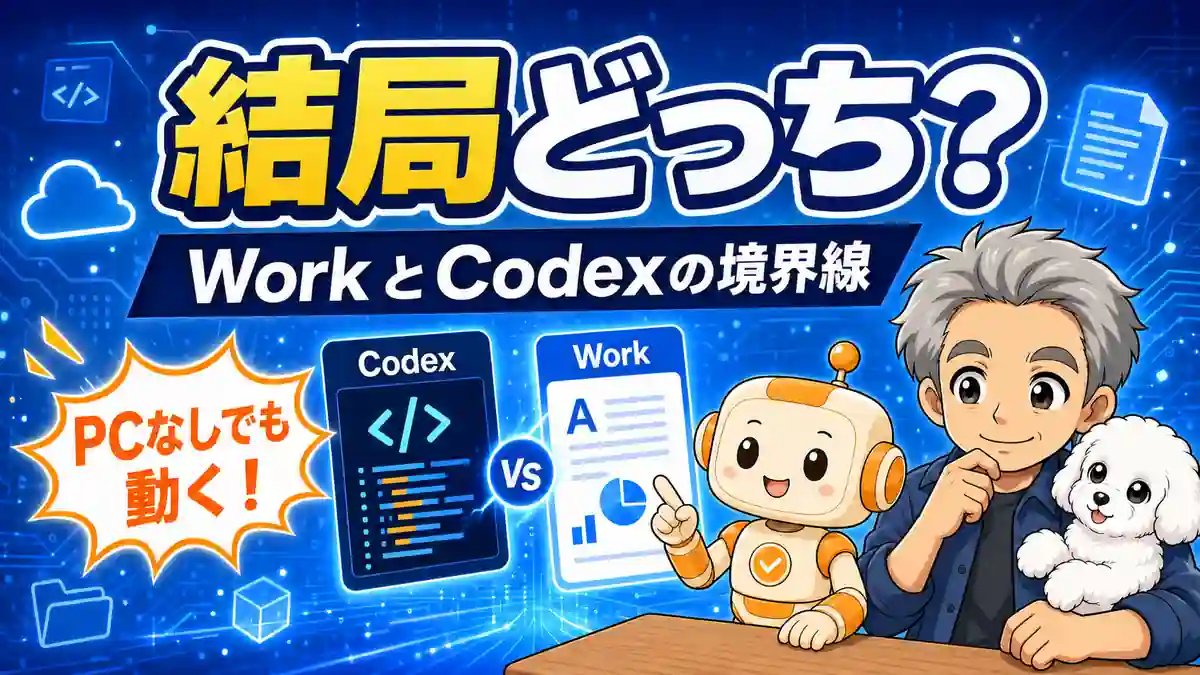
- 結論、ブログ運営ならCodexだけでほぼ十分
- 普段はCodex、スマホのクラウド作業ではWork
- 「できる」だけでは選べない
- ChatGPT WorkとCodexのできないことを先に比較
- 公式の役割分担も「得意分野」で分かれている
- ChatGPT Workではできない・苦手なこと
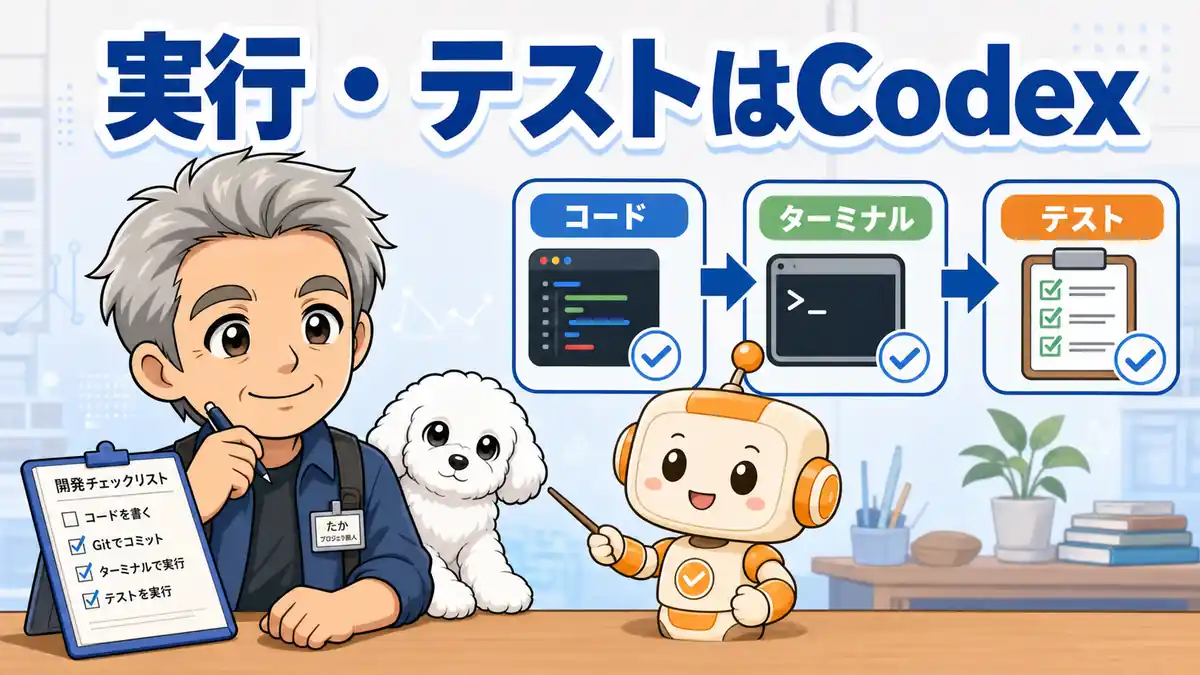
- Git・ターミナル・テストを一続きで回すのはCodex向き
- Work Web・モバイルはPC内フォルダを直接扱えない
- Codexではできない・苦手なこと
- CLIだけでは成果物のビジュアルレビューが弱い
- Codex Cloudは未送信のローカル変更を自動では読めない
- スマホではWorkが一歩手軽。PCスリープ時の違い
- スマホのWorkは自宅PCを介さずクラウドで動く
- RemoteはWorkでもCodexでも接続先が必要
- Codex CloudもPC不要。ただしWorkとは入口が違う
- Claude Coworkを100日、Codexを70日使ってわかったこと
- Claude Coworkを100日使い「仕事を任せる感覚」を知った
- Codexを70日使い、ブログ作業が一つにつながった
- 今はCodexを主担当、Workは必要なときに足す
- 用途別、迷わない最終判断表
- 4つの質問で決める
- まとめ、能力ではなく仕事場で選べば迷わない

「ChatGPT Workって、Codexと何が違うの?」
そう思って触るほど、むしろ違いがぼやけませんか。
どちらも調べ、ファイルを作り、長い仕事を進められます。
僕も「結局、Codexだけでよくない?」と感じました。
でも、スマホから続きを動かした瞬間、違いが見えました。Workを直接使う場合はクラウド。
自宅PCへつなぐRemoteは、そのPCが眠ると止まります。
Claude Coworkを100日、Codexを70日使った実感も正直に入れました。
ChatGPT Workの使用日数ではありませんが、
「仕事を任せるAI」と
「実行するAI」を選ぶ判断材料にしています。
このブログは、AIツールを「むずかしいもの」から
「自分の道具」に変えていく、
その過程を一緒にたどる場所です。
もしもAIが、あなたの仕事の右腕になったら。
その最初の一歩を、ここから始めましょう。

結論、ブログ運営ならCodexだけでほぼ十分


🗨️ たかのひとことメモ
Codexで回っているなら、引っ越しを急がなくて大丈夫ですよ。
先に答えると、記事作成からHTML修正、検証まで進めるなら、普段はCodex中心で問題ありません。
ただし、外出先で自宅PCを起こさず、スマホから調査や資料作成を始めたいならWorkが便利です。
ここは見た目以上に大きな差です。
普段はCodex、スマホのクラウド作業ではWork
Codexは、記事ファイルを直したあとにHTMLを確認し、必要ならコマンドも実行できます。
複数ファイルを横断し、変更差分まで追えるのが強みです。
ブログ運営では、書く仕事と整える仕事が同じ場所にあります。
一方、Workは文書や表、スライドなどを、見た目のある完成品として扱いやすい設計です。
Web・モバイルから直接選べるので、PCの前に戻るまで待つ必要もありません。
Workの公式スタートガイドも、日常業務の完成を中心に案内しています。
つまり、同じAIに見えても仕事場が違います。
Codexは手元の工房、Workはどこからでも開ける作業室に近いんですよね。
作業後の確認だけでなく、どこから始めるかも選択軸になります。
「できる」だけでは選べない
Codexでも文章や表は作れます。
Workでもコードを含むファイルは扱えます。
だから「片方にしかできない」と分けるほど、
実際の体感とズレます。
見るべきは、その後と入口です。
作ったコードを実行し、テストしたいならCodex。
スマホからクラウドで始め、スライドや表を直したいならWorkです。
今の道具で困っていないなら、まずCodexを主担当にします。
スマホで始めたい仕事が増えたら、そこだけWorkへ渡せば十分です。
全部を移すより、この分担のほうが迷いません。
Codexを主担当にすると決めたあと、操作で迷ったら、デスクトップアプリで始める7ステップを使うと最初の1タスクまで進めます。

では、できないことを含めた違いを、最初に一枚の表でほどきます。
ChatGPT WorkとCodexのできないことを先に比較

🗨️ たかのひとことメモ
「できない」より「面倒になる」で見ると、急にわかりやすいんです。
ChatGPT WorkとCodexのできないことは、製品名だけでは分けられません。
CodexにはデスクトップとCloudがあり、デスクトップタスクはRemoteからも操作できます。
とくにスマホとPCスリープの差は、実行場所まで分けるとスッキリ見えます。
つまり、スマホ対応だけを見ても同じではありません。
Workはクラウド作業を直接始める入口。
Remoteは、別の機械へつなぐ操作盤です。
公式の役割分担も「得意分野」で分かれている
OpenAIは、Workを調査・分析・文書・表・スライドなどの仕事向けに案内しています。
Codexはコード作成、デバッグ、テスト、コマンド、リポジトリ作業が中心です。
WorkとCodexの公式比較も、禁止事項ではなく主な用途として分けています。
ここを「片方では不可能」と読むと、迷子になりやすいです。
仕事用と開発用を選ぶ基本軸は、Claude CoworkとClaude Codeの違いでも同じです。
名前より、作業の最後に何を確認したいかで選びます。

ここからは、Work側とCodex側の苦手を別々に見ていきます。
ChatGPT Workではできない・苦手なこと
🗨️ たかのひとことメモ
Workに開発現場の全部を背負わせると、少し荷物が重いんです。
Workの弱点は、コードを書けないことではありません。変更したコードを実行し、テストし、差分を確認する開発の流れが主役ではないことです。ローカルPCとの距離も利用形態で変わります。最後まで自然につながるかが境目です。
Git・ターミナル・テストを一続きで回すのはCodex向き
たとえば、WordPressテーマのPHPを直すとします。
必要なのは文章の修正だけではありません。
変更差分を見て、検査を走らせ、表示に影響がないか確かめるところまでが仕事です。
Codexの統合ターミナルの公式ガイドでは、Git操作やテスト、lint(コードの検査)を案内しています。
開発サーバーの確認まで同じ場所で進められます。
Workへコード片を渡すことはできます。
でも、修正から実行、検査までを何度も回すなら、
Codexのほうが寄り道が少なくなります。
開発は直した瞬間より、確かめた後に完成します。
Work Web・モバイルはPC内フォルダを直接扱えない
Web・モバイル版Workはクラウドで動きます。
そのため、自宅PCにしかない記事フォルダを、勝手に開いて続きから直すことはできません。
必要なファイルを渡すか、接続できる場所へ置く必要があります。
Scheduled tasksの公式資料では、ローカルプロジェクトを使う場合に条件があります。
PCの電源を入れ、デスクトップアプリも動かしておく必要があります。
「WorkならPCの中までいつでも触れる」と思うと、ここでつまずきます。
クラウドの便利さと、ローカルへの直接アクセスは別物です。

逆に、Codex側で遠回りになりやすい仕事もあります。
Codexではできない・苦手なこと

🗨️ たかのひとことメモ
Codexは働き者。でも、スライド鑑賞会は専門外なんですよね。
Codexの弱点も、文書やスライドを作れないことではありません。
とくにCLIだけで使う場合、完成品の見た目を確認し、指差すように直す専用画面がありません。
作れることと、楽に直せることは別です。
ここがWorkとの分かれ目です。
製品比較とは別に、Codex単体で判断や確認を任せきれない理由は、Codexにできないことで整理しています。
CLIだけでは成果物のビジュアルレビューが弱い
スライドは、文字が正しいだけでは完成しません。
余白、図の大きさ、表の読みやすさまで見て、
はじめて人に渡せます。
ここはテキスト中心の確認だけでは足りません。
Work with filesの公式資料では、文書、スライド、表計算、PDFを会話内で確認できます。
デスクトップではプレビューへの注釈、Webではページや表を指定した修正依頼ができます。
Codexでもファイル生成はできます。
ただ、CLIだけで同じ確認体験を求めると、別アプリを開く往復が増えます。
資料は内容と同じくらい、受け手の見やすさが大事です。
渡す相手の目線で確かめる工程も必要です。
Codex Cloudは未送信のローカル変更を自動では読めない
Codex Cloudは、選んだリポジトリのブランチやコミットをクラウド環境へ取り込みます。
そこに含まれないローカル変更は、自動では入ってきません。
これは故障ではなく、仕事場が別だからです。
ローカルの続きを扱うならデスクトップを使うか、
必要な変更を安全に共有できる状態へ整えます。
一方、最初からGitHubにある作業はCodex Cloudと相性がいいです。
自宅PCを使わず、バックグラウンドで進められます。共有する範囲だけは先に決めます。

ここで気になる「自宅PCを切っても動くのか」を整理します。
スマホではWorkが一歩手軽。PCスリープ時の違い
🗨️ たかのひとことメモ
スマホでWorkを直接使うなら、自宅PCは寝ていても大丈夫です。
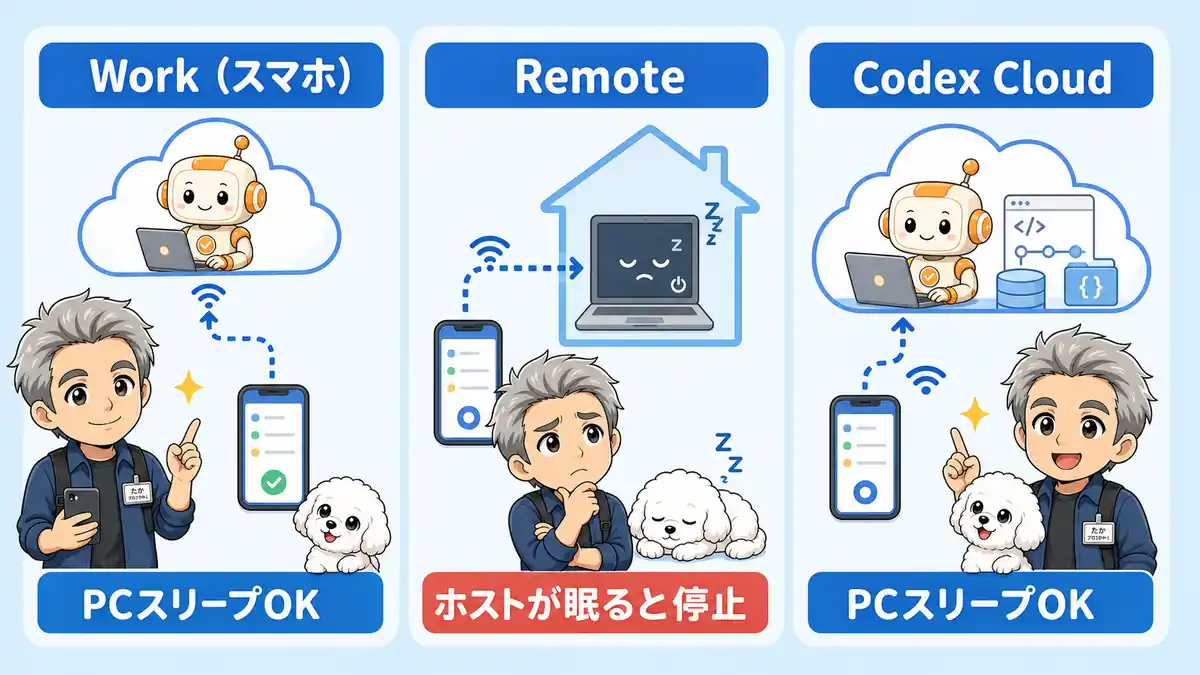
ここが、スマホ利用でいちばん大きな違いです。WorkをWeb・モバイルから直接始めると、処理はクラウドで進みます。一方、Remoteタブは接続したPC上のWorkやCodexを操作する仕組みです。名前は似ていますが、中身は別です。
つまり、「WorkかCodexか」だけでは答えが出ません。
クラウドで直接動かすのか、Remoteで別の機械へつなぐのか。
この一段を分ける必要があります。
スマホのWorkは自宅PCを介さずクラウドで動く
WorkとCodexの公式案内では、Web・モバイル版Workはクラウドで実行されます。
スマホでは画面上部からWorkを直接選べます。
そのため、自宅PCがスリープ中でも、スマホからWorkの調査や資料作成を始められます。
外出してから「あ、PCを起こし忘れた」と青くならない。
この地味さが、実際にはかなり助かります。
ただし、クラウド版Workは自宅PC内のファイルを直接読めません。
必要な資料はアップロードするか、プラグインなどで接続できる場所へ置きます。
PC不要とローカル自由は、同じ意味ではありません。
RemoteはWorkでもCodexでも接続先が必要
Remote connectionsの公式資料では、スマホから接続先PCへつなぎます。
そのPC上のWorkやCodexタスクへアクセスする仕組みです。
接続先は、起動中・オンライン・デスクトップアプリ実行中である必要があります。
PCがスリープする、回線が切れる、アプリを閉じる。そのどれかでRemoteは止まります。
つまり、RemoteはWorkかCodexかに関係なく、
接続先の端末に依存します。
「WorkのRemoteならクラウドだから大丈夫」
とは言えません。
直接Workを選ぶ場合と、Remoteタブを使う場合を分けます。
Codex CloudもPC不要。ただしWorkとは入口が違う
Codex Cloudの公式資料では、接続したリポジトリを隔離されたクラウド環境へ取り込みます。
編集、テスト、差分確認までクラウド側で進められます。
こちらも自宅PCは不要です。
ただし、ChatGPTモバイルアプリでWorkのように直接選ぶモードではありません。
リポジトリ接続や実行環境の準備も必要です。
だから今回の結論はこうです。
スマホからすぐ非コード作業を始めるならWork。
PCなしでリポジトリ作業を進めるならCodex Cloud。
自宅PCの続きを触るならRemoteですが、PCを眠らせない準備が要ります。
では、僕の使用期間と実際のブログ運営を重ねてみます。
Claude Coworkを100日、Codexを70日使ってわかったこと

🗨️ たかのひとことメモ
100日と70日。ようやく「使えた」と「任せられた」の差が見えました。
僕はClaude Coworkを100日使いました。
Codexは70日です。
ChatGPT Workを100日使った比較ではありません。
Workの機能は公式情報で確認し、Coworkで得た「仕事を任せる感覚」とCodexの実体験を重ねています。
Claude Coworkを100日使い「仕事を任せる感覚」を知った
Claude Coworkを100日使い、長い仕事をAIへ渡す感覚が身につきました。
会話で答えをもらうだけでなく、ファイルを読み、複数の工程を進め、成果物へまとめてもらう使い方です。
この経験があるから、ChatGPT Workの狙いも理解しやすくなりました。日常業務の完成品を中心に置くAIは、コードを触らない人にも入口が見えやすいです。
Codexを70日使い、ブログ作業が一つにつながった
Codexを70日使い、僕のブログ運営で任せられる範囲がはっきり見えました。
記事を書き、画像を用意し、HTMLを整え、WordPressの下書きまで同じ作業場で進められます。
とくに助かるのは、複数記事やファイルを横断できることです。
本文とFAQのずれを確認し、変更後の差分まで追えます。
作るだけでなく、壊していないかまで確かめられます。
AIコーディングツールの使い分けは、別の比較記事でも詳しく書いています。日数だけで優劣を決めるのではなく、どの工程まで一続きで終わるかを見ると差が出ました。
今はCodexを主担当、Workは必要なときに足す
今の結論は、Codexを主担当にすることです。
同じ記事をWorkとCodexへ二重に投げると、確認する場所まで二つになります。
便利な道具が、急に二つの宿題を持ってきます。
外出先からスマホだけで調査や資料作成を始めたいときは、そこでWorkを足します。
PCを切ったままリポジトリ作業を続けたいなら、
Codex Cloudを使います。
役割を固定すると迷いません。
普段の制作はCodex。
スマホ起点のクラウド仕事と非コード成果物はWork。
この線引きが、いちばん実務的でした。
最後に、仕事別の選択を迷わない形へ落とし込みます。
用途別、迷わない最終判断表
🗨️ たかのひとことメモ
迷ったら、最後に何を確認する仕事かで決めればOKです。
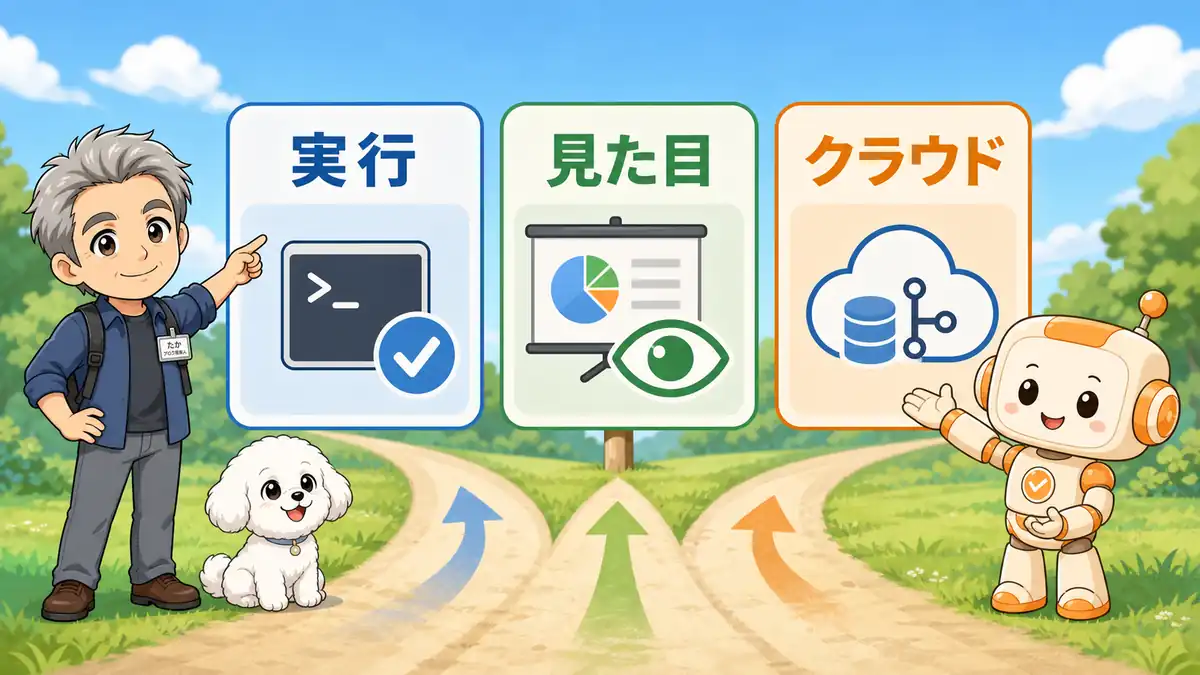
選び方は、やりたい仕事と実行場所をセットで見ると簡単です。
実行と検証はCodex。
スマホから直接始める日常業務はWork。
手元のPC環境を外から使うならRemote。
PCなしの開発はCodex Cloudです。
この表で決められないときは、いま使っているほうを選べば大丈夫です。切り替えコストも、立派なコストです。
4つの質問で決める
- 作ったあとにコマンド実行やテストが必要か。
- スマホから自宅PCなしで仕事を始めたいか。
- 文書やスライドの見た目を、その場で確認したいか。
- 仕事の元データはPC内か、GitHubやクラウド上か。
一つ目が「はい」ならCodexです。
二つ目か三つ目が「はい」ならWorkが便利です。
元データがGitHubにあり、環境設定が済んでいるならCodex Cloud。
PC内にしかないならデスクトップかRemoteですが、Remoteでは接続先を起こしておきます。
ChatGPT以外も含めて選びたい方は、ChatGPT・Gemini・Claudeの使い分けも判断材料になります。

判断軸がそろったところで、要点を短く持ち帰りましょう。
まとめ、能力ではなく仕事場で選べば迷わない

🗨️ たかのひとことメモ
新しい道具より、今の仕事が終わる道具を選びたいですね。
ChatGPT WorkとCodexの差は、能力だけではありません。何を作るかに加え、スマホからどこへつなぐかで使い勝手が変わります。Workの直接利用、Remote、Codex Cloudを分ければ、道具を増やしすぎずに済みます。
- ブログ運営は、実行と検証までつながるCodex中心でほぼ十分です。
- スマホでWorkを直接使うと、処理はクラウドで進み、自宅PCのスリープに影響されません。
- RemoteはWork・Codexのどちらでも、接続先PCが眠ると止まります。
- Codex Cloudは自宅PC不要ですが、リポジトリ接続と環境設定が必要です。
まず、いまCodexで困っている工程があるかを一つだけ書き出してみてください。なければ、そのままCodexを主役にして大丈夫です。
成果物向けとコード向けの分け方は、Claude CoworkとCursorの比較でも具体例を確認できます。
道具の名前ではなく、仕事が終わる場所で選ぶ。そう考えると、似たAIが増えても迷いにくくなります。
普段はCodex、スマホからPCなしで始めたい仕事はWork。まずはこの小さな分担から試してみてください。
ChatGPT WorkとCodexは同じことができますか?
重なる作業は多いです。ただし、Workは非コード成果物の確認、Codexは実行・テスト・差分確認まで進める仕事に向いています。
スマホでWorkを使う場合、自宅PCがスリープしていても動きますか?
Workをスマホから直接選ぶ場合は動きます。処理はクラウドで進むため、自宅PCの状態に左右されません。
Remoteは接続先PCがスリープしても使えますか?
使えません。Work・Codexのどちらでも、接続先PCがスリープ、オフライン、アプリ終了の状態になるとRemoteは止まります。
自宅PCを起動しなくてもCodexは使えますか?
Codex Cloudなら使えます。ただし、リポジトリの接続とクラウド環境の設定が必要です。
ブログ運営はCodexだけで十分ですか?
記事、HTML、ファイル管理、検証まで進めるなら、Codex中心でほぼ十分です。スマホからPCなしで調査や資料作成を始めたいときはWorkが便利です。