
- Claude Cowork vs Cursorの結論
- 迷ったら「コードを書くか、画面を動かすか」で決める
- どっちが上ではなく、担当する仕事が違う
- Cursorはコードを書くためのAI作業机
- エディタ上でコードを書き、直し、確認する
- 開発者やコード編集が多い人に向いている
- Claude Coworkは画面を見ながら仕事を進める相棒
- Web操作、資料整理、確認作業に向いている
- 非エンジニアでも使い道を想像しやすい
- Claude CoworkとCursorの違いを比較表で整理
- 操作場所の違い
- 得意な仕事の違い
- 苦手な仕事の違い
- どちらを選ぶべきか用途別に判断する
- ブログ運営・資料作成・調査ならClaude Cowork
- アプリ開発・コード修正ならCursor
- 両方使うなら役割を分ける
- Claude CoworkとCursorを併用するときの注意点
- 同じ作業を二重に任せない
- 入口と出口を決めてから使う
- まとめ:AIツール選びは「仕事場」で決める

「Claude CoworkとCursor、結局どっちを使えばいいの?」
この疑問、めちゃくちゃ自然です。
どちらもAIが仕事を助けてくれるので、
最初は同じように見えます。
でも実は、見ている場所が違います。
Cursorはコードを書く場所で力を出し、
Claude Coworkは画面を見ながら仕事を進める場面で力を出します。
この記事では、Claude Cowork vs Cursorの違いを、
非エンジニアにもわかる言葉で整理します。
読み終わるころには、「自分はまずこっちだな」と決めやすくなるはずです。
このブログは、AIツールを「むずかしいもの」から
「自分の道具」に変えていく、
その過程を一緒にたどる場所です。
もしもAIが、あなたの仕事の右腕になったら。
その最初の一歩を、ここから始めましょう。

Claude Cowork vs Cursorの結論


🗨️ たかのひとことメモ
どっちが偉いかではなく、担当の持ち場が違うんです。AIにも部署がある、みたいな話ですよ。
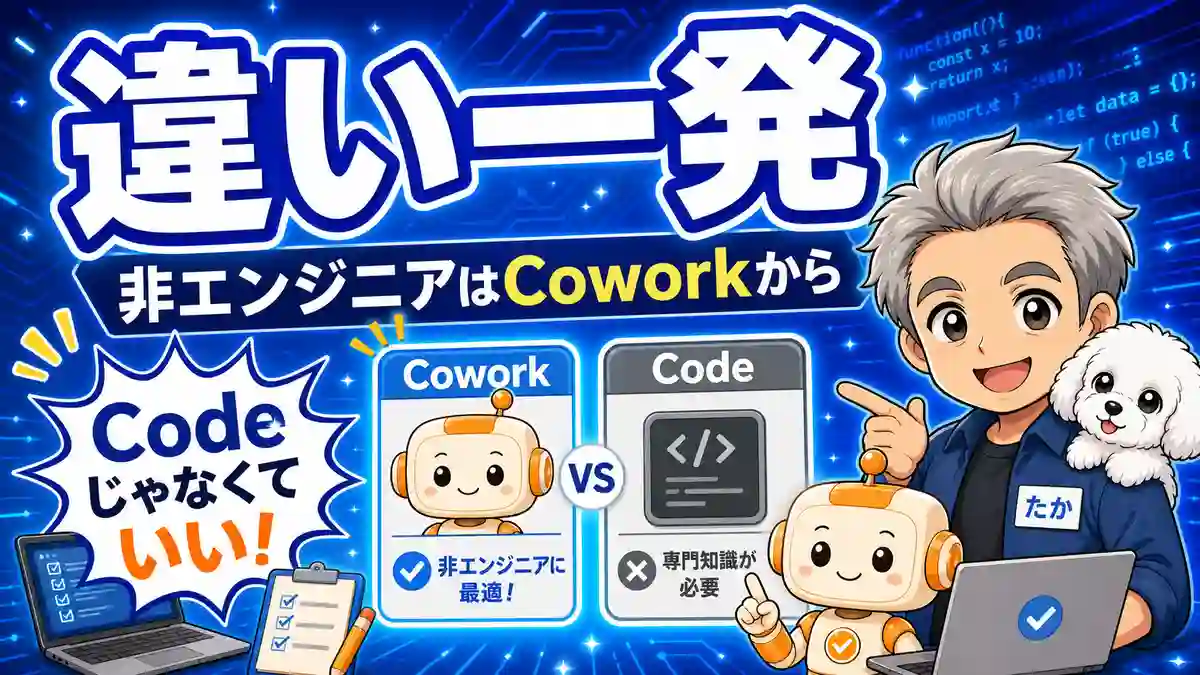
結論から言うと、Claude CoworkとCursorは競合というより役割分担です。
コードを書くならCursor。 画面を見ながら仕事を進めるならClaude Cowork。
OpenAI側でも同じ軸で迷う方は、ChatGPT WorkとCodexのできないことを見ると、成果物向けと開発向けの分担を比べられます。
まず、この線引きだけ覚えておけば大丈夫です。 むずかしい比較表を全部読む前に、かなり迷いが減ります。
迷ったら「コードを書くか、画面を動かすか」で決める
Cursorは、開発者がコードを書く場所そのものをAI化したツールです。
エディタ、つまりコードを書く机にAIが座ってくれるイメージですね。
一方でClaude Coworkは、画面上の仕事を一緒に進める相棒に近いです。
資料を見たり、Webサービスを操作したり、表の内容を確認したり。
「画面を見て考える仕事」に向いています。
ここをごちゃ混ぜにすると、選び方が急にむずかしくなります。
包丁と掃除機を比べて「どっちが便利?」と聞くようなものです。
台所か床かで変わりますよね。
どっちが上ではなく、担当する仕事が違う
Cursorは、アプリ開発やコード修正のような作業で強いです。
ファイルを読み、変更案を出し、コードの差分を確認しながら進めます。
Claude Coworkは、コード以外の知識作業で使い道を考えやすいです。
たとえば、記事作成、調査、入力作業、画面確認、資料整理などです。
だから、勝ち負けで見るより「いま困っている作業はどこで起きているか」で見たほうが早いです。
関連記事👇
自分に向いてるかまだ迷ってるなら、一度全体を見て判断👇
▶️🔗 Claude Coworkとは?非エンジニアでもAIに仕事を丸投げできる理由

では次に、Cursorがどんな「机」なのかを見ていきます。
Cursorはコードを書くためのAI作業机

🗨️ たかのひとことメモ
Cursorは、コードの世界に住んでいるAIです。住所を書くなら「エディタ内」です。
Cursorは、AI付きのコードエディタです。
ふつうの文章作成ツールというより、
ソフトウェア開発の作業場です。
コードを読み、書き、直し、テストしながら進めたい人に向いています。
エディタ上でコードを書き、直し、確認する
Cursorの強みは、コードを書く場所でそのままAIに頼めることです。
たとえば
「このエラーを直して」
「この関数を整理して」
と伝えると、関連ファイルを見ながら提案してくれます。
これは、Wordで文章を書きながら隣に編集者がいるような感覚に近いです。
ただし、その編集者はコード専門です。
ブログ本文や資料作成もできなくはありません。
でもCursorの本丸は、やはり開発です。
コードを触らない人が最初に開くと、
画面の時点で「はい、帰ります」となりがちです。
開発者やコード編集が多い人に向いている
Cursorが合うのは、すでに開発作業がある人です。
Webアプリを作る、
既存コードを直す、
エラーを追う、
リファクタリングする。
こういう作業ではかなり頼もしいです。
逆に、毎日の仕事がメール、資料、表、Web管理画面、調査中心なら、最初の一歩としては少し遠いかもしれません。
便利でも、使う場所が違うからです。
ぼくもAIツールを触るとき、「すごそう」だけで飛びついて迷子になることがあります。
使う目的がぼんやりしていると、
画面を開いた瞬間に気持ちがしぼむんですよね。

では、Claude Coworkはどんな相棒なのか。 ここからが、非エンジニアにとって大事な話です。
Claude Coworkは画面を見ながら仕事を進める相棒

🗨️ たかのひとことメモ
Coworkは「横で画面を見てくれる人」に近いです。孤独なパソコン作業が少しやわらぎます。
Claude Coworkは、コードを書くためだけの道具ではありません。
画面を見ながら進める仕事を、AIと一緒に進めるための相棒です。 ここがCursorとの大きな違いです。
Web操作、資料整理、確認作業に向いている
Claude Coworkの強みは、画面上の作業を文脈ごと扱いやすいことです。
たとえば、Webページを見て内容を整理する。
フォームや管理画面で必要な情報を確認する。
資料や表の中身を読み取って、次の作業に進める。
こういう仕事は、会社員やブロガーにも多いですよね。
「コードは書かないけど、画面の前で判断する時間が長い」
人には、かなり相性がいいです。
AI初心者にとっても、使う場面を想像しやすいです。
エディタより、普段のブラウザや資料画面のほうが近いからです。
非エンジニアでも使い道を想像しやすい
非エンジニアにとって大事なのは、
「自分の仕事に置き換えられるか」です。
Cursorは便利でも、開発画面に慣れていないと最初の壁が高いです。
一方でClaude Coworkは、調査、記事作成、表の整理、画面確認のように、日常業務へ寄せやすいです。
たとえばブログ運営なら、
競合記事を見て見出しを整理する。
WordPressの下書き前に、本文や画像の抜けを確認する。
こういう作業は、コードを書かない人でもイメージできます。
「これなら自分にも関係ありそう」と思えること。
実はAIツール選びでは、ここがかなり大きいです。

ここまでを、いったん表で整理します。
Claude CoworkとCursorの違いを比較表で整理

🗨️ たかのひとことメモ
表にすると、急に話が静かになります。AI選びにも冷静な時間は必要です。
Claude Cowork vs Cursorで迷う理由は、どちらも「AIが作業してくれる」ように見えるからです。
でも、比較する項目を分けるとかなりスッキリします。
特に見るべきなのは、操作場所、得意な仕事、苦手な仕事です。
つまり、同じAIでも「座っている場所」が違います。
操作場所の違い
Cursorは、開発プロジェクトの中に入って作業します。
ファイル、コード、差分、ターミナル。 このあたりの言葉にピンと来る人なら、かなり相性がいいです。
Claude Coworkは、画面を見ながら進める仕事に寄ります。 Webページ、資料、表、管理画面、入力欄。 ふだんの仕事で見る景色に近いです。
この違いは、地味ですが大きいです。
人は慣れない画面を開いただけで、けっこう疲れます。
AI以前に、入口でつまずくんですよね。
得意な仕事の違い
Cursorは、コードを扱う仕事が得意です。
アプリの不具合を直す、
関数を整理する、
テストを書く。
こういう仕事では、AIが開発者の手をかなり速くしてくれます。
Claude Coworkは、判断と操作が混ざった仕事に向いています。
「このページを見て要点を抜く」
「この入力内容で問題がないか確認する」
「資料の流れを見て次の作業を考える」
このあたりは、非エンジニアにも出番があります。
たかブログ的には、ここが大事です。
苦手な仕事の違い
どちらにも苦手はあります。
Cursorに資料整理だけを頼むと、開発ツールとしては少し大げさです。
Claude Coworkに本格的なコード開発を全部任せようとすると、CursorやClaude Codeのほうが向く場面もあります。
AIツールは万能鍋ではありません。
カレーも作れて、洗濯もできて、税務申告も完璧。
そんな鍋があったら逆に怖いです。
だから、得意な場所で使う。
それだけで失敗はかなり減ります。

では、自分の場合はどちらを選べばいいのか。
ここから用途別に見ていきます。
どちらを選ぶべきか用途別に判断する

🗨️ たかのひとことメモ
AI選びは性格診断ではなく、作業診断です。あなたではなく、仕事を見ればいいんです。
選び方は、自分のスキルより先に「作業」を見たほうが簡単です。
自分がエンジニアかどうかで決めるより、
今日やりたい作業が何かで決める。
これだけで、かなり実用的になります。
この表は、だいたいの地図です。
細かい例外はありますが、
最初の判断には十分使えます。
ブログ運営・資料作成・調査ならClaude Cowork
ブログ運営では、画面を見ながら判断する作業が多いです。
検索結果を見る。
競合記事の見出しを見る。
WordPressの下書きを確認する。
画像やALTの抜けを確認する。
これらは、コードを書く仕事ではありません。
でも、AIが横にいてくれるとかなり助かります。
ぼく自身、記事づくりでは調査と確認に時間を取られます。 本文を書くより、周辺作業で地味に体力が削られるんです。 ここを手伝ってもらえるなら、かなりありがたいです。
アプリ開発・コード修正ならCursor
アプリ開発やコード修正が目的なら、Cursorが向きます。
理由はシンプルです。
Cursorはコードを書く場所にいるからです。
ファイル構成を見て、差分を出し、コードを直す流れが自然です。
「ボタンを押したらエラーが出る」
「この画面を追加したい」
「テストを通したい」
こういう悩みなら、Cursorの出番です。
逆に、コードをほとんど触らないなら、
最初からCursorでなくてもいいと思います。
両方使うなら役割を分ける
両方使える人は、役割を分けるのが一番です。
たとえば、Claude Coworkで画面や資料を見ながら要件を整理する。
その要件をCursorに渡してコードへ落とす。
最後にClaude Coworkで画面表示や入力内容を確認する。
こうすると、AI同士がケンカしません。
人間側も「今は何を頼んでいるのか」がわかります。
AIツールを増やすほど、管理する人間の頭が散らかります。 だからこそ、入口と出口を決めておく。
ここ、地味ですがほんま大事です。
両方使うなら、さらに注意したいことがあります。
Claude CoworkとCursorを併用するときの注意点

🗨️ たかのひとことメモ
AIを増やすと便利ですが、指示が散らかると人間が先に迷子になります。ここは要注意です。
Claude CoworkとCursorは、併用できます。
ただし、同じ作業を同時に頼むと混乱します。
AIが混乱する前に、
人間の頭が「どれが最新やったっけ?」となります。
同じ作業を二重に任せない
一番避けたいのは、同じ内容を両方に別々に直させることです。
たとえば、Cursorでコードを直している途中に、
Claude Coworkにも同じ修正方針を相談する。
すると、提案がズレることがあります。
どちらが悪いというより、見ている情報が違うからです。
AIは文脈で動きます。
渡した情報が違えば、答えも変わります。
だから、ひとつの作業には主担当を決める。
Cursorが主担当なら、コード変更はCursor。
Claude Coworkは画面確認や要件整理に回す。
このくらい分けると安定します。
入口と出口を決めてから使う
AIに頼む前に、入口と出口を決めるのがおすすめです。
入口は「何を渡すか」。
出口は「何ができたら完了か」です。
たとえば、ブログ記事なら入口は競合見出しとキーワード。 出口はWordPressに入れられる下書き。
アプリ開発なら入口は要件メモ。
出口はテストが通ったコード。
これを決めずに始めると、AIとの会話だけが増えます。
会話は楽しいです。
でも、成果物が残らないと
「あれ、今日なにしてた?」になります。
これはあかんやつです。

最後に、この記事の判断基準をもう一度まとめます。
まとめ:AIツール選びは「仕事場」で決める

🗨️ たかのひとことメモ
最後はシンプルです。あなたの仕事が起きている場所に、合うAIを連れていきましょう。
Claude Cowork vs Cursorで迷ったら、性能の細かい差より先に「仕事場」を見てください。
この記事で押さえたいポイントは、次の5つです。
- Cursorはコードを書くためのAI作業机です。開発作業がある人に向いています。
- Claude Coworkは画面を見ながら仕事を進める相棒です。非エンジニアにも使い道を考えやすいです。
- ブログ運営、資料作成、調査、確認作業ならClaude Coworkから試す価値があります。
- アプリ開発、コード修正、テスト、リファクタリングならCursorが向いています。
- 両方使うなら、入口と出口を決めて役割を分けるのがコツです。
まずは、自分の作業を3つだけ書き出してみてください。
その中にコードを書く作業が多ければCursor。
画面を見て判断する作業が多ければClaude Cowork。
AIツール選びは、むずかしいようでいて、
足元を見ると急にやさしくなります。
あなたのいつもの仕事場に、ちょうどいい相棒をひとつ連れていきましょう。





❓ Claude CoworkとCursorはどちらがおすすめですか?
A:コードを書く作業が多いならCursor、Web画面や資料を見ながら仕事を進めたいならClaude Coworkがおすすめです。
❓ 非エンジニアでもCursorは使えますか?
A:使えますが、主な用途はコードを書く作業です。コードをほとんど触らない人は、まずClaude Coworkのほうが使い道を想像しやすいです。
❓ Claude Coworkはプログラミングにも使えますか?
A:相談や確認には使えますが、本格的なコード編集はCursorやClaude Codeのような開発向けツールのほうが向いています。
❓ Claude CoworkとCursorは併用できますか?
A:併用できます。Claude Coworkで要件整理や画面確認をして、Cursorでコードを書くように役割を分けると使いやすいです。
❓ 迷ったら最初にどちらを試せばいいですか?
A:非エンジニアならClaude Coworkから試すのがおすすめです。開発者やコード修正が目的の人はCursorから試すと判断しやすいです。