- Codexで自動化しやすい定型作業は、どんな作業?
- 毎回変わる材料と、毎回同じ確認を見つける
- ブログ原稿の例で、Codexの出力を先に見る
- 原稿を点検するルールと、受け取りたい結果を決める
- リンク先・画像の説明・確認メモの3項目を決める
- 原稿を読む場所と、点検レポートを置く場所を決める
- 1回目|サンプル原稿で、指摘の漏れと拾いすぎを確かめる
- 原稿2本と、コピーして使える日本語の依頼文
- 3件入れた原稿と、指摘なしの原稿を照合する
- 2回目|別の原稿を、同じ依頼文で点検する
- 依頼文を保存し、次に点検する原稿のコピーだけを入れる
- 前回とは違う指摘が出るかを確かめる
- 必要なときに頼むか、毎週の定期実行にするか
- 資料がそろったときに、保存した依頼文を使う
- 資料が決まった時刻にそろうなら、Scheduledで毎週実行する
- 初回は実行履歴とレポートの対象名を見る
- まとめ|同じ依頼文で2回試し、続け方を決める
Codexで定型作業を自動化するときは、点検のルールを決め、資料だけ替えて同じ依頼を試します。たとえばブログ原稿を渡すと、「A.mdの4行目、リンク先が空欄」のように、見直す場所を一覧で受け取れます。
ブログなら、原稿は毎回替わりますが、リンク先の空欄や確認メモを探す基準は共通です。練習用の原稿を入れ替えて点検し、その都度頼むか、毎週決まった時刻に動かすかも考えてみましょう。
このブログは、AIツールを「むずかしいもの」から「自分の道具」に変えていく、その過程を一緒にたどる場所です。
もしもAIが、あなたの仕事の右腕になったら。その最初の一歩を、ここから始めましょう。

Codexで自動化しやすい定型作業は、どんな作業?
🗨️ たかのひとことメモ
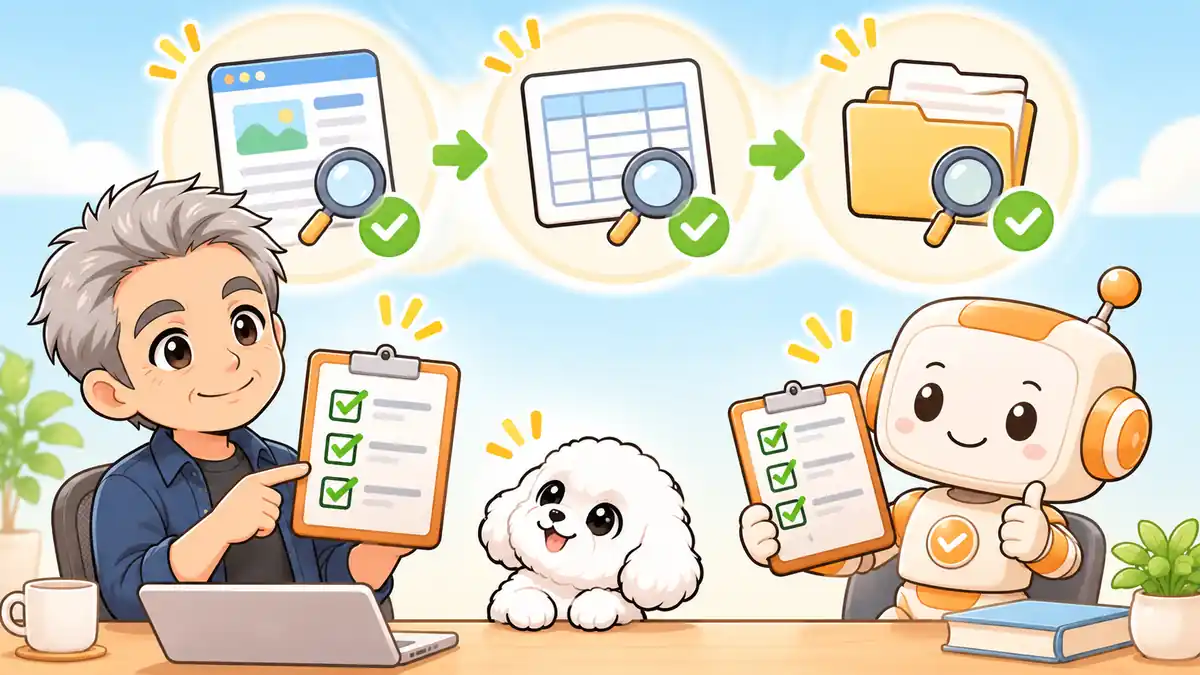
毎回変わる資料と、同じ確認を一つずつ書き出すと、頼む部分が見えてきます。
毎回使う資料は変わるけれど、確かめる条件は同じ。そんな作業なら、条件を書いた依頼文を次回もそのまま使えます。
毎回変わる材料と、毎回同じ確認を見つける
「ブログの公開準備をして」と頼む場合は、原稿の修正や投稿設定のどこまで任せるかも決める必要があります。点検から始めるなら、「空欄のある場所を教えて」と伝えるだけで、受け取った報告を元の原稿と照合できます。ブログ以外の仕事でも試したい方は、Codexに最初に任せる仕事の選び方を参考にしてください。
ブログ原稿の例で、Codexの出力を先に見る
点検レポートには、ファイル名、行番号、見つけた理由を載せます。「リンク先が空欄」と出たら、その箇所の前後を読み、どの記事へ案内するかを決めます。

原稿を点検するルールと、受け取りたい結果を決める
🗨️ たかのひとことメモ
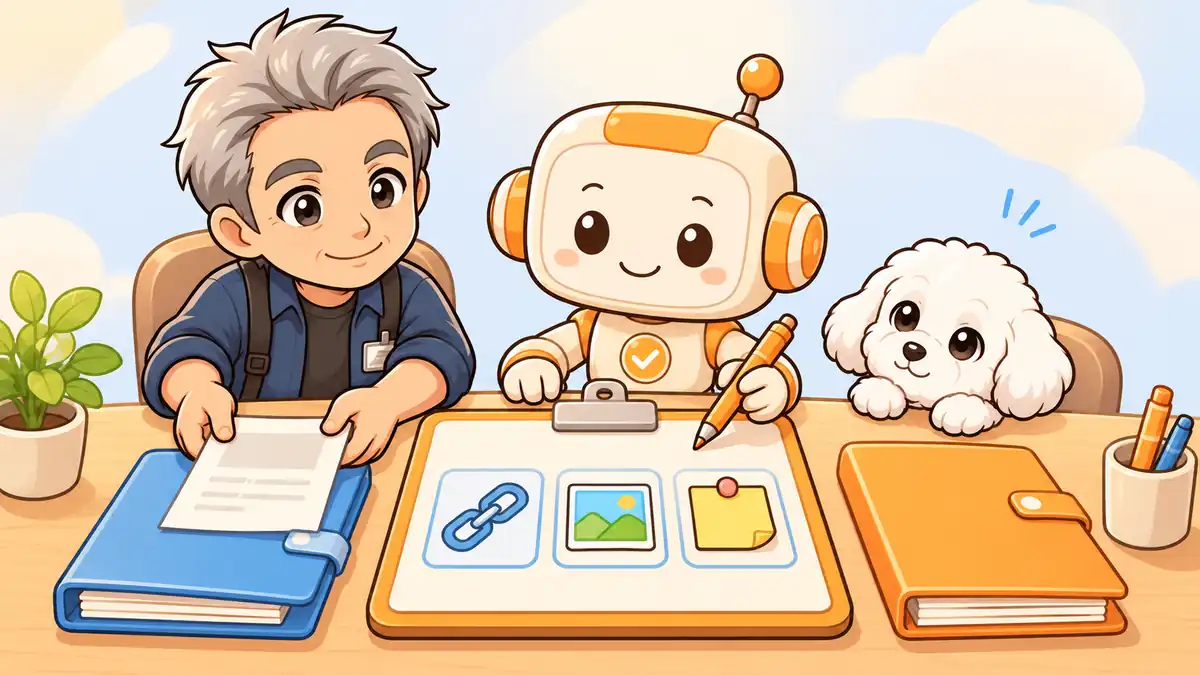
点検した箇所に戻れるよう、原稿名と場所が分かる報告にしましょう。
今回は、手元のテキスト原稿に残った空欄や確認メモを対象にします。報告が原稿名・行番号・理由の順にそろっていると、該当箇所へ戻りやすくなります。
リンク先・画像の説明・確認メモの3項目を決める
画像の説明は「代替テキスト」とも呼ばれます。飾りだけの画像では空欄にする場合があるので、一覧を見ながら説明が必要な画像を見分けます。リンク先が入っている箇所は、あとで実際にページを開いて確認します。
原稿を読む場所と、点検レポートを置く場所を決める
パソコンに練習用フォルダを作り、その中に drafts と reports を用意します。draftsは原稿のコピー、reportsはCodexが書き出すレポートの置き場所です。
次の章にある原稿はメモ帳などに貼り付けて保存します。Markdownは、リンクや画像を記号で指定できるテキスト形式です。Windowsのメモ帳なら、名前を付けて保存でファイルの種類を「すべてのファイル」にし、A.md や B.md と名付け、文字コードは UTF-8 で保存します。エクスプローラーで「表示」からファイル名の拡張子を表示し、末尾が .md かを確認できます。
ChatGPTデスクトップアプリで Codex を選びます。draftsとreportsを含む親フォルダを、練習用プロジェクトの作業フォルダとして選びます。そのプロジェクトで新しいチャットを始めます。実行先は、パソコンのフォルダで作業する ローカル(このコンピューター) を選びます。Codexのローカル環境で、実行先ごとの違いを確認できます。

1回目|サンプル原稿で、指摘の漏れと拾いすぎを確かめる
🗨️ たかのひとことメモ
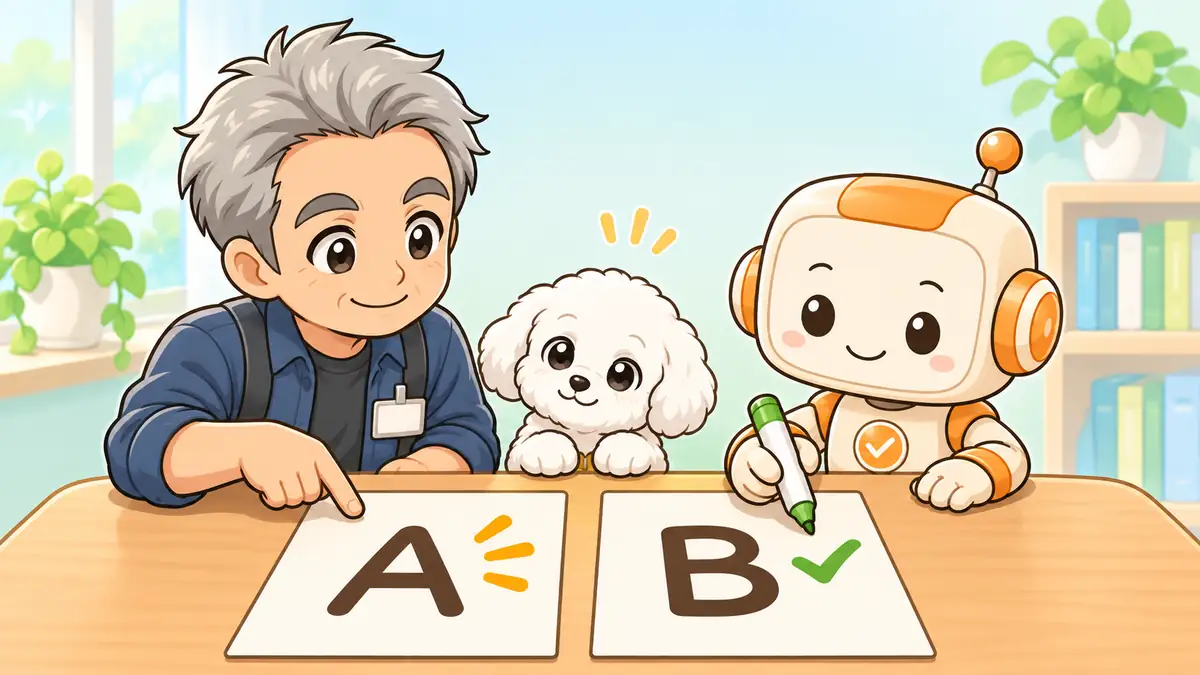
練習用の2本には、見つける箇所と見つけなくてよい箇所を入れてあります。
原稿2本と、コピーして使える日本語の依頼文
A.mdとB.mdを drafts に保存してください。A.mdには、点検対象になる箇所が3つあります。B.mdの後半にあるコードブロックは、書き方の見本として載せた部分です。
A.md
# 朝の散歩に持っていくもの
持ち物は水、タオル、折りたたみ傘です。
[持ち物の一覧]()

[要確認] 雨の日用の写真を選ぶ。B.md
# 家で読む本を選ぶ
[本の一覧](https://example.com/books)

書き方の例です。
```markdown
[練習用リンク]()

[要確認] ここは書き方の例。
```Codexに次の文章を送ります。指定するのは、読む場所、探す条件、結果の出し方です。
このプロジェクトの drafts フォルダ直下にある .md ファイルを点検してください。原稿は読むだけにして、結果は reports/check.md に保存してください。元の原稿は変更せず、レポート以外は書き換えないでください。
原稿の本文で、次の3つを探してください。
1. [リンク名]() のように、リンク先が空の箇所
2.  のように、画像の説明が空の箇所
3. [要確認] という印が残っている箇所
コードブロック内にある書き方の例は点検の対象から外してください。レポートの冒頭に点検日時と、読んだファイル名・本数を書いてください。原稿ごとに指摘件数を示し、指摘があれば行番号、該当する1行、理由を載せてください。読めて指摘がなければ「指摘0件」、ファイルがなければ「対象なし」と書いてください。読み取れない原稿は、ファイル名と理由を報告してください。3件入れた原稿と、指摘なしの原稿を照合する
以下は、記事制作に使ったCodexチャットが、WindowsのPowerShellで練習原稿を点検した結果です。この試走では、1回目・2回目・空フォルダの3ケースを同じ条件で処理しました。別のチャットで同じ指示が通るかは、次の章の手順で実際に試せます。
1回目は2本とも読み取り、A.mdから3件、B.mdから0件を報告しました。点検日時を省いたレポートの抜粋です。
読んだファイル 2本(A.md、B.md)
## A.md — 指摘3件
- 4行目 [持ち物の一覧]() (リンク先が空欄)
- 5行目  (画像の説明が空欄)
- 6行目 [要確認] 雨の日用の写真を選ぶ。 (確認メモが残っている)
## B.md — 指摘0件A.mdの確認メモは、練習用に用意した原稿の一部です。B.mdにも同じ印が出てきますが、書き方の例の中にあります。同じサンプルを使ったら、レポートの行番号と元の原稿を見比べてください。B.mdの例が指摘に含まれていたら、コードブロックが点検範囲から外れているかを見直します。

2回目|別の原稿を、同じ依頼文で点検する
🗨️ たかのひとことメモ
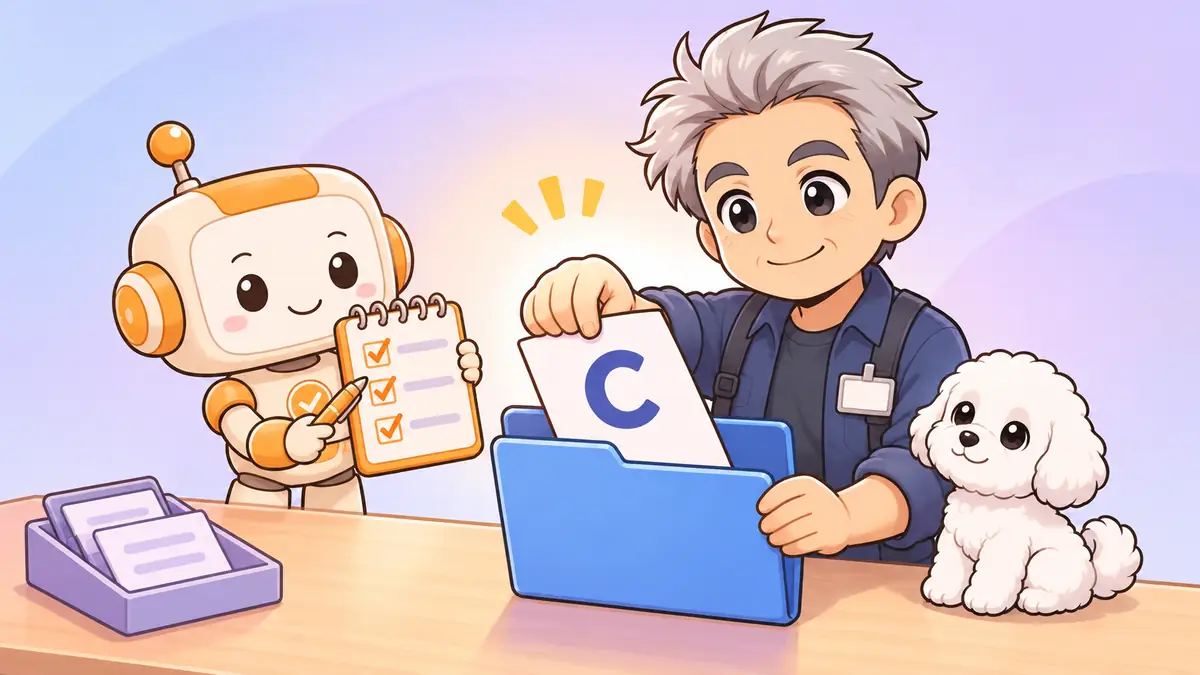
前回と違う原稿に替えたら、最初にレポートのファイル名を見ましょう。
依頼文を保存し、次に点検する原稿のコピーだけを入れる
1回目のレポートを残すときは、reportsにある check.md を別の名前で保管します。次に、A.mdとB.mdのコピーを点検するフォルダから外し、C.mdだけをdraftsに置きます。
アプリで繰り返しを試すときは、同じプロジェクトで新しいCodexチャットを開き、保存した依頼文だけを送ってみてください。前の会話を引き継がない状態で、依頼文だけで今回の対象と条件が伝わるかを確かめられます。
C.md
# 机の引き出しを片付ける
[片付けの手順]()

[要確認] 収納箱の寸法を確認する。前回とは違う指摘が出るかを確かめる
記事用の試走でも、同じ点検条件でC.mdだけを読み、リンク先の空欄と確認メモの2件を拾いました。A.mdとB.mdは今回の報告に含まれていません。試走の前後で原稿が変わっていないことも、ファイル同士を比べて確認しました。
読んだファイル 1本(C.md)

## C.md — 指摘2件
- 3行目 [片付けの手順]() (リンク先が空欄)
- 5行目 [要確認] 収納箱の寸法を確認する。 (確認メモが残っている)
2回目は、reportsの check.md を開き、点検日時とファイル名を見ましょう。今回の練習でA.mdやB.mdが表示されていたら、レポートが今回の操作後に更新されたか、点検フォルダに前の原稿が残っていないかを確認します。
対象フォルダを空にして点検したときは、「読んだファイル 0本(なし)」「対象なし」と出ました。読み取れなかった場合は、件数だけで判断せず、ファイル名と理由を見てください。
自分の仕事に応用するときも、「毎回替える資料」「確認する条件」「受け取りたい結果」「自分が判断すること」を書き出せます。たとえば週次の表なら、今週のCSVを渡し、必須欄が空の行を一覧にしてもらいます。そのうえで、空欄の理由を元データで確かめる、という流れです。

必要なときに頼むか、毎週の定期実行にするか
🗨️ たかのひとことメモ
原稿をいつ用意できるかで、依頼を始めるタイミングを決めてみてください。
同じ指示が次の資料にも使えると分かったら、資料がいつそろうかを見て、作業の始め方を決めます。
資料がそろったときに、保存した依頼文を使う
原稿がそろったら、draftsに今回点検する原稿のコピーだけを置き、保存した依頼文を送ります。前に読ませた原稿が残っていれば、そちらも点検の対象になります。報告を開いたら、今回作られたレポートかを日時と原稿名で確認します。
資料が決まった時刻にそろうなら、Scheduledで毎週実行する
月曜の朝までに点検する原稿がそろう運用なら、ChatGPTデスクトップアプリのサイドバーから Scheduled(定期タスク) を開き、毎週の予定を作れます。ここで紹介するのは、OpenAIの公式ガイドに沿った設定例です。記事用の試走では、手動での原稿点検を確認しました。
- 実行するプロジェクトに、draftsとreportsを用意したローカルの作業フォルダを選びます。
- 曜日と時刻を指定します。たとえば毎週月曜の午前9時(日本時間)なら、その時刻までにdraftsを今回の原稿だけに入れ替えておきます。
- 試走で使った依頼文を入れ、レポートの保存先を指定します。
パソコン内のファイルを読むには、実行時にパソコンとアプリが起動していて、作業フォルダを開ける必要があります。画面や設定項目は、定期タスクの公式ガイドで確認できます。
初回は実行履歴とレポートの対象名を見る
初回は、先にScheduledの実行履歴で今回の状態を見ます。完了していたら、レポートの点検日時と読んだファイル名が今回の分かを確認してください。未実行やエラーの回は、前回のレポートが残っていることがあります。前の点検結果を取っておくときは、check.mdを別の名前で保管します。「対象なし」が返った回は、原稿を置いた時刻と、点検が始まった時刻を比べてみましょう。
まとめ|同じ依頼文で2回試し、続け方を決める
🗨️ たかのひとことメモ
実際に使う前に、結果を見て次に何を直すか分かるか確かめましょう。
まず、いつもの作業の中から、資料だけが替わり、毎回同じ条件で確かめている部分を一つ選びます。この記事の例なら、空欄やメモを探す部分だけをCodexに任せられます。
練習するなら、A.mdとB.mdを保存して依頼文を送ってみてください。次にC.mdへ替えたら、新しいチャットで同じ依頼文を送ります。レポートを見て、見直す箇所まで迷わず行けるかを確かめましょう。その手間で続けられそうなら、次の原稿にも使えます。
普段はWordPressの編集画面に直接書きます。どこまで同じ方法で試せますか?
記事のサンプルを使えば、WordPressとの接続設定なしで練習できます。実際の原稿に使うなら、リンク先や画像の説明が残る形式で手元に出し、ファイルの形式に合わせて依頼文を調整してください。テキストに含まれない項目は、WordPressの編集画面やプレビューで確認します。
繰り返すために、最初からCodexのスキルを作る必要はありますか?
最初は同じ依頼文を保存しておき、原稿を替えて使えば十分です。どの条件で調べるかと、何を報告するかが決まってから、普段使う手順としてまとめる方法を考えられます。
画像の代替テキストが空欄なら、すべて直した方がいいですか?
画像が内容の理解に必要なら、何が写っているか、または何を伝える画像かを短く説明します。飾りだけの画像では空欄にすることがあります。レポートを手がかりに、記事の中でその画像が果たす役割を見て判断してください。
レポートに指摘が出なかったら公開してもいいですか?
レポートの0件は、読めた原稿で、今回の3項目に該当する指摘が見つからなかったという意味です。記事の内容、リンク先が開けるか、画像や表がプレビューでどう見えるかは、公開前に別途確認してください。