
- Codex Sitesとは?作成から公開までの流れ
- 何を作れる? 今回は架空のリンク集で試す
- 保存・公開・閲覧範囲はどう違う?【工程表】
- 作る前に確認|使えるプラン・料金・入口
- 自分のプランと使っているアカウントを確認
- 作成・編集の利用枠と、公開後のホスティング利用枠
- Sitesが見当たらないときは環境・管理者設定を確認
- Codex Sitesの作り方|リンク集を例に5ステップ
- ① Sitesを使える画面を開く
- ② サイトの目的・見る人・載せるリンクを決める
- ③ 例文を自分用に書き換えて依頼する
- ④ 公開せず保存し、内容・リンク・スマホ表示を確認
- ⑤ 修正したい点と残す点を具体的に伝える
- 作ったサイトを公開・共有する方法
- 公開前に内容・リンク・データを確認する
- 公開用URLを発行し、閲覧範囲を確認する
- 見せたい人が開けるか確認する
- 公開後にサイトを修正・更新するには?
- 修正して確認し、公開版へ反映する
- 公開URLで変更と閲覧権限を再確認する
- うまく作れない・共有できないときの対処
- Sitesが見つからない
- 思いどおりに表示されない・リンクが動かない
- 共有相手が開けない
- まとめ|まずは架空のリンク集を公開せずに作ってみよう

Codex Sitesは、作りたいサイトの内容を日本語で伝え、作成や修正を依頼できる機能です。利用できるプランや環境を確認したうえで、公開前に内容を確かめ、必要なら閲覧範囲を選んで共有できます。
「サイトを作ってみたいけれど、何を入力すればいいの?」
「作成したら、すぐに誰でも見られるの?」
と迷うこともありますよね。ここでは架空の仕事用リンク集を例に、依頼から確認、公開後の更新までを順番にたどります。
最初は「公開せずに確認する」と依頼し、出来上がった内容を見てから、その先に進むか決められます。
このブログは、AIツールを「むずかしいもの」から
「自分の道具」に変えていく、
その過程を一緒にたどる場所です。
もしもAIが、あなたの仕事の右腕になったら。
その最初の一歩を、ここから始めましょう。

Codex Sitesとは?作成から公開までの流れ


🗨️ たかのひとことメモ
サイトを作ることと、誰に見せるかを決めることは別々に考えましょう。
Sitesは、ChatGPTやCodexに作りたいものを伝えて、サイトの作成・ホスト・共有ができる機能です。ホストとは、サイトをインターネット上で表示できるように置くことです。
OpenAIのSitesの概要では、情報をまとめたページやダッシュボードなどの例が紹介されています。
何を作れる? 今回は架空のリンク集で試す
たとえば、資料の名前とリンクをカテゴリ別に並べるページは、サイト作成の最初の題材にしやすいでしょう。今回は「手順書」と「よく使う資料」の2つに分けた、架空の仕事用リンク集を例にします。
サイトに載せる内容が正しいか、リンク先を共有してよいかは、自分で確認する必要があります。最初から実際の会社資料や個人情報を渡さず、架空の情報で試すと、操作を確かめやすくなります。
サイト作成以外にも何を頼めるか知りたい方は、Codexに最初に任せる仕事も参考にしてください。
保存・公開・閲覧範囲はどう違う?【工程表】
「保存」「公開」「閲覧範囲」は、それぞれ別に確認しましょう。
デプロイは、作った版を実際に利用できる環境へ反映する操作です。公式の作成ガイドでは、デプロイされたURLは本番環境のものと説明されています。
確認だけしたいときは、公開せずに版を保存するよう依頼しましょう。

作る前に確認|使えるプラン・料金・入口

🗨️ たかのひとことメモ
Codexを使える場合も、Sitesの利用条件は別に確認してください。
Sitesを使えるかどうかは、ChatGPTのプランだけでなく、地域やワークスペースの設定にも左右されます。Codexが使えるからといって、Sitesも同じ条件で使えるとは限りません。
自分のプランと使っているアカウントを確認
まずは、ChatGPTにサインインしているアカウントと、使用中のプランを確認しましょう。組織のアカウントを使っている場合は、個人用と組織用のどちらを開いているかも見ておいてください。
OpenAIの料金案内では、Sitesは公開ベータ期間中、対象となるChatGPTプランに含まれ、利用可否はプラン・地域・ワークスペース設定によって異なるとされています。2026年11月14日時点の情報です。
無料プランを含む個別の利用可否は、利用時の公式案内と自分の画面で確認してください。
作成・編集の利用枠と、公開後のホスティング利用枠
サイトを作ったり編集したりする作業は、プランのCodex利用に計上されます。一方、公開したサイトのアクセスや保存データは、ホスティングの利用量に関係します。作るときと、公開後に運用するときでは、確認する項目が違います。
2026年11月14日に確認したSitesの料金説明では、ホスティングは2026年12月31日まで無料とされています。2027年1月1日からは、Plus・Pro・Businessで月間の対象枠を超えた分が有料になる予定です。Enterpriseは契約に従います。
ただし、作成・編集の利用枠まで無制限になるという意味ではありません。最新条件は利用前に公式情報で確かめてください。
Sitesが見当たらないときは環境・管理者設定を確認
Sitesが見つからない場合は、使用中のアカウント、プラン、ワークスペースを確認します。組織の環境では、管理者による設定が必要な場合があります。
公式ガイドは、ChatGPTのWeb版またはデスクトップアプリからサイトを作り、管理する方法を案内しています。Codex CLIやIDE拡張機能には、Sites専用の管理画面がありません。
CLIなどでローカルのプロジェクトを編集・テストすることと、サイトを保存・管理する入口は、分けて考えましょう。
Codex Sitesの作り方|リンク集を例に5ステップ
🗨️ たかのひとことメモ
最初は架空のリンクで、依頼から確認まで一度たどってみましょう。
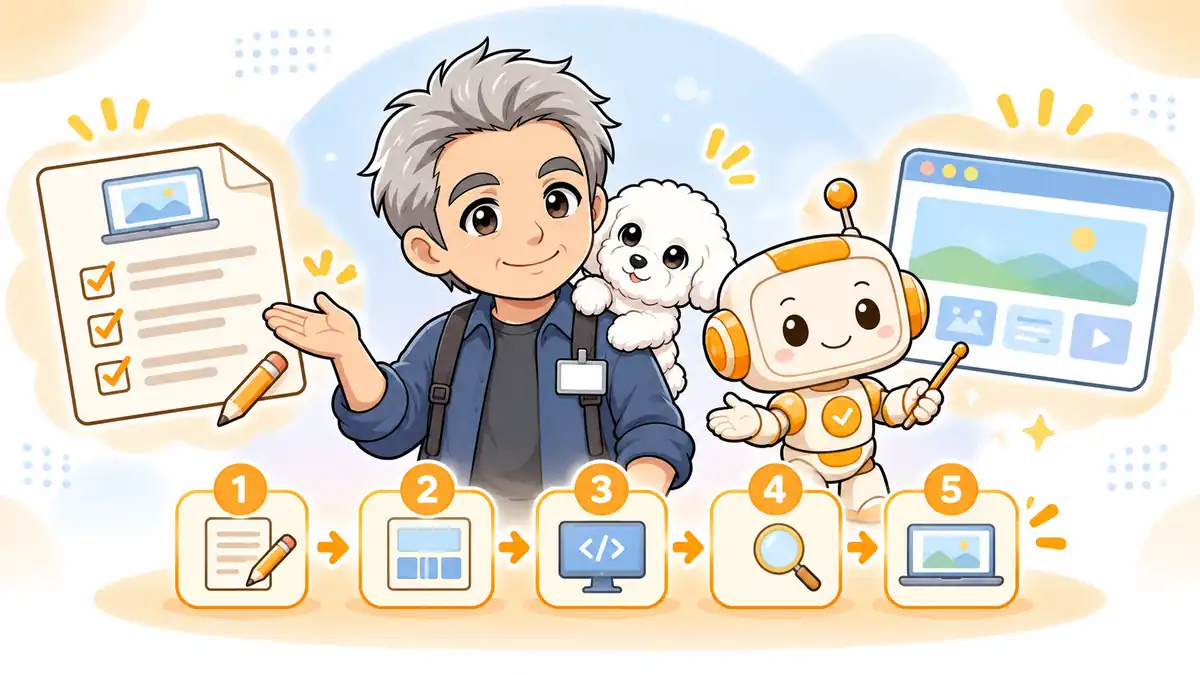
ここからは架空のリンク集を例に、目的を伝えるところから確認まで進めます。画面の表示や利用できる操作は、アカウントや環境によって異なる場合があります。
① Sitesを使える画面を開く
ChatGPTのWeb版またはデスクトップアプリを開き、Sitesを使えるアカウントでサインインします。公式ガイドでは、作りたいものを伝える際に「website」という語を含めるか、「@Sites」に言及する方法が紹介されています。
画面内にSitesが表示されないときは、先ほどのプラン・アカウント・ワークスペース設定を確認してください。企業などの管理された環境では、自分だけでは設定を変更できない場合もあります。
② サイトの目的・見る人・載せるリンクを決める
今回の目的は「仕事で使う資料の入口をまとめること」です。まずは自分と同僚が見る想定で、「手順書」「よく使う資料」の2つのカテゴリを作ります。
実際の資料を使う前に、架空の名前とリンクで形を確かめましょう。後から本物のリンクに差し替えるときは、リンク先の権限や内容が共有相手に適しているかも確認してください。
③ 例文を自分用に書き換えて依頼する
次の例文は、サイトの目的、見る人、必要な内容、見た目、公開前に確認したいことをまとめたものです。用途に合わせて書き換えて使えます。
@Sites 仕事用のリンク集サイトを作ってください。利用者は自分と同僚です。見出しは「仕事用リンク集」、カテゴリは「手順書」「よく使う資料」の2つにし、架空のリンクを例として表示してください。スマホでも見やすくし、リンクは後で差し替えられるようにしてください。まずは公開せず、確認できる版を保存してください。
この例文を入力欄へ入れて送信し、作成が終わるまで待ちましょう。利用環境で「@Sites」を選べない場合は、サイトを作る依頼であることを伝え、先ほどの利用条件を確認してください。
目的や内容が曖昧なままだと、意図と異なる案になることがあります。その場合は、どんな人が何をするページなのか、もう少し具体的に伝えてみましょう。
④ 公開せず保存し、内容・リンク・スマホ表示を確認
完成した案を確認できたら、まずカテゴリ名や説明文が依頼どおりかを見ます。架空の情報が実在の情報のように見えないかも、あわせて確かめましょう。実際のリンクを入れた後は、それぞれを開いて、想定したページにつながるかも確認してください。
スマホ幅でも、文字が読めるか、リンクを押しやすいか、横にはみ出していないかを見ておきます。サイトの内容をAIが作った場合も、情報が正しいか判断するのは使う人です。
⑤ 修正したい点と残す点を具体的に伝える
たとえば、文字を大きくしたいなら、次のように頼めます。
見出しの文字を大きくしてください。カテゴリとリンクの内容は変えず、修正後も公開せずに確認できる状態にしてください。
修正後は、見出しが読みやすくなったかに加えて、残してほしかったカテゴリやリンクも確認します。一度に多くを変更するより、確認しやすい範囲で頼むほうが、どこが変わったかを追いやすくなります。
作ったサイトを公開・共有する方法

🗨️ たかのひとことメモ
公開する前に、内容と閲覧できる相手を確かめてください。
公開前に内容・リンク・データを確認する
実際のサイトとして見せる前に、架空のリンクやサンプル文を置き換え、リンク先が正しいか確認します。共有してはいけない資料や個人情報が含まれていないかも見てください。
サイトが入力フォームなどを持つ場合は、誰が何を入力でき、その内容を誰が見られるのかも確認します。ボタンが表示されていないからといって、データへのアクセスが制限されているとは限りません。
公開用URLを発行し、閲覧範囲を確認する
内容を確認できたら、公開する版と、誰に見せるかを判断します。たとえば「確認した版をデプロイして公開用URLを発行してください。公開する前に、現在の閲覧範囲を表示して確認してください」と依頼できます。使える共有範囲は、アカウントやワークスペースの設定によって異なります。
組織内だけに見せる選択肢や、インターネット上の利用者に見せる選択肢がある場合も、利用環境で実際に選べるものを確認してください。
共有設定を開き、画面に表示される選択肢から閲覧を許す範囲を選びます。具体的な選択肢や招待方法は環境によって異なるため、公式の公開・共有ガイドも確認してください。サイトを見る権限と、サイトの中に設けるログイン機能は、別のものです。必要な範囲より広く共有されていないか、設定画面で確かめましょう。
見せたい人が開けるか確認する
作成した本人が開けても、共有相手も開けるとは限りません。共有先のアカウントや閲覧権限を確認し、想定する閲覧者としてサイトを開けるか確かめます。
社内限定で利用するサイトなら、組織のルールに従ったうえで、対象者に表示やリンクを確認してもらう方法もあります。
公開後にサイトを修正・更新するには?

🗨️ たかのひとことメモ
修正後は公開中のURLにも変更が反映されたか確認しましょう。
公開後に誤りを見つけた場合も、変更を依頼し、内容を確認してから公開版を更新します。修正した画面を見ただけで、公開中のサイトにも反映されたと決めつけないことが大切です。
修正して確認し、公開版へ反映する
たとえば、資料名が変わったときは「手順書のリンク名とリンク先を新しいものに変更し、ほかのカテゴリは変えないでください」と伝えます。変更箇所を確認し、公開版へ反映する前にリンク先も開いてみましょう。確認後に「修正した版を保存し、公開版へデプロイしてください」と依頼します。
公開URLで変更と閲覧権限を再確認する
Web版ではメニューの「More(その他)」からSitesを開き、対象サイトに戻れます。プレビューで「Edit(編集)」を選び、変更内容を伝える方法も公式ガイドに案内されています。更新後は、公開中のURLを開き、新しい名前とリンク先が表示されるか確かめます。閲覧範囲を変更した場合は、想定する相手の権限でも開けるか、もう一度確認してください。
うまく作れない・共有できないときの対処

🗨️ たかのひとことメモ
止まった場所を分けると、確認する項目を選びやすくなります。
症状によって、確認する場所は違います。まずは「Sites自体が見つからない」「サイトの中身がおかしい」「相手が開けない」のうち、どこで止まっているのかを分けましょう。
Sitesが見つからない
サインイン中のアカウントとプラン、そしてWeb版またはデスクトップアプリで開いているかを確認します。組織のワークスペースなら、管理者の設定や権限によって使えない場合もあります。必要に応じて、管理者へ確認してください。
思いどおりに表示されない・リンクが動かない
どの場所で何が違うのかを、具体的に伝えます。たとえば「手順書のリンクを押すと別のページが開くので、指定したURLへ変更してください」のように頼み、修正後にもう一度リンクを開きます。
共有相手が開けない
共有範囲と、相手が使用しているアカウントを確認します。招待が必要な設定なら、招待されたアカウントでサインインしているかも見ておきましょう。
原因が分からないまま公開範囲を広げる前に、設定と相手側の状況を照らし合わせてください。
まとめ|まずは架空のリンク集を公開せずに作ってみよう

🗨️ たかのひとことメモ
小さなサイトで流れを確かめてから、必要に応じて公開を考えましょう。
Codex Sitesでは、作りたいサイトの目的や内容を日本語で伝え、作成や修正を依頼できます。利用条件を確認したら、まずは架空のリンク集のような小さな例から始めてみましょう。
出来上がったら、内容とリンクを確認し、必要な修正を依頼します。誰かに見せる場合は、公開する版と閲覧範囲を確かめ、想定する相手が開けるかまで確認してください。

🗨️ たかのひとことメモ
本文で確認したことを、疑問ごとに振り返ってみましょう。
Codex Sitesを使うのにプログラミングの知識は必要ですか?
Sitesでは、作りたい内容を言葉で伝えてサイトの作成を依頼できます。コードを書かずに始められますが、完成した内容やリンク、閲覧範囲は自分で確認しましょう。
Codex Sitesは個人プランや無料プランでも使えますか?
Sitesの利用可否はプラン、地域、ワークスペースの設定によって異なります。2026年11月14日時点で、公式案内は対象プランに含まれるとしていますが、無料プランを含む個別の利用可否は、最新の公式案内と自分の画面で確認してください。
Codex Sitesの利用には別途サーバー契約が必要ですか?
Sitesを使ってホストする場合は、別途ホスティングの仕組みを用意せずにサイトを公開できます。ただし、利用できる環境やホスティングの利用枠、料金条件はプランなどによって異なるため、公式案内を確認してください。
サイトを保存すると誰でも見られるようになりますか?
確認用の版を保存することと、その版をデプロイして公開用URLを発行することは別の段階です。公開するときは、利用環境で選べる閲覧範囲を確認し、意図した相手が開けるか確かめましょう。
公開したCodex Sitesのサイトは後から修正できますか?
公開後も変更を依頼できます。変更内容を確認し、公開版へ反映した後、公開URLを開いて修正と閲覧権限を確かめてください。