
- Codexの並列作業とは?まずは全体の流れ
- 別チャット・サブエージェント・worktreeの違い
- どの仕事を同時に頼む?2つの基準で仕分ける
- 片方の結果が必要なら、順番に進める
- 同じファイルを更新するなら、対象を見直す
- Codexアプリで並列作業を始める方法
- 1. 仕事ごとに対象と結果を決める
- 2. 仕事Aを始め、別チャットで仕事Bを頼む
- 3. それぞれの状態を確認する
- 4. 結果を読み、次の仕事に渡す
- コピーして試せる依頼例|ブログの2つの仕事
- チャットA:記事Aのメモを分類する
- チャットB:記事Bのメモを整理する
- 報告を確認して、必要な情報を次へ渡す
- 作業が終わったら何を確認し、次に渡す?
- 並列作業が進まない・不安なときの確認
- 片方が進んでいないように見える
- 結果や保存先が分からない
- 利用枠や確認の手間が気になる
- まとめ|まずは独立した2件を試し、結果を確認する
- 並列作業にサブエージェントは必要ですか?
- 別チャットなら作業場所も別になりますか?
- 同じファイルを同時に編集しても大丈夫ですか?
- 同時に何件まで進められますか?
- 並列作業なら必ず速くなりますか?
Codexでは、別々のチャットを使って、複数の仕事を進められます。たとえば、記事Aのメモを整理してもらっている間に、別のチャットで記事Bのメモ整理を頼む、という使い方です。
ただ、同時に始めれば、どんな仕事でもうまく進むわけではありません。前の調査結果を使う構成作成なら、調査を確認してから依頼する必要があります。また、チャットを分けても、同じフォルダやファイルを扱う場合があります。
この記事では、並列に向く仕事の見分け方から、別チャットで試す依頼例、進行状況と結果の確認までを説明します。まずは架空の短いメモを使って、2つの小さな仕事から試してみましょう。
このブログは、AIツールを「むずかしいもの」から「自分の道具」に変えていく、その過程を一緒にたどる場所です。
もしもAIが、あなたの仕事の右腕になったら。その最初の一歩を、ここから始めましょう。

Codexの並列作業とは?まずは全体の流れ

🗨️ たかのひとことメモ
会話と作業場所は別です。それぞれ何を扱うか確認しましょう。
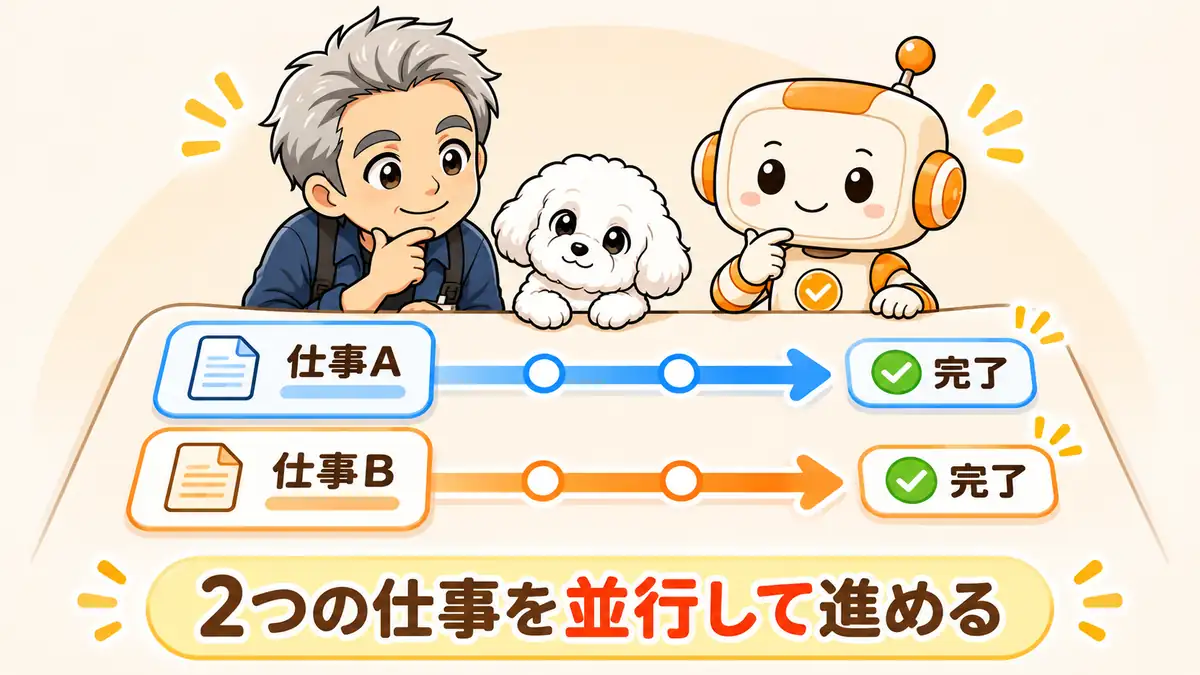
Codexの並列作業とは、複数の仕事を同じ時間帯に進める使い方です。たとえば、別々のチャットで記事Aと記事Bのメモを整理してもらい、それぞれの報告を確認します。
わたしも、たかブログの記事執筆と「もしも三国志」の記事リライトを同時に進めていました。ほかにも、海外向けの和風BGMに使うプログラムの作成を並行して進めています。これらは、それぞれ別の目的を持った作業です。
このように別々の仕事を進めるときは、どのチャットで何を依頼したかを分けておくと、報告を確認しやすくなります。作業が終わったかどうかや、成果物の内容は、それぞれのチャットで確かめましょう。
OpenAIは、Codexアプリで複数のチャットを並行して進める使い方や、Gitのworktreeで作業を分離する方法を紹介しています。詳しくはOpenAIのCodexに関する解説でも確認できます。
まずは、よく似た3つの使い方を分けて考えてみましょう。そうすると、全体がつかみやすくなります。
この記事で主に扱うのは、一番上の「別々の仕事」です。
別チャット・サブエージェント・worktreeの違い
別チャットは、依頼や報告を別の会話で扱う方法です。サブエージェントは、Codexが一つの仕事の中で作業を分担するための仕組みです。この2つは、組み合わせて使うこともあります。
worktreeは、Gitを使う作業で、別の作業用フォルダを用意するための仕組みです。チャットを分けることと、ファイルの作業場所を分けることは、同じではありません。
たとえば、別チャットであっても、両方に同じ原稿の編集を頼めば、同じファイルを扱う場合があります。まずは、各チャットが何を読み、何を変更するのかを確認しておきましょう。
役割を分けて一つの原稿を確認したい場合は、Codexサブエージェントの使い方も参考になります。

どの仕事を同時に頼む?2つの基準で仕分ける
🗨️ たかのひとことメモ
結果を待つ仕事と、同時に始められる仕事を分けます。
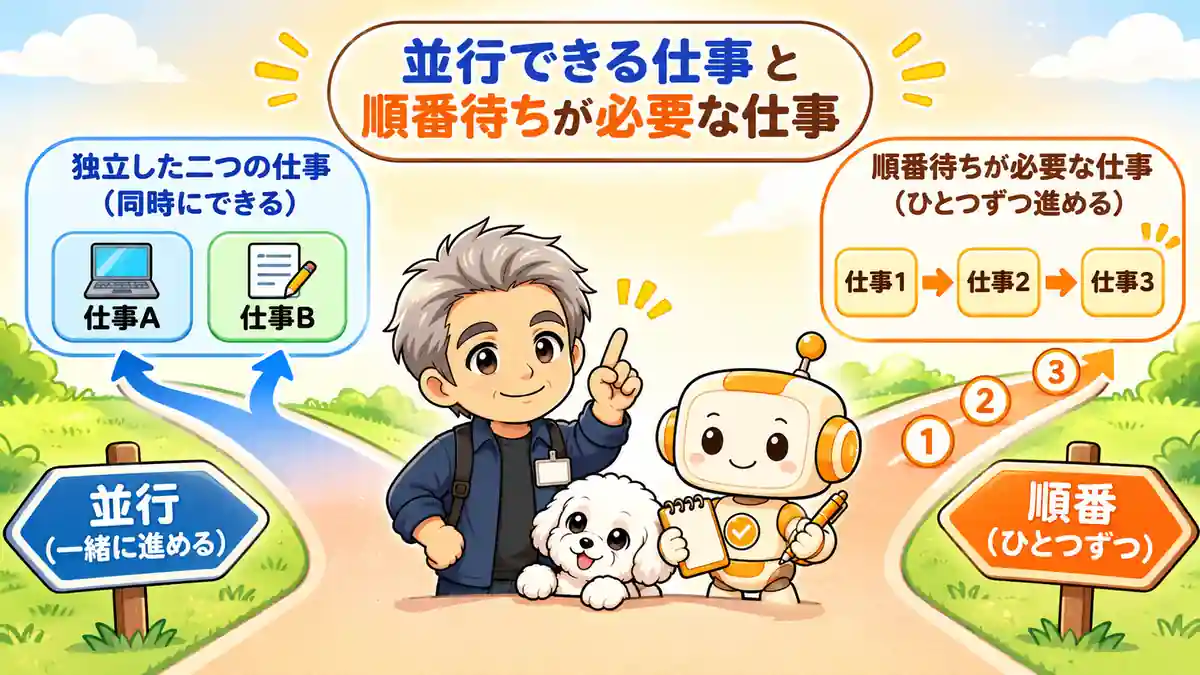
同時に頼むかどうか迷ったら、「結果を待つ必要があるか」と「同じものを更新するか」の2点を見てみてください。
片方の結果が必要なら、順番に進める
たとえば「競合記事を調べる」仕事と「調べた結果から記事構成を作る」仕事は、つながっています。
調査が終わる前に構成を頼むと、まだ確認していない情報を前提に進んでしまうかもしれません。まず調査結果を読み、必要な内容を次の依頼に渡しましょう。
一方、記事Aのメモ整理と記事Bのメモ整理は、お互いの結果を使わないなら、別々に始められます。
同じファイルを更新するなら、対象を見直す
仕事の内容が違っていても、同じファイルに書き込むなら注意が必要です。別チャットだからといって、変更がぶつからないと保証されるわけではありません。
最初のうちは、ファイルへの保存を頼まないのがおすすめです。短い文章をそれぞれのチャットへ貼り付け、結果を報告してもらう練習から始めましょう。実際のファイルを使う場合は、対象、保存先、権限を先に確認してください。

Codexアプリで並列作業を始める方法
🗨️ たかのひとことメモ
架空の短い文章で、まず2件を試せます。
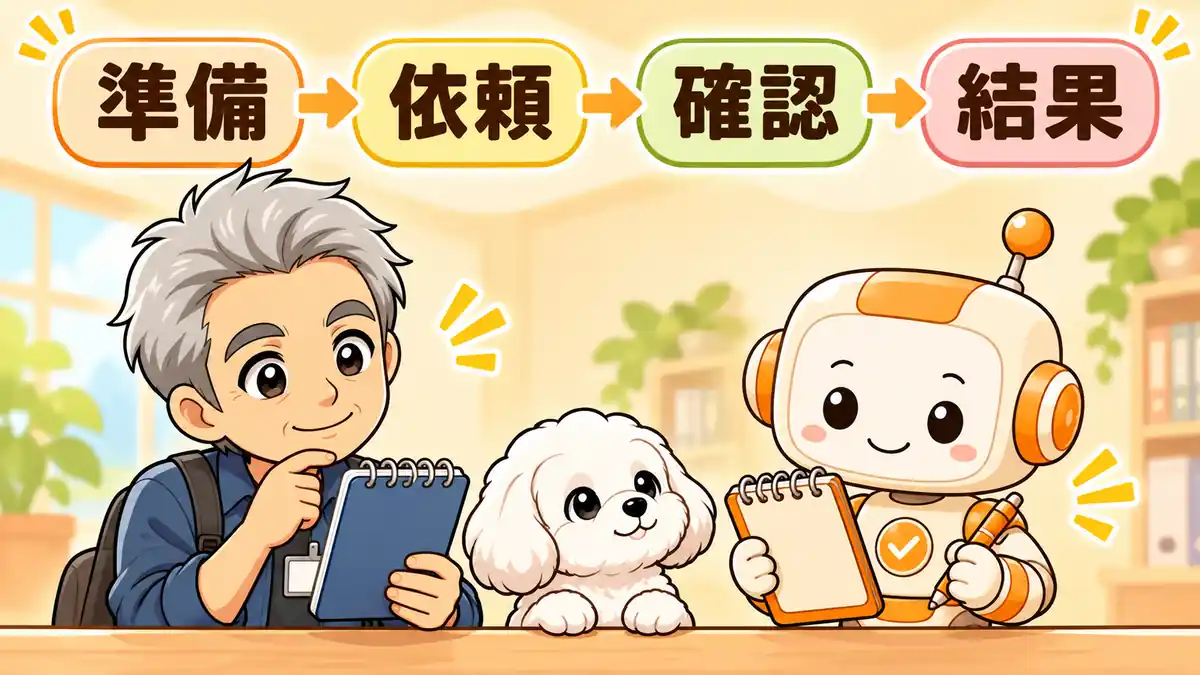
ここでは、互いの結果を必要としない2つの仕事を、別々のチャットで試す流れを紹介します。練習用の依頼文は、次の章にあります。
1. 仕事ごとに対象と結果を決める
今回は、架空の記事Aと記事Bのメモを使います。仕事Aは記事Aの素材を分類する仕事、仕事Bは記事Bのアイデアを整理する仕事です。
どちらも、貼り付けた文章をもとに、チャットで報告してもらう依頼です。実際の原稿を編集したり、WordPressへ公開したりする必要はありません。
実際の資料を使うときは、その情報を利用してよいか、Codexが扱う作業場所はどこかも確認してください。
2. 仕事Aを始め、別チャットで仕事Bを頼む
まず、Codexアプリのチャットで仕事Aを依頼します。Aがまだ実行中のうちに、画面左上の「新しいチャット」をクリックして別のチャットを開き、仕事Bを依頼します。
画面左上の「新しいチャット」から、依頼を別のチャットで送れます。画面の表示は環境によって異なることがあります。新しいチャットを開くときは、選ばれている作業場所も確認しましょう。
3. それぞれの状態を確認する
2つのチャットを行き来しながら、それぞれの仕事がどうなっているかを見ていきます。作業中なのか、確認や承認を待っているのか、報告が終わったのかを確かめましょう。表示が見つからない場合は、各チャットを開き、回答や確認を求めるメッセージを読んでみてください。
ただし、2つの結果が返ってきたというだけでは、同じ時間帯に処理が重なったかどうかは分かりません。途中の進行状況や、確認できる時刻などを手がかりにしてください。それでも判断できなければ、不明のままにしておきます。
4. 結果を読み、次の仕事に渡す
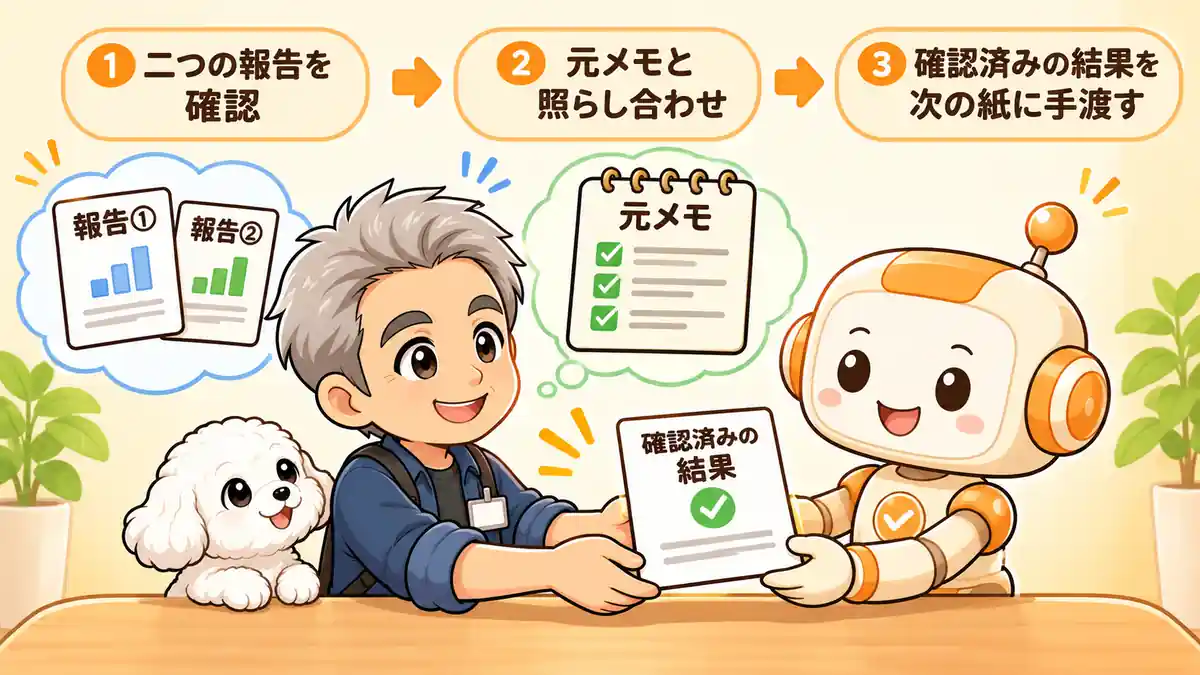
仕事Aと仕事Bの報告を、それぞれ元のメモと見比べます。整理に誤りや抜けがないかを確かめてから、必要な結果を次の依頼に使いましょう。
別チャットの内容が、次のチャットへ自動的に伝わるとは考えないでください。必要な情報は、依頼文に添えて渡します。

コピーして試せる依頼例|ブログの2つの仕事
🗨️ たかのひとことメモ
別の仕事のメモをそれぞれのチャットに貼ってみましょう。
次の文章は、練習用の架空のメモです。仕事Aと仕事Bには関係がないため、片方の結果を待たずに依頼できます。
チャットA:記事Aのメモを分類する
新しいチャットに、次の文章をコピーします。
「以下は架空のブログ記事Aのメモです。書かれている内容だけを使い、『読者の疑問』『記事に入れる内容』『確認が必要なこと』に分類してください。判断できないものは推測せず、その旨を示してください。ファイルへの保存や外部への送信はせず、このチャットに結果を報告してください。
メモ:
・読者は朝の作業時間を作る方法を知りたい
・前日の準備について説明したい
・朝何時に始める人が多いかは調べていない
・毎日続けられない場合の考え方も入れたい」
チャットB:記事Bのメモを整理する
別のチャットに、次の文章をコピーします。
「以下は架空のブログ記事Bのメモです。書かれている内容だけを使い、『準備するもの』『作業の流れ』『確認が必要なこと』に整理してください。メモにないことは補わず、このチャットに報告してください。ファイルへの保存や外部への送信はしないでください。
メモ:
・メモ帳に読んだ本のタイトルを記録する
・気になった箇所を短く書き出す
・本の内容をどこまで引用できるかは未確認
・後で見返しやすい名前を付ける」
報告を確認して、必要な情報を次へ渡す
結果を受け取ったら、まず2つの点を見ます。元のメモにない情報が追加されていないか、そして、未確認の内容が断定されていないかです。
「メモにないことは補わず」と頼んだ場合も、依頼どおりかは結果を見て確認しましょう。
次に記事Aの構成を考えたいときは、確認した記事Aの整理結果を、次の依頼に添えてください。記事Bの整理結果が不要なら、混ぜて渡す必要はありません。

作業が終わったら何を確認し、次に渡す?
🗨️ たかのひとことメモ
報告を読み、確認済みの内容を次の依頼へ渡しましょう。
作業が終わったら、チャットごとに「何を頼んで、何が返ってきたか」を確認します。特に見たいのは、結果が元資料と合っているか、判断できない点が残っていないかです。
複数のチャットから似た答えが返ってきても、それだけで正しいとは言えません。共通の元資料に誤りがあれば、どのチャットも同じ前提を使っている可能性があるためです。
次の仕事を依頼するときは、確認できた情報と未確認の情報を分けて渡します。たとえば「この3点は元メモと一致」「この数字は未確認なので使わない」と書いておけば、次の作業で何を前提にしてよいかが伝わりやすくなります。
実際にファイルの作成や変更を頼んだ場合は、保存先と変更内容も確認しましょう。公開や外部送信が必要な仕事は、結果を確かめてから進めます。
並列作業が進まない・不安なときの確認
🗨️ たかのひとことメモ
止まった場所と、必要な確認を一つずつ見ていきます。
片方が進んでいないように見える
まず、対象のチャットを開いてみてください。実行中なのか、何かの確認や承認を待っているのかを見ます。表示だけでは状態が分からないときは、Codexに現在の状況と、次に必要な操作を尋ねましょう。
原因が分からないまま、権限や設定をまとめて変更するのは避けてください。何が状態の変化につながったのか、後から判断しにくくなるためです。
結果や保存先が分からない
依頼したチャットの報告を読み、ファイルの作成を頼んだかどうか、どの保存先を指定したかを確認します。必要なら「作成・変更したファイルと保存先を教えてください」と尋ね、実際のファイルも確かめましょう。
同じファイルを複数の仕事で扱った可能性があるときは、次の変更を重ねる前に、それぞれの報告と現在の内容を確認してください。
利用枠や確認の手間が気になる
並列にする仕事が増えると、読む報告や確認する対象も増えます。利用量や制限は、契約プランや利用方法、仕事の内容によって異なります。
詳しい確認先は、Codexの使用制限と対処法で整理しています。自分の利用枠と、確認にかかる手間を見ながら、並行する数を決めましょう。
Gitを使ってコードを変更する場合は、worktreeで作業場所を分ける方法もあります。ただ、作業用フォルダを分けても、同じ外部サービスやデータベースまで自動で分離されるとは限りません。変更を合わせるときにも、確認が必要です。

まとめ|まずは独立した2件を試し、結果を確認する
🗨️ たかのひとことメモ
まずは独立した小さな2件から試しましょう。
Codexで複数の仕事を進めるなら、まずは片方の結果を必要としない2件を選びましょう。別チャットを使っても、作業場所が自動で分かれるとは限りません。対象のファイルや保存先も確認しておきます。
最初は、この記事のような架空のメモを使い、チャットで報告を受け取る練習から始められます。それぞれの状況と結果を確認し、次に使う情報を選んで渡してみてください。
並列作業にサブエージェントは必要ですか?
別々の仕事を別チャットで進める練習では、サブエージェントは必要ありません。1つの仕事を役割ごとに分けたい場合には、サブエージェントも選択肢です。
別チャットなら作業場所も別になりますか?
チャットを分けても、同じフォルダやファイルを扱う場合があります。それぞれの作業場所と対象を確認してください。
同じファイルを同時に編集しても大丈夫ですか?
複数の仕事が同じファイルを更新すると、変更がぶつかる可能性があります。最初は担当範囲や作業場所を見直し、変更内容を確認しましょう。
同時に何件まで進められますか?
利用できる範囲は、プランや環境、利用状況などによって異なります。固定の件数を前提にせず、画面の表示と利用条件を確認してください。
並列作業なら必ず速くなりますか?
必ず速くなるとは限りません。仕事の依存関係や利用状況に加え、結果を確認して次に渡す手間も含めて判断しましょう。