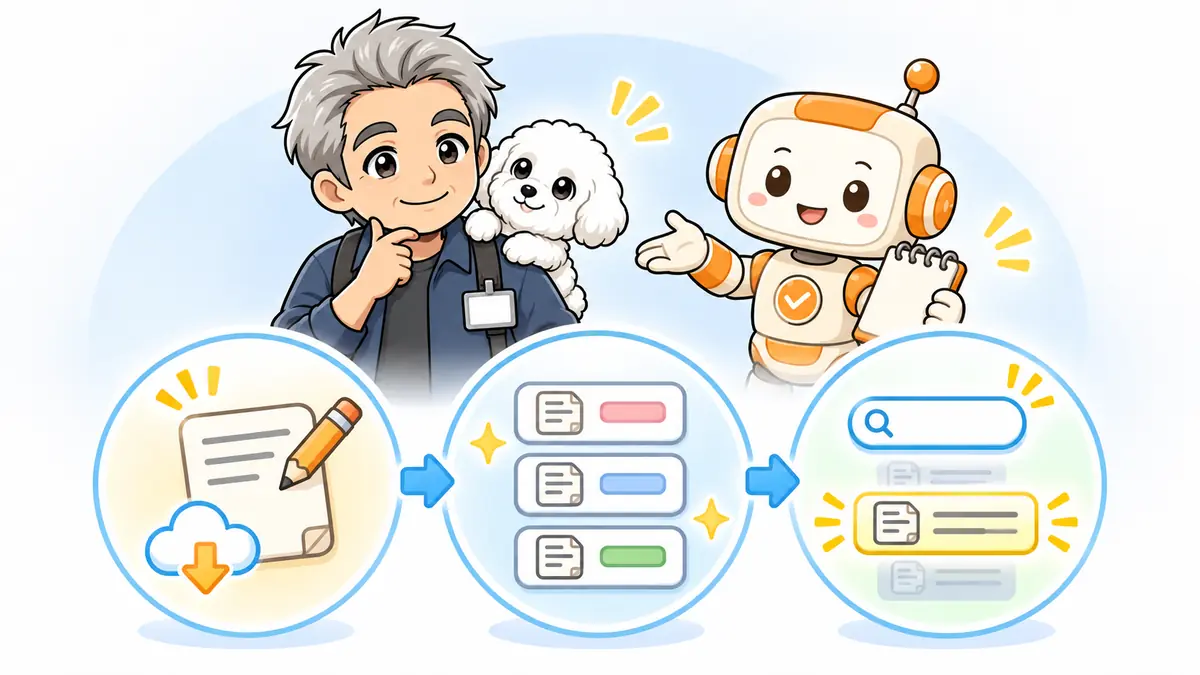
CodexでMarkdownを管理するときは、まず少数のメモを用意し、ファイルを変更せずに一覧と整理案を出してもらうところから始められます。整理案と元のメモを確かめたうえで、必要な変更だけを頼みます。
以前調べたことを記事に使いたくても、どのファイルに書いたか分からなくなることがあります。メモが見つかっても、出典や確認状態が残っていなければ、そのまま記事に使ってよいのか迷いますよね。
ここでは、記事素材のMarkdownファイルを扱います。説明用の架空のメモ3件を使って、一覧を作るところから、必要な素材を探して元の内容を確かめるところまで、順番に見ていきます。Codexの会話ログを自動で記録する設定や、AGENTS.mdの管理は、今回の対象ではありません。
このブログは、AIツールを「むずかしいもの」から「自分の道具」に変えていく、その過程を一緒にたどる場所です。
もしもAIが、あなたの仕事の右腕になったら。その最初の一歩を、ここから始めましょう。

まず結論|CodexでMarkdownをどう管理する?

🗨️ たかのひとことメモ
まずは素材を探せる状態にするところから。
Codexに対象のフォルダを伝えれば、その中のMarkdownファイルを読んで、一覧や整理案を作ってもらえます。たとえば、複数のメモについて「ファイル名」「何が書かれているか」「出典があるか」を並べてもらう使い方です。
管理といっても、最初からフォルダを細かく分ける必要はありません。まずは「どこに何があるか」をつかむ。そして、あとから使いたい内容を探せるようにする。それだけでも、記事を書く前にメモを見返しやすくなります。
Codexがアクセスできる範囲や、変更できるかどうかは、利用環境と設定によって異なります。「変更しない」と頼むだけでなく、作業場所や画面に表示される権限も確認してください。
CodexとObsidianを組み合わせる場合、保管庫の選び方から知りたい方は、CodexとObsidianを連携する方法を先に読んでおくこともできます。

Markdownと保存先|始める前に必要なもの

🗨️ たかのひとことメモ
少数の練習用メモで試せます。
Markdown(マークダウン)は、見出しや箇条書きなどを記号で表せるテキストの書き方です。Markdown形式のメモには、一般に「.md」という拡張子が付きます。拡張子とは、ファイル名の最後にある「.md」の部分のことです。
たとえば、行の先頭に「# 」を付けると見出し、「- 」を付けると箇条書きとして表せます。最初から記法を覚えきる必要はありません。読める文章と、あとで見返したい情報を残すところから始めましょう。
Obsidianは、こうしたメモを扱えるアプリの一つです。Obsidianのノートは、保管庫と呼ばれるフォルダに、Markdown形式のテキストとして保存されます。仕組みはObsidian公式のデータ保存方法でも確認できます。ただ、今回の考え方を試すために、Obsidianを必ず導入する必要はありません。
素材がある人と、これから作る人
すでにメモがある人は、まず2〜3件だけを対象にしてください。内容を変えたくない場合は、コピーを用意するか、変更しない依頼から試します。ファイルを扱える範囲は環境ごとに異なるので、依頼文だけに頼らず、権限も確認しましょう。
これから始める人は、パソコンに「記事素材_練習」というフォルダを作り、その中に次の3つのMarkdownファイルを用意してみましょう。名前と内容は、説明用の架空の例です。メモ帳などのテキストエディターで作る場合は、保存時にファイル名の末尾を「.md」にし、UTF-8を選びます。Windowsのメモ帳では「名前を付けて保存」の際にファイルの種類を「すべてのファイル」にして保存し、保存後にファイル名が「.md.txt」になっていないか確認してください。
ファイル名は、この例のとおりでなくても構いません。中身を開く前におおよその内容が分かる名前にしておくと、探しやすくなります。
メモには出典と確認状態も残す
たとえば「02_公式情報.md」には、次のように書きます。実際の調査では、出典の欄に、確認したページの名前やURL、確認日を記録してください。
# 公式情報の確認メモ

- 確認したいこと:サービスのファイル保存方法
- 内容:まだ確認していない
- 出典:未確認
- 確認状態:調査待ち
ほかの2件も、例えば次の内容で保存します。いずれも練習用の架空の内容です。
# 01_調べたこと.md
- 読者の疑問:保存したメモをあとから探すには?
- 調べる予定:対象フォルダの指定方法

# 03_記事に使う体験.md
- 確認済みの作業:練習用フォルダにメモを作成
- 未確認:別の端末との同期方法
上の2つは、それぞれの見出しの内容を対応する別ファイルへ保存してください。
「未確認」と書いたまま残しておけば、あとで調査が必要だと分かります。Codexに整理を頼むときも、未確認の項目を推測で埋めないよう伝えておきましょう。

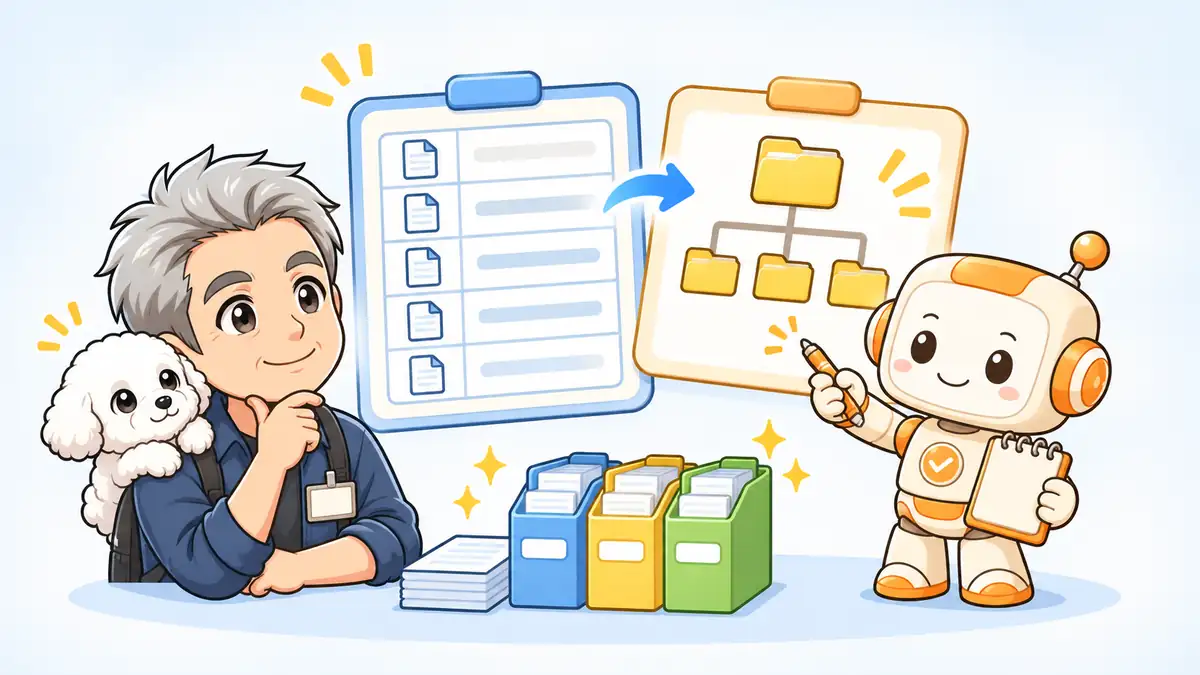
【実演】Codexにファイルを変更せず整理案を出してもらう
🗨️ たかのひとことメモ
最初は変更せずに整理案を見ましょう。
ここからは、さきほどの「記事素材_練習」フォルダを対象にします。PC版のCodexでは、新しいチャットを開く前に、練習用フォルダをプロジェクトの作業場所として選びます。プロジェクトのメニューから「プロジェクトを編集」を開き、「フォルダを追加」で練習用フォルダを選べます。すでに登録されている場合は、そのプロジェクトを選んで新しいチャットを始めます。複数のフォルダを登録しているときは、主となるフォルダも確認してください。画面の名称や位置は利用環境によって異なることがあります。
プロジェクトに追加したフォルダは読み書きの対象になり得ます。最初は練習用フォルダだけを選び、入力欄の下にある権限の設定と、実行前に表示される承認内容を確認しましょう。整理案を依頼する際も、ファイルを変更しないよう明記します。プロジェクトのフォルダ設定はOpenAIのプロジェクトの説明、権限と承認の違いはCodexの権限に関する説明で確認できます。
フォルダを選ぶことと、どこまで変更を許可するかは別の話です。使用中の画面で権限を確認し、分からない場合は、変更を伴う作業に進む前に設定を見直してください。
まずは一覧と整理案だけを頼む
次の依頼文は、対象フォルダの中身を読み、一覧を作ってもらうための例です。「記事素材_練習」の部分は、実際に用意したフォルダ名や場所に置き換えてください。
「記事素材_練習」フォルダにあるMarkdownファイルを確認してください。

今回はファイルの作成・変更・移動・名前変更・削除をしないでください。
対象ファイルについて、次の項目を一覧にしてください。

- ファイル名
- 書かれている内容の短い要約
- 出典が書かれているか
- 確認が必要な項目

整理しやすくするための案があれば、元の内容と区別して提案してください。
書かれていない内容を推測で補わず、参照したファイル名も示してください。
この文は「変更しない」という意図を伝えるためのものです。実際の権限や動作は環境によって異なります。依頼文を書いたことだけで、変更ができなくなると保証されるわけではありません。
返答は元の内容と提案を分けて読む
Codexからは、たとえば次のような一覧が返ることがあります。以下も、説明用の出力例です。
右側の「整理案」は、元メモに書いてあった事実ではなく、Codexの提案です。採用するかどうかは自分で決めます。とくに出典が「未確認」のものは、一覧に載っただけでは確認済みになりません。
各ファイルを開いて、要約に大事な条件の抜けや意味の違いがないか確かめましょう。気になる部分があれば「どのファイルのどの記述をもとにしたか」を尋ねて、元の文章に戻ります。

整理した素材を探して記事に使う

🗨️ たかのひとことメモ
元の内容と出典に戻って確認します。
一覧を作ったあと、別の日に「公式情報を確認するためのメモはどこだったかな」と思うこともあります。そんなときは、探すテーマと対象範囲を伝えます。
「記事素材_練習」フォルダのMarkdownファイルから、
公式情報の確認が必要な内容を探してください。

ファイルは変更せず、該当するファイル名と、
判断のもとになった箇所を示してください。
書かれていない内容は推測しないでください。
返答にファイル名が出たら、実際にそのファイルを開きます。「出典が未確認」と書かれていれば、その時点では、公式情報を確認したことにはなりません。公式ページを調べ、内容と確認日をメモに残したうえで、記事に使うか判断しましょう。
本人の体験を書く場合も同じです。自分が行った作業、まだ確かめていないこと、Codexが提案したことは、分けて扱います。整理された文章が自然に読めても、それだけで本人の経験や事実として使えるわけではありません。
複数のノートから必要な情報を探す依頼を詳しく知りたい方は、CodexにObsidian Vaultのメモを探してもらう方法も参考になります。素材から次に書くテーマを選びたい場合は、CodexとObsidianでブログネタを管理する方法で、候補の整理まで紹介しています。

保存・移動を頼む前に知っておきたいこと
🗨️ たかのひとことメモ
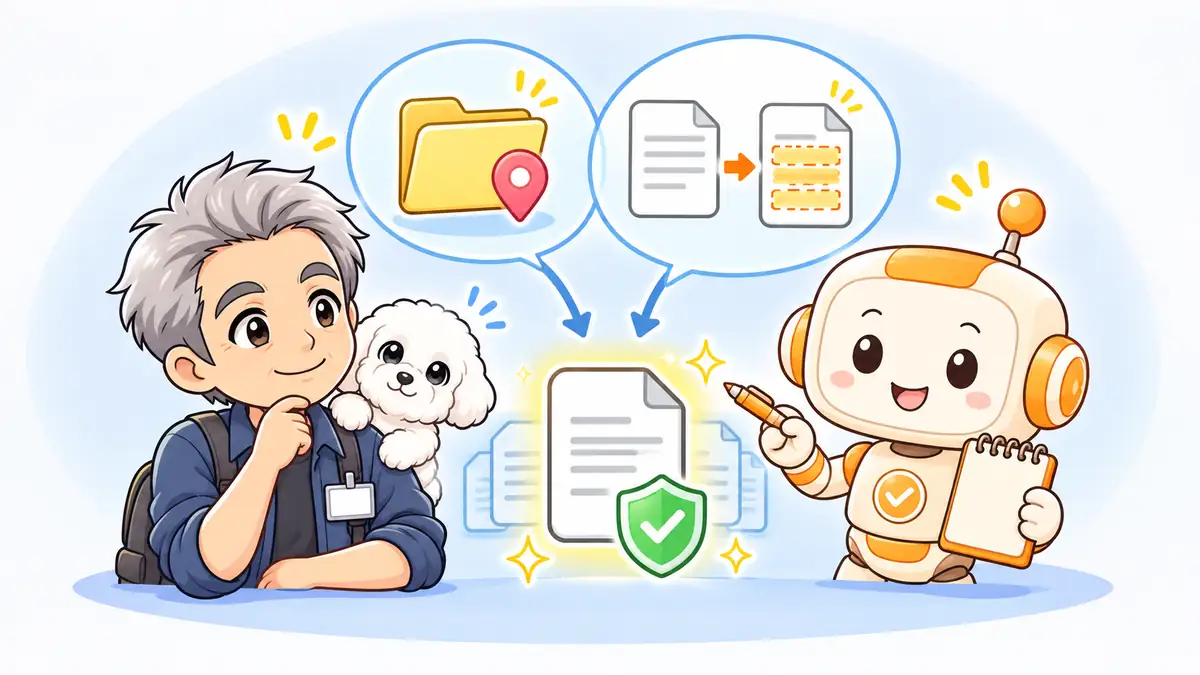
保存先や変更範囲を確認してから頼みます。
Codexがチャットに一覧を返しても、その一覧が自動でMarkdownファイルとして保存されたとは限りません。保存したいときは、何を、どこに、どの名前で保存するかを伝えます。そして作業後に、実際のファイルを開いて確認してください。
たとえば整理結果を新しいファイルに残したいなら、「元の3ファイルは変更せず、一覧を『整理結果.md』として練習用フォルダに保存してください」と頼めます。依頼する前に同名ファイルがないか確認し、上書きが必要かどうかも自分で判断してください。
大切な原本を扱うときは、バックアップを用意しましょう。見られたくない個人情報や機密情報を、作業対象に含めていないかも確認します。原因や影響が分からないまま、大量のファイルの移動・名前変更・削除を一度に頼むのは避けてください。
Obsidianのノートを移動・名前変更する場合は、ノート間のリンクや利用中の同期に影響がないか、変更の前後に確認します。Codexの権限の表示や承認の扱いは、使用する環境や設定によって異なります。OpenAIのCodexに関するガイドでも、作業範囲と権限を確認する考え方が紹介されています。
うまくいかないとき|素材が見つからない・整理結果が違う

🗨️ たかのひとことメモ
場所と権限、元メモを順に確認しましょう。
ファイルが見つからないときは、まずフォルダの場所とファイル名を確認します。別のフォルダを作業対象に選んでいないか、使用中の環境でその場所を読めるかも見てみましょう。
一覧の内容が元メモと違うときは、参照したファイル名と該当箇所を示してもらい、元の文章と照らし合わせます。Codexの提案が要約に混ざっていたら、元の記述と提案を分けて出し直すよう頼めます。
保存を頼んだのにファイルが見つからないときは、Codexの返答に書かれた保存先と、実際のフォルダを見比べてください。「作成できた」という文章だけで判断せず、対象のファイルを開いて、内容まで確かめましょう。

まとめ|まず2〜3件で一覧を作ろう
🗨️ たかのひとことメモ
2〜3件で一巡してみましょう。
Markdownの素材管理は、たくさんのメモを一度に分類するところから始めなくても大丈夫です。まず練習用の素材を2〜3件用意し、Codexにファイルを変更せず一覧と整理案を出してもらいましょう。
一覧が出たら、元のメモと照らし合わせて、出典や未確認の項目を確認します。そのうえで必要な素材を探し、記事に使うかどうかは自分で決める。まずは、この一巡を試してみてください。
ObsidianがなくてもCodexでMarkdownを管理できますか?
はい。使用するCodexの環境で対象のMarkdownファイルを扱えるなら、Obsidianを使わずに一覧や整理案を頼めます。作業場所と権限は確認してください。
Markdownの書き方を覚えないと始められませんか?
最初から記法をすべて覚える必要はありません。まずは見返したい内容や出典、確認状態をテキストで残すところから始められます。
Codexのチャットの回答は自動でMarkdownに保存されますか?
チャットに回答が表示されただけでは、Markdownファイルに保存されたとは限りません。保存が必要なら保存先と名前を指定し、作業後に実際のファイルを確認します。
元のメモを変更せずに整理を頼めますか?
ファイルの変更をせず、一覧と整理案だけを出すよう依頼できます。依頼文に加えて、使用中の環境で作業範囲と権限を確認してください。
整理した情報が元のメモと違うときはどうすればいいですか?
参照したファイル名と該当箇所を確認し、元の文章と照らし合わせます。要約と提案が混ざっていれば、分けて出し直すよう頼めます。