
- Claude Coworkの読み方は「クロード コワーク」
- 正しい発音とカタカナ表記
- 「コワーク(co-work)」の語源と意味
- Claude Coworkって何をするもの?
- ひとことで言うと「仕事をClaudeに任せる使い方」
- 短い質問と、仕事を任せる依頼の違い
- Claude Codeとの違い(名前が似てるけど別物です)
- Claude Coworkを始める前に知っておくこと
- 必要なプランと使える環境
- Coworkの始め方:3ステップ
- 非エンジニアが実際に試せる使い方3選
- ① ファイル整理・名前変換を頼む
- ② 資料・レポートを作ってもらう
- ③ ネット検索&まとめを自動化
- まとめ:「クロード コワーク」、今日から自信を持って使おう

「Claude Cowork、聞いたことあるけど…なんて読むんだろう?」
そう思いながらも、なんとなく読み飛ばしてきた方、けっこう多いと思います。カタカナのAI名ってどれも似たような雰囲気で、正直ちゃんと確認するタイミングを逃しがちですよね。
カタカナで書くとどうなるの?Claude Codeと何が違うの?読み方もわからないままだと、人に話しにくいし、使い始める気にもなれないですよね。そんな方に向けて書きます。
この記事では、読み方・意味・できることを一気にまとめました。読み終わる頃には「クロード コワーク、ね」と自信を持って言えるはずです。
このブログは、AIツールを「むずかしいもの」から
「自分の道具」に変えていく、
その過程を一緒にたどる場所です。
――もしもAIが、あなたの仕事の右腕になったら。
その最初の一歩を、ここから始めましょう。

Claude Coworkの読み方は「クロード コワーク」


🗨️ たかのひとことメモ
「クロード コワーク」です。一発で読めた人、正直スゴいです。名前の意味を知ると、急に親しみが湧いてきますよ。
答えから言います。Claude Coworkの正しい読み方は「クロード コワーク」です。
「コワーク」の部分を「コウォーク」や「コウワーク」と読みたくなる気持ち、わかります。でも実はシンプルに「コワーク」で正解なんです。
正しい発音とカタカナ表記
Claude(クロード)は、フランス語由来の男性名です。英語圏でも映画やドラマでよく聞く名前で、発音は「クロード」。特に難しくないですよね。
Cowork(コワーク)は、英語で「co(コ)+ work(ワーク)」と分解できます。この「co」は「共に・一緒に」という意味の接頭語。「cooperation(コーポレーション=協力)」や「coworking space(コワーキングスペース)」と同じ使い方です。
なので、正式なカタカナ表記は「クロード コワーク」。間にスペースを入れるかどうかは文脈次第ですが、どちらでも通じます。
「コワーク(co-work)」の語源と意味
co-workという言葉には「一緒に働く」「協働する」という意味があります。コワーキングスペース(coworking space)という言葉、聞いたことありませんか?あれも「みんなで一緒に使える仕事場」という意味ですよね。
Claude Coworkのネーミングには「AIと一緒に仕事をする」というコンセプトが込められています。単に質問に答えてくれるAIじゃなくて、隣に座って一緒に作業してくれる相棒、そういうイメージです。
名前の意味を知ると、急に「あ、自分の仕事に使えそう」という感覚が湧いてきませんか。では次に、実際にどんなことができるツールなのか、見ていきましょう。

Claude Coworkって何をするもの?

🗨️ たかのひとことメモ
会話も作業も、Claudeへの同じ相談から始められます。
Claude Coworkは、資料作成や調査など、手順のある仕事をClaudeに任せる使い方です。
新しい画面では、普段の会話と同じ入力欄から頼めます。
ひとことで言うと「仕事をClaudeに任せる使い方」
質問への短い回答をもらうだけなら、いつもの会話で十分です。
資料を調べてまとめるなど、複数の手順がある仕事も頼めます。
たとえば、調べた内容をレポートにまとめてもらえます。
PC内のファイルを整理するなら、Claude Desktopで作業を始めます。
対象フォルダへのアクセスも許可してください。
違いは、頼む仕事の深さです。
新しいClaudeの画面では、会話と作業依頼のために別の製品を開く必要はありません。
関連記事👇
「なんでCoworkはファイル操作できるの?」が5分でわかる👇
▶️🔗 Claude Coworkの仕組みを解説|安全性と注意点もわかる
短い質問と、仕事を任せる依頼の違い
「どんなときにCoworkを使うの?」と迷いますよね。
短い質問と、手順を任せる仕事を比べてみます。
どちらもClaudeへの依頼です。
新しい画面ではモードを分けずに頼めます。
旧画面で選択肢が見える場合は「Cowork」を選びます。
Claude Codeとの違い(名前が似てるけど別物です)
ここ、混乱する人が多いんですよね。「ClaudeのCode(コード)」と「ClaudeのCowork(コワーク)」、名前が似すぎてる。でも、全然別物です。
Claude Codeは、コードの作成や修正を任せる使い方です。ターミナルのほか、WebやDesktopからも使えます。
Coworkは、資料作成や調査などの仕事を頼む使い方です。Web・Desktop・モバイルから始められます。
PC内のファイルを使う仕事は、Desktopで始めます。
「私はエンジニアじゃないから関係ない」と思っていた方も、Claude Coworkは対象外ではないんです。むしろ非エンジニアのために作られたと言ってもいいくらいです。では次に、実際に始めるために必要なものを確認しましょう。
Claude Coworkを始める前に知っておくこと
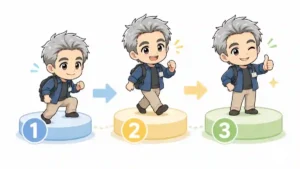
🗨️ たかのひとことメモ
有料プランが入口。PCが必要かは、頼む仕事で変わります。
まずは利用中のプランを確認しましょう。
Webやスマホで始めるなら、PCへのインストールは要りません。
PC内のファイルを使う場合だけ、Desktopの準備が必要です。
必要なプランと使える環境
Coworkを使えるのは、Pro・Max・Team・Enterpriseの有料プランです。
WebとモバイルはPro・Max・Teamに対応し、Enterpriseは管理者の有効化が必要です。
個人で始めるなら、Proプランが選択肢です。米国の月払い価格は月額$20です。
TeamとEnterpriseでもCoworkを利用できます。料金は地域や請求方法で変わるため、申し込み画面で確認してください。
Coworkの始め方:3ステップ
まずは、Webやモバイルで資料作成などを頼む手順です。
PC内のファイルを使う場合だけ、最後にDesktopの条件を確認してください。
① 対象の有料プランでClaudeにログインします。
② claude.ai、Desktop、または最新のモバイルアプリを開きます。
③ 新しい画面なら、会話の入力欄にしてほしい仕事を書きます。旧画面で「Cowork」が見える場合だけ、それを選んでから依頼します。
PC内のファイルを整理したい場合は、Claude Desktopで作業を始めます。
アプリを開いたまま、使うフォルダだけを接続してください。
作業が始まったら進捗を確認し、完成したファイルの中身も自分で確かめましょう。

非エンジニアが実際に試せる使い方3選

🗨️ たかのひとことメモ
むずかしい指示は要りません。「これやっといて」くらいの感覚で、全然OKです。
「実際に何を頼めばいいかわからない」という声をよく聞きます。最初は難しく考えなくて大丈夫。まずはこの3つを試してみてください。
① ファイル整理・名前変換を頼む
一番おすすめの入門タスクがこれです。「Downloadsフォルダにある画像を、日付ごとのフォルダに分けて整理して」と日本語で頼むだけ。Coworkがフォルダを開いて、ファイルを確認して、自動で移動してくれます。
手作業だと30分かかる整理が、数分で終わります。しかも自分でやると間違えることもありますが、Coworkは指示通りに淡々とやってくれるので、ミスが少ない。個人的に一番「あ、これ使えるじゃん」と感じた瞬間でした。
② 資料・レポートを作ってもらう
箇条書きのメモやメールのやりとりをCoworkに渡して、「A4一枚のレポートにまとめて」と頼むだけで、WordやPDFに仕上げてくれます。
報告書・議事録・提案書のたたき台をゼロから書くのって、意外と時間がかかりますよね。Coworkがベースを作ってくれれば、あとは人間が仕上げるだけ。自分が判断する部分に集中できるようになります。
③ ネット検索&まとめを自動化
「〇〇について最新情報を調べて、要点をまとめたテキストファイルにして」という指示もCoworkが得意なタスクです。ブラウザを開いて検索して、複数のページを読んで、要点を整理してファイルに書き出す、という一連の作業を自動でやってくれます。
競合リサーチ・市場調査・業界情報のまとめなど、「調べてまとめる」系の仕事は、Coworkを使うと圧倒的に速くなります。やってみると「あ、こんなことまでできるの?」と驚くはずです。

まとめ:「クロード コワーク」、今日から自信を持って使おう
この記事でわかったことをまとめます。
- 読み方は「クロード コワーク」。Coworkはco-work(共に働く)という意味の言葉です。
- 資料作成や調査など、手順のある仕事を頼める。新しい画面では普段の会話から始められます。
- Claude Codeとは用途が違う。Coworkの仕事はWeb・Desktop・モバイルから頼めます。
- 有料プランが必要。PC内のファイルを扱う場合だけ、Claude Desktopを開いておきます。
- 入門にはファイル整理・資料作成・リサーチがおすすめ。難しい指示は要りません。
名前の意味を知ると、急に身近に感じてきませんか。「一緒に働く相棒」として、まず一度、自分のペースで試してみてください。
意味の次に全体像を知りたい方は、Claude Coworkの仕組みと向いている人を確認できます。
関連記事👇
結局「Claude Coworkって何ができるの?」と思ったらココ👇
プログラミング不要、日本語だけで動くAI作業ツールの話はコチラ👇