
- Codexが白い画面になったら、発生した場面から対処を選ぼう
- 起動した直後から真っ白なときの対処法
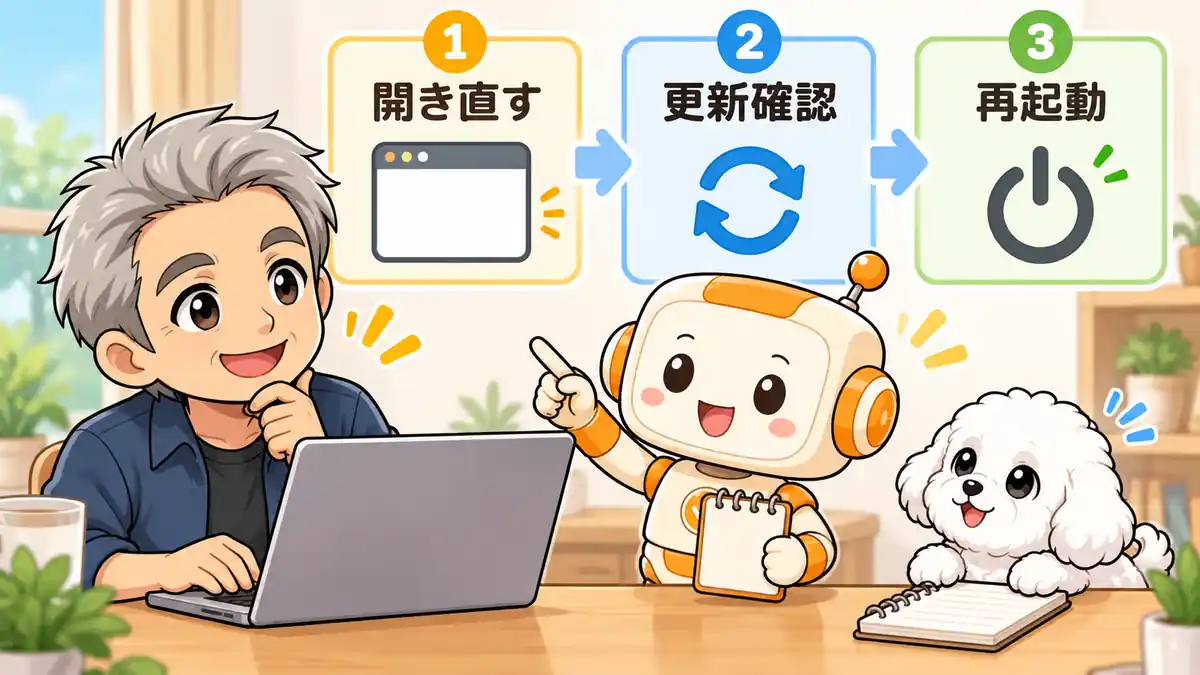
- アプリを通常の方法で終了して、開き直す
- 戻らなければ、更新や設定変更の直後かを確認する
- PCを再起動しても戻らない場合は、試した結果を残す
- 作業中・特定のチャットを開いたときに白くなる場合
- 同じ依頼を送り直す前に、進行中・完了・不明を分ける
- 操作できる場合は、別のチャットが開くか確認する
- 画面が戻ったら、元の成果物を確認して続きから再開する
- ログインの前後で白くなる場合
- ログイン用のブラウザが白い場合を確認する
- 認証後にアプリが白くなる場合は、起動・表示の問題も確認する
- 直らない・再発するときは、入れ直す前に次の手を選ぼう
- 一度戻っても再発する場合は、起きる条件を残す
- 試したことと結果をまとめて相談する
- 再インストールや別環境での作業を選ぶ前に確認する
- まとめ|元の依頼の状態を確かめて作業を再開しよう

Codexが白い画面で進まないときは、起動直後・作業中・ログイン前後のどこで白くなったかから対処を選びましょう。作業中だった場合は、元の依頼が進行中か、完了したかを確かめてから再開します。
画面が見えないと、閉じてよいのか、もう一度頼んでよいのか迷いますよね。まずは下の早見表で自分の場面を選んでください。操作の結果に合わせて次へ進めるよう、直らない場合の確認先までまとめています。
もしもAIが、あなたの仕事の右腕になったら。その最初の一歩を、ここから始めましょう。

Codexが白い画面になったら、発生した場面から対処を選ぼう


🗨️ たかのひとことメモ
全部の手順を試す必要はありません。白くなった場面に近い行から進んでみてください。
白い画面になったタイミングを思い出し、自分に近い行を選びます。作業中なら、画面が白いことだけで依頼まで止まったと決めず、送り直す前に状態を確認しましょう。
ここではWindowsのアプリで使うCodexを中心に扱います。現在の公式のアプリ案内はChatGPT desktop appという名称で、アプリ内でCodexを選ぶ形です。手元の名称と古い解説の名称が違う場合は、使っているアプリも確認してください。
白い画面といっても、アプリ全体が白い場合と、ログイン先のブラウザだけが白い場合では、確認する場所が変わります。
窓自体が出ないなど、今の状態が白い画面と違う場合は、Codexが起動しないときの症状別対処法から、自分の症状に合う確認へ進んでください。
VS Code内の拡張や、Codexが作ったWebページだけが白い場合は、確認する対象が異なります。生成したページの空白を、Codexアプリ本体の再インストールで直す手順として読み替えないようにしましょう。

起動した直後から真っ白なときの対処法
🗨️ たかのひとことメモ
開き直しても変わらなければ、次の確認へ進みましょう。同じ操作を何度も繰り返す必要はありません。
起動しても入力欄やメニューが出ない場合は、アプリを開き直して表示が変わるか試します。すでに別の依頼を実行していたなら、終了する前に作業中の確認へ進んでください。
アプリを通常の方法で終了して、開き直す
ほかのアプリで編集している文書などを保存してから、白くなった窓の右上にある[×]で閉じ、スタートメニューから同じアプリを開き直します。これはMicrosoftのアプリ不具合の基本手順にもある、閉じて開き直す確認です。
入力欄やメニューが表示されれば、元の仕事を確認して再開する章へ進めます。[×]が反応しない、開き直しても同じ画面なら、何度もクリックするのはやめ、次の更新確認へ進みましょう。プロセスをまとめて強制終了する操作は、進行中の仕事に影響するため、ここで一律には勧めません。
戻らなければ、更新や設定変更の直後かを確認する
Microsoft Storeから入れたアプリなら、スタートメニューでMicrosoft Storeを開き、更新の確認(Check for Updates)を選びます。アプリ内の設定が表示されなくても、Store側で更新を確認できます。表示の違いはMicrosoft Storeの更新案内と照らし合わせてください。会社で管理されたPCは、決められた更新方法を優先します。
更新があれば適用後にアプリを開き直し、表示が戻るかを確認します。更新がない、または更新しても白い場合は、次のPC再起動へ進みます。更新直後に起きたなら、更新した日と分かる範囲のアプリの版を控えておきましょう。それだけで更新が原因とは確定できません。
自分で設定を変更した直後なら、変更したファイルや項目も相談用に控えます。設定の読み込みエラーに関する利用者報告もありますが、同じ白い画面の原因がすべて設定とは限りません。原因が分からないまま設定フォルダ全体を削除せず、エラーが確認できる場合はその文を残します。
PCを再起動しても戻らない場合は、試した結果を残す
PC全体を再起動する場合は、ほかの作業を保存し、進行中の処理への影響を確認してから行います。スタートメニューの電源から[再起動]を選び、起動後にアプリを開いてみてください。これは窓を閉じて開き直す操作とは別です。
再起動後も白いなら、「開き直し・更新確認・PC再起動のどこまで試したか」と結果を残して、戻らないときの相談へ進みます。これらで直らないことだけを理由に、再インストールが必要だとは判断できません。

作業中・特定のチャットを開いたときに白くなる場合

🗨️ たかのひとことメモ
もう一度頼む前に、でき上がったものがないか見ておきましょう。仕事の二重実行を避ける手掛かりになります。
作業中に白くなったときは、依頼が止まったかどうかを先に確かめます。OpenAIのリポジトリには、Windows版で画面が白くても処理が続いていたという利用者報告があります。ただし、これは報告された環境での事例であり、いま自分の仕事も動いているという証拠にはなりません。
同じ依頼を送り直す前に、進行中・完了・不明を分ける
すでに接続してあるスマホなどから元のチャットを確認できるなら、進行状況や完了の表示を見ます。接続していない人が、この確認のために新しい連携を始める必要はありません。保存先が分かる仕事なら、エクスプローラーで作業フォルダを開き、成果物の有無と中身を確認する方法もあります。
ファイルが存在する、更新日時が変わった、というだけでは完了したかは分かりません。依頼した内容までできているかを確認します。WordPressへの入稿など外部サービスの操作を頼んでいた場合も、追加で同じ依頼を送る前に、下書きなどの実際の結果を確かめてください。
操作できる場合は、別のチャットが開くか確認する
メニューやチャット一覧を操作できるなら、別のチャットを開いて表示を比べます。別のチャットが見えて、元のチャットだけ白いなら、その違いを控えておきましょう。入力欄が使える場合は、新しいチャットで「ファイルを変更せず、このメッセージに短く返事をしてください」と頼み、応答が出るかを試せます。
別のチャットが開くことは、症状が一部に限られる手掛かりです。元の依頼が完了したことや、元の会話が復旧したことまでは示しません。アプリ全体が操作できない場合はこの手順を飛ばし、分かる範囲の状態を残して相談する章へ進んでください。
画面が戻ったら、元の成果物を確認して続きから再開する
画面が戻っても、すぐ元の依頼を丸ごと送り直さず、チャットの最後の応答と成果物を確認します。完成していれば次の作業へ、途中までなら確認できた部分と未完了の部分を分けて続けます。状態が確認できない場合は、完了・失敗のどちらにも決めつけず、相談時に「元の依頼の状態も不明」と添えましょう。
同じチャットを開くと再び白くなる場合は、その条件が相談の手掛かりになります。会話履歴のファイルやデータベースを自分で編集して戻そうとせず、開いた会話と再発する操作を記録します。
ログインの前後で白くなる場合
🗨️ たかのひとことメモ
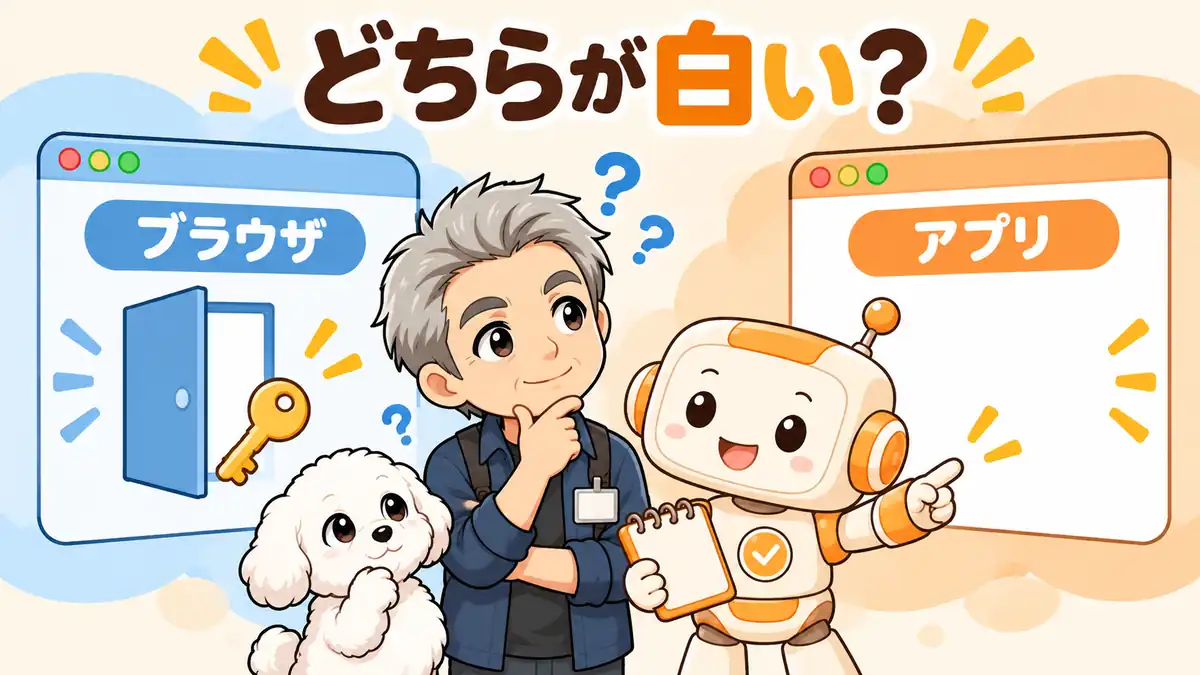
白いのはブラウザでしょうか、それともログイン後のアプリでしょうか。ここを分けると、次に見る場所が絞れます。
ログインの前後で白くなるなら、ブラウザとアプリのどちらが白いかを確認します。ブラウザで認証を終えた後、アプリ側が白くなるという報告もあるため、白い画面をすべてログイン失敗として扱わないようにします。
ログイン用のブラウザが白い場合を確認する
ログイン用のブラウザが白くなって先へ進めない場合は、認証画面側でどこまで操作できるかを確認します。
いったん元のアプリへ戻り、ログインを始める前なのか、ブラウザを開いた所なのかを見ます。「ログインできない」という案内やエラーが出ていれば、その文を残してください。アプリの画面が表示されることだけでは、認証が完了したとは分かりません。
ログイン用のブラウザで画面が進まない場合は、Codexにログインできないときの対処法で、認証方法やブラウザに合う確認へ進んでください。
認証後にアプリが白くなる場合は、起動・表示の問題も確認する
ブラウザ側では認証が完了したのにアプリが白い場合は、アプリ全体が白いときの対処も確認します。認証後にアプリが白くなった利用者報告は、認証前と認証後を分けて伝えることの参考になります。古い版の事例なので、その投稿の修復操作が今の環境にも必要だとは判断できません。
入り直しても毎回同じ所で白くなるなら、ログアウトとログインを繰り返すより、「ブラウザでは完了したが、戻ったアプリが白い」と具体的に記録して相談します。
直らない・再発するときは、入れ直す前に次の手を選ぼう

🗨️ たかのひとことメモ
「ここまでは試した」と伝えられれば、相談の出発点になります。分からない項目は空欄で大丈夫です。
基本の対処を試しても戻らない場合や、いったん戻っても再発する場合は、症状を記録して相談へ進みましょう。入れ直すかどうかは、使っているアプリと残したいデータを確認してから判断します。
一度戻っても再発する場合は、起きる条件を残す
「起動直後」「同じチャットを開いたとき」「作業を続けた後」など、再発した場面を控えます。更新や設定変更の前後で変化したか、別のチャットでも起きるかも、分かる範囲で添えましょう。一度表示が戻ったことと、その後も問題なく使えることは別の確認です。
試したことと結果をまとめて相談する
アプリを操作できない場合は、ブラウザでOpenAIサポートへの連絡方法を開き、ヘルプセンター右下のチャットから問い合わせを始められます。アプリが操作できる場合は、公式のフィードバックとログの案内も確認できます。会社PCで更新や接続が制限される場合は、まず担当の管理者へ試した内容を伝えます。
OS:
アプリの版(不明でも可):
白くなる場面:
直前の更新・設定変更:
試した操作と結果:
元の依頼の状態(進行中/完了/不明):
版が見られなければ「確認できない」で構いません。画面の写真やログを共有するときは、メールアドレス、認証情報、仕事の内容などを見直し、必要な範囲だけにします。相談メモを埋めるために、使えない設定画面を何度も開こうとする必要はありません。
再インストールや別環境での作業を選ぶ前に確認する
再インストールへ進む場合は、使っているアプリと残したいデータの保存先を先に確認します。
入れ直す必要があると判断したら、Codexの再インストール方法と注意点で、使っているアプリに合う手順と残すデータを確認してください。
設定など別の問題が残っていれば、入れ直しても症状が続くことがあります。元の仕事の状態が不明な場合は、その確認も含めて相談しましょう。再インストールを、白い画面なら必ず直る操作として選ぶことはできません。
急ぎの仕事をWeb版など別の環境で進める場合は、そこで必要なファイルや道具を使えるか確認します。ブラウザで画面が開いても、元のローカルチャットやPC上のファイル、実行環境をそのまま引き継げるとは限りません。元の依頼との重複を避け、確認できた成果物と未完了の作業だけを引き継ぎます。

まとめ|元の依頼の状態を確かめて作業を再開しよう

🗨️ たかのひとことメモ
画面が戻ったら、仕事の続きも見てみましょう。できている部分まで、最初からやり直さなくて大丈夫ですよ。
白い画面の対処は、起動直後・作業中・ログイン前後のどこで起きたかから選びます。表示が戻ったら、元の仕事がどうなったかまで確認してから再開しましょう。
- 起動直後なら、開き直し・更新確認・PC再起動の結果を順に見る。
- 作業中なら、同じ依頼の再送前に進行・完了・不明を分ける。
- 認証前後なら、白いのがブラウザかアプリかを区別する。
- 戻らない・再発する場合は、試した結果と再現する場面を添えて相談する。
入力欄が使えるようになっても、元の依頼の完了は別に確認します。成果物が完成していれば次の仕事へ進み、途中までなら残る作業を確かめて続けましょう。表示が戻った人が、残りの修復操作や再インストールまで行う必要はありません。
まずは最初の早見表で、自分が白くなった場面を選んでみてください。戻ったら、できている仕事を確かめて、その続きから進めましょう。
白い画面のまま、何分くらい待てばよいですか?
一律に何分待てば直るとは言えません。元の依頼の進行や画面の変化を確認できる場合はその状態を見て、判断できなければ発生した場面に合う確認や相談へ進みましょう。
白い画面になったら、履歴や作業ファイルも消えたのでしょうか?
白い表示だけでは、データが消えたかどうかは判断できません。会話履歴・保存済みの作業ファイル・未保存の入力は分けて確認し、画面が見えないことだけを理由に設定や履歴を削除しないようにしましょう。
Web版は開けるのに、アプリだけ白いのはなぜですか?
片方が開くことは比較の手掛かりですが、アプリ側の原因を一つに決める証拠にはなりません。Web版が開いても、元のローカルチャットやファイル、実行環境をそのまま引き継げるとは限らないため、必要な作業ができるかを別に確認します。